



Správa fakturačných adries
Uložte si jednu alebo viac fakturačných adries, aby ste pri platbách ušetrili čas a dostávali správne vystavené faktúry.
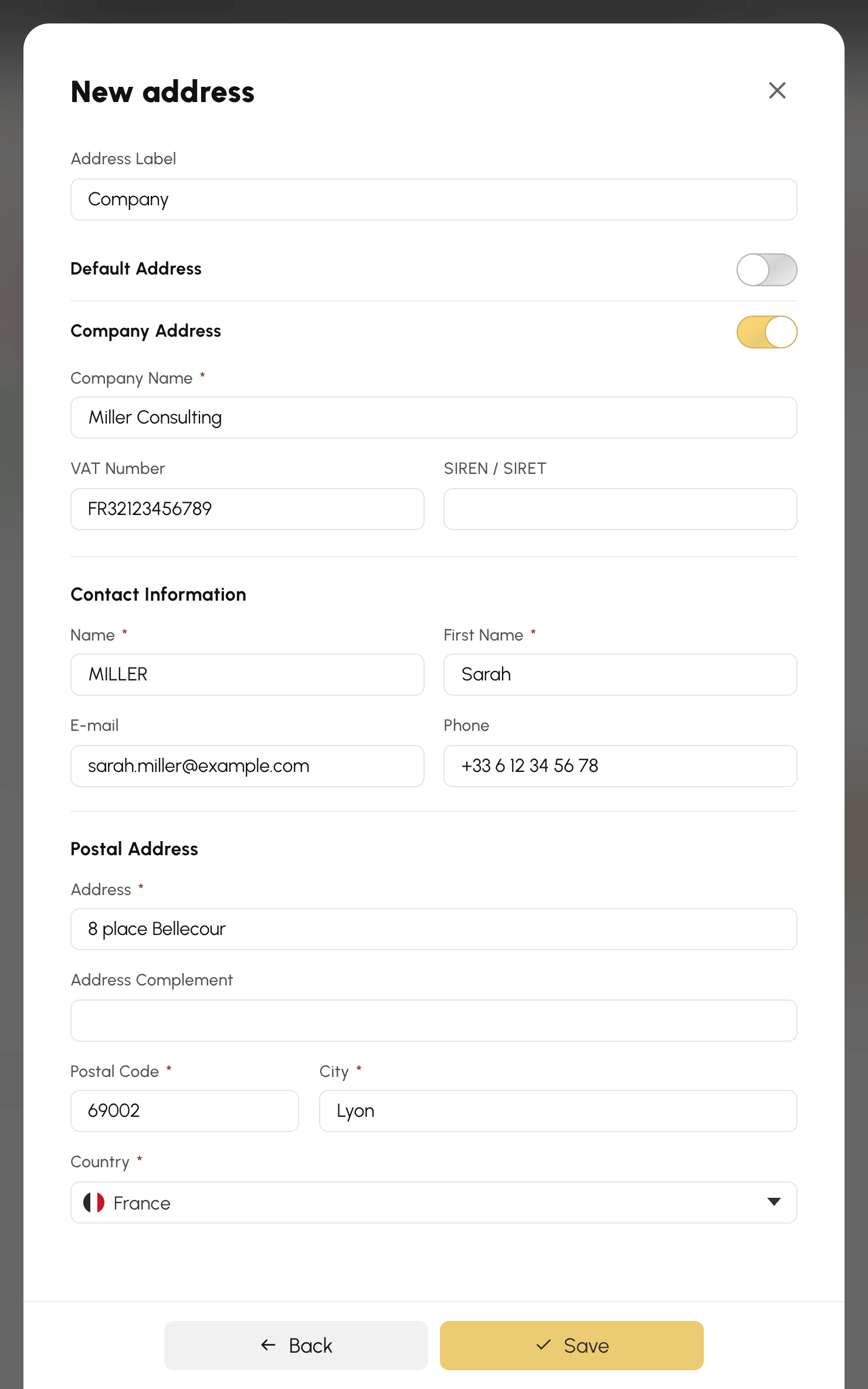
Pridanie adresy
- Otvorte Môj účet›Fakturačné adresy: v okne Moje fakturačné adresy sa zobrazí zoznam vašich adries.
- Kliknite na Nová adresa.
- Zadajte krátke označenie, podľa ktorého adresu spoznáte (Osobná, Firma, Dovolenka…), a potom doplňte poštovú adresu. Meno, priezvisko, e-mail a telefón sa preberajú z vášho konta: upravte ich, ak majú byť na faktúre uvedené iné údaje.
- Kliknite na Uložiť.
Vaša prvá adresa sa automaticky stane predvolenou adresou.
Ak má byť faktúra vystavená na firmu, zapnite Adresa spoločnosti a vyplňte Obchodné meno, prípadne aj IČ DPH v rámci Spoločenstva a identifikátor organizácie. Názov posledného poľa závisí od krajiny adresy, napríklad SIREN / SIRET pre Francúzsko. Pri francúzskom IČ DPH sa SIREN odvodí automaticky, ak pole necháte prázdne.
Nastavenie predvolenej adresy
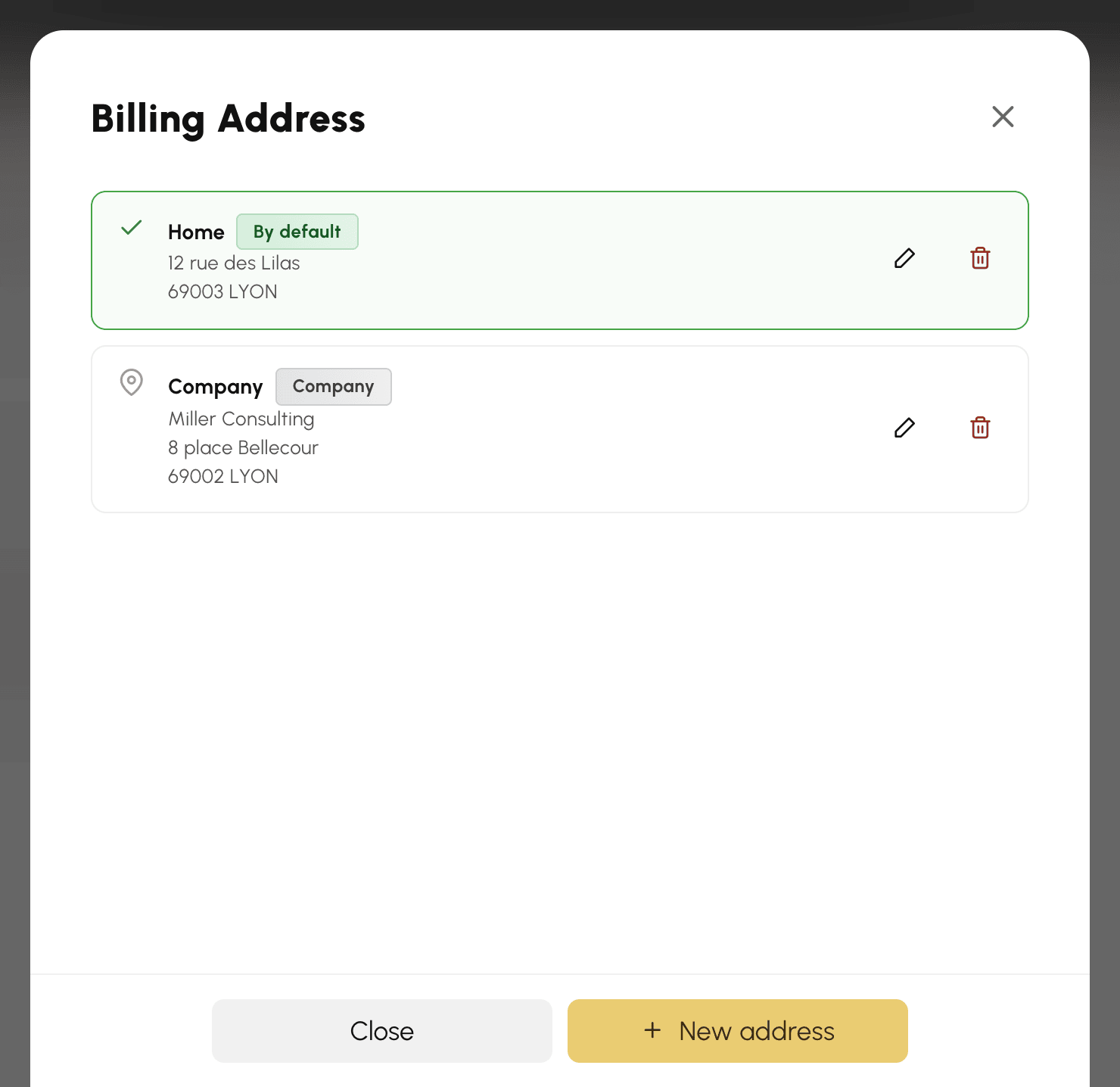
Pri zvolenej adrese zapnite možnosť Predvolená adresa: pri ďalších platbách sa predvyberie automaticky a v zozname ju označí odznak Predvolené.
Vždy máte jednu predvolenú adresu. Ak ju chcete zmeniť, zapnite túto možnosť pri inej adrese: pôvodná o toto označenie príde.
Úprava alebo odstránenie adresy
V zozname kliknite na adresu alebo na Upraviť, opravte jej údaje a potom kliknite na Uložiť.
Tlačidlo Odstrániť odstráni adresu po potvrdení. Zobrazuje sa len vtedy, ak máte aspoň dve adresy, keďže jedna musí zostať zachovaná. Odstránenie sa zamietne aj vtedy, keď adresu používa objednávka alebo cenová ponuka, ktorá ešte nebola vyfakturovaná: správa uvedie dotknuté objednávky. Najprv im zmeňte adresu alebo počkajte na ich vyfakturovanie.
Ak odstránite predvolenú adresu, prevezme jej úlohu najnovšia zo zostávajúcich adries.
Výber adresy pri platbe
Na stránke objednávky zobrazuje sekcia Fakturácia zvolenú adresu, na začiatku vašu predvolenú adresu.
- Kliknite na Spravovať moje adresy.
- Kliknite na požadovanú adresu: uloží sa k objednávke a okno sa zatvorí.
Adresa vytvorená v tomto okne sa ihneď použije pre danú objednávku. Ak zatiaľ nemáte žiadnu adresu, tlačidlo Pridať adresu otvorí formulár priamo.
Objednávku alebo cenovú ponuku čakajúcu na platbu upravíte rovnakým spôsobom v zozname vašich objednávok, a to tlačidlom Upraviť adresu alebo Vybrať / vytvoriť adresu, ak k nej nie je pripojená žiadna adresa.
