


Opakovaná rezervácia
Vytvorte rezerváciu jedinou operáciou na viac dní, viac týždňov a viac kalendárov a naplánujte tak celú sezónu lekcií alebo tréningov bez školských prázdnin a sviatkov. Každý dátum si skontrolujte v náhľade a priebeh sledujte naživo. V prípade potreby zrušte celú sériu alebo jej časť.
- Povolenie opakovanej rezervácie
- Príprava rezervácie
- Výber dní a kalendárov
- Opakovanie rezervácie na viac týždňov
- Vynechanie prázdnin a sviatkov
- Kontrola a úprava dátumov v náhľade
- Výber možností série
- Potvrdenie a sledovanie operácie
- Výsledok operácie
- Vyhľadanie dátumov série
- Zrušenie celej série alebo jej časti
- Odstránenie rezervácií na viac týždňov
Povolenie opakovanej rezervácie
- Prejdite do Administrácia›Používatelia›Prístupové práva›Profily & roly a otvorte príslušný profil.
- Na karte Rezervácia zapnite Rezervovať s opakovaním.
- Kliknite na Uložiť.
Toto oprávnenie zobrazí vo formulári rezervácie riadok Opakovanie. Umožňuje tiež ľubovoľne zvoliť čas začiatku a čas konca každej rezervácie. Zvyčajne sa udeľuje spolu s oprávneniami Rezervovať pre iných používateľov, Rezervovať s klubovým označením a Prepísať/zrušiť existujúce rezervácie.
Príprava rezervácie
- V kalendároch kliknite na termín prvého stretnutia: jeho deň, čas a kurt slúžia ako vzor pre celú sériu.
- V prípade potreby upravte čas začiatku a čas konca, napríklad aby rezervácia pokryla dva po sebe idúce termíny.
- Vyberte používateľov alebo štítok rovnako ako pri jednoduchej rezervácii.
Výber dní a kalendárov
Ak chcete vytvoriť rovnakú rezerváciu na viac dní v týždni alebo na viac kurtov naraz, napríklad zablokovať štyri kurty na turnaj, jednoducho zaškrtnite dni a kalendáre.
Na počítači:
- Kliknite na riadok Opakovanie vo formulári. Hneď pod ním sa rozbalí panel.
- Zaškrtnite ďalšie dni v týždni. Deň zvoleného termínu je vždy zahrnutý.
- Zaškrtnite ďalšie kalendáre, do ktorých sa má zapísať rovnaká rezervácia. Kalendár zvoleného termínu je vždy zahrnutý. Ak je kalendárov viac ako desať, Zobraziť viac zobrazí ďalšie.
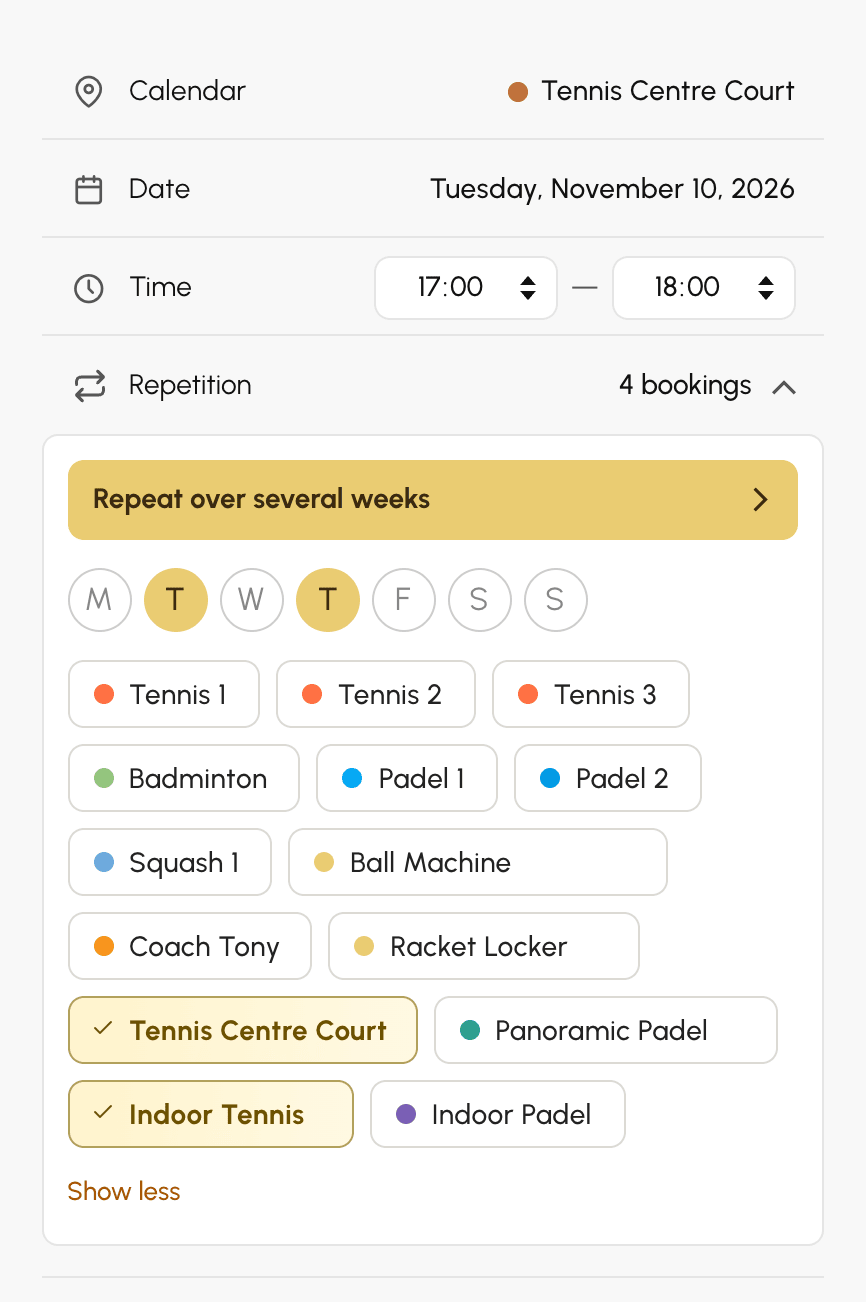
Na telefóne ťuknite na riadok Opakovanie: otvorí sa okno opakovania s rovnakými nastaveniami.
Bez dátumu konca sa každý zaškrtnutý deň zarezervuje iba raz, a to v najbližší dátum po zvolenom termíne: pondelok zaškrtnutý zo stredy pripadne na nasledujúci pondelok. Riadok Opakovanie potom zobrazí počet rezervácií v sérii.
Zoznam kalendárov ponúka iba kalendáre vášho predplatného, pokiaľ váš profil nemá Ignorovať predplatné a jeho obmedzenia.
Opakovanie rezervácie na viac týždňov
Okno opakovania nastavuje celú sériu: dni, dátum konca, prázdniny a kalendáre, s náhľadom každého dátumu pred rezerváciou.
- Otvorte okno. Na počítači kliknite na Opakovať počas niekoľkých týždňov v paneli riadku Opakovanie. Na telefóne ťuknite na riadok Opakovanie.
- V časti Dni zaškrtnite dni v týždni, v ktoré sa rezervácia opakuje.
- V časti Do zvoľte dátum konca: skratku, napríklad 3 mesiace alebo Do letných prázdnin, alebo dátum v kalendári. Séria môže trvať až 18 mesiacov.
- V prípade potreby vyberte prázdniny a sviatky, ktoré sa majú vynechať (pozrite nasledujúcu časť).
- V časti Kalendáre zaškrtnite ďalšie kalendáre, do ktorých sa má zapísať rovnaká rezervácia.
- Skontrolujte náhľad a potom kliknite na Použiť.
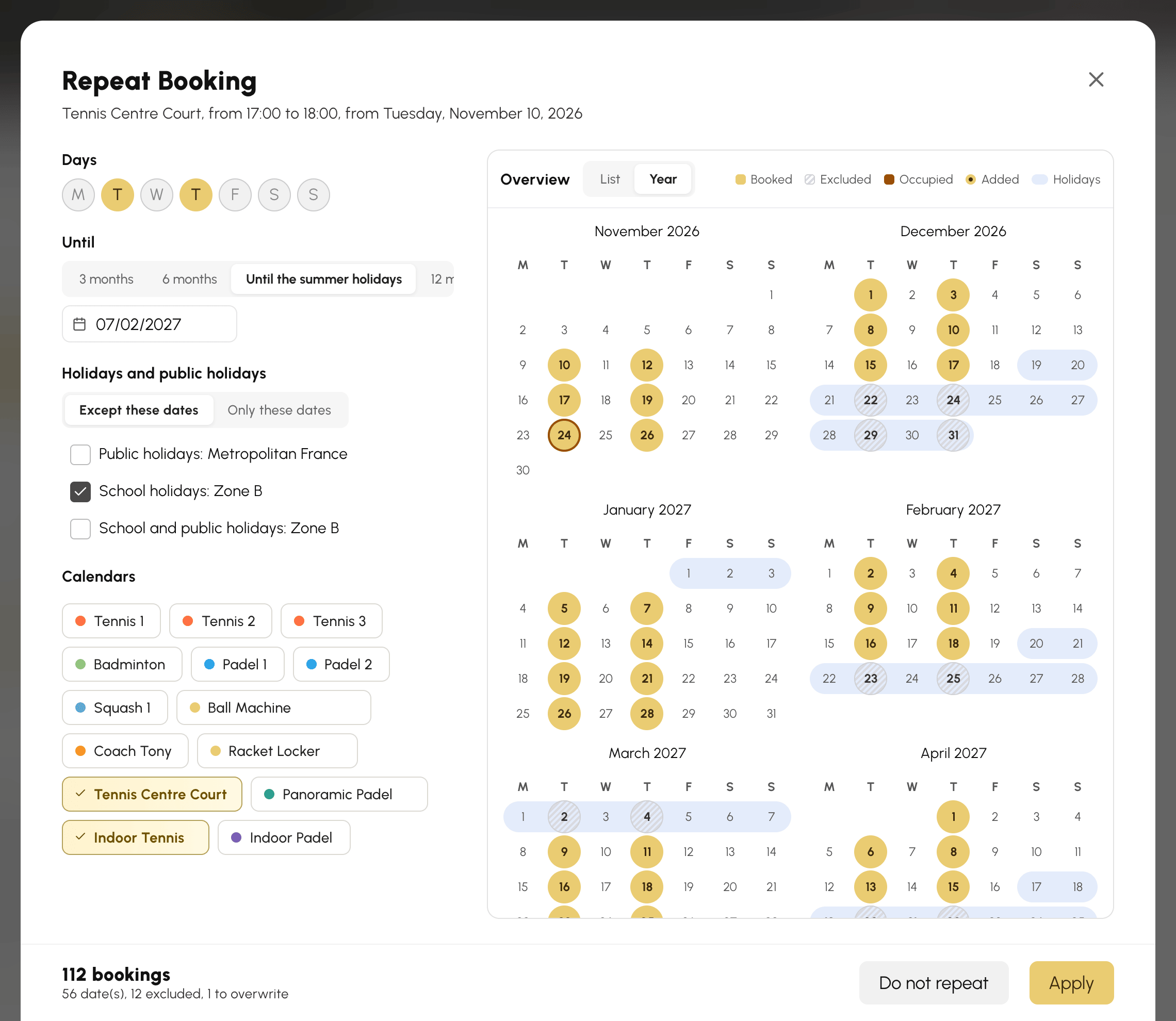
Príklad: lekcia každý utorok a každý štvrtok na dvoch kurtoch až do letných prázdnin, mimo školských prázdnin. Otvorte formulár na prvom utorku, zaškrtnite štvrtok, zvoľte Do letných prázdnin, zaškrtnite skupinu školských prázdnin a druhý kurt. Rezervácia sa vytvorí na každý ponechaný dátum v každom zaškrtnutom kalendári.
- Skratka Do letných prázdnin končí deň pred najbližšími letnými prázdninami. Zobrazí sa iba vtedy, ak vaša organizácia sleduje školské prázdniny v Administrácia›Nastavenia›Rezervácia›Prázdniny a sviatky.
- Na telefóne Náhľad posunie okno až k náhľadu.
- Zatvorením okna bez kliknutia na Použiť sa zmeny zahodia. Neopakovať odstráni sériu z formulára.
Po použití série zobrazí riadok Opakovanie počet jej rezervácií. Ak sú niektoré termíny série už obsadené, predchádza mu ikona upozornenia.
Vynechanie prázdnin a sviatkov
Skupiny dátumov vašej organizácie, napríklad školské prázdniny vašej zóny alebo sviatky, vám ušetria odstraňovanie dátumov jeden po druhom. V okne sa zobrazia hneď po zvolení dátumu konca.
- V časti Prázdniny a sviatky zvoľte pravidlo:
- Okrem týchto dátumov: séria vynechá dátumy zaškrtnutých skupín. Streda lekcia nepripadne ani na prázdniny, ani na sviatok.
- Iba tieto dátumy: séria ponechá iba dátumy zaškrtnutých skupín. Sústredenie každé ráno počas prázdnin tak vytvoríte naraz.
- Zaškrtnite jednu alebo viac skupín. Ak nie je zaškrtnutá žiadna skupina, ponechajú sa všetky dátumy.
Pri voľnom termíne sa na dátum zvoleného termínu vzťahuje rovnaké pravidlo ako na ostatné dátumy: prázdninové sústredenie pripravené z bežnej stredy túto stredu nezarezervuje. Pri úprave existujúcej rezervácie je jej dátum vždy súčasťou série.
Dátumy prázdnin sú známe iba niekoľko rokov dopredu. Ak séria presahuje posledný známy dátum niektorej skupiny, náhľad na to upozorní a ponúkne ukončenie k tomuto dátumu. Ak si ponecháte svoj dátum konca, séria s Okrem týchto dátumov pokračuje bez vynechávania prázdnin a s Iba tieto dátumy už nič nerezervuje.
Kontrola a úprava dátumov v náhľade
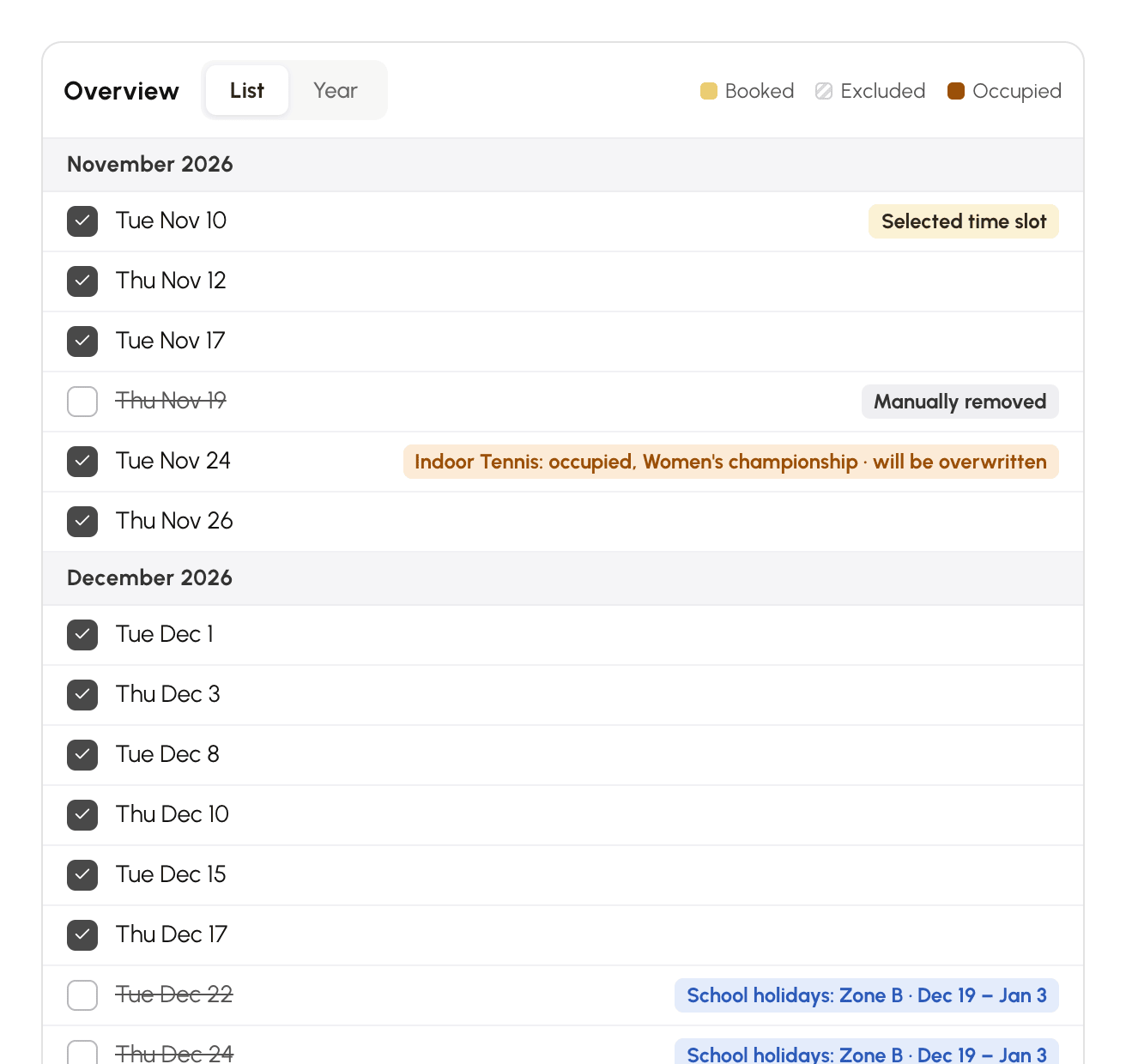
Náhľad zobrazuje pred rezerváciou každý dátum série vrátane už obsadených termínov. Otvorí sa v zobrazení Rok, teda malý kalendár pre každý mesiac. Zobrazenie Zoznam podrobne uvádza dátumy po mesiacoch. Zvolené zobrazenie sa zapamätá aj na ďalšie použitie.
- Rezervovaná: dátum bude zarezervovaný.
- Vynechaná: dátum pripadá na vynechané prázdniny alebo sviatok.
- Obsadená: niektorý kalendár série už má v tento dátum rezerváciu.
- Pridaná: deň pridaný ručne.
- Prázdniny: dni, na ktoré sa vzťahujú zaškrtnuté skupiny, v zobrazení Rok.
Sériu upravíte jedným kliknutím bez zmeny nastavení:
- Kliknutím na zarezervovaný dátum ho odstránite, napríklad v deň súťaže. Označí sa ako Odstránená ručne.
- Kliknutím na vylúčený dátum ho obnovíte, napríklad lekciu, ktorá sa koná aj počas prázdnin. Označí sa ako Znovu pridaná.
- V zobrazení Rok kliknite na deň mimo série, ak ho chcete pridať, napríklad niekoľko sobôt do série stried. Ručne pridaný deň sa zarezervuje aj počas vynechaných prázdnin a zostane zachovaný, aj keď zmeníte dni alebo prázdniny. Ďalším kliknutím ho odstránite.
- Na počítači potiahnite myšou cez viac dní v zobrazení Rok, ak na ne chcete použiť rovnakú zmenu. Klávesom Esc zrušíte práve prebiehajúce ťahanie.
Bez dátumu konca sa dátumy série nedajú odstrániť kliknutím: namiesto toho zrušte zaškrtnutie dňa v týždni.
Pri každom obsadenom termíne zobrazenie Zoznam uvádza kalendár a existujúcu rezerváciu a potom to, čo sa s ňou stane: bude prepísané s možnosťou Prepísať existujúce rezervácie, ignorované bez nej. Päta okna spočíta rezervácie série a podrobne uvedie vylúčené dátumy, termíny na prepísanie a termíny, ktoré sa preskočia.
Výber možností série
Možnosti formulára platia pre všetky rezervácie série. Vaše posledné voľby sa zapamätajú pre ďalšiu rezerváciu: pred potvrdením ich skontrolujte.
- Prepísať existujúce rezervácie: rezervácia, ktorá už existuje na niektorom stretnutí, sa zruší a nahradí. Bez tejto možnosti sa stretnutie preskočí a existujúca rezervácia zostane zachovaná.
- Nezapočítavať do kvóty a Nekumulovať kredity: séria nečerpá kvótu ani kredity vybraných používateľov.
Potvrdenie a sledovanie operácie
- Kliknite na Rezervovať.
- Ak operácia trvá dlhšie, otvorí sa panel sledovania s priebehom každého kroku. Počas vytvárania zobrazuje aj počet spracovaných termínov, rýchlosť za sekundu a zostávajúci čas.
- Na konci sa panel zatvorí a správa zhrnie výsledok.
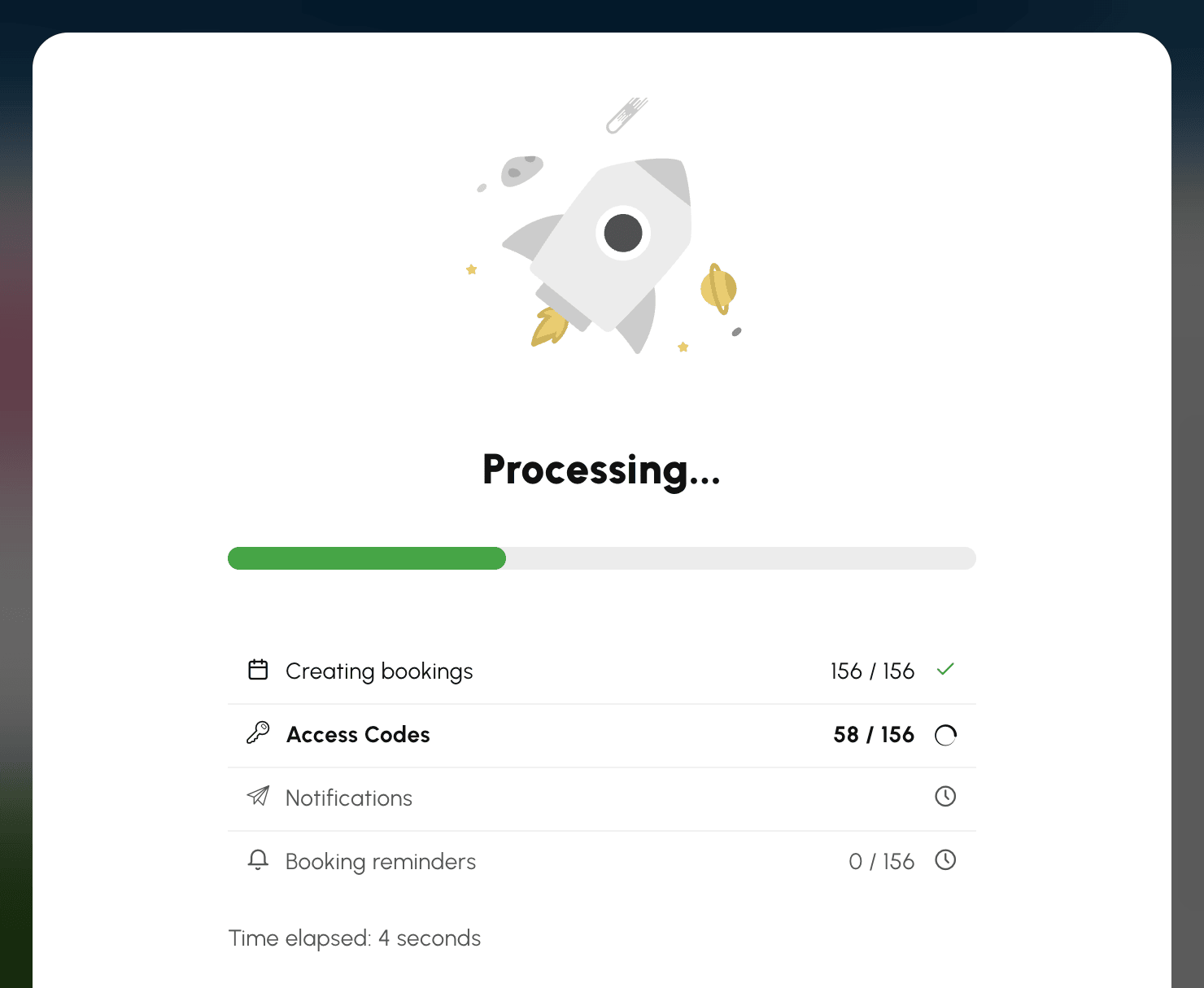
V závislosti od vašej organizácie po kroku Vytváranie rezervácií nasledujú ďalšie kroky: Prístupové kódy, Notifikácie, Objednávky účastníkov a Pripomienky rezervácií. Krok, ktorý sa netýka danej operácie, sa nezobrazí.
- Panel sa otvorí iba pri operácii, ktorá trvá niekoľko sekúnd: pri rýchlej rezervácii sa nezobrazí nikdy.
- Zostáva otvorený až do konca operácie, aby ste vždy vedeli, v akom je stave.
- Počas vytvárania rezervácií Zrušiť zastaví opakovanie. Už vytvorené rezervácie sa zachovajú.
- Ak sa pripojenie preruší, sledovanie pokračuje až do konca operácie. Potom sa zobrazí správa a kalendáre sa znova načítajú.
Na ochranu vašich kalendárov je počet termínov vytvorených alebo odstránených za hodinu obmedzený, a to na každého vlastníka rezervácie aj pre celú organizáciu. Pri prekročení sa operácia odmietne ešte pred akoukoľvek zmenou: správa uvedie limit a čas, od ktorého to môžete skúsiť znova.
Výsledok operácie
Záverečná správa počíta termíny: dvojhodinová rezervácia na hodinových termínoch sa počíta ako dva.
- 40 rezervovaných časových úsekov: počet vytvorených termínov.
- 3 existujúcich rezervácií bolo prepísaných.: rezervácie zrušené prepísaním.
- 2 časových úsekov je obsadených a nemohli byť prepísané.: termíny, na ktorých už existovala rezervácia a zostáva zachovaná.
- Žiadna pridaná rezervácia: nepodarilo sa vytvoriť žiadne stretnutie.
- Pre túto sériu nie je vybraný žiadny dátum.: všetky dátumy boli vylúčené alebo odstránené, nič sa nezarezervovalo.
Ak boli niektoré termíny prepísané alebo preskočené, správa zostane zobrazená, kým ju nezatvoríte.
Vyhľadanie dátumov série
Každé stretnutie zostáva samostatnou rezerváciou: môžete upraviť, presunúť alebo zrušiť iba jedno z nich bez toho, aby ste zmenili ostatné.
Detail opakovanej rezervácie uvádza dátumy jej série spolu s kurtom a časom každého z nich. Pri viac ako 50 dátumoch sa zoznam skráti a Zobraziť všetko otvorí celú sériu v Administrácia›Dashboard›Rezervácia›Denník rezervácií.

Presunutím stretnutia ťahaním myšou sa presunie iba tento deň: ostatné dátumy série zostanú na svojom mieste.
Zrušenie celej série alebo jej časti
S oprávnením Prepísať/zrušiť existujúce rezervácie sa vás pri zrušení opakovanej rezervácie systém opýta, v akom rozsahu ju chcete zrušiť.
- V kalendároch prejdite myšou nad rezerváciu zo série a kliknite na kôš . Môžete použiť aj tlačidlo zrušenia v jej detaile.
- Zvoľte rozsah zrušenia. Číslo v zátvorkách udáva počet dotknutých rezervácií.
- Ak je séria dlhá, panel sledovania zobrazí priebeh rušenia.
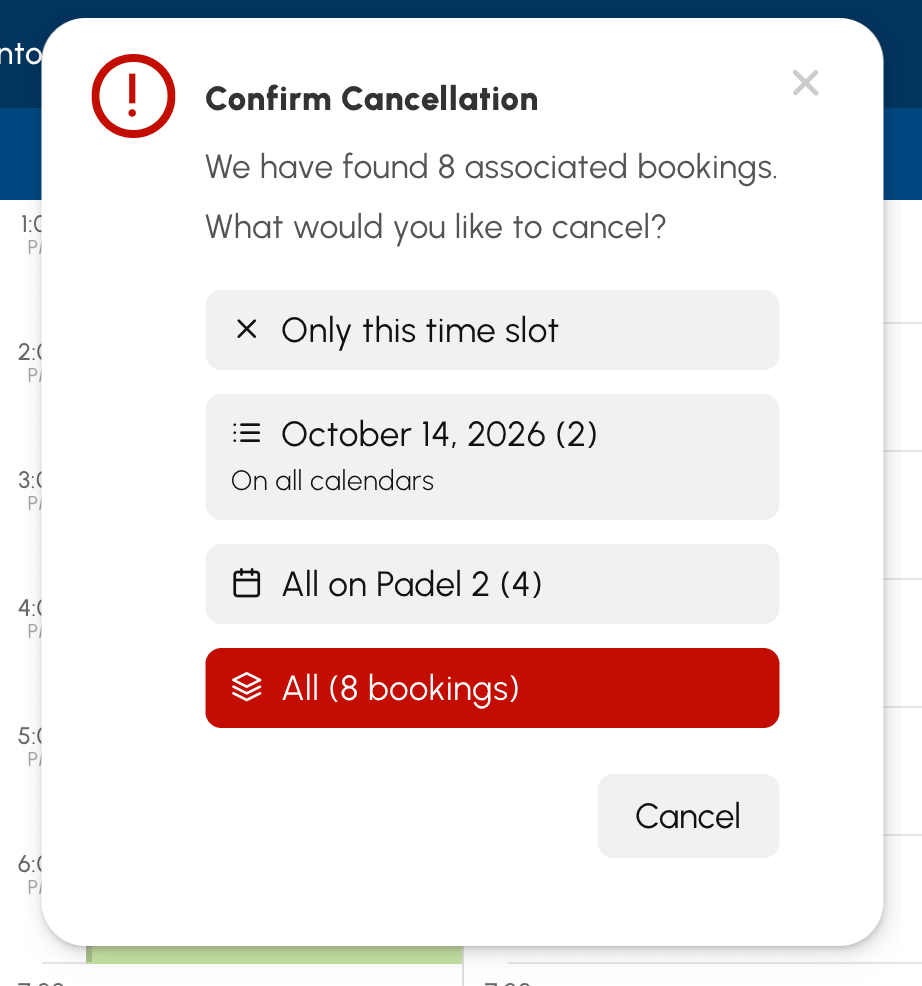
- Iba tento časový úsek: iba táto rezervácia.
- Dátum stretnutia, V kalendári Padel 2 alebo Vo všetkých kalendároch: rezervácie série v daný deň.
- Všetko na Padel 2 (4): všetky dátumy série v tomto kalendári.
- Všetko (8 rezervácií): celá séria.
Ponúkajú sa iba voľby, ktoré niečo menia: pri sérii vytvorenej v jedinom kalendári sa voľba podľa kalendára nezobrazí.
Odstránenie rezervácií na viac týždňov
Formulár rezervácie umožňuje uvoľniť termíny aj za celé obdobie bez ohľadu na to, či rezervácie patria do série.
- Kliknite na termín prvého stretnutia, ktoré chcete uvoľniť.
- Nastavte čas a opakovanie rovnako ako pri rezervácii: dni, dátum konca, vynechané prázdniny a kalendáre. Náhľad zobrazí rezervácie existujúce v každý dátum.
- Kliknite na kôš vo formulári. Nad tlačidlami sa v riadku zobrazí počet dátumov série a počet rezervácií, ktoré sa odstránia.
- Kliknite na Odstrániť.
Všetky rezervácie existujúce na týchto stretnutiach sa zrušia a správa 12 odstránených rezervácií uvedie ich počet. Bez oprávnenia Prepísať/zrušiť existujúce rezervácie sa zrušia iba vaše vlastné rezervácie.
