



Zorientujte sa v kalendároch
Vyberte si zobrazenie, ktoré vám najviac vyhovuje pri hľadaní termínu: všetky kurty v jednom dni, jeden kurt počas viacerých dní alebo zoznam ešte voľných termínov.
Výber zobrazenia: podľa dňa, podľa týždňa alebo dostupnosť
Rezervačné menu ponúka až tri doplnkové zobrazenia, podľa toho, čo vaša organizácia aktivovala:
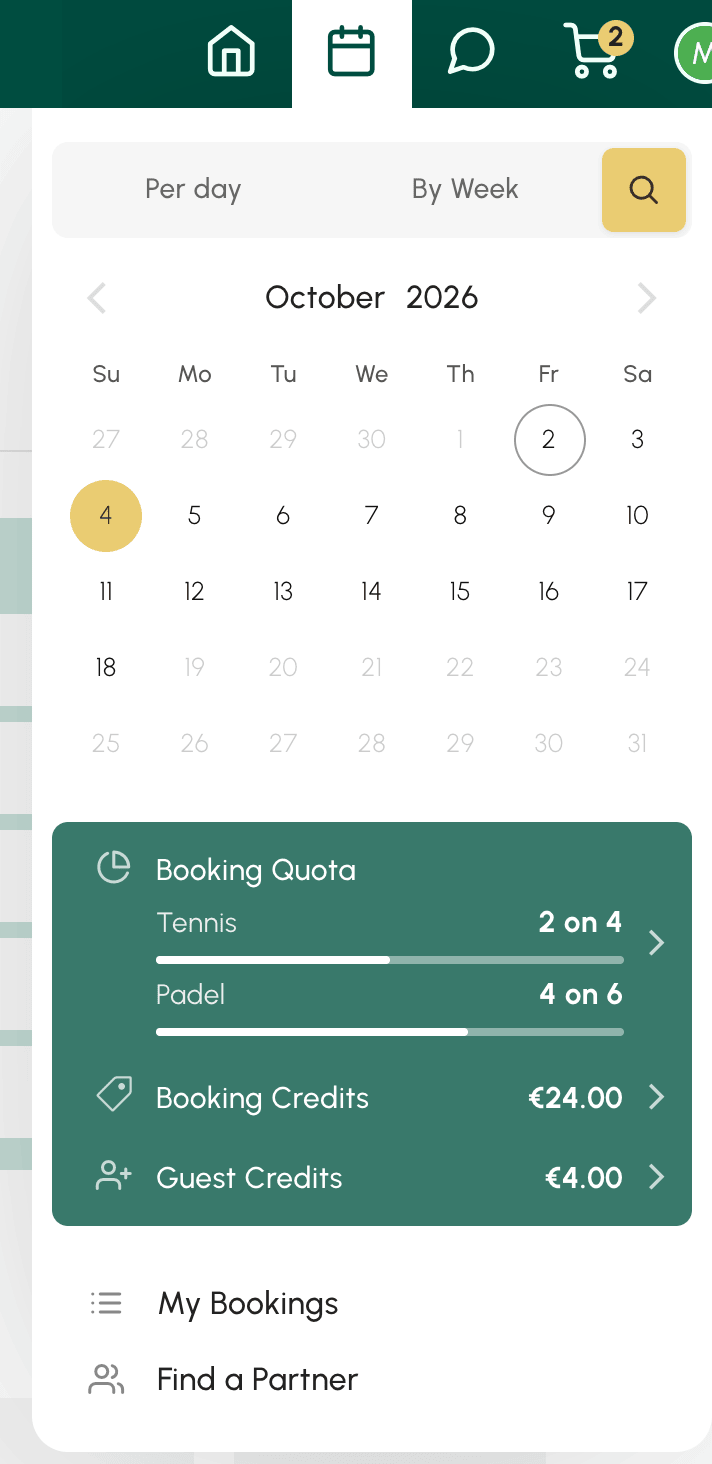
Zobrazenie podľa dňa
Kalendáre podľa dňa zobrazuje všetky kalendáre organizácie vedľa seba pre jeden deň. Ideálne na porovnanie dostupnosti kurtov k danému dátumu.
Ak vaša organizácia rozdelila svoje kalendáre do skupín (napríklad podľa aktivity alebo lokality), nad zobrazením podľa dňa sa objavia karty. Karta Všetky kalendáre zobrazí všetky.

Zobrazenie podľa týždňa
Kalendáre podľa týždňa zobrazuje jeden kalendár počas viacerých dní. Ideálne na nájdenie najbližšieho voľného termínu na vašom obľúbenom kurte.

Zobrazenie Dostupnosť
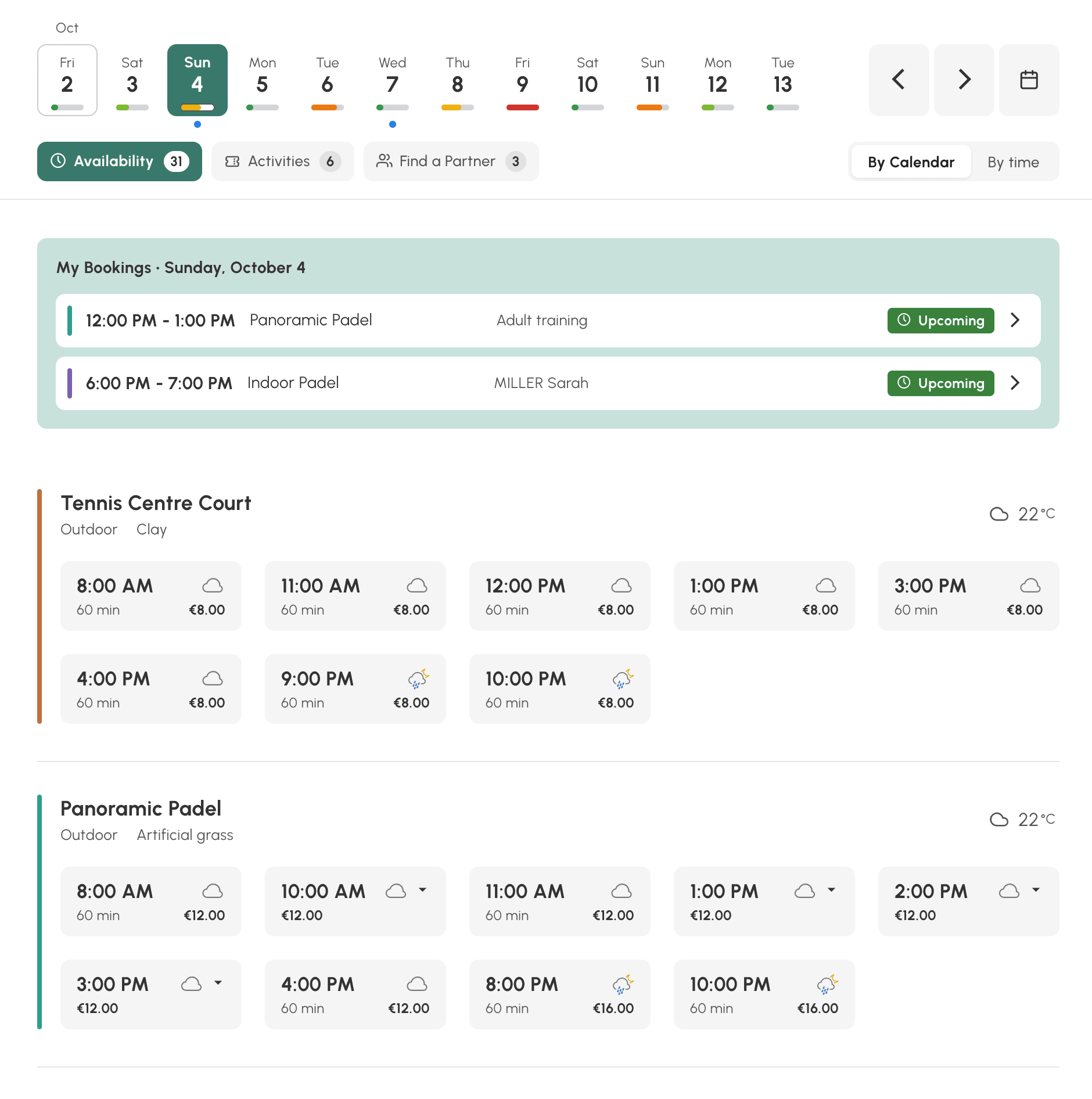
Dostupnosť, tlačidlo v tvare lupy, zobrazuje iba to, čo si ešte môžete rezervovať, kurt po kurte alebo hodinu po hodine, spolu s dĺžkou a cenou každého termínu. Ideálne na to, aby ste hneď vedeli, kde a kedy si zahráte.
Nájdenie termínu v zobrazení Dostupnosť
Toto zobrazenie neukazuje celú mriežku: vypisuje termíny, ktoré vám vaše predplatné umožňuje rezervovať vo zvolený deň.
- Vyberte deň v hornom paneli. Pod každým dňom ukazovateľ naznačuje, či zostáva veľa miesta, málo, alebo už žiadne. Modrá bodka označuje dni, v ktorých už máte rezerváciu.
- Zvoľte si prehľad, ktorý vám vyhovuje: Podľa kalendára na zobrazenie termínov každého kurtu, Podľa času na zobrazenie voľných kurtov hodinu po hodine.
- Kliknite na termín: otvorí sa rezervačný formulár. Ak je pri termíne malá šípka, je možných viacero dĺžok: kliknutím sa zobrazia aj s cenou a vy si vyberiete tú svoju.
Termíny zostávajú zobrazené, aj keď je vaša kvóta vyčerpaná alebo keď vaše kredity nestačia: formulár vás na to upozorní pri rezervácii.
Vaše rezervácie na daný deň sú pripomenuté v hornej časti zoznamu, pod Moje rezervácie.
Vedľa Dostupnosť sa môžu zobraziť ďalšie dve karty:
- Aktivity: kurzy, sústredenia a podujatia otvorené na prihlasovanie, so zostávajúcimi miestami a cenou. Kliknite na aktivitu a prihláste sa.
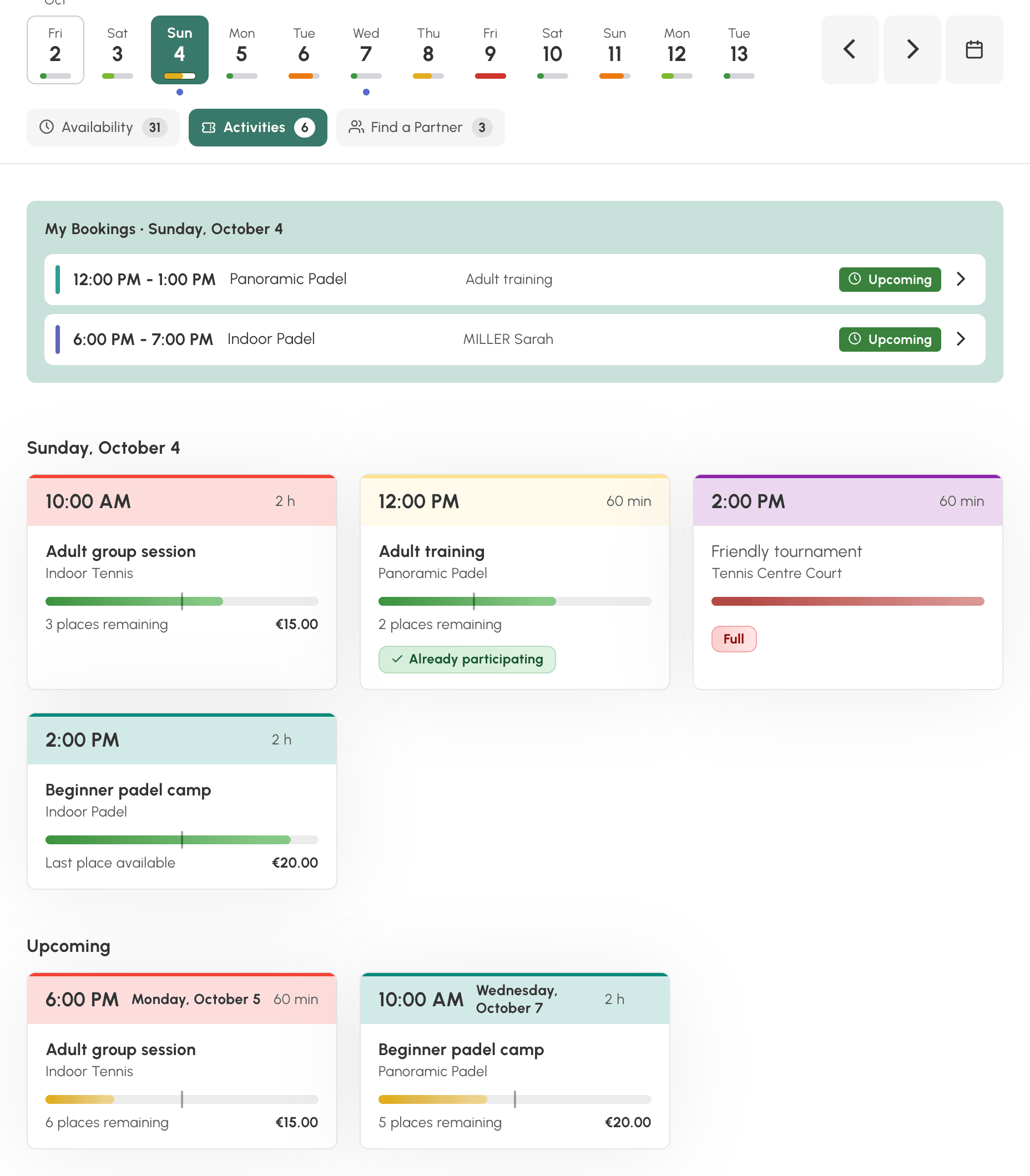
- Vyhľadávanie partnera: rezervácie, ktoré otvorili iní hráči a v ktorých je ešte miesto. Kliknite na Pridať moje meno a pripojte sa k nim.

V oboch týchto kartách časť Prichádzajúce zobrazuje aj to, čo sa ponúka v nasledujúcich dňoch.
Na konci zoznamu Zobraziť nerezervovateľné časové úseky pre informáciu ukazuje voľné termíny, ktoré vám vaše predplatné neumožňuje rezervovať.
V telefóne sa zobrazenie ukazuje rovnako a hlavička sa zbalí, keď posúvate zoznam.
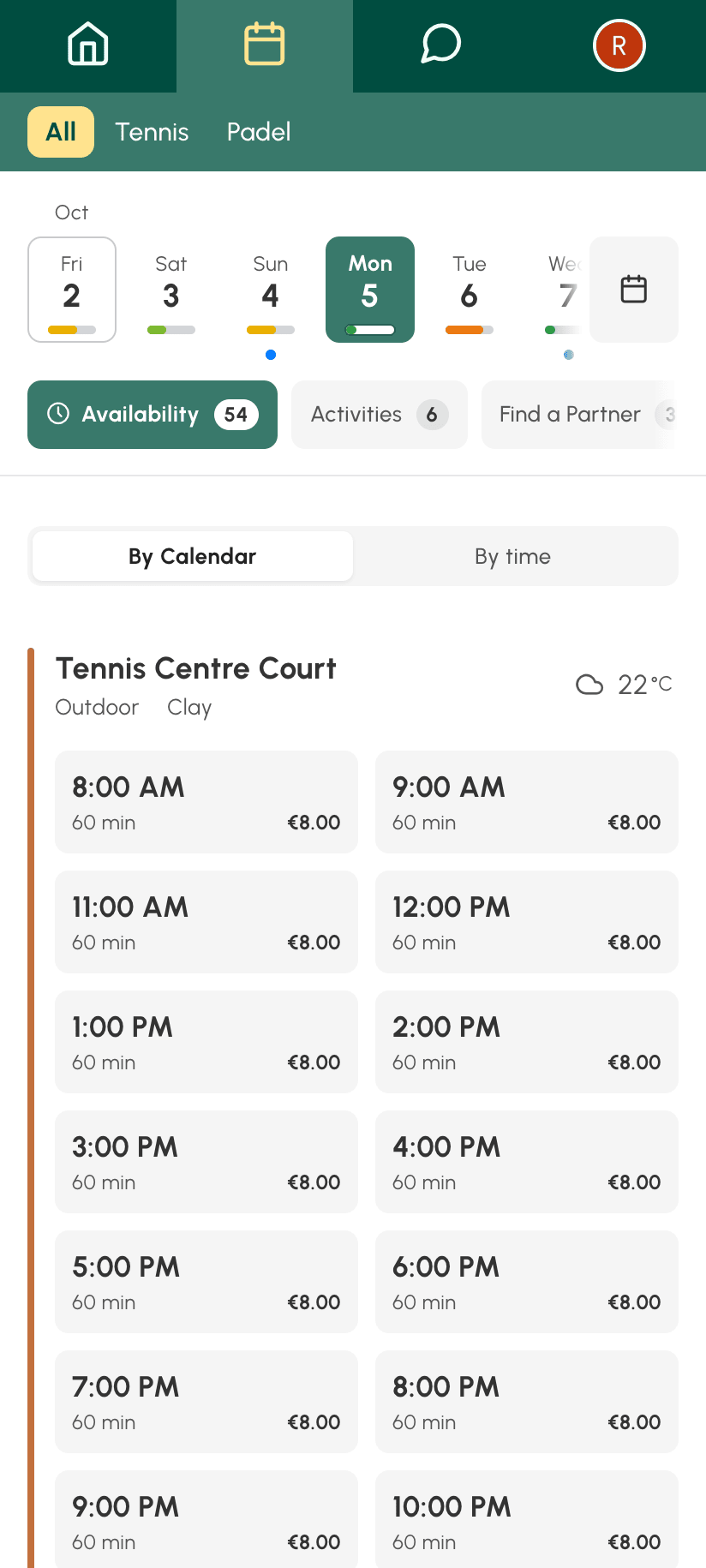
Prechádzanie podľa dátumu
- Šípkami prejdite na nasledujúci alebo predchádzajúci deň.
- Kliknutím na zobrazený dátum otvorte výber dátumu.
- Tlačidlo Dnes vás vráti na dnešný dátum.

V počítači navigáciu zrýchlia klávesové skratky: šípky vľavo a vpravo na zmenu dňa, v kombinácii s klávesom SHIFT na posúvanie kalendárov. Celý zoznam je zobrazený v ponuke priblíženia.
Počet dní viditeľných dopredu závisí od vášho predplatného: ďalšie dátumy sú vo výbere nedostupné.
Sledovanie kvóty a kreditov
Panel nástrojov kalendárov zobrazuje podľa konfigurácie vašej organizácie:
- tlačidlo Kvóta s počítadlom: počet prebiehajúcich rezervácií v pomere k povolenému maximu. Kliknutím zobrazíte podrobnosti. Po skončení rezervovaného termínu sa jednotka kvóty uvoľní a môžete rezervovať znova.
- tlačidlo Kredity s vaším zostatkom: kliknutím si pozriete svoje rezervačné kredity a, ak to organizácia aktivovala, môžete si ich kúpiť.
Úprava zobrazenia
Ponuka priblíženia v paneli nástrojov umožňuje:
- Zväčšiť alebo zmenšiť veľkosť termínov pomocou Zoom a potom sa vrátiť na štandardnú veľkosť pomocou Obnoviť priblíženie.
- Zobraziť alebo skryť už uplynuté termíny daného dňa pomocou Zobraziť ukončené časové sloty a Skryť ukončené časové sloty.

Vytvorenie odkazu, ktorý sa vždy otvorí na dnešnom dni
Pridali ste si kalendáre medzi obľúbené položky alebo ste si vytvorili odkaz na domovskej obrazovke telefónu a vždy sa otvorí na starom dátume?
Adresa kalendárov si zapamätá deň, ktorý prezeráte, a robí to dvoma spôsobmi podľa toho, ako ste sa k nemu dostali:
- pomocou šípok a tlačidla Dnes si zapamätá posun oproti dnešnému dátumu (dnes, zajtra, včera…). Sleduje teda kalendár: obľúbená položka uložená v takej chvíli zostane vždy platná;
- pomocou výberu dátumu si zapamätá presný dátum, ktorý ste zvolili. Obľúbená položka uložená v takej chvíli bude donekonečna otvárať práve tento deň, ktorý sa týždeň po týždni vzďaľuje do minulosti.
Ako opraviť odkaz, ktorý sa otvára na starom dátume:
- Otvorte kalendáre.
- Kliknite na dátum a potom kliknite na Dnes: adresa prestane označovať pevný dátum a bude znova označovať aktuálny deň.
- Z tejto stránky uložte obľúbenú položku alebo znova vytvorte odkaz na svojej domovskej obrazovke.
