



Filtrovanie zoznamu používateľov
Vyfiltrujte si presne tých používateľov, ktorých potrebujete, kombinovaním profilov, predplatných, skupín, aktivity a mnohých ďalších kritérií. S výsledkom potom môžete ďalej pracovať: poslať správu, spustiť hromadnú akciu alebo ho exportovať.
Otvorenie panela filtrov
- Prejdite do Administrácia›Používatelia›Správa používateľov.
- Kliknite na Filtre nad zoznamom.
Panel sa otvorí na pravej polovici obrazovky a zoznam vľavo zostane viditeľný. Každé zaškrtnuté kritérium ho okamžite aktualizuje a počet výsledok(y) v hornej časti panela vám povie, koľko používateľov zodpovedá vášmu výberu. Kliknutím na toto číslo panel zatvoríte.
Vaše filtre zostávajú zachované z jednej návštevy na druhú: po návrate do zoznamu nájdete výber, ktorý ste tam nechali.
Výber zobrazenia
Tri tlačidlá napravo od vyhľadávacieho poľa menia spôsob, akým sú kritériá usporiadané. Panel si zapamätá naposledy použité zobrazenie.
- Zobraziť podľa sekcií: obsah vľavo, vpravo vždy jedna sekcia. Toto zobrazenie je najprehľadnejšie, keď sú zoznamy dlhé.
- Zobraziť všetko: všetky sekcie pod sebou. Pri viac ako dvanástich položkách sa zoznam zbalí pod Zobraziť viac.
- Stĺpce: pôvodné rozloženie v dvoch stĺpcoch, jeden riadok na filter. Jednoduché filtre sú vľavo, zoznamy (profily, predplatné, skupiny, vekové kategórie, rebríčky) vpravo.
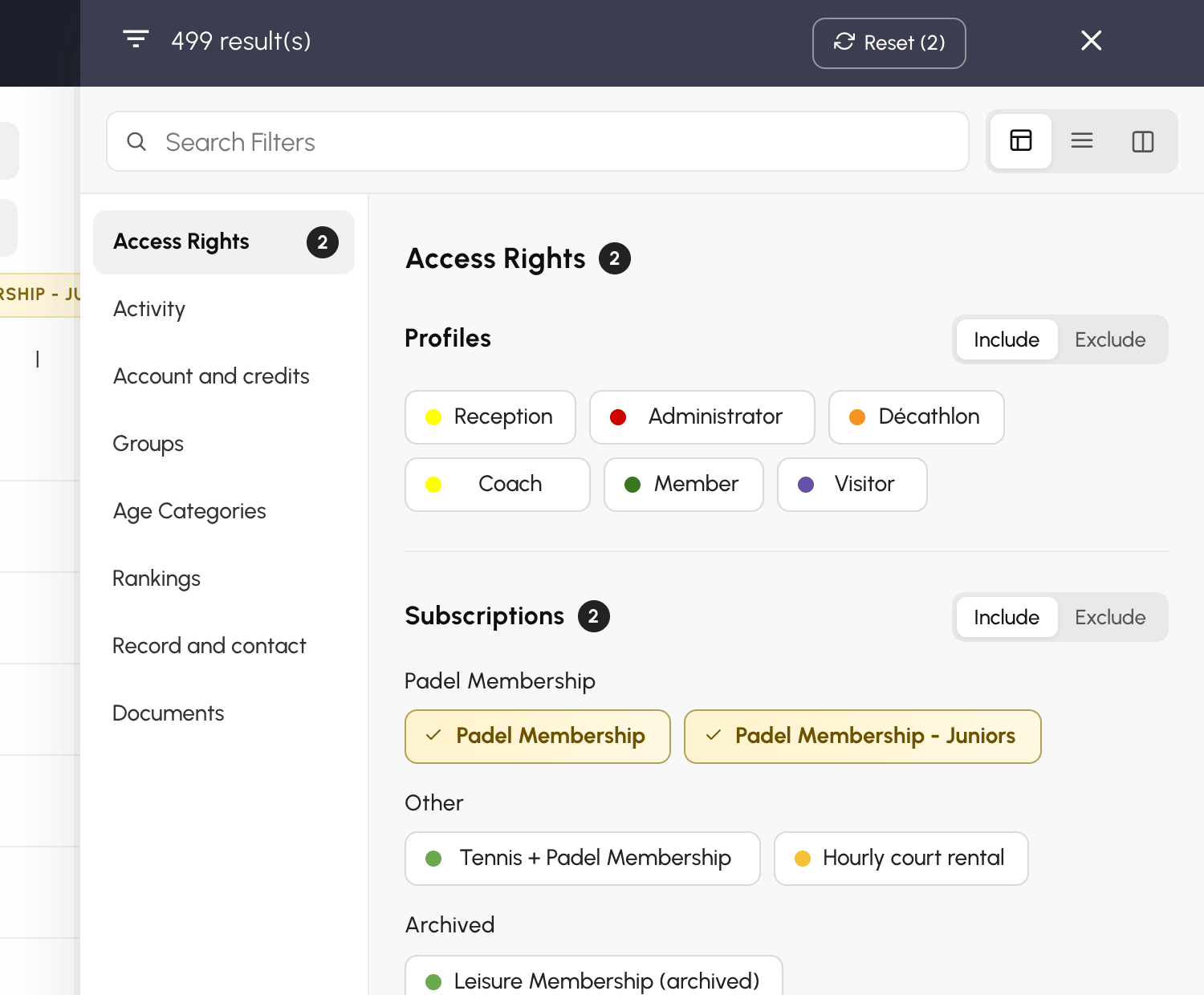
Na telefóne panel vždy zobrazuje všetky sekcie za sebou.
Výber profilov, predplatných alebo skupín
Zoznamy v sekcii Prístupové práva (profily a predplatné) a v sekciách Skupiny, Vekové kategórie a Rebríčky fungujú rovnako: kliknutím položku vyberiete, ďalším kliknutím ju odoberiete.
- Viaceré položky v tom istom zozname sa sčítavajú: dve zaškrtnuté predplatné zachovajú používateľov s jedným alebo druhým.
- Rôzne zoznamy sa kombinujú: zaškrtnutý profil spolu so zaškrtnutým predplatným ponechá len používateľov, ktorí majú oboje.
Vylúčiť namiesto zahrnúť
Každý zoznam má svoj prepínač Zahrnúť / Vylúčiť. V režime Vylúčiť sa zaškrtnuté položky zobrazia červeno a zoznam zachová používateľov, ktorí nemajú ani jednu z nich. Je to najjednoduchší spôsob, ako zacieliť na „všetkých okrem“: napríklad na všetkých používateľov, ktorí nemajú predplatné Tennis Loisir.
Používatelia bez predplatného alebo bez dátumu narodenia pri vekových kategóriách sú súčasťou výsledku: nemajú totiž žiadnu z vylúčených položiek.
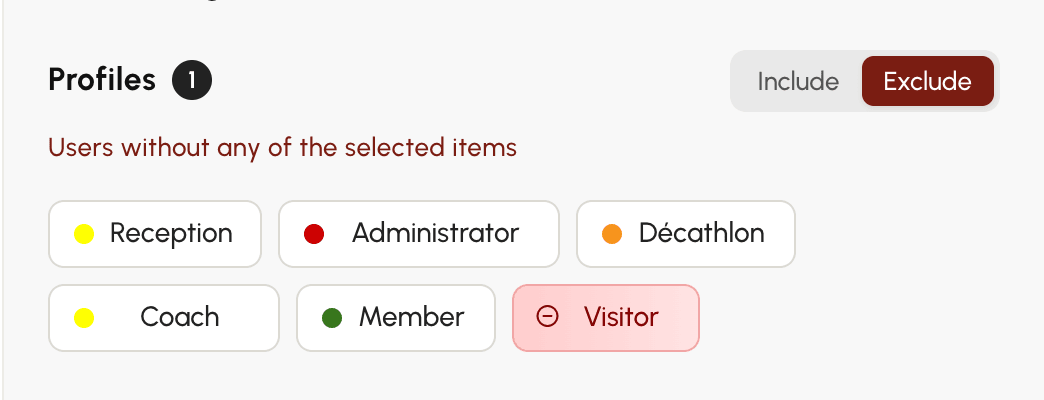
Režim sa nastavuje pre každý zoznam samostatne: vylúčenie profilu nijako nemení zoznam predplatných, ktorý zostáva v režime Zahrnúť.
Spresnenie pomocou kritérií
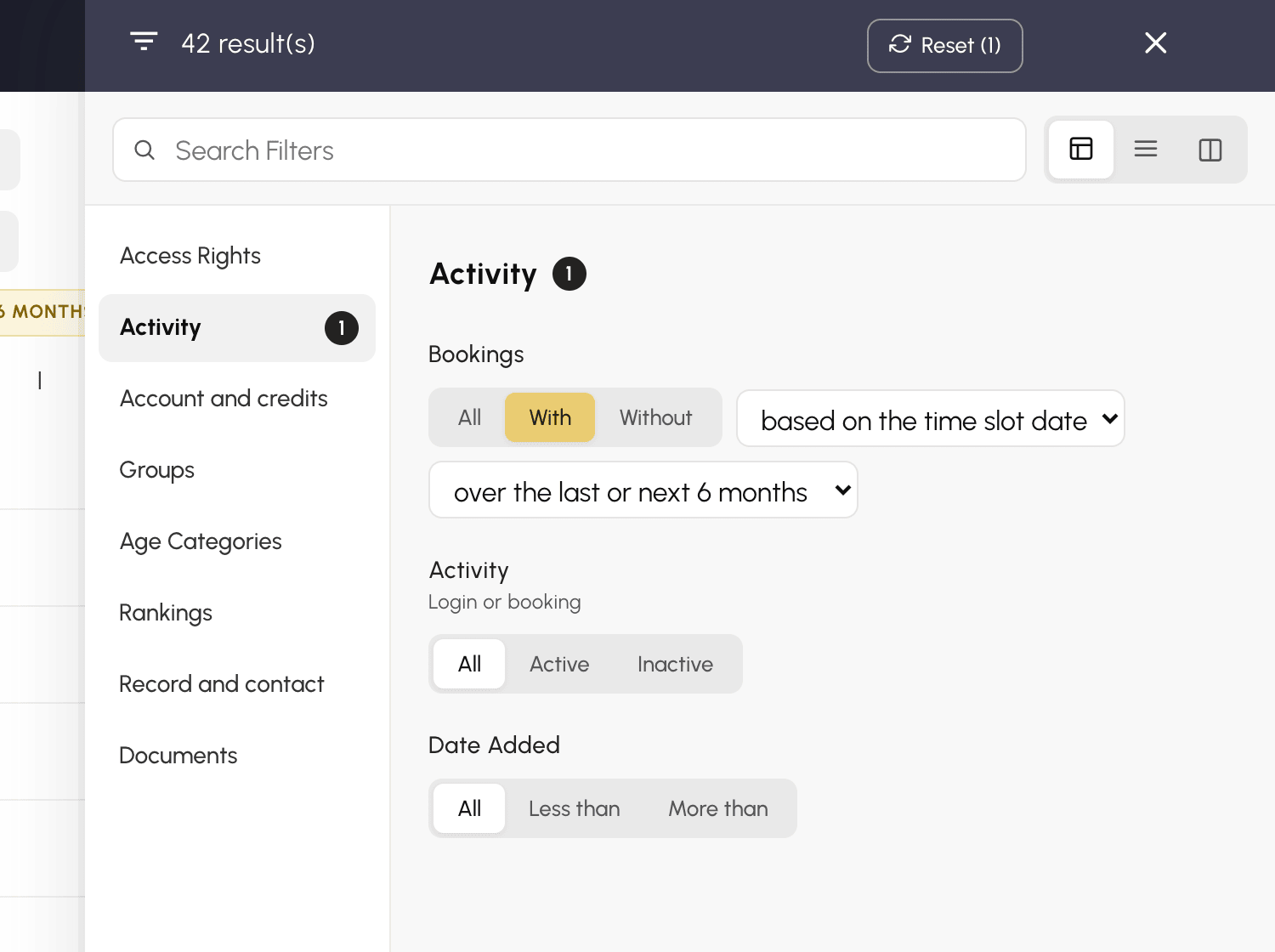
Ostatné sekcie (Aktivita, Účet a kredity, Karta a kontakt, Dokumenty) zoskupujú svoje filtre do kritérií. Každé kritérium ponúka Všetko a jednu alebo viac možností, niekedy aj s výberom obdobia hneď vedľa. Kritérium zachová vždy len jednu možnosť: výberom inej nahradíte tú predchádzajúcu.
Niekoľko kritérií v sekcii Aktivita si zaslúži vysvetlenie:
- Aktivita: Aktívni alebo Neaktívni počas zvoleného obdobia. Kritérium zohľadňuje prihlásenia aj rezervácie: používateľ, ktorý sa nikdy neprihlási, ale ktorého partneri pridávajú na svoje termíny, sa nepočíta ako neaktívny.
- Rezervácie: S alebo Bez rezervácia počas zvoleného obdobia. Druhé menu spresňuje, ktorý dátum sa má zohľadniť: podľa dátumu termínu, ktorý zahŕňa aj budúce rezervácie, alebo podľa dátumu rezervácie, teda deň, kedy bola rezervácia vytvorená.
- Dátum pridania: Pred menej ako alebo Pred viac ako 3, 6 alebo 12 mesiacov, podľa dátumu, kedy bol používateľ pridaný.
V sekcii Prístupové práva rozlišuje kritérium Platba zaplatené predplatné od neuhradeného. Nezaplatené zachová len používateľov, ktorí majú predplatné: používateľ bez predplatného nemá čo platiť.
Nájdenie filtra
Pole Vyhľadávať filtre v hornej časti panela ponechá len tie kritériá a položky, ktorých názov obsahuje zadané slovo: „padel“, „neaktívni“, „licencia“. V zobrazení po sekciách sa počas vyhľadávania zobrazia všetky sekcie za sebou; vyprázdnením poľa sa vrátite k obsahu.
Kontrola a odstránenie filtrov
Aktívne filtre sa zobrazujú nad zoznamom používateľov vo forme štítkov: žlté pri zahrnutí, červené pri vylúčení („Profily: okrem Návštevník“).

- Kliknutím na krížik na štítku daný filter odstránite.
- Kliknutím na samotný štítok znova otvoríte panel na príslušnej sekcii.
- V paneli odstráni Obnoviť vedľa počtu výsledkov všetky filtre naraz. Hneď potom ich Zrušiť obnoví, ak ste klikli príliš rýchlo.
Práca s výsledkom
Keď je zoznam vyfiltrovaný, Vybrať všetko označí celý výsledok a menu Akcie potom použije akciu na celý výber: správa, rýchla úprava, kredity, pozastavenie, kôš.
