



Fakturačné účty
Fakturačný účet nesie identitu, ktorá vystavuje vaše faktúry (kontaktné údaje, číslovanie), a spôsoby platby ponúkané vašim používateľom. Vytvorte viacero účtov, ak vaša organizácia fakturuje z viacerých subjektov.
- Vytvorenie fakturačného účtu
- Prispôsobenie číslovania faktúr
- Prijímanie platieb online
- Prijímanie platieb na platobnom termináli
- Ponuka platby na mieste, prevodom alebo šekom
- Povolenie platby na splátky
- Príprava účtovných exportov
- Audítorské doklady účtu
- Nastavenie e-mailových oznámení
- Duplikovanie alebo odstránenie účtu
Vytvorenie fakturačného účtu
- Prejdite do Administrácia›Nastavenia›Fakturácia›Fakturačné účty.
- Kliknite na Nový.
- Na karte Fakturácia zadajte názov účtu a potom fakturačné údaje: obchodné meno, adresu, krajinu, telefón a IČ DPH. Tieto informácie sa zobrazujú na faktúrach a pri platbe.
- Vyplňte fakturačný e-mail: dostáva oznámenia súvisiace s účtom (nové objednávky, prijaté platby, technické upozornenia). Môžete si vybrať požadované oznámenia a pridať až 4 adresy príjemcov.
- Kliknite na Uložiť.

Výber predvoleného účtu
V každej organizácii je len jeden účet označený ako hlavný: používa sa pre nové objednávky (košík, registračná pokladnica, registrácie) a pre predplatné, ak nie je výslovne vybraný iný účet.
- Otvorte požadovaný účet.
- Zapnite možnosť Predvolený účet a kliknite na Uložiť: možnosť sa automaticky odoberie z pôvodného hlavného účtu.
Prispôsobenie číslovania faktúr
Každý účet čísluje svoje faktúry priebežne, vo formáte RRRR-NNNNNN. Voliteľná prípona umožňuje odlíšiť dokumenty vystavené z viacerých účtov.
- Na karte Fakturácia nájdite možnosť Sufix číslovania faktúr.
- Zadajte až 8 písmen alebo číslic: nasledujúce číslo sa ihneď zobrazí v náhľade.
Prijímanie platieb online
- Otvorte kartu Platby účtu.
- Aktivujte Online platby. Potom vyberte platobnú bránu: Stripe, HelloAsso, SumUp, Verifone, PayPal alebo, v prípade príjmovej pokladnice samosprávy, PayFiP.
- Prepojte svoj účet. V závislosti od platobnej brány vás buď niekoľkými kliknutiami prevedie tlačidlo pripojenia, alebo zadáte prihlasovacie údaje, ktoré vám poskytla platobná brána.
- Kliknite na Uložiť. Potom pomocou Otestovať pripojenie overte, či platobná brána správne odpovedá.

Ak máte o niektorej platbe pochybnosti, možnosť Denník udalostí zobrazí odpovede o platbách prijaté od platobnej brány a dôvod prípadných zlyhaní.
Prijímanie platieb na platobnom termináli
Platbu odošlete priamo na platobný terminál z detailu objednávky.
- Na karte Platby zapnite POS terminál.
- Pripojte svoj účet SumUp. Ak je SumUp už vašou platobnou bránou pre platby online, jeho pripojenie sa použije znova.
- Uložte účet a potom kliknite na Pridať terminál, aby ste priradili svoje zariadenie.
Ponuka platby na mieste, prevodom alebo šekom
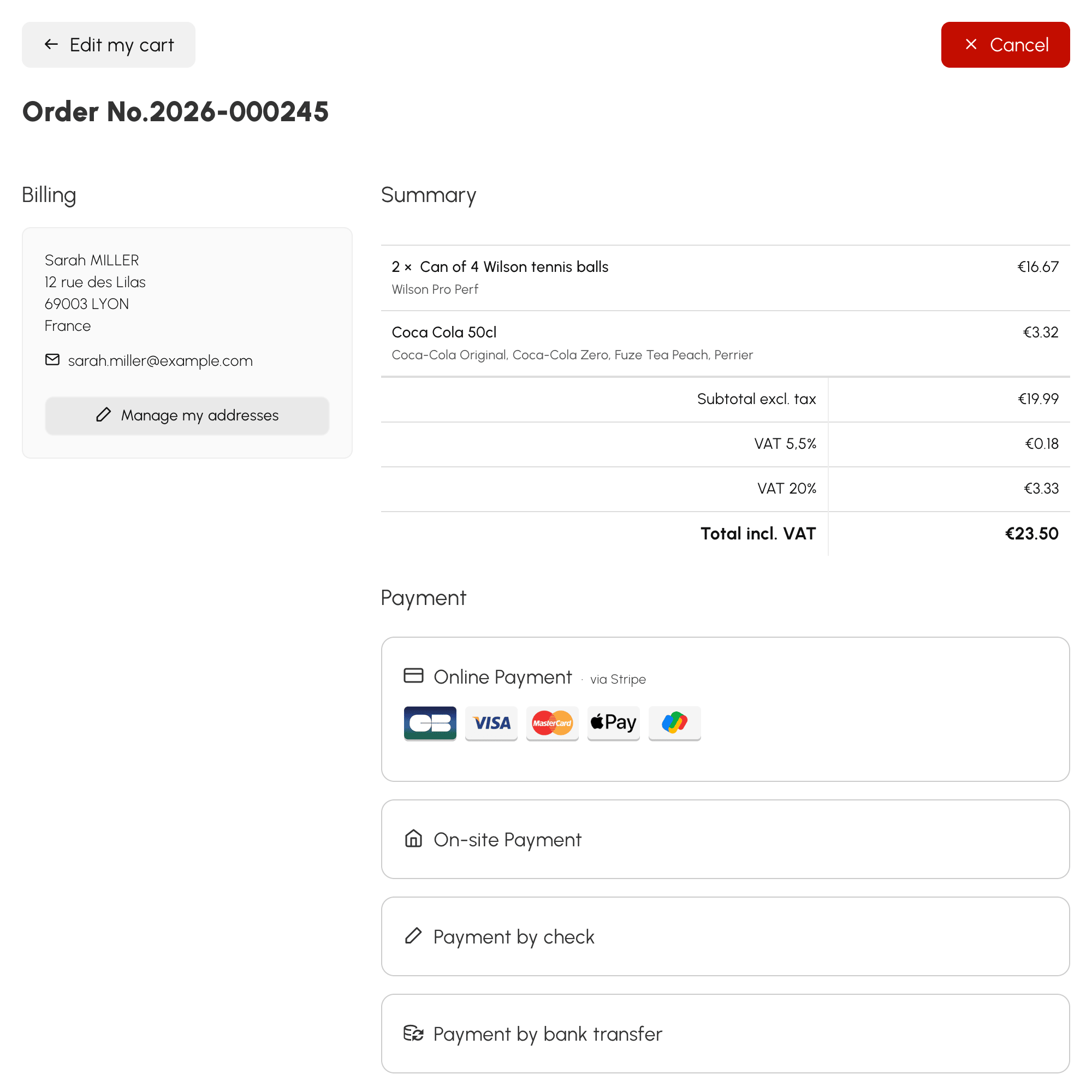
Na karte Platby môžete zapnúť tri spôsoby odloženej platby:
- Platby na mieste: používateľ je vyzvaný, aby prišiel zaplatiť svoju objednávku priamo na recepcii organizácie.
- Platby bankovým prevodom: používateľovi sa zobrazia vaše bankové údaje (IBAN, BIC) spolu s číslom faktúry ako referenciou.
- Platby šekom: šek sa vystavuje na meno fakturačného účtu a posiela na jeho adresu.

Povolenie platby na splátky
Na karte Platby zapnite Povoliť čiastočné platby a potom nastavte Interval medzi termínmi (deň/dni, týždeň/týždne, mesiac/mesiace). Maximálny počet splátok sa následne určuje pri každom produkte samostatne.
Príprava účtovných exportov
Účtovná osnova účtu — účty tržieb, DPH, peňažných prostriedkov a kódy denníkov — sa nastavuje na karte Účtovný plán. Určuje účtovné zápisy vytvárané účtovnými exportmi a podmieňuje elektronickú faktúru.
Audítorské doklady účtu
Karta Účtovníctvo a audit združuje všetko, čo od vás môže vyžadovať daňová kontrola: Osvedčenie o softvéri registračnej pokladnice na stiahnutie a podpísanie, Denník udalostí, ktorý zaznamenáva prihlásenia, zmeny konfigurácie a anomálie, Uzávierky, ktoré pečatia každý deň, mesiac a rok, a overiteľné mesačné Archív.
Tieto doklady sú vlastné každému fakturačnému účtu a karta sa zobrazí až na už uloženom účte.
Nastavenie e-mailových oznámení
Každý fakturačný účet upozorňuje e-mailom na udalosti, ktoré sa ho týkajú. Prejdite do Administrácia›Nastavenia›Fakturácia›Fakturačné účty, otvorte požadovaný účet a nájdite blok E-mailové notifikácie na karte Fakturácia.
Toto nastavenie platí len pre daný účet: dva účty tej istej organizácie tak môžu upozorňovať rôzne osoby.
Výber prijímaných oznámení
Pod Oznámenia na prijatie sa nezávisle zaškrtávajú štyri kategórie:
- Vytvorenie objednávky — práve bola zaznamenaná objednávka, s objednávkovým listom v prílohe;
- Platba prijatá — prišla platba, online alebo zadaná ručne; prílohou je objednávkový list, ak zostáva neuhradený zostatok, alebo faktúra, ak je objednávka uhradená;
- Vrátenie peňazí — bola vykonaná úplná alebo čiastočná refundácia, bez ohľadu na jej pôvod;
- Platba zlyhala (technické upozornenie) — platba online nebola úspešná.
Zrušte zaškrtnutie tých, ktoré nepotrebujete. Posledná má inú povahu než prvé tri: nehovorí o predaji, ale signalizuje incident, a často je jediná, ktorú sa oplatí ponechať, keď ostatné obmedzujete.

Určenie príjemcov
Pole Adresy príjemcov (jedna na riadok, maximálne 4) prijíma až štyri adresy. Každé oznámenie odchádza v jedinom e-maile adresovanom všetkým.
Ak ho necháte prázdne, použije sa fakturačný e-mail účtu. Toto správanie si zapamätajte, ak predaje sleduje jediná osoba: stačí vyplniť adresu účtu, sem netreba nič prepisovať.
Vypnutie všetkého
Prepínač bloku vypne všetky oznámenia tohto účtu. Neodíde už žiadny e-mail, bez ohľadu na kategóriu.
Duplikovanie alebo odstránenie účtu
Otvorte účet: tlačidlá na duplikovanie a odstránenie nájdete v hornej časti panela.
