



Rezervácia s opakovaním
Vytvorte rezerváciu jednou operáciou na viacero dní, viacero týždňov a viacero kalendárov, aby ste naplánovali celú sezónu kurzov alebo tréningov. Sledujte jej priebeh naživo a v prípade potreby zrušte celú sériu alebo len jej časť.
Povolenie rezervácie s opakovaním
- Prejdite do Administrácia›Používatelia›Prístupové práva›Profily & roly a otvorte príslušný profil.
- Na karte Rezervácia aktivujte Rezervovať s opakovaním.
- Kliknite na Uložiť.
Toto právo zobrazí blok opakovania v rezervačnom formulári. Umožňuje tiež voľne vybrať čas začiatku a čas konca každej rezervácie. Zvyčajne sa kombinuje s právami Rezervovať pre iných používateľov, Rezervovať s klubovým označením a Prepísať/zrušiť existujúce rezervácie.
Príprava rezervácie
- V kalendároch kliknite na časový úsek prvého termínu: jeho deň, čas a kurt slúžia ako vzor pre celú sériu.
- Ak je to potrebné, upravte čas začiatku a čas konca, napríklad aby pokryli dva po sebe nasledujúce časové úseky.
- Vyberte používateľov alebo označenie, rovnako ako pri jednoduchej rezervácii.
Opakovanie rezervácie
Na počítači sa blok Opakovať rezerváciu zobrazuje priamo vo formulári. Na telefóne ho zobrazíte ťuknutím na Opakovanie.
- Zaškrtnite dni v týždni, v ktoré sa rezervácia opakuje. Deň vybraného časového úseku je vždy zahrnutý.
- V Vyberte trvanie vyberte trvanie opakovania, od Nasledujúci týždeň do 12 mesiacov. Zobrazí sa zoznam dotknutých týždňov, každý so svojím dátumom.
- Odškrtnite týždne, ktoré sa majú preskočiť, napríklad počas prázdnin.
- Zaškrtnite ďalšie kalendáre, v ktorých sa má vytvoriť tá istá rezervácia. Kalendár vybraného časového úseku je vždy zahrnutý.
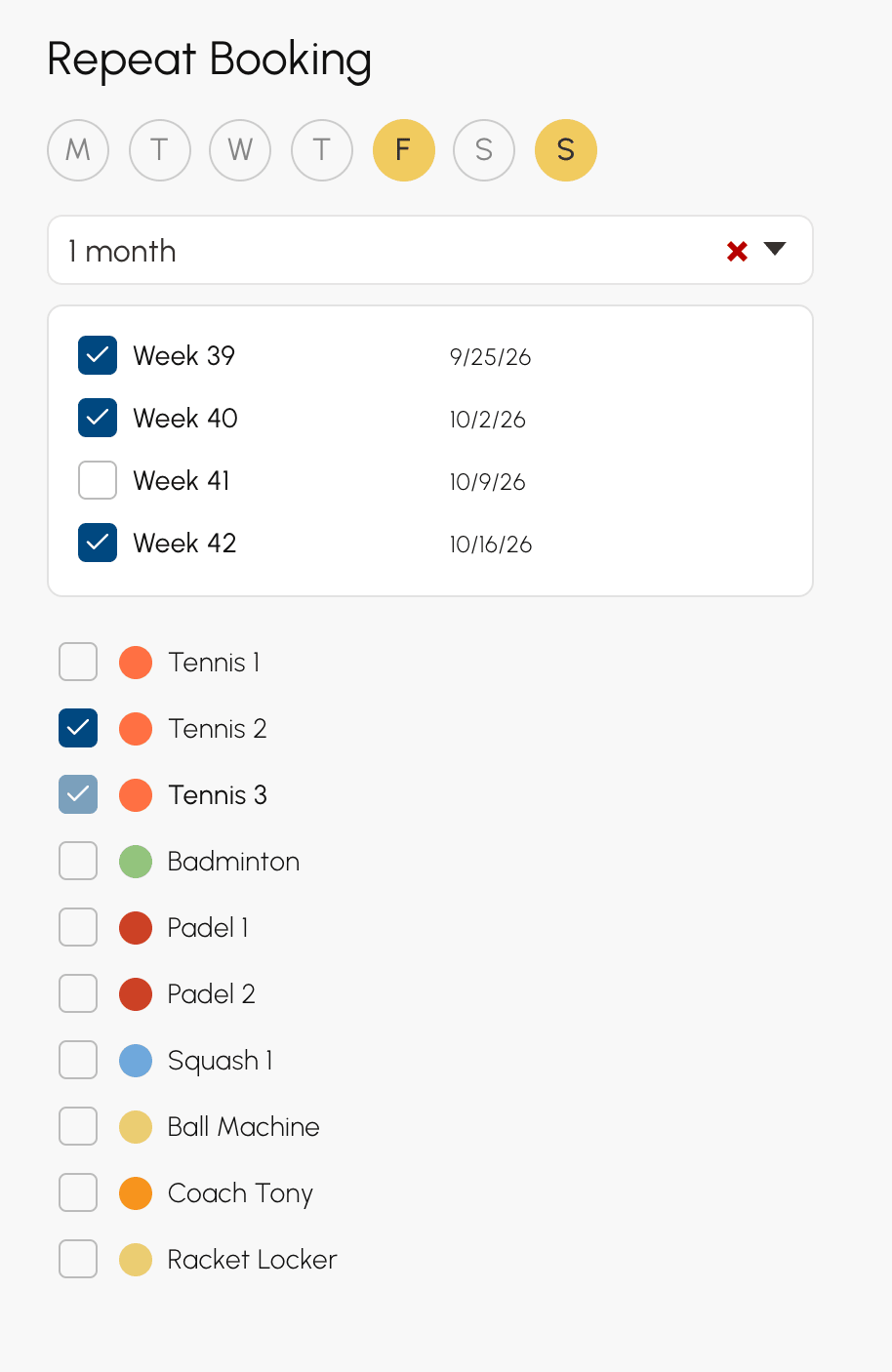
Rezervácia sa vytvorí pre každú kombináciu dňa, týždňa a kalendára, počnúc vybraným časovým úsekom. Napríklad utorok a štvrtok počas 1 mesiac na dvoch kurtoch dá 20 rezervácií: 2 dni × 5 týždňov, teda týždeň vybraného časového úseku a nasledujúce 4, × 2 kalendáre.
V zozname kalendárov sa zobrazujú len kalendáre vášho predplatného, pokiaľ váš profil nemá Ignorovať predplatné a jeho obmedzenia.
Voľba možností série
Možnosti formulára sa uplatnia na všetky rezervácie série. Vaše posledné voľby sa zapamätajú z jednej rezervácie na druhú: pred potvrdením ich skontrolujte.
- Prepísať existujúce rezervácie: rezervácia, ktorá už na danom termíne existuje, sa zruší a nahradí. Bez tejto možnosti sa termín preskočí a existujúca rezervácia zostane na mieste.
- Nezapočítavať do kvóty a Nekumulovať kredity: séria nezníži kvótu ani kredity vybraných používateľov.
Potvrdenie a sledovanie operácie
- Kliknite na Rezervovať.
- Ak operácia trvá dlhšie, otvorí sa panel sledovania a zobrazí priebeh každého kroku. Počas vytvárania uvádza aj počet spracovaných časových úsekov, rýchlosť za sekundu a zostávajúci čas.
- Na konci sa panel zatvorí a správa zhrnie výsledok.

Podľa vašej organizácie nasledujú po Vytváranie rezervácií ďalšie kroky: Prístupové kódy, Notifikácie, Objednávky účastníkov a Pripomienky rezervácií. Krok, ktorý sa vás netýka, sa nezobrazí.
- Panel sa otvorí len pri operácii, ktorá trvá niekoľko sekúnd: pri rýchlej rezervácii sa nikdy nezobrazí.
- Zostáva otvorený až do konca operácie, aby ste vždy vedeli, v akom je stave.
- Počas vytvárania rezervácií zastaví opakovanie Zrušiť. Už vytvorené rezervácie sa zachovajú.
- Ak sa preruší pripojenie, sledovanie pokračuje až do konca operácie. Následne to oznámi správa a kalendáre sa znovu načítajú.
Na ochranu vašich kalendárov je počet časových úsekov vytvorených alebo zmazaných za jednu hodinu obmedzený, a to na jednu zodpovednú osobu aj za celú organizáciu. Pri prekročení sa operácia odmietne ešte pred akoukoľvek zmenou: správa uvedie limit a čas, odkedy to môžete skúsiť znova.
Ako čítať výsledok
Záverečná správa počíta časové úseky: dvojhodinová rezervácia na hodinových časových úsekoch sa počíta ako dva.
- 40 rezervovaných časových úsekov: počet vytvorených časových úsekov.
- 3 existujúcich rezervácií bolo prepísaných.: rezervácie zrušené prepísaním.
- 2 časových úsekov je obsadených a nemohli byť prepísané.: časové úseky, na ktorých už existovala rezervácia a zostáva na mieste.
- Žiadna pridaná rezervácia: nepodarilo sa vytvoriť žiadny termín.
Ak boli časové úseky prepísané alebo preskočené, správa zostane zobrazená, kým ju nezatvoríte.
Ako nájsť dátumy série
Každý termín zostáva samostatnou rezerváciou: jednu z nich môžete upraviť, presunúť alebo zrušiť bez toho, aby ste zasiahli ostatné.
Detail opakovanej rezervácie uvádza dátumy jej série, aj s kurtom a časom každého z nich. Pri viac ako 50 dátumoch sa zoznam zastaví a Zobraziť všetko otvorí celú sériu v Administrácia›Dashboard›Rezervácia›Denník rezervácií.

Presunutie jedného termínu pretiahnutím presunie len tento deň: ostatné dátumy série zostanú na mieste.
Zrušenie celej série alebo jej časti
S právom Prepísať/zrušiť existujúce rezervácie sa vás pri zrušení opakovanej rezervácie systém opýta, v akom rozsahu chcete zrušiť.
- V kalendároch prejdite kurzorom nad rezerváciu série a kliknite na kôš . Môžete tiež použiť tlačidlo zrušenia v jej detaile.
- Vyberte rozsah zrušenia. Číslo v zátvorkách uvádza počet dotknutých rezervácií.
- Ak je séria dlhá, panel sledovania zobrazí priebeh zrušenia.

- Iba tento časový úsek: len táto rezervácia.
- Dátum termínu, V kalendári Padel 2 alebo Vo všetkých kalendároch: rezervácie série v daný deň.
- Všetko na Padel 2 (4): všetky dátumy série v tomto kalendári.
- Všetko (8 rezervácií): celá séria.
Ponúknu sa len voľby, ktoré niečo zmenia: séria vytvorená v jedinom kalendári nezobrazí voľbu podľa kalendára.
Zmazanie rezervácií na viacero týždňov
Rezervačný formulár dokáže uvoľniť aj časové úseky za celé obdobie, bez ohľadu na to, či sú rezervácie súčasťou série alebo nie.
- Kliknite na časový úsek prvého termínu, ktorý chcete uvoľniť.
- Nastavte čas, dni, trvanie a kalendáre, rovnako ako pri rezervovaní.
- Kliknite na kôš vo formulári a potom na Odstrániť.
Všetky rezervácie na týchto termínoch sa zrušia a správa 12 odstránených rezervácií uvedie ich počet. Bez práva Prepísať/zrušiť existujúce rezervácie sa zrušia len vaše vlastné rezervácie.
