



Praktické prípady: kurty a kalendáre
Konkrétne riešenia pre vaše kurty: skryť kalendár, povoliť rezerváciu osamote na tréningovej stene, organizovať služby dobrovoľníkov, predĺžiť časové úseky na zápasy alebo nechať používateľov, aby si sami zvolili čas.
Skrytie kalendára pred používateľmi
Existujú štyri metódy, vyberte si podľa svojho cieľa:
- Len pre určité predplatné: v Administrácia›Používatelia›Prístupové práva›Predplatné otvorte predplatné, potom na karte Povolenia kliknite na Upraviť v časti Povolené kalendáre a počet dní na rezerváciu a odškrtnite kalendár, ktorý chcete skryť.
- Pre všetkých počas určitého obdobia: v Administrácia›Nastavenia›Rezervácia›Kalendáre otvorte kartu kalendára, potom v časti Dočasné zatvorenie zaškrtnite Aktivovať zatvorenie a zadajte dátumy. Pri možnosti Úplne skryť kalendár naďalej vidia iba administrátori.
- Pre konkrétne opakujúce sa časové úseky: použite Administrácia›Nastavenia›Rezervácia›Zatvoriť časové úseky. Zatvorené časové úseky zostávajú viditeľné, sivé so zámkom, a administrátori môžu naďalej rezervovať aj cez ne.
- Na vizuálne zablokovanie obdobia s uvedením dôvodu: zarezervujte časové úseky s označením (napríklad „Práce“) pomocou opakovania.
Povolenie rezervácie osamote na tréningovej stene
Na tenisovej stene alebo v squashovej hale nemá zmysel vyžadovať partnera. Povoľte rezerváciu bez partnera, ale iba v tomto kalendári:
- V Administrácia›Používatelia›Prístupové práva›Predplatné otvorte príslušné predplatné, karta Povolenia.
- Aktivujte Rezervovať bez partnera.
- Otvorte Pokročilé nastavenia tejto možnosti, potom Pokročilá konfigurácia: obmedzte rezerváciu osamote na kalendár steny a v prípade potreby na určité časové rozsahy.

Aby rezervácie steny nespotrebúvali kvótu kurtov, pridajte pre tento kalendár samostatnú kvótu na karte Kvóta prostredníctvom Pokročilá konfigurácia.
Organizovanie služieb dobrovoľníkov
Ak chcete naplánovať recepciu organizácie alebo služby zabezpečované dobrovoľníkmi:
- Vytvorte samostatný kalendár „Služby“ v Administrácia›Nastavenia›Rezervácia›Kalendáre s časovými úsekmi podľa otváracích hodín.
- Vyhraďte tento kalendár pre predplatné dobrovoľníkov prostredníctvom karty Povolenia.
- Na karte Kvóta pridajte kvótu určenú pre tento kalendár (Pokročilá konfigurácia, potom Pridať kvótu): prihlásenie na službu tak nebráni rezervovaniu kurtu.
Každý dobrovoľník sa sám prihlási na svoje časové úseky služby a rozpis je viditeľný pre všetkých.
Ponuka dlhších časových úsekov na zápasy
Dva prístupy, ktoré sa dajú kombinovať:
- Prispôsobenie časovej mriežky: na karte kalendára použite Pridať časový úsek a vytvorte samostatný časový rozsah s dlhším Trvanie časového úseku, napríklad 90 minút vo večerných hodinách na zápasy.
- Vytvorenie označenia „Zápas“: v predplatnom na karte Štítky aktivujte Povoliť rezerváciu s označeniami blokovania, zvoľte označenie a počet povolených časových úsekov, potom zaškrtnite Povoliť po sebe idúce časové sloty. Hráči si potom s týmto označením zarezervujú dva časové úseky za sebou bez toho, aby ich blokovali bežné pravidlá.
Nechajte používateľov zvoliť si čas začiatku a dĺžku
Ak chcete opustiť mriežku pevných časových úsekov (hodí sa pri golfe, simulátoroch alebo prenájme na mieru), aktivujte Prispôsobené časové úseky na karte Povolenia predplatného, a to v časti Administrácia›Používatelia›Prístupové práva›Predplatné. Používateľ si potom zvolí dĺžku svojej rezervácie, a ak mu to povolíte, aj čas jej začiatku, v rámci limitov, ktoré určíte.
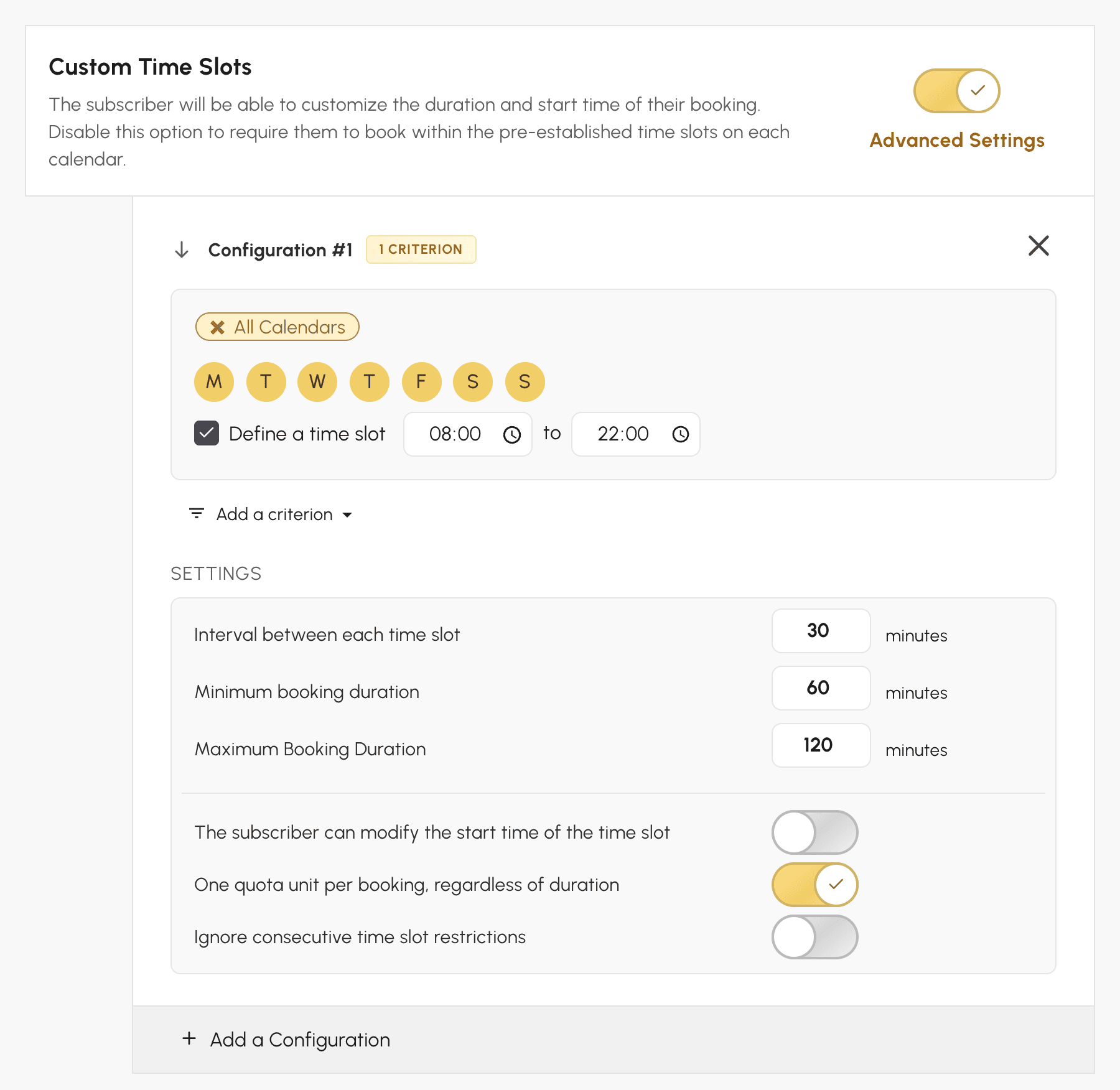
Ponúkané dĺžky, započítanie kvóty, dotknuté kalendáre: sekcia „Ponúknuť vlastné časové úseky“ podrobne opisuje každé nastavenie a jeho dôsledky pre používateľov.
