


Tájékozódás a naptárakban
Válassza ki a legkényelmesebb nézetet az idősáv megtalálásához: az összes pálya egyetlen napra, egyetlen pálya több napra, vagy a még szabad idősávok listája.
Nézet kiválasztása: napi, heti vagy szabad időpontok
A foglalási menü legfeljebb három, egymást kiegészítő nézetet kínál, attól függően, hogy a szervezete melyeket aktiválta:
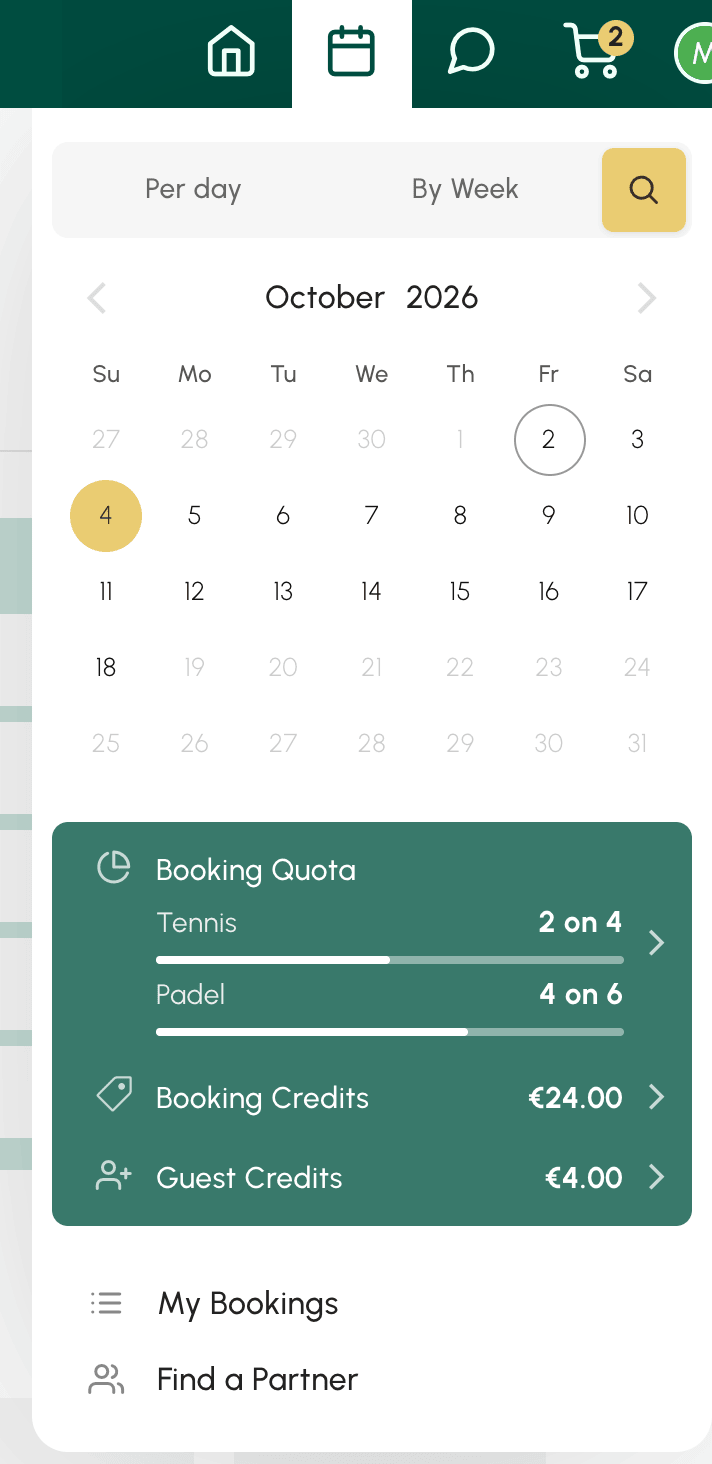
A napi nézet
Napi naptárak a szervezet összes naptárát egymás mellett jeleníti meg, egyetlen napra. Ideális arra, hogy egy adott dátumon összehasonlítsa a pályák szabad időpontjait.
Ha a szervezete csoportokba rendezte a naptárait (például tevékenység vagy helyszín szerint), a napi nézet fölött fülek jelennek meg. A Minden naptár fül az összeset mutatja.

A heti nézet
Heti naptárak egyetlen naptárat jelenít meg több napra. Ideális arra, hogy megtalálja a következő szabad idősávot a kedvenc pályáján.

A Szabad időpontok nézet
Szabad időpontok, a nagyító alakú gomb, csak azt jeleníti meg, amit még lefoglalhat, pályánként vagy óránként, minden idősáv időtartamával és árával együtt. Ideális ahhoz, hogy azonnal lássa, hol és mikor játszhat.
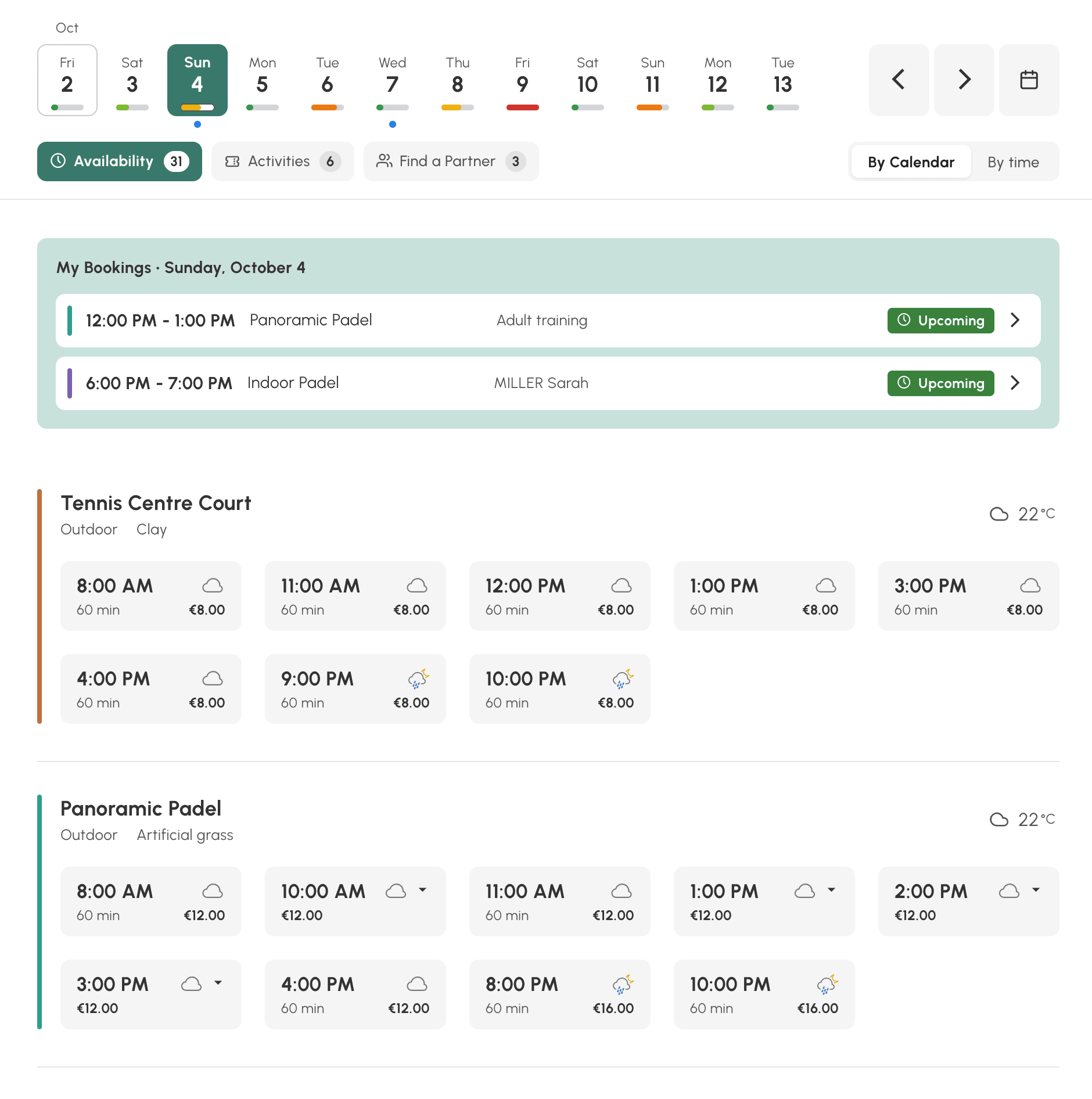
Idősáv keresése a Szabad időpontok nézetben
Ez a nézet nem a teljes táblázatot mutatja: azokat az idősávokat sorolja fel, amelyeket a bérlete alapján a kiválasztott napon lefoglalhat.
- Válasszon egy napot a felső sávban. Minden nap alatt egy jelzősáv mutatja, hogy sok, kevés vagy semennyi hely sem maradt. Kék pont jelöli azokat a napokat, amelyekre már van foglalása.
- Válassza az Önnek megfelelő megjelenítést: Naptár szerint az egyes pályák idősávjainak megtekintéséhez, Időpont szerint pedig a szabad pályák óránkénti megtekintéséhez.
- Kattintson egy idősávra: megnyílik a foglalási űrlap. Ha az idősávon kis nyíl látható, több időtartam is választható: a kattintásra megjelennek az áraikkal együtt, és kiválaszthatja az Önnek megfelelőt.
Az idősávok akkor is megjelennek, ha elérte a kvótáját, vagy ha a kreditjei nem elegendők: az űrlap ezt a foglalás pillanatában jelzi.
Az aznapi foglalásait a lista tetején, a Foglalásaim alatt találja.
Szabad időpontok mellett két további fül is megjelenhet:
- Tevékenységek: a jelentkezésre nyitott órák, edzőtáborok és programok, a szabad helyek számával és az árral. Kattintson egy tevékenységre a részvételhez.
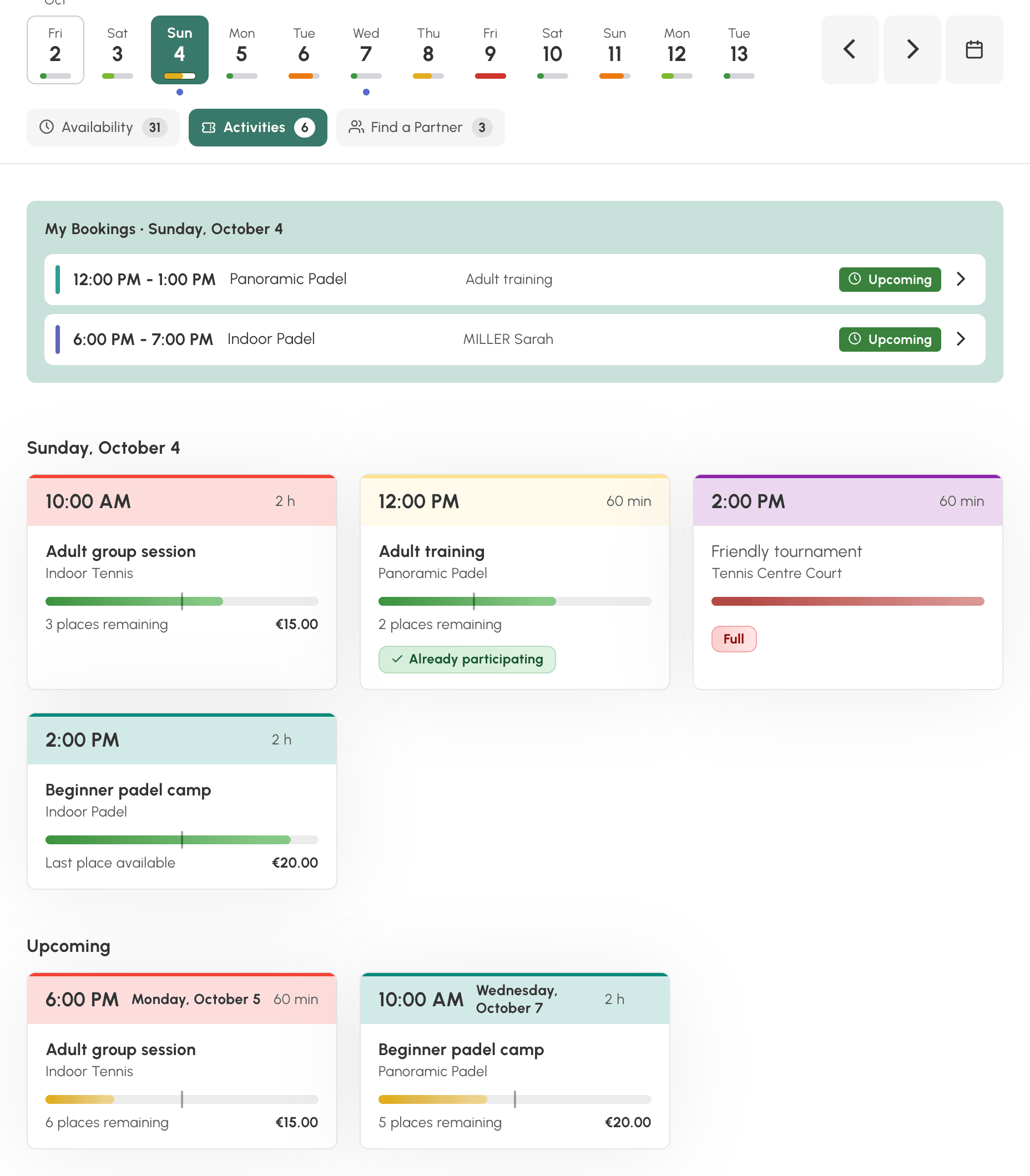
- Partnerkeresés: azok a foglalások, amelyeket más játékosok nyitottak meg, és amelyekben még van hely. A csatlakozáshoz kattintson ide: Nevemet hozzáadni.

Mindkét fülön a Közelgő rész a következő napok kínálatát is bemutatja.
A lista alján Nem foglalható idősávok megjelenítése tájékoztatásul azokat a szabad idősávokat mutatja, amelyeket a bérlete nem enged lefoglalni.
Telefonon a nézet ugyanígy jelenik meg, a fejléc pedig összecsukódik, amikor görgeti a listát.
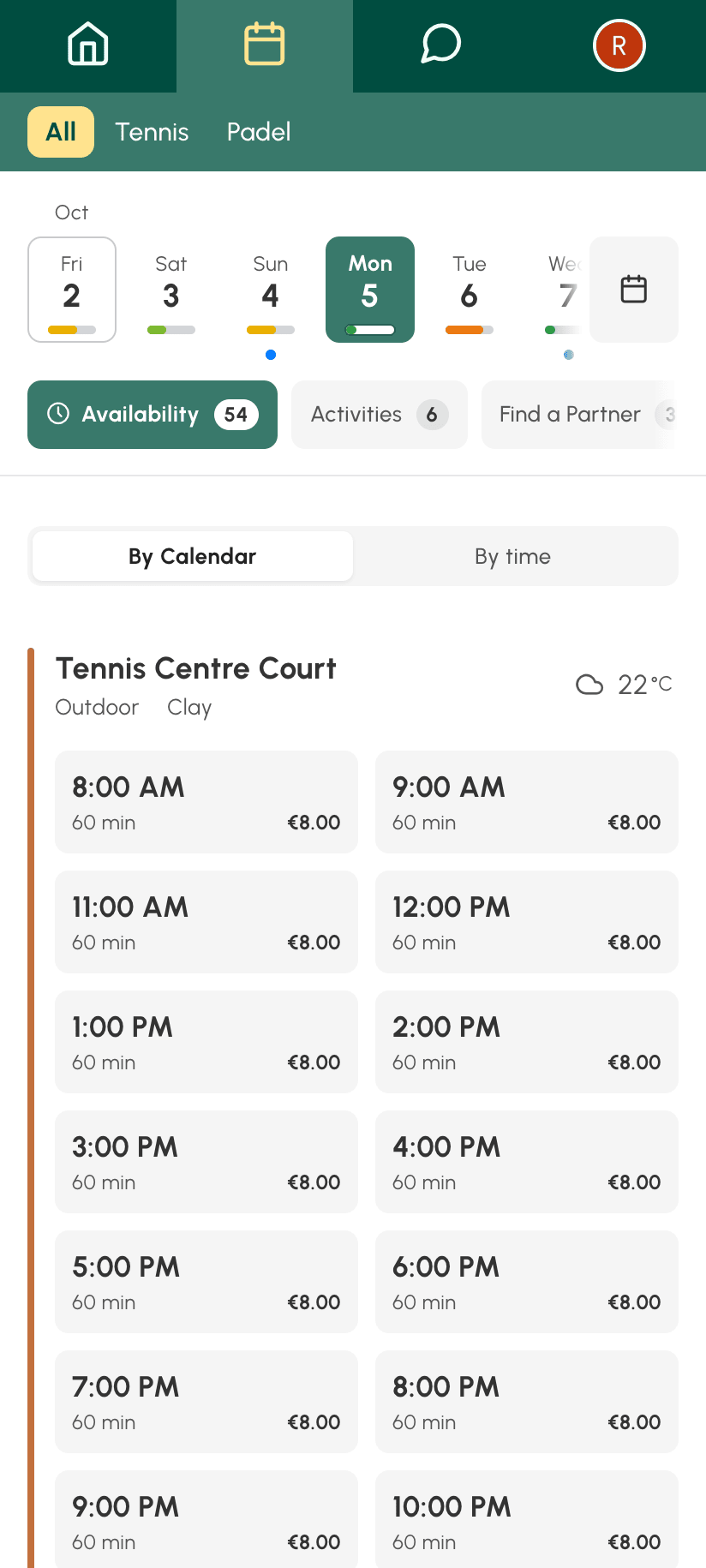
Navigálás a dátumok között
- A nyilakkal léphet a következő vagy az előző napra.
- Kattintson a megjelenített dátumra a dátumválasztó megnyitásához.
- A Ma gomb visszaviszi a mai napra.

Számítógépen billentyűparancsok gyorsítják a navigációt: a bal és a jobb nyíl a napváltáshoz, a SHIFT billentyűvel kombinálva pedig a naptárak görgetéséhez. A teljes lista a nagyítás menüben látható.
Az előre látható napok száma a bérletétől függ: azon túl a dátumok nem választhatók ki a dátumválasztóban.
Kvótájának és kreditjeinek nyomon követése
A naptárak eszköztára a szervezete beállításaitól függően a következőket jeleníti meg:
- egy Kvóta gomb számlálóval: a folyamatban lévő foglalások száma az engedélyezett maximumhoz képest. Kattintson rá a részletekért. Egy lefoglalt idősáv végeztével a kvótaegység felszabadul, és újra foglalhat.
- egy Kreditek gomb az egyenlegével: kattintson rá a foglalási kreditjei megtekintéséhez, és ha a szervezet engedélyezte, vásárlásukhoz.
A megjelenítés beállítása
Az eszköztár nagyítás menüjében a következőket teheti:
- Az idősávok méretét ezzel nagyíthatja vagy kicsinyítheti: Zoom, majd ezzel térhet vissza az alapértelmezett mérethez: Nagyítás visszaállítása.
- A nap már eltelt idősávjait ezekkel jelenítheti meg vagy rejtheti el: Befejezett időpontok megjelenítése és Befejezett időpontok elrejtése.

Mindig a mai napot megnyitó parancsikon létrehozása
Felvette a naptárakat a kedvencek közé, vagy létrehozott egy parancsikont a telefonja kezdőképernyőjén, és az mindig egy régi dátumon nyílik meg?
A naptárak webcíme megjegyzi az éppen megtekintett napot, mégpedig kétféleképpen, attól függően, hogyan jutott el oda:
- a nyilakkal és a Ma gombbal a mai dátumhoz képesti eltolást jegyzi meg (ma, holnap, tegnap…). Így követi a naptárt: az ekkor elmentett kedvenc mindig érvényes marad;
- a dátumválasztóval a kiválasztott pontos dátumot jegyzi meg. Az ekkor elmentett kedvenc a végtelenségig ugyanazt a napot nyitja meg, amely a hetek múlásával egyre távolabb kerül a múltban.
Régi dátumon nyíló parancsikon javítása:
- Nyissa meg a naptárakat.
- Kattintson a dátumra, majd kattintson ide: Ma. A webcím ekkor már nem egy rögzített dátumra, hanem újra az aktuális napra mutat.
- Mentse el a kedvencet, vagy hozza létre újra a parancsikont a kezdőképernyőjén, erről az oldalról.
