


Játszótárs keresése
Találjon az Ön szintjének megfelelő játékosokat: csatlakozzon a szervezet WhatsApp-csoportjaihoz, tegyen közzé hirdetést, böngéssze a névjegyzéket, nyissa meg foglalásait a többi felhasználó előtt, vagy csatlakozzon az övékhez.
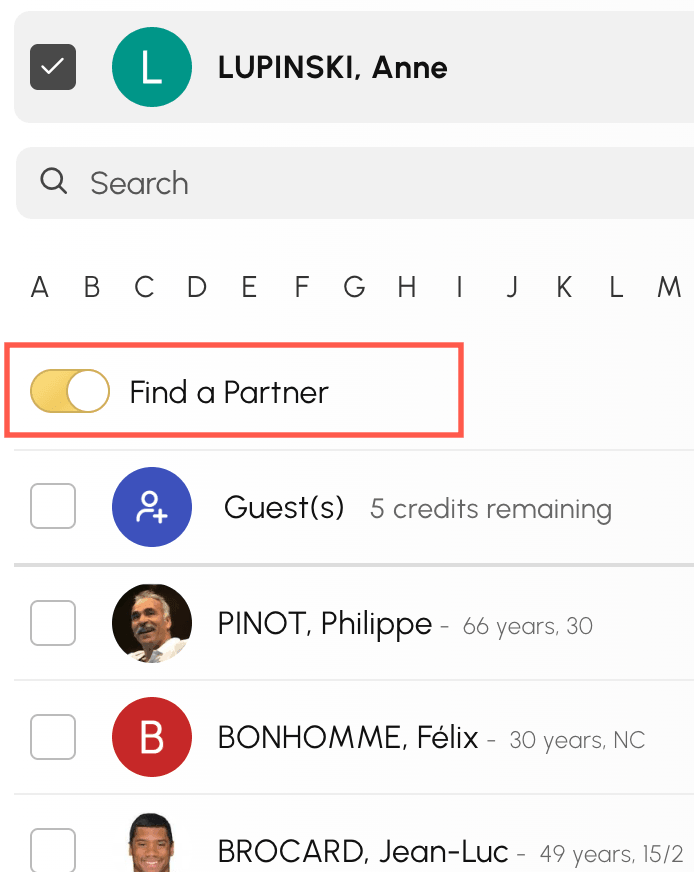
Foglalás megnyitása más játékosok előtt
Foglaláskor a(z) Partnerkeresés beállítás megnyitja az időpontját a többi felhasználó előtt: közvetlenül jelentkezhetnek rá, az engedélyezett résztvevőszám erejéig.
Csatlakozás nyitott foglaláshoz
Ha a szervezete bekapcsolta a(z) Szabad időpontok nézetet, annak Partnerkeresés lapja összegyűjti azokat a foglalásokat, amelyeket más játékosok nyitottak meg, és amelyekben még van szabad hely. Így nem kell egyenként megkeresnie őket a naptárakban.
- Nyissa meg a(z) Szabad időpontok nézetet a(z) foglalási menüből
- Válasszon ki egy napot a felső sávban, majd kattintson a(z) Partnerkeresés lapra. A lapon megjelenő szám az aznap csatlakozásra váró foglalások számát mutatja.
- Böngéssze a kártyákat: mindegyiken látható a kezdés időpontja, a pálya, az időtartam, a már jelentkezett játékosok és a még szabad helyek.
- Kattintson a(z) Nevemet hozzáadni lehetőségre: megnyílik a foglalási űrlap, és a jóváhagyással csatlakozik a többi játékoshoz.

Az adott nap foglalásai alatt a(z) Közelgő rész a következő napok foglalásait mutatja. Ha a megjelenített napon egy sincs, ez a rész jelenik meg azonnal.
A saját foglalásai nem szerepelnek itt, és a lap csak akkor jelenik meg, ha van legalább egy foglalás, amelyhez csatlakozni lehet. A nevek és a fényképek a szervezet beállításait, valamint mindenki saját adatvédelmi választásait követik: egy játékos Privát néven is megjelenhet.
Nyitott foglaláshoz a(z) Napi naptárak és a(z) Heti naptárak nézetből is csatlakozhat: ilyenkor a(z) Nevemet hozzáadni felirat jelenik meg az időponton. Ezeket az időpontokat azonban a naptárakban kell megkeresnie, míg a(z) Szabad időpontok nézet mindet egy helyen gyűjti össze.
Csatlakozás WhatsApp-csoporthoz
A szervezete WhatsApp-csoportokat működtethet, például szintenként vagy sportáganként. Az Önt érintő csoportok a(z) Partner keresése oldal tetején jelennek meg, és néha a szervezet kezdőlapján is.
- Nyissa meg a(z) Partner keresése oldalt a(z) foglalási menüből
- Böngéssze a felkínált csoportokat, majd kattintson a(z) Csatlakozás WhatsAppon gombra.
- A WhatsApp megnyílik a csoport meghívójával: erősítse meg a csatlakozást.

A tagságát ezután a WhatsAppban kezelheti: a csoportot is ott hagyhatja el.
Hirdetés közzététele
- Nyissa meg a(z) Partner keresése oldalt a(z) foglalási menüből
- Kattintson a(z) Hirdetés hozzáadása gombra.
- Adja meg a keresett szintet, a napjait és az időpont-preferenciáit, majd mutatkozzon be néhány szóban.
- Válassza ki, hogyan szeretné, hogy kapcsolatba lépjenek Önnel: a belső üzenetküldőn keresztül, és ha szeretné, telefonon is.
- Hagyja jóvá a(z) Mentés gombbal.

A hirdetését a szervezet többi felhasználója is látja. Bármikor frissítheti a(z) Hirdetésem módosítása gombbal: az űrlapon a(z) Hirdetésem törlése lehetőség is szerepel a visszavonásához.

A szervezet névjegyzékének megtekintése
Ha a szervezete bekapcsolta, a(z) A klub tagjainak könyvtára felsorolja azokat a felhasználókat, akik hozzájárultak a megjelenéshez. Keressen játékost vezetéknév, keresztnév, ranglista-besorolás vagy születési év szerint, majd lépjen vele kapcsolatba a belső üzenetküldőn keresztül.

A láthatóságának szabályozása
Mindenki maga dönti el, mit oszt meg. A(z) Saját fiók›Adatvédelem oldalon többek között a következőket teheti:
- választhat a(z) Jelenjen meg a jegyzékben és a(z) Ne jelenjen meg a jegyzékben között;
- beállíthatja, ki foglalhat Önnel (minden felhasználó, egy engedélyezett lista, egy tiltott lista vagy senki);
- beállíthatja, ki küldhet Önnek üzenetet;
- elrejtheti a nevét vagy a fényképét a naptárakban.
A névjegyzékben található Adatvédelmi beállítások gomb közvetlenül ezekhez a beállításokhoz vezet.
