


Az online regisztráció megnyitása
Hagyja, hogy a játékosok maguk igényeljenek fiókot a kezdőlapjáról: Ön választja ki, mely előfizetések nyithatók meg regisztrációra, mit tartalmazzon az űrlap, és hogyan történjen a kérelmek jóváhagyása.
A regisztráció bekapcsolása egy előfizetésnél
- Lépjen ide: Adminisztráció›Felhasználók›Online regisztrációk, majd kattintson erre: Beállítások.
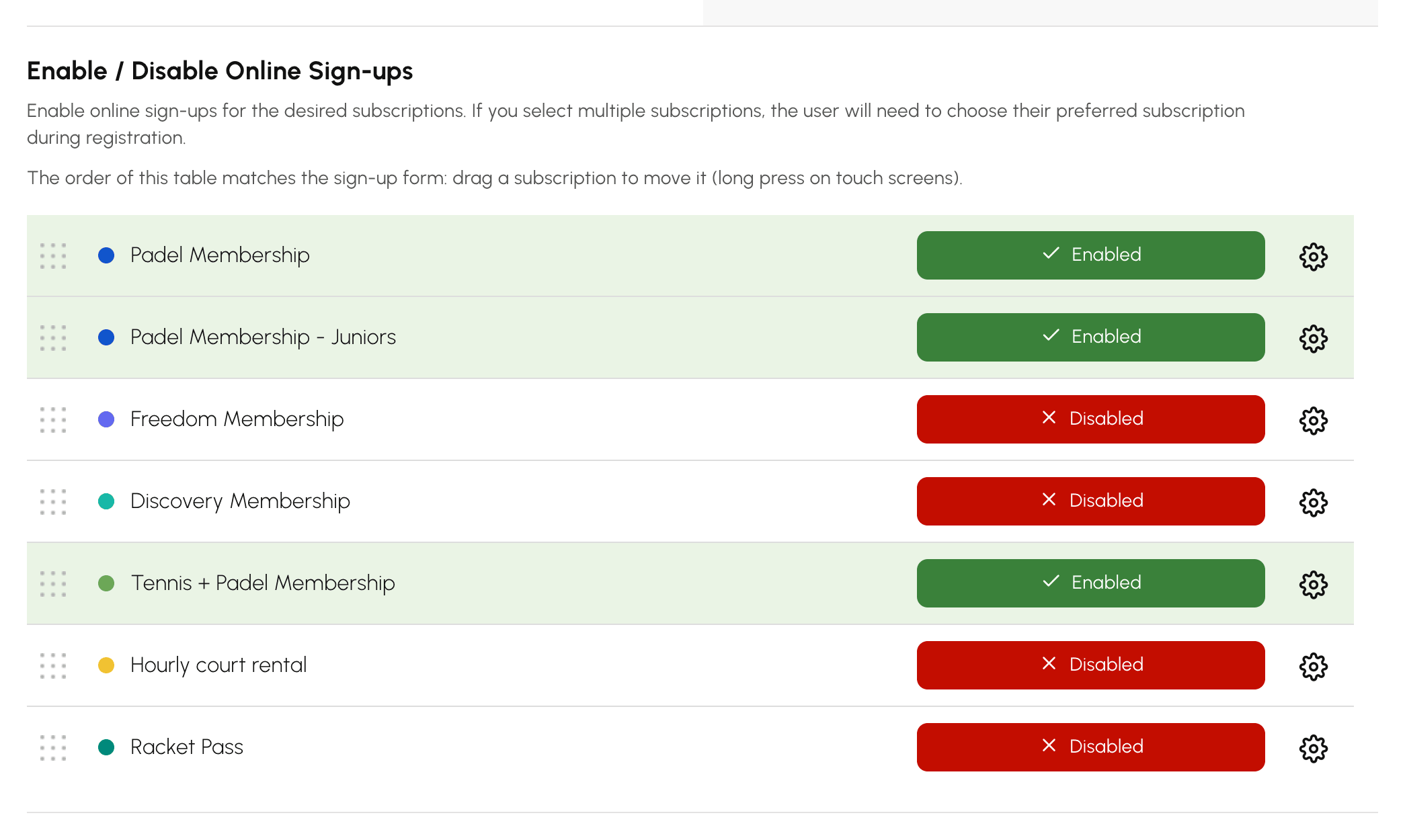
- Itt: Online regisztrációk engedélyezése / letiltása, kapcsolja be a kívánt előfizetéseket. Ha több előfizetés is nyitva áll, a felhasználó a regisztráció során választja ki a sajátját.
- Az eredmény ellenőrzéséhez kattintson erre: Űrlap megnyitása. Az űrlap a kezdőlapjáról érhető el.
Minden előfizetésnek a saját Regisztrációk lapján saját regisztrációs beállításai is vannak. Ez a megfelelő szint a csomagjai megkülönböztetéséhez: a felnőttek automatikus jóváhagyással regisztrálnak, a teniszsuli tagjai pedig manuális jóváhagyással, kötelező orvosi igazolással.
Az előfizetések sorrendjének és az alapértelmezetten bejelölt előfizetésnek a kiválasztása
Az űrlapon az előfizetések a fenti Online regisztrációk engedélyezése / letiltása táblázat sorrendjében jelennek meg, és az első alapértelmezetten be van jelölve. Amíg semmit nem helyez át, az előfizetések ábécérendben szerepelnek. Tegye az első helyre azt a csomagot, amelyet az új regisztrálók többsége választ, például a Padel-előfizetés kerüljön a Padel-előfizetés - Fiatalok elé.
- A táblázatban húzza az előfizetést az új helyére. Érintőképernyőn nyomja meg hosszan a sort, mielőtt elhúzná.
- Engedje el: a sorrend azonnal mentésre kerül, és az űrlap is ezt követi.
A kikapcsolt előfizetés megtartja a helyét a táblázatban: ha újra bekapcsolja, ugyanott jelenik meg ismét az űrlapon. A később létrehozott előfizetés a már elhelyezettek után kerül; ha máshol szeretné látni, húzza át.
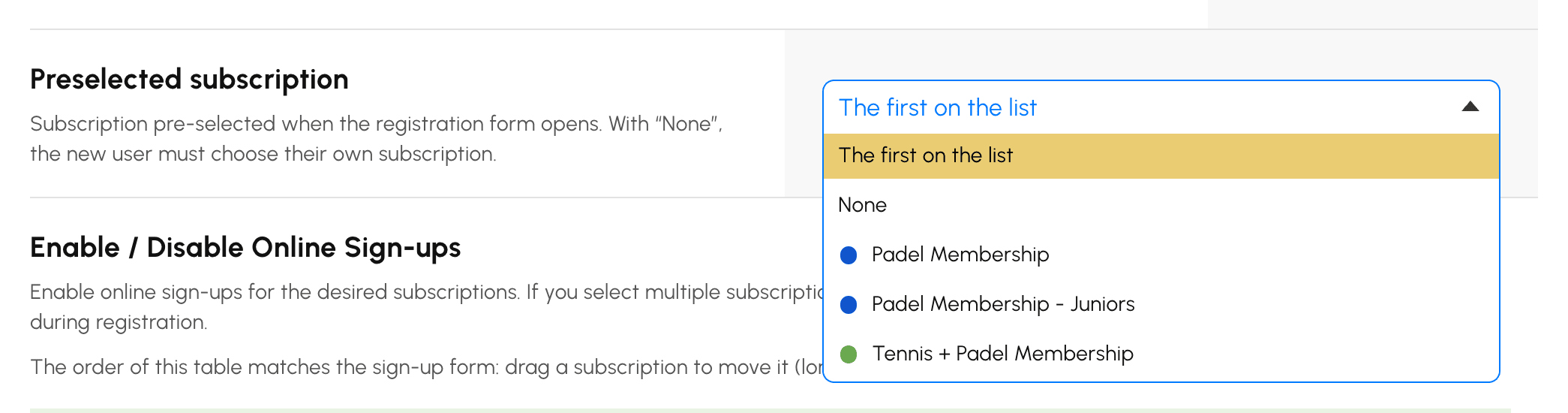
Ha nem az első előfizetést szeretné alapértelmezetten bejelölni, vagy egyiket sem, válassza ki itt: Előre kiválasztott előfizetés, majd kattintson erre: Mentés.
- Az első a listán: a táblázat első előfizetése, ez a kiinduló beállítás.
- Nincs: semmi sincs bejelölve, a felhasználó maga választja ki az előfizetését. Akkor hasznos, ha a csomagjai egyenértékűek, és egy előre felkínált választás tévedésekhez vezetne.
- egy adott előfizetés: ez lesz bejelölve, függetlenül attól, hol áll a listában.
Ha a kiválasztott előfizetést később kikapcsolja vagy archiválja, az űrlap ismét a lista első elemét jelöli be. Ha csak egy előfizetés áll nyitva a regisztráció előtt, az mindig be van jelölve. A megkezdett regisztrációt folytató felhasználó a korábban kiválasztott előfizetését látja.
A jóváhagyás módjának kiválasztása
Az előfizetés Regisztrációk lapján található Érvényesítési mód határozza meg, hogyan aktiválódik a fiók:
- Kézi érvényesítés: a klub egyik vezetője fogad el minden kérelmet.
- Automatikus érvényesítés: a fiók azonnal aktiválódik, amint a játékos megerősítette az e-mail-címét.
- Fizetés utáni érvényesítés: a fiók az előfizetés online kifizetése után aktiválódik, ha az előfizetésnél be van kapcsolva a következő beállítás: Fizetések és számlázás.

Az űrlap összeállítása és a kérelmek szűrése
A regisztrációs beállításokban:
- Űrlap mezők: válassza ki a bekért adatokat (elérhetőségek, születési dátum, licenc, rangsor stb.).
- Szükséges mellékletek: kérjen orvosi igazolást, lakcímigazolást vagy személyazonosító okmányt már a regisztrációkor.
- Üzenet az űrlapon: jelenítse meg a tudnivalókat az űrlap tetején.
- E-mail címek szűrése (domain név): csak bizonyos domaineket fogadjon el, például egy egyetem esetén, amely a regisztrációt a hallgatóinak tartja fenn.
- Eldobható vagy névtelen e-mail címek tiltása: tiltsa le az ideiglenes címeket.
Profil, csoportok és kreditek hozzárendelése a regisztrációhoz
Szintén az előfizetés Regisztrációk fülén:
- Kapcsolódó profil: az újonnan regisztrált felhasználó adatlapján automatikusan beállított profil.
- Új előfizetők hozzáadása egy csoporthoz: automatikus hozzárendelés egy vagy több csoporthoz.
- Foglalási kreditek hozzáadása a regisztráció után és Meghívások hozzáadása a regisztráció után: írja jóvá a kreditet már a fiók létrehozásakor.
- E-mail értesítések: legfeljebb 4 szervezeti cím kap értesítést minden kérelemről.
A kérelmek feldolgozása
A játékos kitölti az űrlapot, majd az e-mailben kapott ellenőrző kód megadásával megerősíti a címét. A kérelem ezután itt jelenik meg: Adminisztráció›Felhasználók›Online regisztrációk:
- Nyissa meg a kérelmet az adatok és a csatolt dokumentumok ellenőrzéséhez.
- Duplikáció kockázata esetén válassza ki a megfelelő felhasználót a felkínált listából: a(z) Elfogadás ekkor elküldi neki a belépési adatait anélkül, hogy második fiókot hozna létre.
- Kattintson erre: Elfogadás: a fiók létrejön, és a belépési adatokat e-mailben elküldjük. Ellenkező esetben kattintson erre: Elutasítás.

A duplikátumok összevonása megéri a fáradságot: az a játékos, aki online regisztrál, pedig már van fiókja, szinte mindig elveszítette a belépési adatait. Ha összevonás nélkül fogadja el a kérelmet, második fiók jön létre, és a foglalási előzményei kettéválnak.
Fizetős regisztráció beszedése
Ha az előfizetést online értékesítik, a kérelem tartalmazza az összeget és a rendelés hivatkozási számát.
- Ha a játékos helyben, csekkel vagy átutalással fizetett, jelölje be ezt: Fizetés érvényesítése, majd válassza ki a(z) Fizetési mód értékét: a rendelés fizetettként lesz megjelölve, és elkészül a számla.
- Ha a jelölőnégyzetet bejelöletlenül hagyja, a hozzáférés azonnal megnyílik, a fizetés beszedése pedig későbbre marad.
A függőben lévő kérelmek név szerint szerepelnek a tevékenységi jelentésekben: ez a biztonsági háló, ha többen adminisztrálják a szervezetet anélkül, hogy felosztották volna egymás közt a feladatot.
