


Szünetek és ünnepnapok kezelése
Foglalja egy név alá az iskolai szüneteket és az ünnepnapokat, majd használja őket az előfizetések szabályaiban és ismétlődő foglalások tervezéséhez. Például külön díjat adhat meg a szünetekre, feloldhat egy tiltást ünnepnapokon, vagy szüneteltetheti az órákat a szünetekben. A hivatalos dátumok egyetlen választással kitöltődnek, és havonta automatikusan bővülnek.
Mire szolgálnak ezek a dátumcsoportok?
A dátumcsoportnak van egy neve, valamint napok vagy időszakok listája. Önmagában semmit sem változtat a foglalásokon: nem zár be semmit, és a felhasználók sem kapnak üzenetet. Két helyen lép érvénybe, mindig kétféleképpen: vagy ezekre a dátumokra (Csak ezek a dátumok), vagy az összes többi napra (Kivéve ezeket a dátumokat):
- egy előfizetési szabályban, a(z) Szünidők és ünnepnapok feltétellel;
- egy ismétlődő foglalásban, a sorozat dátumainak kiválasztásához.
Két példa egy teniszklubból:
- az iskolai szünetekben olcsóbb a pályabérlés: egy díj a(z) Csak ezek a dátumok beállítással és az Ön zónájának szüneti csoportjával;
- a Fiatalok előfizetői hétköznap 17 és 19 óra között nem foglalhatnak, kivéve a szünetekben: egy tiltás erre az idősávra, a(z) Kivéve ezeket a dátumokat beállítással és ugyanazzal a csoporttal.
Ugyanazt a csoportot tetszőleges számú szabályban és előfizetésben használhatja. Ha módosítja a dátumait, az összes rá hivatkozó szabály azonnal követi a változást.
Az automatikusan létrehozott csoportok
Amikor egy adminisztrátor először nyitja meg ezt az oldalt vagy egy előfizetés űrlapját, a még csoport nélküli szervezet megkapja azokat a csoportokat, amelyek dátumai biztosan meghatározhatók. Legfeljebb három ilyen csoport van: az iskolai szünetek és az ünnepnapok együtt, csak az iskolai szünetek, valamint csak az ünnepnapok. Mindegyik automatikusan követi az új dátumokat (lásd lent).
Franciaországban a szüneti zóna a szervezet irányítószámából adódik. Más országokban csak akkor jön létre csoport, ha az ország szünetei vagy ünnepnapjai mindenhol azonosak. Ha a zóna nem állapítható meg biztosan, semmi sem jön létre: hozza létre a csoportokat saját maga, az előtöltés felkínálja a zónákat.
Ha egy automatikusan létrehozott csoportot töröl, a rendszer soha nem hozza létre újra.
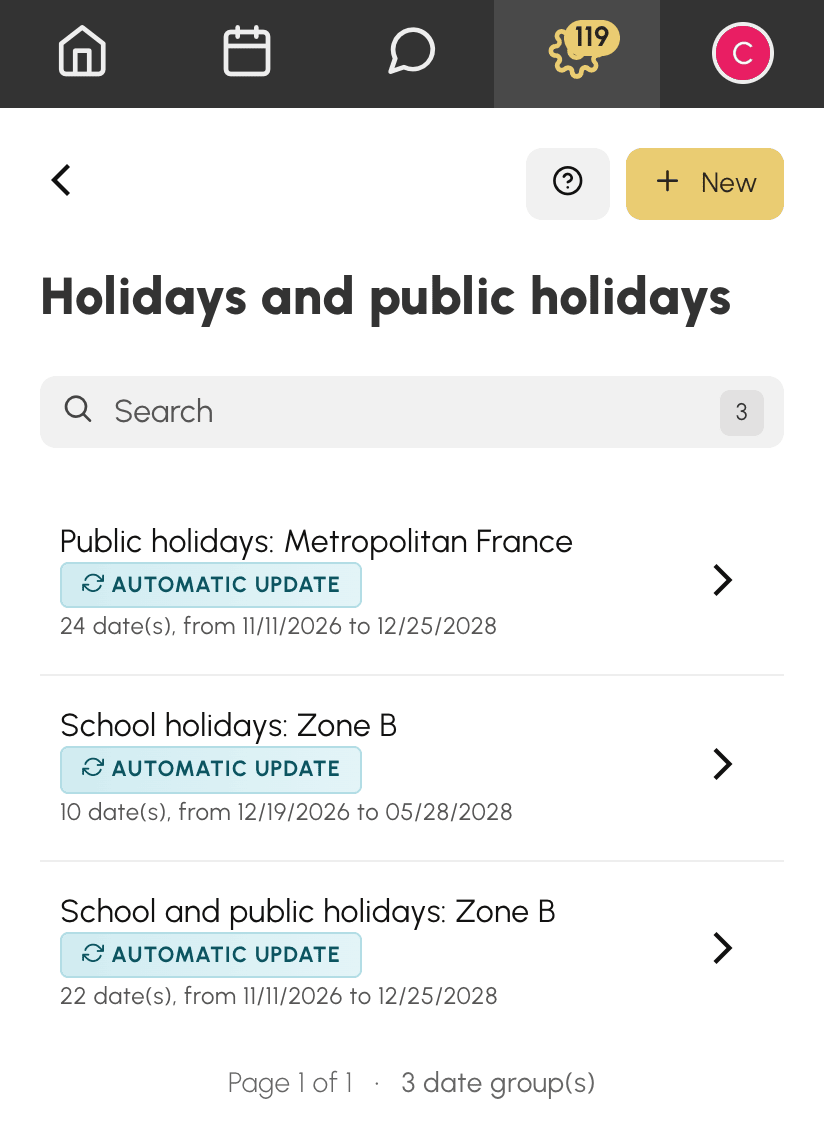
A(z) Adminisztráció›Beállítások›Foglalás›Szünidők és ünnepnapok listában minden csoportnál látható a dátumok száma, valamint az első és az utolsó dátum. Két jelölés is megjelenhet:
- Automatikus frissítés: a csoport havonta megkapja az újonnan közzétett dátumokat;
- Nincs több közelgő dátum: a csoport összes dátuma elmúlt. Azok a szabályok, amelyek a(z) Csak ezek a dátumok beállítással hivatkoznak rá, már semmire sem vonatkoznak, a(z) Kivéve ezeket a dátumokat beállítással hivatkozók pedig minden napra érvényesek. Adja hozzá a következő szezon dátumait.
Dátumcsoport létrehozása
- Nyissa meg a(z) Adminisztráció›Beállítások›Foglalás›Szünidők és ünnepnapok oldalt.
- Kattintson a(z) Új gombra.
- Adjon a csoportnak beszédes nevet, például Téli szünet vagy Nyári zárva tartás.
- A(z) Dátumok alatt soronként egy dátumot adjon meg. Egyetlen naphoz hagyja üresen a véget (Ugyanazon a napon), időszakhoz pedig adja meg. A napok száma minden sor alatt megjelenik.
- Minden további dátumhoz kattintson a(z) Dátum hozzáadása gombra. Egy sor eltávolításához kattintson a sor keresztjére.
- Kattintson a(z) Mentés gombra.
Egy csoport legalább egy dátumot tartalmaz. Mentéskor a sorok kezdő dátum szerint rendeződnek.
Előtöltés a hivatalos dátumokkal
Ha a szervezet országa támogatott (Franciaország a tengerentúli területekkel együtt, valamint számos más, többnyire európai ország), az űrlapon megjelenik a(z) Előre kitöltés lista. Ez három típust tartalmaz:
- Iskolai szünetek és munkaszüneti napok;
- Iskolai szünetek;
- Munkaszüneti napok.
Minden típus zónánként vagy régiónként választható, illetve Az egész ország változatban, ha a dátumok mindenhol azonosak. Franciaországban az Ön zónájához tartozó lehetőségen a(z) Zone B (az ön zónája) jelölés látható, a szervezet irányítószáma alapján. Semmi sincs előre kiválasztva: a lista a(z) Válasszon szünidőt vagy ünnepnapokat… értékkel nyílik meg, és az Ön választására vár.
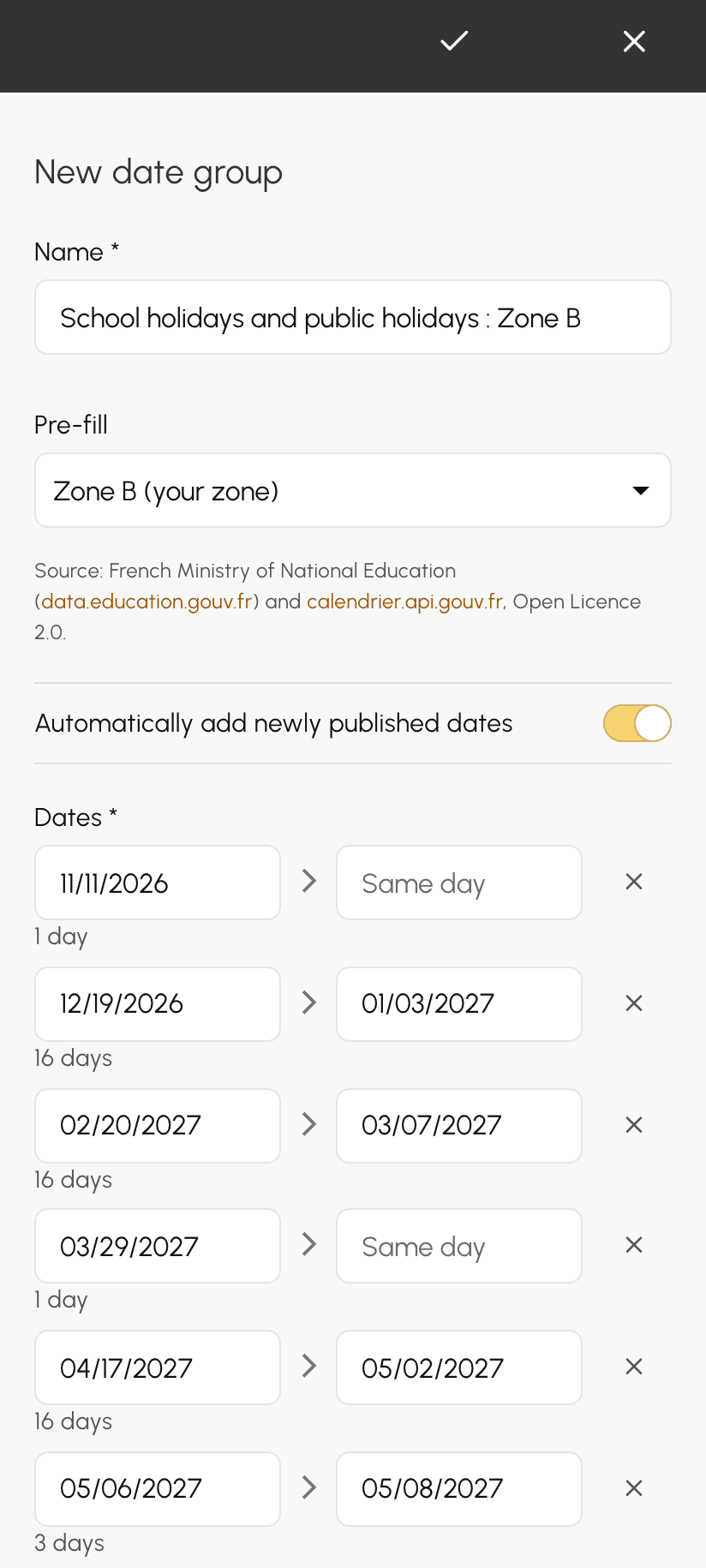
Amint kiválaszt egy lehetőséget:
- a dátumsorok kitöltődnek a választott lehetőség jövőbeli dátumaival; a már elmúlt dátumokat a rendszer nem kínálja fel;
- a rendszer javaslatot tesz a csoport nevére, ha még nem adta meg;
- a kézzel megadott dátumok a helyükön maradnak. Ha másik lehetőséget választ, csak az előző lehetőség sorai cserélődnek le.
A(z) Mentés előtt semmi sem kerül mentésre. Így még módosíthatja a csoportot: eltávolíthat egy áthidaló napot, amikor a klub nyitva tart, vagy hozzáadhatja a belső verseny hétvégéjét.
A dátumok forrása a lista alatt látható: Franciaország esetében az oktatási minisztérium és a hivatalos ünnepnapnaptár, más országoknál az ODbL licenc alatt közzétett OpenHolidays adatbázis. Ha az Ön országa nem támogatott, a lista nem jelenik meg: adja meg a dátumokat kézzel.
Az új dátumok automatikus követése
Egy lehetőség kiválasztása után megjelenik a(z) Az újonnan közzétett dátumok automatikus hozzáadása kapcsoló, már bekapcsolt állapotban. A csoport ezután a választott lehetőséghez kapcsolódik: havonta bekerülnek a csoportba az adott zónára újonnan közzétett dátumok. Amikor megjelenik a következő tanév szünetrendje, a szabályai figyelembe veszik, anélkül hogy Önnek erre gondolnia kellene.
A követés csak hozzáad:
- a csoportban már szereplő dátum soha nem módosul;
- az Ön által törölt dátum nem kerül vissza;
- az Ön által hozzáadott dátumokhoz a rendszer soha nem nyúl.
Egy csoport rögzítéséhez kapcsolja ki a kapcsolót, vagy állítsa vissza a(z) Válasszon szünidőt vagy ünnepnapokat… értékre, majd mentsen: a dátumok megmaradnak, a követés leáll.
Csoport használata egy előfizetési szabályban
- A(z) Adminisztráció›Felhasználók›Hozzáférési jogok›Előfizetések menüben nyissa meg az előfizetést, majd a finomítani kívánt szabályt: egy díjat, egy tiltást, egy korlátot…
- Kattintson a(z) Feltétel hozzáadása, majd a(z) Szünidők és ünnepnapok elemre.
- Válassza a(z) Csak ezek a dátumok vagy a(z) Kivéve ezeket a dátumokat lehetőséget, majd a csoportot.
- Kattintson a(z) Mentés gombra.
A szabály a foglalás kezdőnapja alapján érvényesül. Egy szabály csak egyetlen csoportra hivatkozhat: ha egyszerre szeretné a szüneteket és az ünnepnapokat megcélozni, válassza a mindkettőt tartalmazó csoportot.
Ha a szervezetnek még nincs csoportja, a feltétel helyén egy erre az oldalra mutató hivatkozás jelenik meg.
Ismétlődő foglalások tervezése
Ismétlődő foglalásnál, például egy szezon minden szerdáján tartott óránál, egy dátumcsoport segítségével nem kell egyenként eltávolítania a heteket:
- Kivéve ezeket a dátumokat: a sorozat kihagyja a csoport dátumait. A szerdai óra így nem esik sem iskolai szünetre, sem ünnepnapra;
- Csak ezek a dátumok: a sorozat csak a csoport dátumait tartja meg. A szünetek minden reggelére szóló edzőtábor így egyetlen lépésben rögzíthető.
Foglalás előtt az ismétlődés előnézete megmutatja a megtartott, valamint a csoport által kizárt dátumokat. Egy kattintással még eltávolíthat vagy visszaadhat egy dátumot.
Automatikusan követett csoport esetén a következő szezon sorozata a szüneteket már a közzétételükkor figyelembe veszi: egyszerűen válassza ugyanazt a csoportot.
Csoport törlése
Kattintson a(z) Törlés gombra a listában vagy a csoport űrlapján, majd erősítse meg a műveletet.
A törlés nem lehetséges, amíg egy előfizetési szabály hivatkozik a csoportra: az üzenet megnevezi az érintett előfizetéseket. Először távolítsa el a feltételt ezekből a szabályokból, majd törölje a csoportot.
