


Foglalás ismétléssel
Egyetlen műveletben rögzíthet foglalást több napra, több hétre és több naptárra. Így megtervezheti az órák vagy edzések teljes szezonját, az iskolai szünetek és az ünnepnapok kihagyásával. Ellenőrizze az egyes dátumokat az előnézetben, és kövesse élőben a folyamatot. Szükség esetén törölje a sorozat egészét vagy egy részét.
- Az ismétléses foglalás engedélyezése
- A foglalás előkészítése
- A napok és a naptárak kiválasztása
- A foglalás ismétlése több héten át
- A szünidők és az ünnepnapok kihagyása
- A dátumok ellenőrzése és módosítása az előnézetben
- A sorozat beállításainak kiválasztása
- Érvényesítés és a művelet követése
- Az eredmény értelmezése
- Egy sorozat dátumainak megkeresése
- Egy sorozat egészének vagy egy részének törlése
- Több hét foglalásainak törlése
Az ismétléses foglalás engedélyezése
- Lépjen ide: Adminisztráció›Felhasználók›Hozzáférési jogok›Profilok és szerepek, és nyissa meg az érintett profilt.
- Ezen a lapon: Foglalás, kapcsolja be a következőt: Foglalás ismétléssel.
- Kattintson a(z) Mentés gombra.
Ez a jogosultság megjeleníti a(z) Ismétlés sort a foglalási űrlapon. Lehetővé teszi továbbá az egyes foglalások kezdési és befejezési időpontjának szabad megválasztását. Általában a következő jogosultságokkal együtt adják meg: Foglalás más felhasználók számára, Foglalás egy klub címkével és Meglévő foglalások felülírása/törlése.
A foglalás előkészítése
- A naptárakban kattintson az első alkalom idősávjára: annak napja, időpontja és pályája szolgál mintául az egész sorozathoz.
- Szükség esetén módosítsa a kezdési és a befejezési időpontot, például hogy két egymást követő idősávot lefedjen.
- Válassza ki a felhasználókat vagy a címkét, ugyanúgy, mint egy egyszerű foglalásnál.
A napok és a naptárak kiválasztása
Ha ugyanazt a foglalást a hét több napjára vagy egyszerre több pályára szeretné rögzíteni, például négy pályát lefoglalni egy versenyre, egyszerűen jelölje be a napokat és a naptárakat.
Számítógépen:
- Kattintson az űrlap Ismétlés sorára. Közvetlenül alatta lenyílik egy panel.
- Jelölje be a hét további napjait. A kiválasztott idősáv napja mindig benne van.
- Jelölje be azokat a további naptárakat, amelyekre ugyanez a foglalás kerül. A kiválasztott idősáv naptára mindig benne van. Tíz naptár felett a(z) Továbbiak megtekintése megjeleníti a többit.
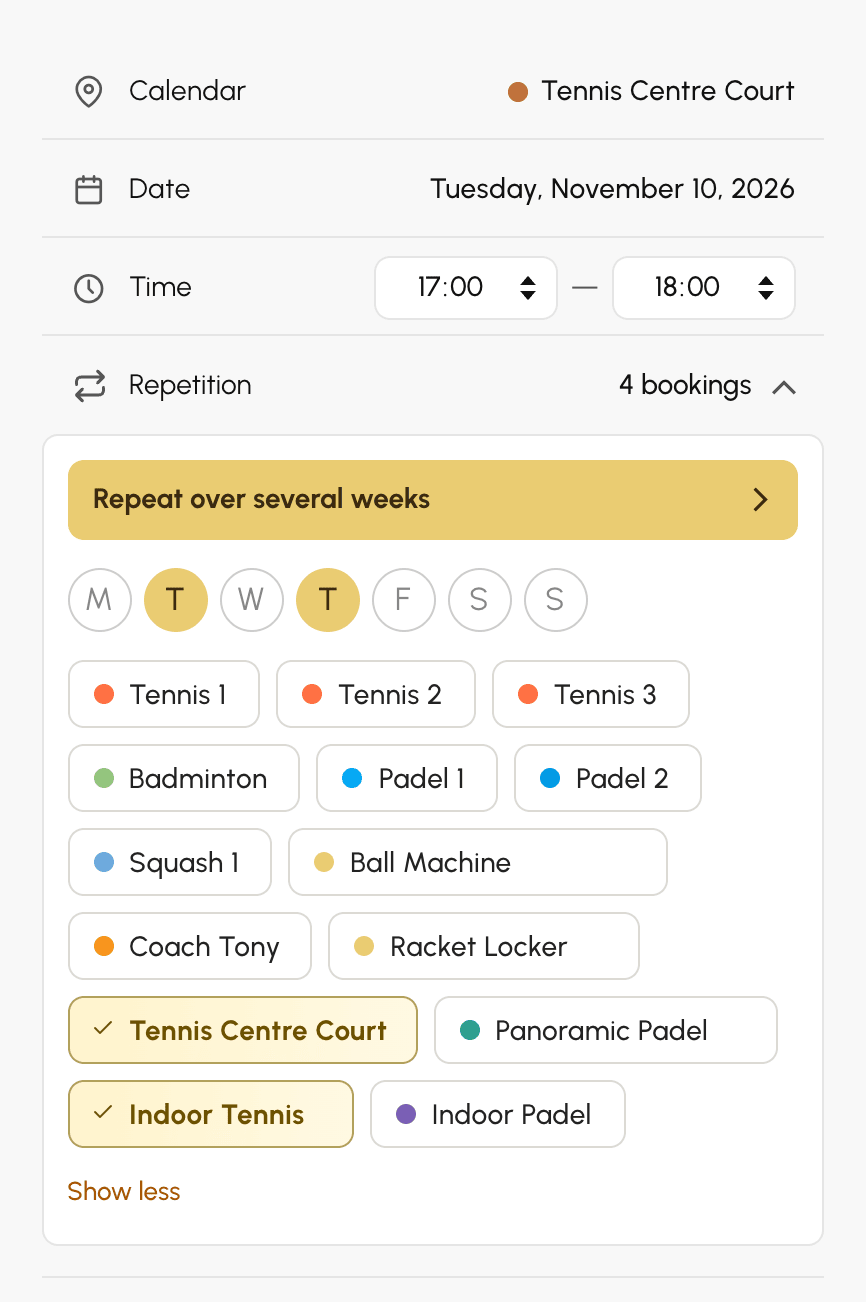
Telefonon koppintson a(z) Ismétlés sorra: megnyílik az ismétlési ablak ugyanazokkal a beállításokkal.
Befejezési dátum nélkül minden bejelölt nap csak egyszer kerül lefoglalásra, a kiválasztott idősáv utáni legközelebbi dátumán: ha szerdáról indulva bejelöli a hétfőt, az a következő hétfőre esik. Ezután a(z) Ismétlés sor a sorozat foglalásainak számát mutatja.
A naptárlista csak az Ön előfizetéséhez tartozó naptárakat kínálja fel, kivéve, ha profilja rendelkezik ezzel a jogosultsággal: Az előfizetés és annak korlátozásainak figyelmen kívül hagyása.
A foglalás ismétlése több héten át
Az ismétlési ablakban a teljes sorozatot beállíthatja: napok, befejezési dátum, szünidők és naptárak. Foglalás előtt minden dátumot megtekinthet az előnézetben.
- Nyissa meg az ablakot. Számítógépen kattintson a(z) Ismétlés több héten át gombra a(z) Ismétlés sor paneljén. Telefonon koppintson a(z) Ismétlés sorra.
- A(z) Napok részben jelölje be a hét azon napjait, amelyeken a foglalás ismétlődik.
- A(z) Eddig részben válassza ki a befejezési dátumot: egy gyorsválasztót, például 3 hónap vagy A nyári szünetig, vagy egy dátumot a naptárból. A sorozat legfeljebb 18 hónapig tarthat.
- Szükség esetén válassza ki a kihagyandó szünidőket és ünnepnapokat (lásd a következő szakaszt).
- A(z) Naptárak részben jelölje be azokat a további naptárakat, amelyekre ugyanez a foglalás kerül.
- Ellenőrizze az előnézetet, majd kattintson a(z) Alkalmaz gombra.
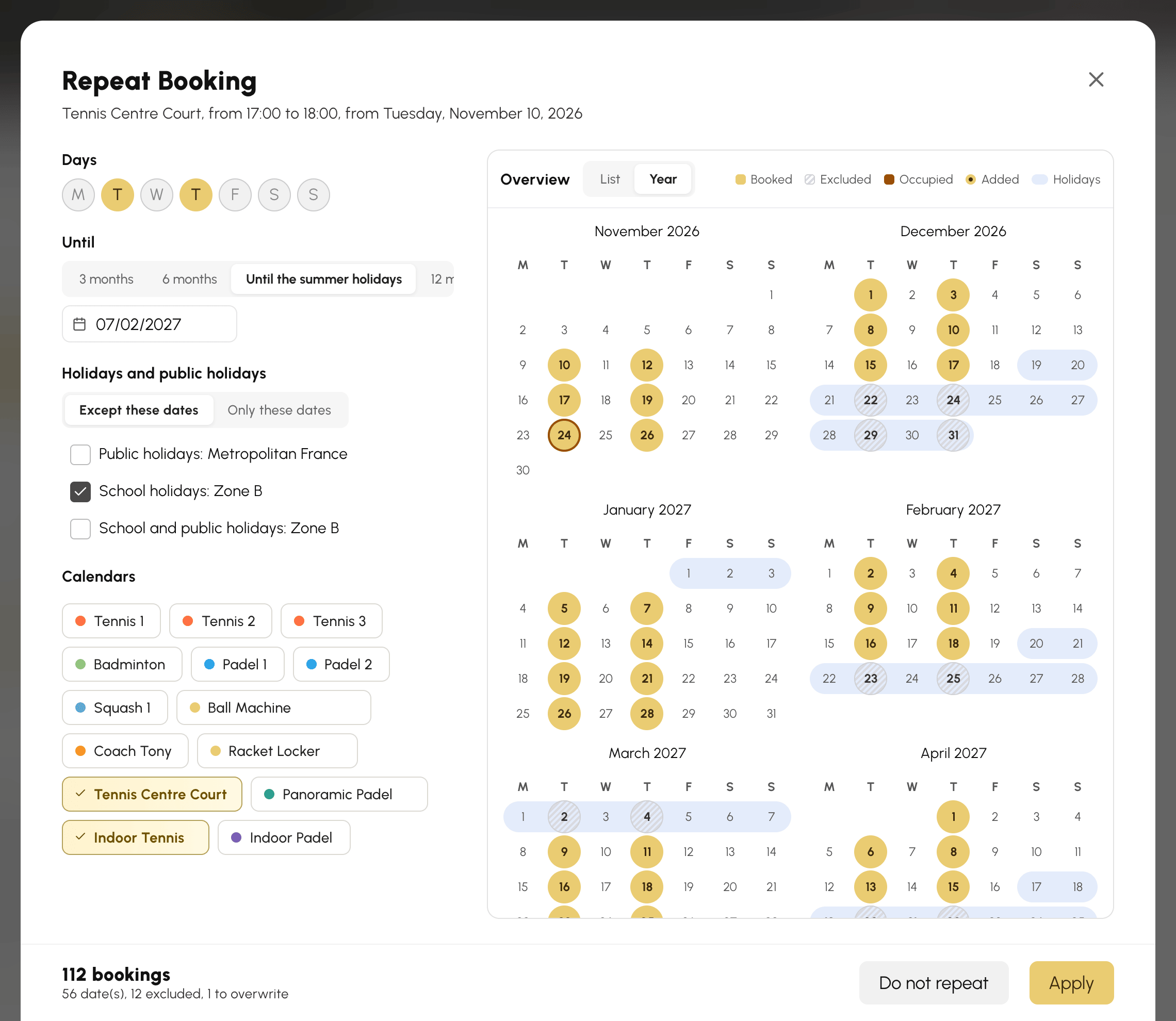
Például ha egy órát minden kedden és minden csütörtökön két pályán szeretne tartani a nyári szünetig, az iskolai szünetek kivételével: nyissa meg az űrlapot az első keddre, jelölje be a csütörtököt, és válassza a(z) A nyári szünetig lehetőséget. Ezután jelölje be az iskolai szünetek csoportját és a második pályát. A foglalás minden megtartott dátumra, minden bejelölt naptárban létrejön.
- A(z) A nyári szünetig gyorsválasztó a következő nyári szünet előtti napon ér véget. Csak akkor jelenik meg, ha szervezete itt követi az iskolai szüneteket: Adminisztráció›Beállítások›Foglalás›Szünidők és ünnepnapok.
- Telefonon a(z) Előnézet az előnézetig görgeti az ablakot.
- Ha a(z) Alkalmaz gombra kattintás nélkül zárja be az ablakot, a módosítások elvesznek. A(z) Nem ismétlődik eltávolítja a sorozatot az űrlapról.
Miután alkalmazta a sorozatot, a(z) Ismétlés sor a foglalások számát mutatja. Előtte figyelmeztető ikon jelenik meg, ha a sorozat egyes idősávjai már foglaltak.
A szünidők és az ünnepnapok kihagyása
A szervezet dátumcsoportjai, például az Ön zónájának iskolai szünetei vagy az ünnepnapok, megkímélik attól, hogy a dátumokat egyenként kelljen eltávolítania. Akkor jelennek meg az ablakban, amint kiválasztott egy befejezési dátumot.
- A(z) Szünidők és ünnepnapok alatt válassza ki a szabályt:
- Kivéve ezeket a dátumokat: a sorozat kihagyja a bejelölt csoportok dátumait. Egy szerdai óra így sem szünidőre, sem ünnepnapra nem esik.
- Csak ezek a dátumok: a sorozat csak a bejelölt csoportok dátumait tartja meg. Így egy szünidő minden délelőttjére szóló edzőtábor egyetlen lépésben rögzíthető.
- Jelöljön be egy vagy több csoportot. Ha nincs bejelölt csoport, minden dátum megmarad.
Szabad idősáv esetén a kiválasztott idősáv dátumára ugyanaz a szabály vonatkozik, mint a többi dátumra: egy átlagos szerdáról előkészített szünidei edzőtábor nem foglalja le azt a szerdát. Meglévő foglalás módosításakor annak dátuma mindig a sorozat része.
A szünidők dátumai csak néhány évre előre ismertek. Ha a sorozat túlnyúlik egy csoport utolsó ismert dátumán, az előnézet jelzi ezt, és felajánlja, hogy a sorozat ezen a dátumon érjen véget. Ha megtartja a saját befejezési dátumát, a(z) Kivéve ezeket a dátumokat beállítással a sorozat szünidők kihagyása nélkül folytatódik, a(z) Csak ezek a dátumok beállítással pedig onnantól semmit sem foglal le.
A dátumok ellenőrzése és módosítása az előnézetben
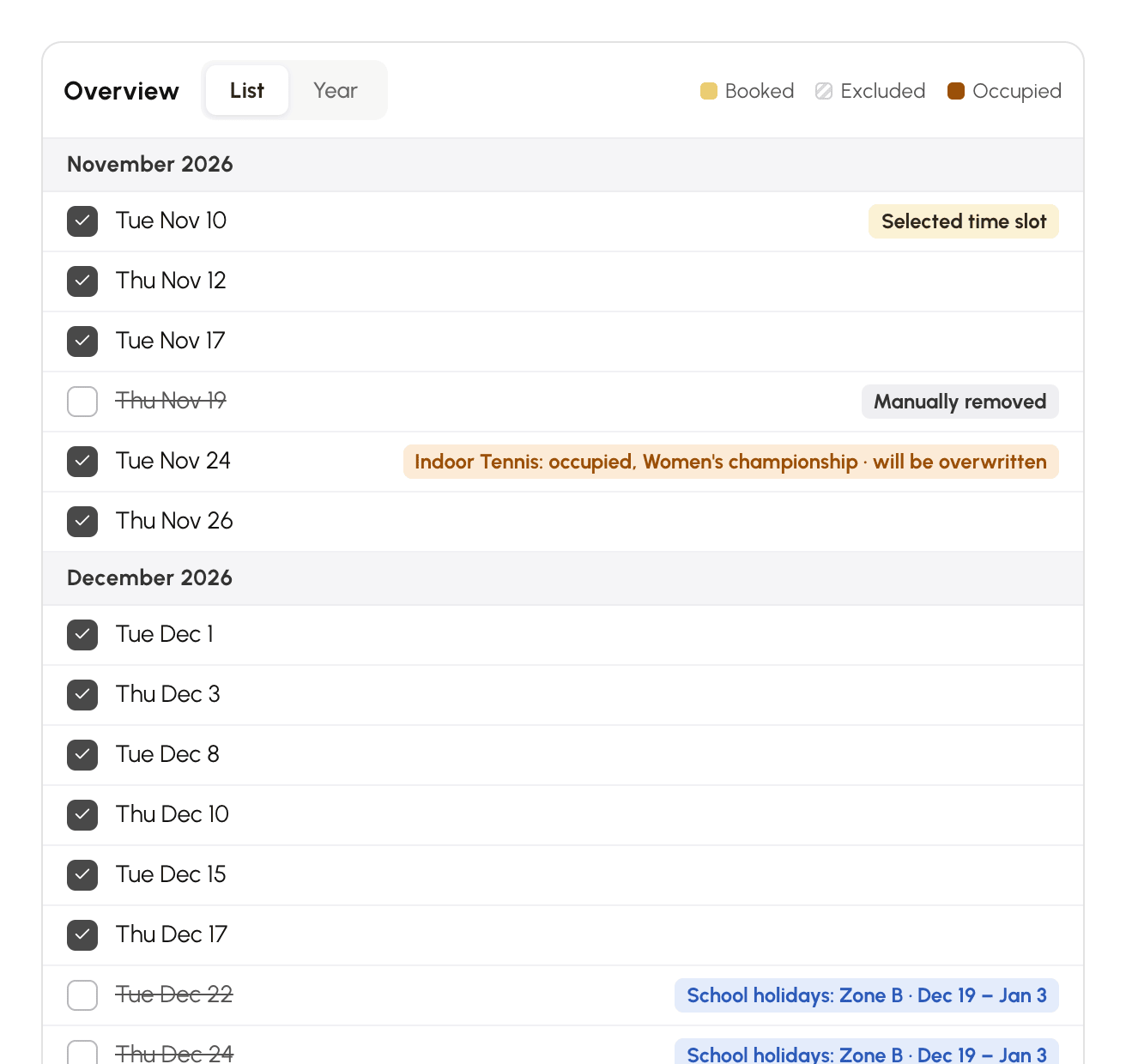
Az előnézet foglalás előtt a sorozat minden dátumát megmutatja, a már foglalt idősávokkal együtt. A(z) Év nézetben nyílik meg, amely havonta egy kis naptárt mutat; a(z) Lista nézet hónapról hónapra részletezi a dátumokat. A választott nézetet a rendszer megjegyzi a következő alkalmakra.
- Foglalt: a dátum le lesz foglalva.
- Kizárva: a dátum kihagyott szünidőre vagy ünnepnapra esik.
- Már foglalt: a sorozat egyik naptárában már van foglalás erre a dátumra.
- Hozzáadva: kézzel hozzáadott nap.
- Szünidő: a bejelölt csoportok által lefedett napok a(z) Év nézetben.
Egyetlen kattintással módosíthatja a sorozatot, a beállítások megváltoztatása nélkül:
- Kattintson egy lefoglalandó dátumra az eltávolításához, például egy verseny napján. A dátum jelölése ekkor: Kézzel eltávolítva.
- Kattintson egy kizárt dátumra a visszaállításához, például ha egy óra a szünidőben is megmarad. A dátum jelölése ekkor: Újra hozzáadva.
- A(z) Év nézetben kattintson egy sorozaton kívüli napra a hozzáadásához, például néhány szombatot egy szerdai sorozathoz. A kézzel hozzáadott nap kihagyott szünidő alatt is le lesz foglalva, és akkor is megmarad, ha módosítja a napokat vagy a szünidőket. Egy újabb kattintás eltávolítja.
- Számítógépen húzza az egeret a(z) Év nézet több napja fölött, hogy ugyanazt a módosítást alkalmazza rájuk. Az Esc billentyű megszakítja a folyamatban lévő húzást.
Befejezési dátum nélkül a sorozat dátumai nem távolíthatók el kattintással: ehelyett vegye ki a jelölést a hét adott napjáról.
Minden foglalt idősávnál a(z) Lista nézet feltünteti a naptárat és a már meglévő foglalást, valamint azt, hogy mi lesz vele: felül lesz írva a(z) Meglévő foglalások felülírása beállítással, figyelmen kívül hagyva nélküle. Az ablak alján látható a sorozat foglalásainak száma. Itt részletezve szerepelnek a kizárt dátumok, a felülírandó idősávok és a kihagyandó idősávok is.
A sorozat beállításainak kiválasztása
Az űrlap beállításai a sorozat összes foglalására vonatkoznak. A legutóbbi választásait a rendszer foglalásról foglalásra megjegyzi: érvényesítés előtt ellenőrizze őket.
- Meglévő foglalások felülírása: az adott alkalomra már meglévő foglalás törlődik, majd az új foglalás lép a helyébe. E beállítás nélkül az alkalom kimarad, és a meglévő foglalás megmarad.
- Ne számítsa bele a kvótába és Ne számolja a krediteket: a sorozat nem csökkenti a kiválasztott felhasználók kvótáját és kreditjeit.
Érvényesítés és a művelet követése
- Kattintson a(z) Foglalás gombra.
- Ha a művelet hosszabb ideig tart, megnyílik egy követőpanel, amely az egyes lépések előrehaladását mutatja. A létrehozás alatt a feldolgozott idősávok számát, a másodpercenkénti sebességet és a hátralévő időt is jelzi.
- A végén a panel bezárul, és egy üzenet összegzi az eredményt.
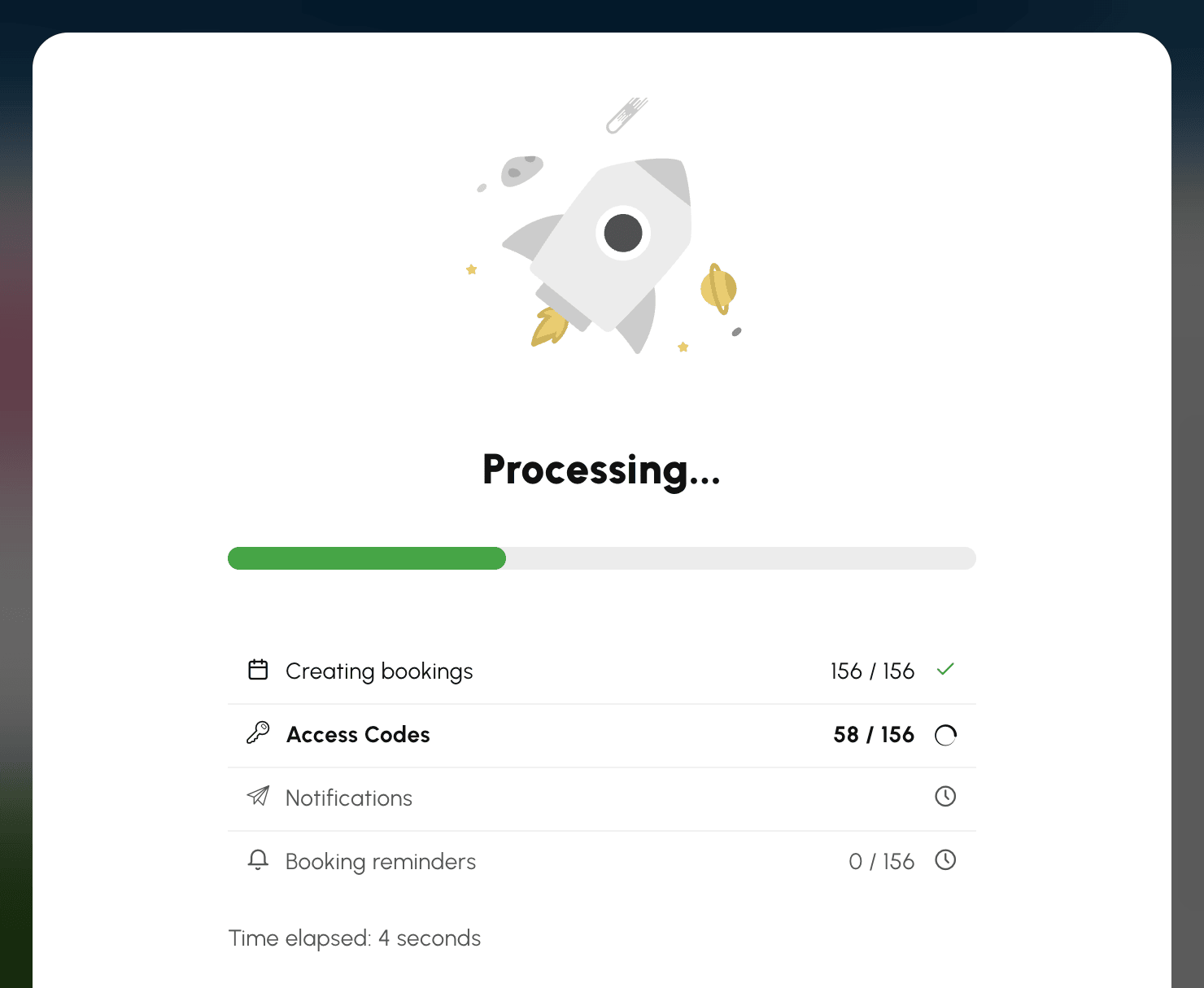
Szervezetétől függően további lépések következnek a(z) Foglalások létrehozása után: Hozzáférési kódok, Értesítések, Résztvevők rendelései és Foglalási emlékeztetők. A tárgytalan lépések nem jelennek meg.
- A panel csak néhány másodpercnél tovább tartó műveletnél nyílik meg: gyors foglalásnál soha nem jelenik meg.
- A művelet végéig nyitva marad, hogy mindig tudja, hol tart.
- A foglalások létrehozása közben a(z) Mégse leállítja az ismétlést. A már létrehozott foglalások megmaradnak.
- Ha a kapcsolat megszakad, a követés a művelet végéig folytatódik. Ezt követően egy üzenet jelzi ezt, és a naptárak újratöltődnek.
A naptárak védelme érdekében az egy óra alatt létrehozott vagy törölt idősávok száma korlátozott, a foglalást létrehozó felhasználónként és a teljes szervezetre vonatkozóan is. A korlát túllépésekor a rendszer a műveletet még bármilyen módosítás előtt elutasítja: az üzenet feltünteti a korlátot és azt az időpontot, amelytől újra próbálkozhat.
Az eredmény értelmezése
A záró üzenet idősávokat számol: egy kétórás foglalás egyórás idősávokon kettőnek számít.
- 40 időpont lefoglalva: a rögzített idősávok száma.
- 3 meglévő foglalás felülírva.: a felülírás miatt törölt foglalások.
- 2 időpont foglalt, és nem lehetett felülírni.: azok az idősávok, ahol már volt foglalás, és az megmarad.
- Nincs hozzáadott foglalás: egyetlen alkalmat sem sikerült rögzíteni.
- Ehhez a sorozathoz nincs kiválasztott dátum.: minden dátum kizárásra vagy eltávolításra került, semmi sincs lefoglalva.
Ha a rendszer idősávokat írt felül vagy hagyott ki, az üzenet addig látható marad, amíg be nem zárja.
Egy sorozat dátumainak megkeresése
Minden alkalom önálló foglalás marad: egyet-egyet módosíthat, áthelyezhet vagy törölhet anélkül, hogy a többit érintené.
Egy ismétlődő foglalás részletei felsorolják a sorozat dátumait, mindegyiknél a pályával és az időponttal. 50 dátum felett a lista megszakad, és a(z) Mindet megtekint a teljes sorozatot itt nyitja meg: Adminisztráció›Irányítópult›Foglalás›Foglalási napló.

Ha egy alkalmat fogd és vidd módszerrel áthelyez, csak az adott nap kerül áthelyezésre: a sorozat többi dátuma a helyén marad.
Egy sorozat egészének vagy egy részének törlése
A(z) Meglévő foglalások felülírása/törlése jogosultsággal egy ismétlődő foglalás törlésekor a rendszer megkérdezi, meddig terjedjen a törlés.
- A naptárakban vigye az egeret a sorozat egyik foglalása fölé, és kattintson a(z) kuka ikonra. A foglalás részleteiben található törlés gombot is használhatja.
- Válassza ki a törlés hatókörét. A zárójelben lévő szám az érintett foglalások számát mutatja.
- Hosszú sorozat esetén a követőpanel mutatja a törlés előrehaladását.
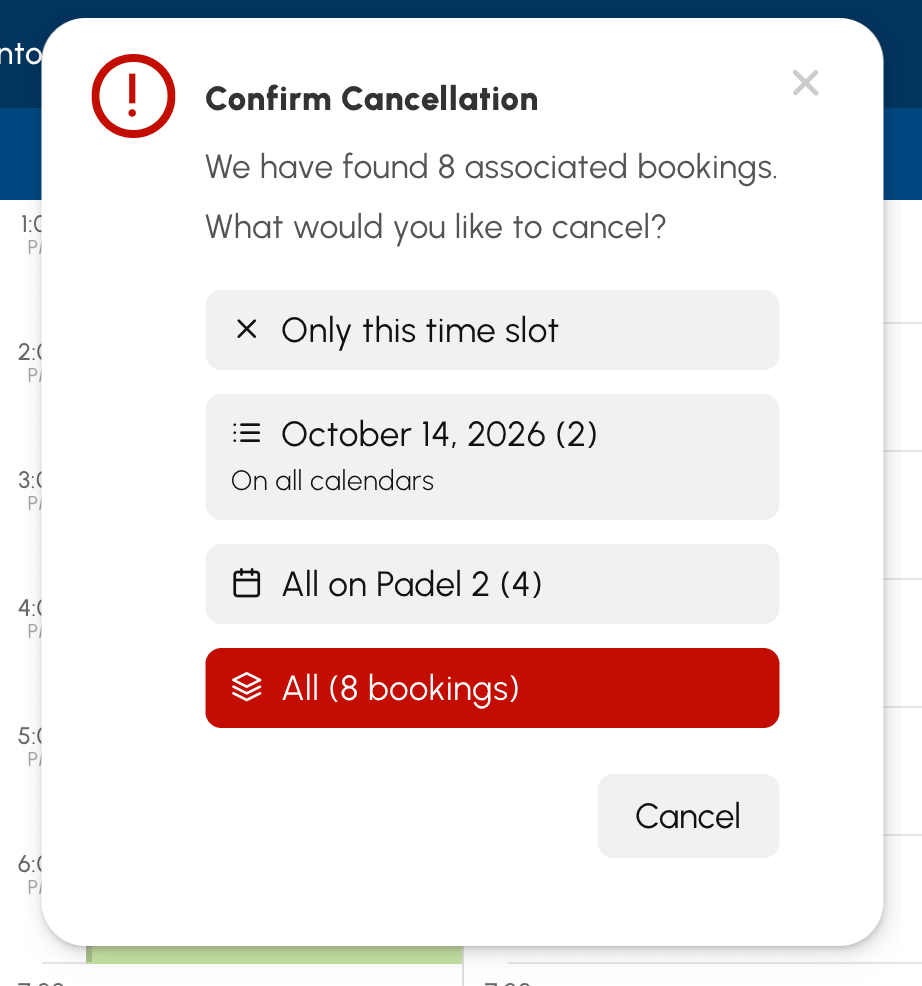
- Csak ezt az időpontot: csak ez a foglalás.
- Az alkalom dátuma, A Padel 2 naptárban vagy Minden naptárban: a sorozat aznapi foglalásai.
- Minden a(z) Padel 2 naptárban (4): a sorozat összes dátuma ebben a naptárban.
- Minden (8 foglalás): a teljes sorozat.
Csak azok a lehetőségek jelennek meg, amelyek valóban változást jelentenek: egyetlen naptárban rögzített sorozatnál nem jelenik meg a naptárankénti lehetőség.
Több hét foglalásainak törlése
A foglalási űrlappal egy teljes időszakra is felszabadíthat idősávokat, akár egy sorozat részei a foglalások, akár nem.
- Kattintson az első felszabadítandó alkalom idősávjára.
- Állítsa be az időpontot és az ismétlést ugyanúgy, mint foglaláskor: napok, befejezési dátum, kihagyott szünidők és naptárak. Az előnézet minden dátumnál mutatja a meglévő foglalásokat.
- Kattintson az űrlapon a(z) kuka ikonra. A gombok fölötti sor jelzi a sorozat dátumainak és a törlendő foglalásoknak a számát.
- Kattintson a(z) Törlés gombra.
Az ezekre az alkalmakra eső összes foglalás törlődik, majd a(z) 12 foglalás eltávolítva üzenet közli a számukat. A(z) Meglévő foglalások felülírása/törlése jogosultság nélkül csak a saját foglalásai törlődnek.
