


Foglalások áthelyezése és átméretezése
Helyezzen át egy foglalást másik időpontra, másik pályára vagy másik napra, illetve módosítsa az időtartamát úgy, hogy közvetlenül a naptárakon húzza el – egérrel vagy ujjal.
Foglalás áthelyezése
- Nyissa meg a naptárakat napi vagy heti nézetben.
- Fogja meg a foglalást: tartsa rajta lenyomva az egérgombot, vagy érintőképernyőn nyomja meg fél másodpercig.
- Húzza el: a foglalás előnézete követi a mutatót, és megjeleníti az új időpontot.
- Engedje el a kívánt helyen: a foglalás azonnal megjelenik az új helyén.
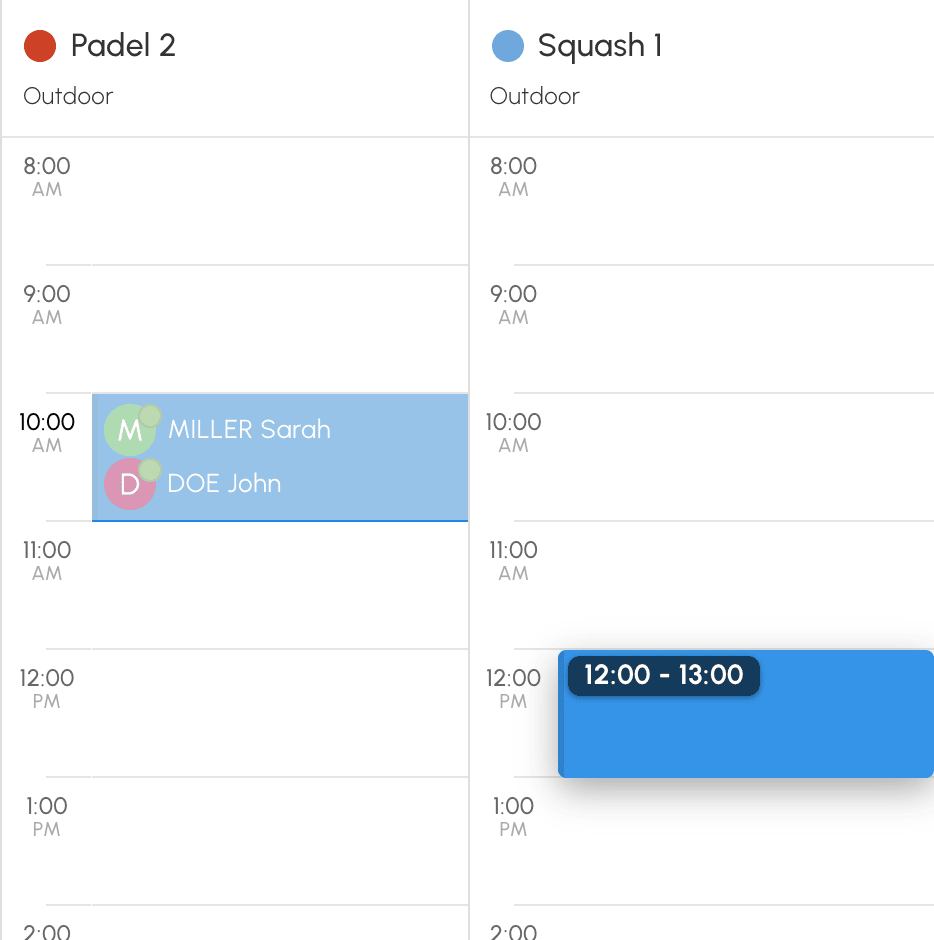
A napi nézetben az időpontot, a pályát vagy mindkettőt módosíthatja. A heti nézetben az időpontot vagy a napot módosíthatja, ugyanazon a pályán.
Ha olyan pályára szeretne eljutni, amely nem látható, tartsa a foglalást a naptárak bal vagy jobb széle közelében: a további pályák elgördülnek. Amint megjelenik a kívánt pálya, húzódjon el a széltől.
- Egy kattintás vagy rövid érintés a foglaláson mindig megnyitja annak űrlapját.
- Az Esc billentyű megszakítja a folyamatban lévő műveletet, semmi sem módosul.
- A több idősávra kiterjedő foglalás egy tömbben mozog. Ismétlődő foglalás esetén csak az áthelyezett nap változik: a sorozat többi dátuma a helyén marad.
Foglalás időtartamának módosítása
- Jelenítse meg a foglalás fogópontjait: vigye rá az egérmutatót, vagy érintőképernyőn nyomja meg fél másodpercig, majd mozdulatlanul emelje fel az ujját.
- Fogja meg a felső fogópontot a kezdési idő módosításához, vagy az alsót a befejezési idő módosításához. Ujjal a fogópont közvetlenül megfogható: nincs szükség újabb hosszú nyomásra.
- Húzza el, majd engedje el.
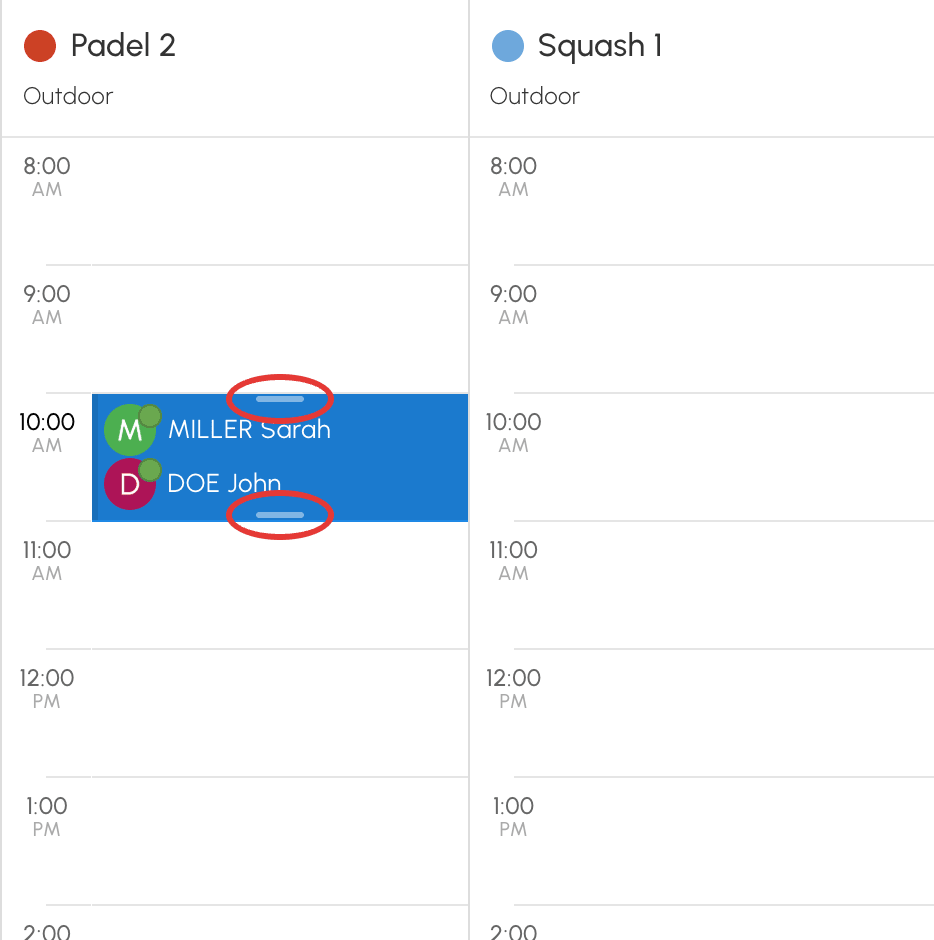
A foglalás meghosszabbítása új idősávokat ad hozzá ugyanazokkal a résztvevőkkel és ugyanazokkal a beállításokkal; a rövidítése lemondja a felszabaduló idősávokat.
Ujjal használva a foglalás kijelölve marad – árnyék emeli ki –, amíg meg nem érinti a képernyőt rajta kívül. A fogópontjai két kerek korong, jobbra fent és balra lent; a rövid érintésük nem csinál semmit. A kijelölt foglalást húzza el az áthelyezéshez, újabb hosszú nyomás nélkül; a rövid érintés rajta mindig megnyitja az űrlapját.
A mozdulat pontosságának megválasztása
Az áthelyezett vagy átméretezett foglalás kezdete és vége néhány perces lépésközhöz igazodik.
- Lépjen ide: Adminisztráció›Beállítások›Foglalás›Naptárak, majd nyissa meg a következőt: Megjelenítési beállítások.
- A Az áthelyezés és átméretezés pontossága beállításban válasszon 5, 10, 15, 20, 30 vagy 60 perces lépésközt. A lépésköz alapértelmezetten 15 perc.
- Kattintson a Mentés gombra.

Ez a lépésköz a klubvezetőkre vonatkozik: egy foglalás így elkezdődhet vagy véget érhet egy idősáv közepén, de soha nem a naptár nyitvatartási idején kívül. Az a felhasználó, aki a saját foglalását helyezi át, a foglalási űrlap által kínált időpontokhoz igazodik.
Az előnézet értelmezése áthelyezés közben
Az előnézet átveszi a foglalás megjelenését. A körvonala jelzi, hogy a célhely lehetséges-e:
- sötét körvonal: a hely szabad és engedélyezett;
- narancssárga körvonal, az érintett idősávok számával: meglévő foglalások felülíródnak;
- villogó piros körvonal: a hely elutasítva. Engedje el: egy ablak megadja ennek okát, és a foglalás a helyén marad.
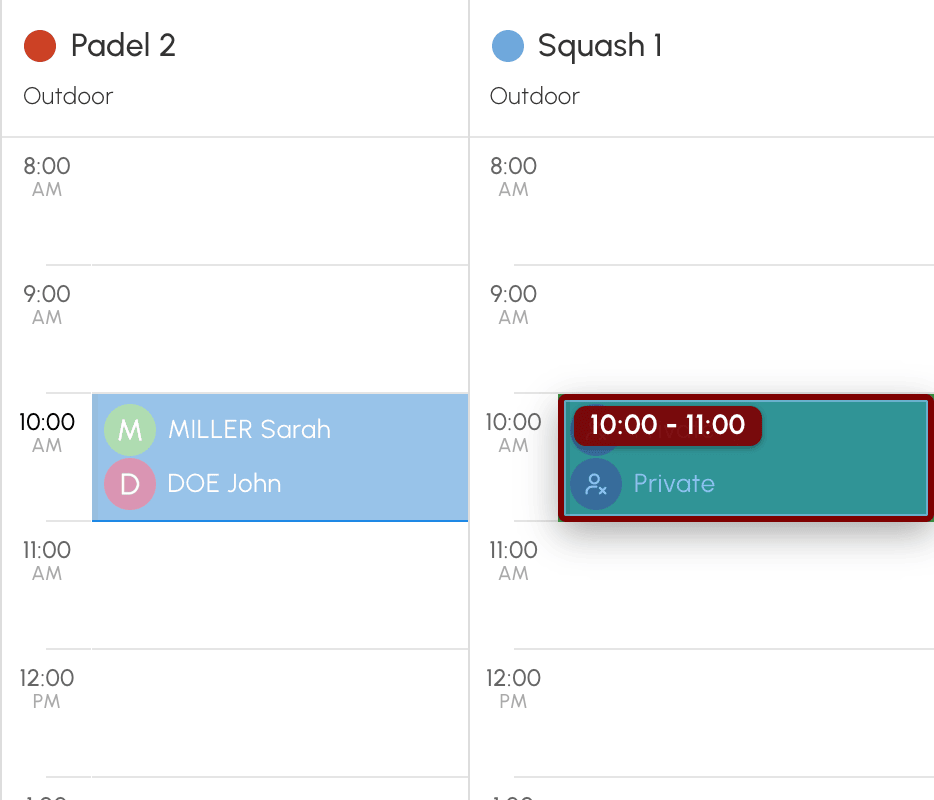
Minden helyet ugyanazok a szabályok szerint ellenőriz a rendszer, mint a foglalási űrlapon: amit az űrlap elutasítana, azt itt is elutasítja.
Meglévő foglalás felülírása
Ahhoz, hogy egy foglalást foglalt idősávra ejtsen, szükség van a következő jogosultságra: Meglévő foglalások felülírása/törlése. E jogosultság nélkül a hely elutasításra kerül.
- Engedje el a foglalást a foglalt idősávon: az előnézet narancssárga.
- Egy megerősítő ablak jelzi a felülírásra kerülő idősávok számát, és ismétlődő foglalás esetén emlékeztet arra, hogy csak ez a nap kerül áthelyezésre.
- Ha szükséges, jelölje be a következőt: Értesítések kikapcsolása. A jelölőnégyzet akkor jelenik meg, ha résztvevők értesítést kapnának.
- Kattintson a Igen, folytatás! gombra, vagy lépjen vissza a Mégse gombbal: a foglalás visszakerül a helyére.
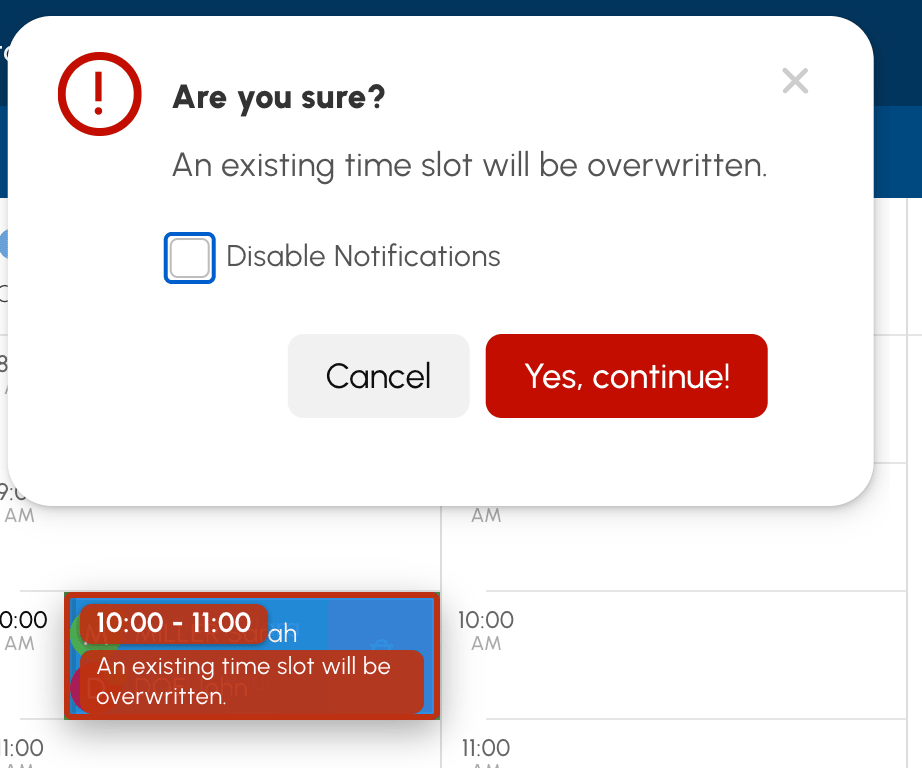
A felülírt foglalások résztvevői lemondó e-mailt kapnak, kivéve, ha bejelölte a következőt: Értesítések kikapcsolása. Ez a jelölőnégyzet az áthelyezett foglalás résztvevőinek szóló „foglalás áthelyezve” e-mailt is letiltja.
A célpályával közös Szinkronizált naptárak valamelyikén lévő foglalás soha nem íródik felül: a hely elutasításra kerül.
Mi változik a résztvevők számára
- Ha a nap, az időpont vagy a pálya megváltozik, a résztvevők „foglalás áthelyezve” e-mailt kapnak a régi és az új idősávval. Nem megy ki e-mail, ha az új idősáv már véget ért, például ha egy múltbeli foglalást a múltba helyez át. Mindenki az értesítési beállításai szerint kap értesítést.
- A kreditek követik az új foglalást. Ha az új foglalás drágább, a különbözetet levonjuk. Ha olcsóbb, a különbözetet visszajuttatjuk, de soha nem többet, mint amennyit kifizettek. Ha egy játékos egy másik játékos helyét fizette ki, ez a játékos fizeti meg vagy kapja vissza a különbözetet.
- Ha a foglalás egyik játékosa egy másik játékos helyét fizette ki, és egy sorozathoz tartozó foglalást ugyanazon sorozat egy másik foglalásának napjára és pályájára helyez át, a foglalás leválik a sorozatról. Önálló foglalássá válik, amely a sorozattal együtt már nem törlődik. Erről üzenet tájékoztatja.
- A hozzáférési kódokat a rendszer visszavonja, majd újra létrehozza az új idősávhoz. A résztvevők az e-mailben kapják meg őket. Ön a foglalásra kattintva tekintheti meg őket.
- A foglalási emlékeztetőket a rendszer újraszámolja.
A múltbeli, már elkezdődött vagy jelenlét-ellenőrzéssel rögzített foglalásokat a klubvezetők továbbra is áthelyezhetik. Részvételi foglalás esetén a résztvevők követik a foglalást. A megjegyzések viszont nem helyeződnek át.
Ki helyezhet át foglalásokat
A klubvezetők
A(z) Adminisztráció›Felhasználók›Hozzáférési jogok›Profilok és szerepek menüpontban a profil Foglalás lapja határozza meg, mely foglalások helyezhetők át:
- Foglalás más felhasználók számára: a felhasználók foglalásai;
- Foglalás egy klub címkével: a klubcímkével ellátott foglalások;
- Meglévő foglalások felülírása/törlése: az előző két jogosultság egyike mellett azok a foglalások, amelyekben a klubvezető nem vesz részt, valamint a foglalt idősávok felülírása.
Ha a klubvezető nem rendelkezik a foglalás típusának megfelelő jogosultsággal, az általa létrehozott foglalásokat akkor is áthelyezheti, egy felhasználóval azonos szabályok szerint.
A(z) Korlátozások engedélyezése beállítással a rendszer minden áthelyezéskor ellenőrzi a játékosok bérletszabályait: kvóta, kreditek, lejárt bérlet. E beállítás nélkül a kreditkülönbözetet akkor is levonjuk, ha a játékos egyenlege nem elegendő, akárcsak egy kezelő által rögzített foglalásnál.
A felhasználók
- Lépjen a(z) Adminisztráció›Felhasználók›Hozzáférési jogok›Előfizetések menüpontba, és nyissa meg az érintett bérletet.
- A(z) Jogosultságok lapon kapcsolja be vagy ki a(z) Foglalások áthelyezésének engedélyezése beállítást. A beállítás alapértelmezés szerint be van kapcsolva.
- Kattintson a(z) Mentés gombra.

A felhasználó csak a saját foglalásait helyezheti át, klubcímkét soha, és mindig csak szabad idősávra. A bérlete keretein belül marad:
- egy foglalást csak addig helyezhet át, amíg még lemondhatja;
- a kezdési időpontok azok, amelyeket a foglalási űrlap felkínál neki;
- a megnyitott dátumok, a kvóták és a kreditek ugyanúgy érvényesek, mint egy új foglalásnál;
- az időtartamot csak akkor módosíthatja, ha bérlete a(z) Személyre szabott időpontok alapján működik, a megadott minimális és maximális időtartamon belül.
A húzással történő áthelyezés nem érhető el:
- a szervezet kioszk módú terminálján;
- olyan felhasználó számára, akinek még el kell fogadnia a Házirendet;
- az adminisztrációhoz hozzáféréssel nem rendelkező profilok számára, ha a(z) Védelem robotok (automatikus műveletek) ellen beállítás be van kapcsolva.
Ezek a felhasználók az űrlapon keresztül módosíthatják foglalásaikat.
