


A felhasználók listájának szűrése
Szűrje ki a szükséges felhasználókat profilok, bérletek, csoportok, aktivitás és számos további feltétel kombinálásával, majd dolgozzon az eredménnyel: üzenet, csoportos művelet, exportálás.
A szűrőpanel megnyitása
- Lépjen ide: Adminisztráció›Felhasználók›Felhasználók kezelése.
- Kattintson a lista fölött található Szűrők elemre.
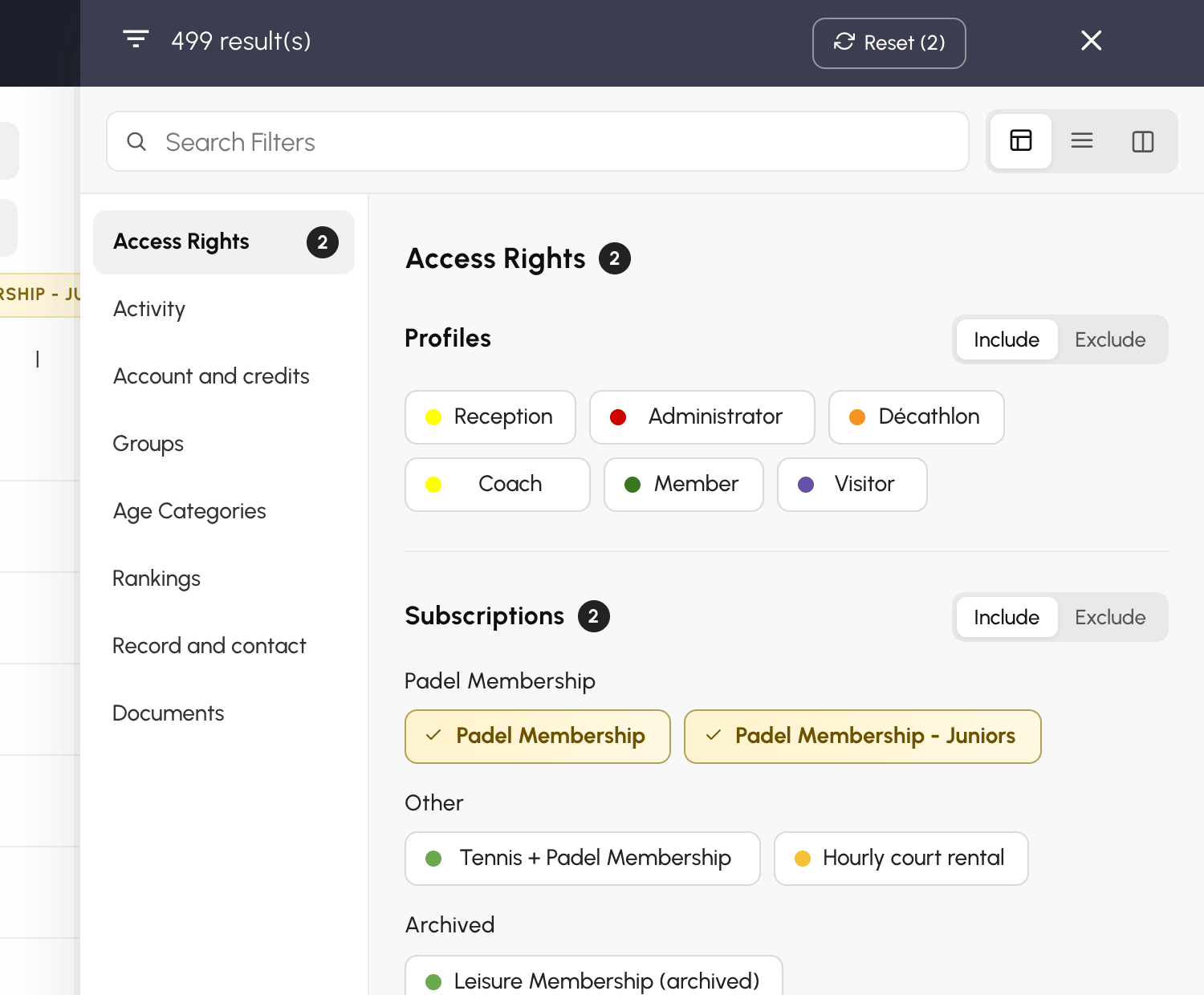
A panel a képernyő jobb oldalán nyílik meg, a lista pedig bal oldalt látható marad. Minden bejelölt feltétel azonnal frissíti a listát, a panel tetején lévő eredmény(ek) száma pedig megmutatja, hány felhasználó felel meg a kiválasztásnak. Kattintson erre a számra a panel bezárásához.
A szűrők látogatásról látogatásra megmaradnak: amikor visszatér a listához, a korábban beállított kiválasztást találja.
Megjelenítés kiválasztása
A keresőmező jobb oldalán három gomb módosítja a feltételek megjelenítését. A panel megjegyzi az utoljára használt megjelenítést.
- Megjelenítés szekciónként: bal oldalt tartalomjegyzék, jobb oldalt egyszerre egy szakasz. Ez a legáttekinthetőbb megjelenítés, ha a listák hosszúak.
- Mindet megjelenít: minden szakasz egymás alatt. Tizenkét elem fölött a lista összecsukódik a Továbbiak megtekintése mögé.
- Oszlopok: a korábbi, kéthasábos elrendezés, szűrőnként egy sor. Az egyszerű szűrők bal oldalt, a listák (profilok, bérletek, csoportok, korcsoportok, besorolások) jobb oldalt találhatók.
Telefonon a panel mindig az összes szakaszt egymás után jeleníti meg.
Profilok, bérletek vagy csoportok kiválasztása
A Hozzáférési jogok szakasz listái (profilok és bérletek), valamint a Csoportok, Korosztályok és Ranglisták szakaszok listái ugyanúgy működnek: kattintson egy elemre a kiválasztásához, és kattintson rá újra az eltávolításához.
- Ugyanazon lista több eleme összeadódik: két bejelölt bérlet esetén az egyik vagy a másik bérlettel rendelkező felhasználók maradnak meg.
- A különböző listák együttesen érvényesülnek: egy profil és egy bérlet együttes bejelölése csak azokat a felhasználókat tartja meg, akiknél mindkettő teljesül.
Kizárás a belefoglalás helyett
Minden listának saját Belefoglalás / Kizárás kapcsolója van. Kizárás módban a bejelölt elemek pirosra váltanak, és a lista azokat a felhasználókat tartja meg, akikre egyik sem igaz. Ez a legegyszerűbb módja a „mindenki, kivéve” típusú szűrésnek: például minden olyan felhasználó, aki nem a Tennis Loisir bérlettel rendelkezik.
A bérlettel nem rendelkező felhasználók – illetve a korcsoportoknál a születési dátum nélküliek – szerepelnek az eredményben: egyik kizárt elem sem vonatkozik rájuk.
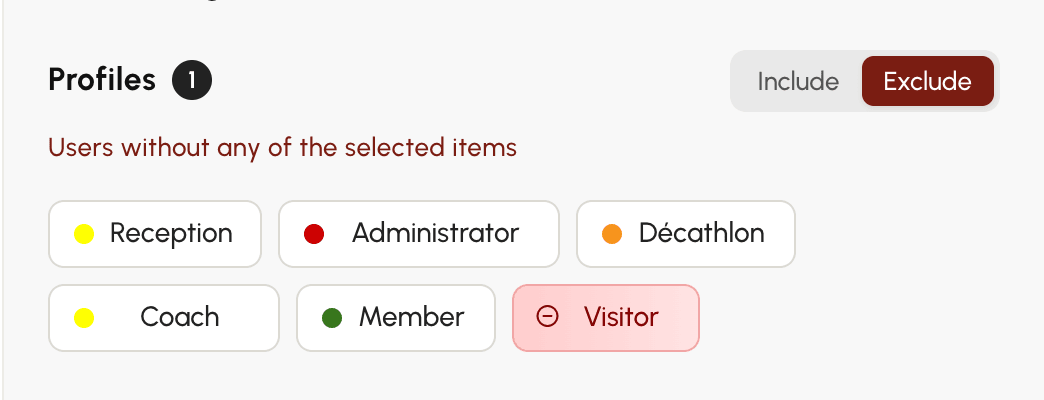
A mód listánként állítható: egy profil kizárása nem változtat a bérletek listáján, amely Belefoglalás módban marad.
Finomítás feltételekkel
A többi szakasz (Tevékenység, Fiók és kreditek, Adatlap és kapcsolat, Dokumentumok) feltételekbe rendezi a szűrőit. Minden feltétel felkínálja a Mind lehetőséget, valamint egy vagy több beállítást, olykor egy közvetlenül mellette kiválasztható időtartammal. Egy feltétel egyszerre csak egy beállítást tart meg: ha másikat választ, az felváltja az előzőt.
A Tevékenység szakasz néhány feltétele külön említést érdemel:
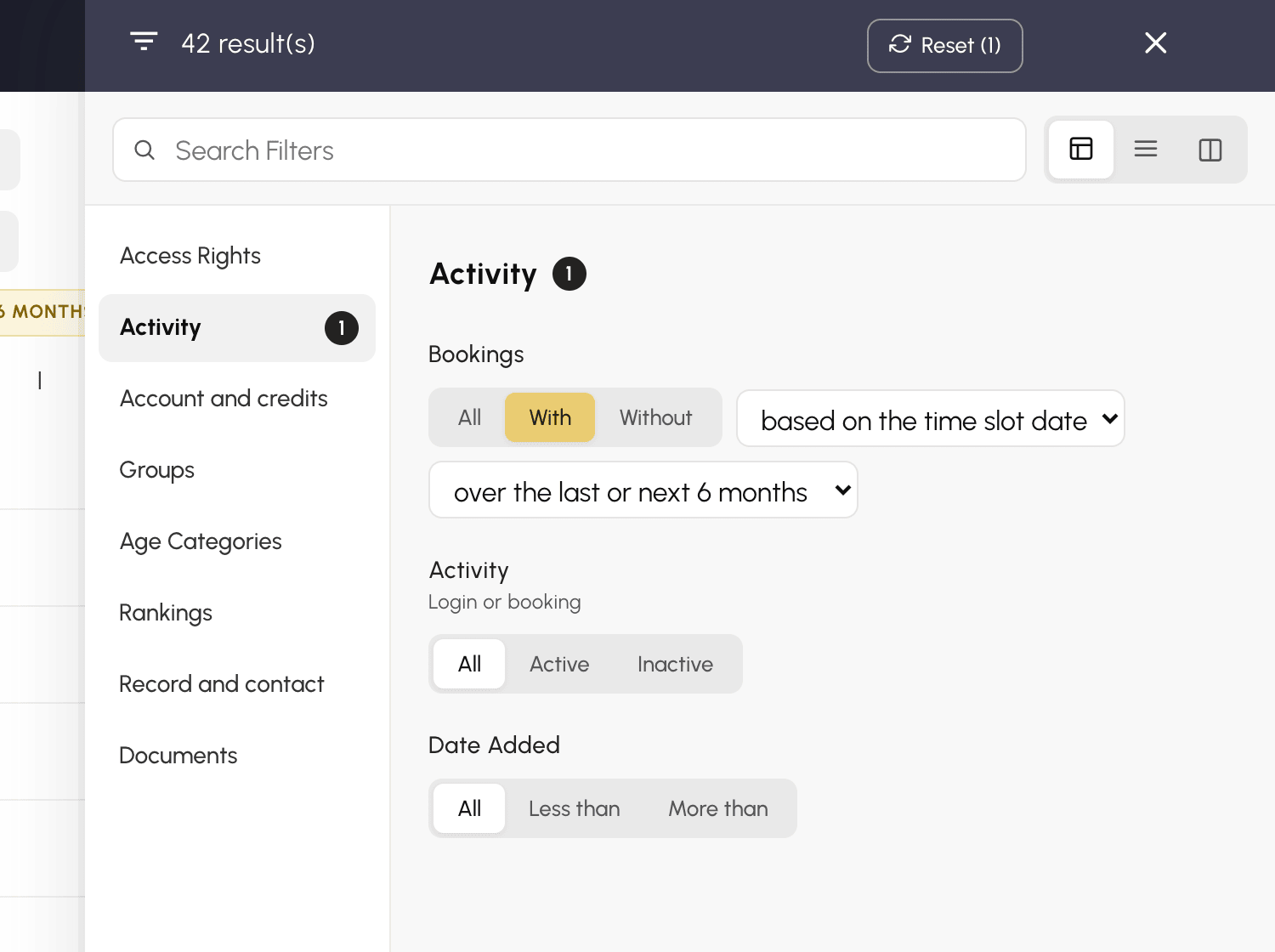
- Tevékenység: Aktív vagy Inaktív a kiválasztott időtartamon belül. A feltétel a bejelentkezéseket és a foglalásokat is figyelembe veszi: aki soha nem jelentkezik be, de akit a partnerei felvesznek a saját idősávjaikra, nem számít inaktívnak.
- Foglalások: Van vagy Nélkül foglalás a kiválasztott időtartamon belül. Egy második menü adja meg, melyik dátumot vegye figyelembe a rendszer: az idősáv dátuma szerint, amely a jövőbeli foglalásokat is tartalmazza, vagy a foglalás dátuma szerint, vagyis az a nap, amelyen a foglalás készült.
- Hozzáadás dátuma: Kevesebb, mint vagy Több mint 3, 6, illetve 12 hónap, aszerint, hogy mikor vették fel a felhasználót.
A Hozzáférési jogok szakaszban a Fizetés feltétel megkülönbözteti a kifizetett és a kifizetetlen bérleteket. A Kifizetetlen csak azokat a felhasználókat tartja meg, akiknek van bérletük: akinek nincs bérlete, annak nincs mit fizetnie.
Szűrő megtalálása
A panel tetején lévő Szűrők keresése mező csak azokat a feltételeket és elemeket tartja meg, amelyek neve tartalmazza a beírt szót: „padel”, „inaktív”, „licenc”. A szakaszonkénti megjelenítésben keresés közben minden szakasz egymás után jelenik meg; ürítse ki a mezőt a tartalomjegyzékhez való visszatéréshez.
A szűrők áttekintése és eltávolítása
Az aktív szűrők a felhasználók listája fölött jelennek meg címkék formájában: sárgák a belefoglalásnál, pirosak a kizárásnál („Profilok: kivéve Látogató”).

- Kattintson egy címke keresztjére a szűrő eltávolításához.
- Kattintson magára a címkére, hogy a panel az érintett szakaszon nyíljon meg újra.
- A panelen a találatok száma mellett lévő Visszaállítás egyetlen kattintással eltávolítja az összes szűrőt. Közvetlenül utána a Mégse visszaállítja őket, ha túl gyorsan kattintott.
Műveletek az eredményen
A lista szűrése után a Mindet kiválaszt a teljes eredményt kijelöli, majd a Műveletek menü egyetlen műveletet alkalmaz az egész kijelölésre: üzenet, gyors szerkesztés, kreditek, felfüggesztés, kuka.
