


Termékek & szolgáltatások
A katalógus mindent tartalmaz, amit a szervezete értékesít: foglalási krediteket, bérleteket, felszereléseket, ételt és italt, versenyeket, órákat, edzőtáborokat… Ebből táplálkozik a felhasználók kosara, a pénztárgép és a kézi rendelések.
A terméktípusok megértése
Minden termék egy kategóriába tartozik: bérlet, foglalási kredit, vendégkredit, felszerelés, étel és ital, verseny, óra, edzőtábor vagy egyéni. A lista feletti fülekkel kategória szerint szűrheti a katalógust.
Termék létrehozása
- Nyissa meg a következőt: Adminisztráció›Beállítások›Számlázás›Termékek és szolgáltatások.
- Kattintson a(z) Új gombra.
- Válassza ki a termék típusát, majd adja meg a megnevezést, egy opcionális leírást és egy színt.
- Kattintson a(z) Mentés gombra.

A terméket ezután közzéteheti a kezdőlapja online webshopjában.
Az ár és az adók beállítása
- Adja meg az egységárat bruttó árként. A nettó összeg automatikusan megjelenik.
- Ellenőrizze az adókulcsokat. Ezek előre ki vannak töltve a szervezet alapértelmezett kulcsaival, amelyeket itt állíthat be: Adminisztráció›Beállítások›Fiókbeállítások.
- Mennyiségi kedvezményes árhoz kattintson a(z) Mennyiségi ár hozzáadása gombra. Ezután adjon meg egy árat minden mennyiségi sávhoz (például 10 darab kedvezményes áron).
- Kapcsolja be a(z) Szabad mennyiség opciót, ha a felhasználó rendeléskor maga választhatja meg a mennyiséget, a rendelkezésre álló készlet erejéig (ha van ilyen).
Termék változatokra bontása
Egy több méretben és több színben árult póló, egy több súlyban kapható ütő, egy több vastagságú grip: a felszerelés, étel és ital vagy egyéni típusú termékek változatokra bonthatók. Minden változatnak saját készlete van, és ha kívánja, saját ára is.
- A termék adatlapján kapcsolja be a következőt: Változatok.
- Itt: 1. tengely, adja meg a szempont nevét, például „Méret”. Ezután minden értékhez kattintson a(z) Érték hozzáadása gombra: S, M, L.
- Ha a termék egy második szempont, például a szín szerint is változik, ugyanígy töltse ki a következőt: 2. tengely (nem kötelező).
- Töltse ki a következőt: Változatok ártáblázata. Ez minden kombinációhoz egy sort tartalmaz: S kék, S piros, M kék…
- Kattintson a(z) Mentés gombra.
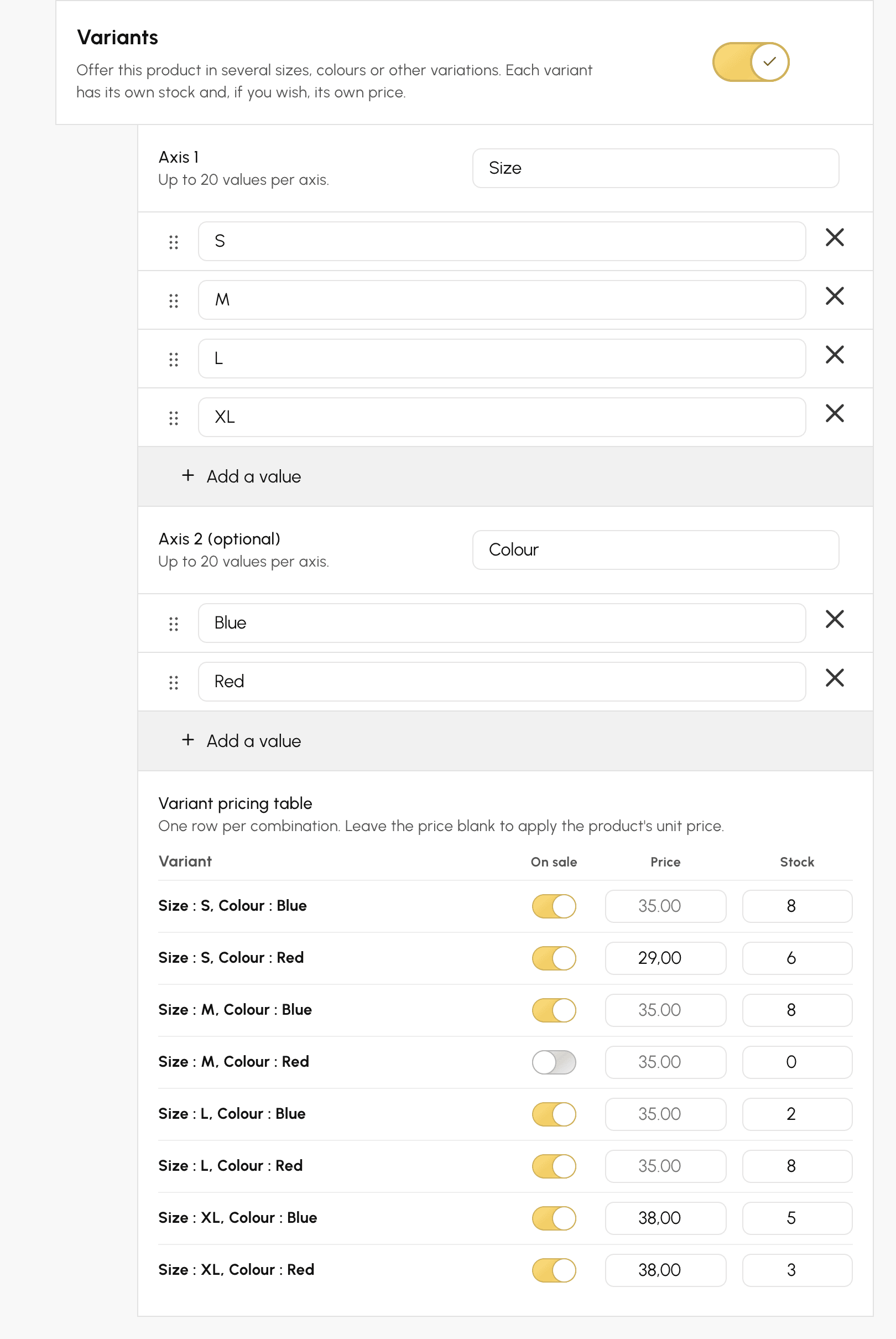
A táblázat minden sorában:
- Eladó: kapcsolja ki a kapcsolót azoknál a kombinációknál, amelyeket nem kínál, például a piros M méretnél. Ez a kombináció ekkor sem a webshopban, sem a pénztárnál, sem kézi rendelésben nem jelenik meg. Legalább egy változatnak eladhatónak kell maradnia. Ha már nem szeretné árulni a terméket, kapcsolja ki magát a terméket.
- Ár: hagyja üresen a mezőt, ha a termék egységárát szeretné alkalmazni. Vagy adja meg az adott változat saját bruttó árát. Ez lehet magasabb, például egy nagy méretnél, vagy alacsonyabb, például egy kifutó színnél.
- Készlet: adja meg az adott változat rendelkezésre álló mennyiségét.
Egy tengely legfeljebb 20 értéket, egy termék legfeljebb 100 változatot tartalmazhat. Az érték bal oldalán lévő fogantyú húzásával módosíthatja a sorrendet. Az értékek vásárláskor ebben a sorrendben jelennek meg. Egy érték átnevezésekor a készlete és az ára megmarad.
A változatok bekapcsolása után a termék ára az egységárára korlátozódik. A változatokra bontott terméknek nincs mennyiségi ára, a korábbi mennyiségi árakat a rendszer megerősítés után törli. A vásárló szabadon választhatja meg az egyes változatok mennyiségét, a készlet erejéig.
Rendelésen, számlán vagy pénztári bizonylaton a sor a termék nevét és a választott változatot tartalmazza, például „Klubpóló — Méret: M, Szín: Kék”. Ha a vásárló két különböző változatot vesz, mindkettő külön sorban szerepel.
A(z) Változatok kikapcsolása megerősítés után minden változatot töröl. A termék ismét egyetlen készlettel rendelkezik, amely megegyezik az utolsó összesített értékkel.
A készlet követése
A termék típusától függően (étel és ital, felszerelés, ...) kezelheti a termék rendelkezésre álló készletét.
- Adja meg a készleten lévő mennyiséget, vagy jelölje be a következőt: Korlátlan készlet.
- A készlet az eladásokkal automatikusan frissül. Bármikor módosíthatja.
- Állítsa be az alacsony készlet küszöbértékét, hogy riasztást kapjon, ha a készlet ez alá csökken. A 0 érték kikapcsolja a riasztást.
- A riasztás a klub e-mail-címére érkezik. Ha más személynek szeretné küldeni, például a büfé vezetőjének, töltse ki a következőt: A riasztás e-mail-címe.
Változatokra bontott terméknél a készletet változatonként kell megadni az ártáblázatban. Az adatlapon ekkor a(z) Összesen elérhető jelenik meg, vagyis az eladható változatok készletének összege. Az alacsony készlet küszöbértéke minden változatra külön vonatkozik: 2-es küszöbnél a riasztás akkor érkezik, amikor a kék M-es pólóból 2 darab marad, és az e-mail megnevezi a változatot. A(z) Korlátlan készlet beállítás a termék összes változatára érvényes.
Bérlet online értékesítése
A bérlet értékesítését nem a katalógusban, hanem magának a bérletnek az adatlapján állíthatja be: Adminisztráció›Felhasználók›Hozzáférési jogok›Előfizetések, Általános fül, Fizetések és számlázás szakasz. Ennek a szakasznak a bekapcsolása automatikusan létrehozza a megfelelő terméket.
A termék ezután mindkét helyről szerkeszthető: itt: Adminisztráció›Beállítások›Számlázás›Termékek és szolgáltatások, és a bérlet adatlapján is. A két űrlap ugyanazt az adatlapot szerkeszti.
A gördülő időtartamról vagy a fix ciklusokról, az időarányos elszámolásról, a megújításról és az elővételről külön oldal szól.
Részletfizetés felkínálása
- A termék adatlapján állítsa be a(z) Több részletben történő fizetés opciót a részletek maximális számának kiválasztásával.
- A teljes összeg egyenlő részekre oszlik. Az első részlet kifizetése azonnal megtörténik, és a szolgáltatások már az első fizetéstől elérhetők.
E-mail értesítés minden eladáskor
Automatikusan értesítse az érintetteket, amint egy adott terméket eladnak: a büfé vezetőjét egy italnál, az edzőt egy edzőtábornál, vagy a beszállítót, aki egy felszerelésrendelést készít elő.
- Nyissa meg a terméket itt: Adminisztráció›Beállítások›Számlázás›Termékek és szolgáltatások.
- Az adatlap alján kapcsolja be a következőt: E-mail értesítések.
- Itt: Címzettek címei (soronként egy, maximum 4), adjon meg legfeljebb 4 címet, soronként egyet.
- Kattintson a(z) Mentés gombra.
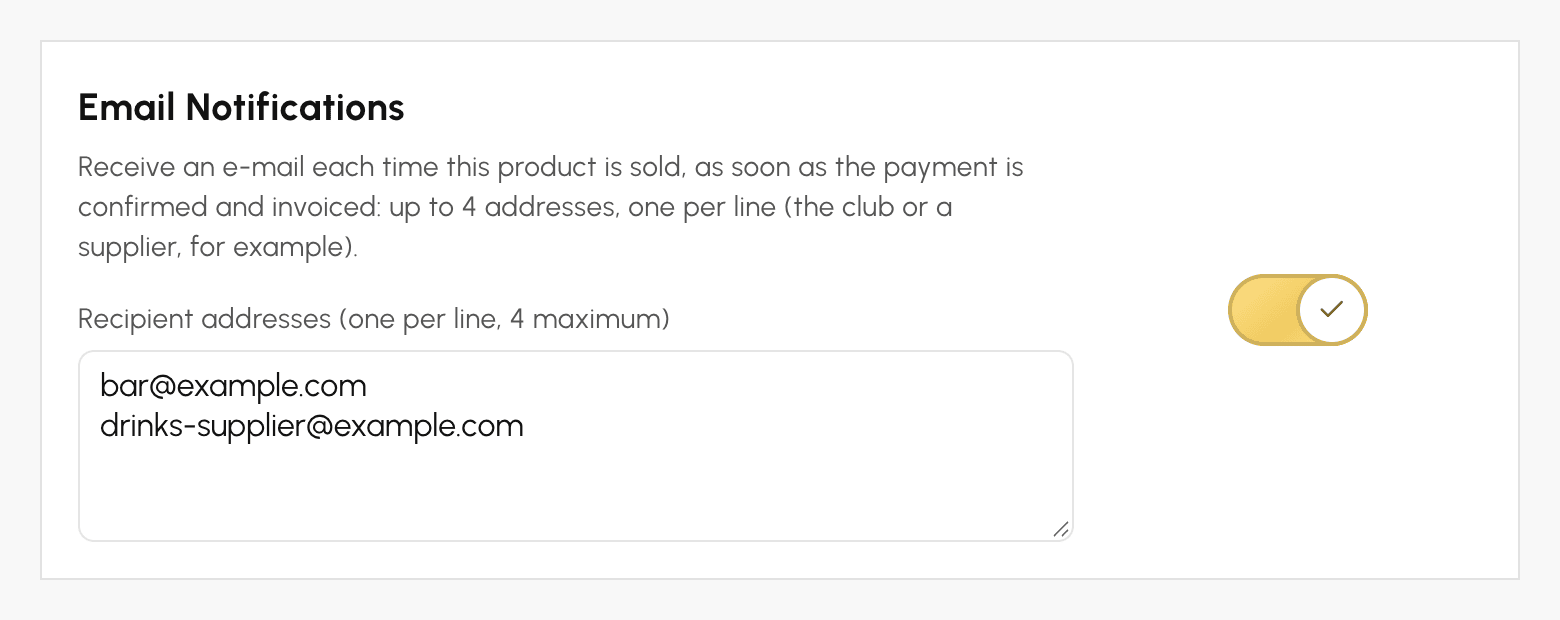
Az e-mail rendelésenként egyszer kerül kiküldésre, amint a fizetés jóváhagyásra került és a számla kiállításra került: online fizetés, pénztári eladás vagy adminisztrátor által rögzített fizetés esetén. Részletfizetésnél az első részletnél kerül kiküldésre.
Tartalmazza a terméket, a mennyiséget, a sor bruttó összegét (a teljes rendelésre adott esetleges kedvezmény előtt), a számla hivatkozási számát és a fizetés dátumát, valamint a vásárló nevét, e-mail-címét és telefonszámát. Nem tartalmaz mellékletet, az adminisztrációs felületre mutató hivatkozást, sem a rendelés többi termékét. Ha egy rendelés több követett terméket tartalmaz, mindegyik saját e-mailt küld a saját címzettjeinek.
Ha le szeretné állítani ezeket az e-maileket, kapcsolja ki a(z) E-mail értesítések opciót, majd mentsen. A címek törlődnek. Teszt módban lévő fizetési átjáróval fizetett eladásnál nem kerül kiküldésre e-mail.
Ha minden fizetésről e-mailt szeretne kapni, függetlenül az eladott terméktől, használja inkább a számlázási fiók értesítéseit.
A termékek láthatóságának kezelése
- Csak az aktív termékek vásárolhatók meg. Kapcsolja ki a(z) Aktív termék opciót, ha egy terméket ideiglenesen ki szeretne vonni az értékesítésből törlés nélkül.
- A panel tetején lévő Archiválás gomb véglegesen eltávolítja a terméket a katalógusból. Az eladási előzményei megmaradnak.
- A kikapcsolt termékek és a kézi rendelésből menet közben létrehozott termékek alapértelmezés szerint rejtve vannak a listában. Megjelenítésükhöz használja a(z) Letiltott termékek bevonása és a(z) Egyszeri termékek bevonása opciót a lista beállításainak menüjében: .
