


Webáruház
Kínálja termékeit szervezete kezdőlapján: felszerelés, étel és ital, versenyek, órák, edzőtáborok, kreditek… A látogatók szabadon böngészhetik a webáruházat. A bejelentkezett felhasználók a kosárba tehetik a termékeket, majd online fizethetnek.
- Termék közzététele a webáruházban
- Mit lát az egyes látogatók
- Változatokkal rendelkező termék értékesítése
- Több fotó hozzáadása egy termékhez
- Termék kiemelése
- Közzététel korlátozása egy időszakra
- Termék elérhetővé tétele csak bizonyos felhasználóknak
- Promóciós kód meghirdetése a webáruházban
- Böngészés, keresés és rendezés a webáruházban
- A készlet és a hiányok követése
- Termékek kiemelése a kezdőlapon
- Megtalálhatóság és megosztás
- A webáruház eladásainak megtalálása
Termék közzététele a webáruházban
- Lépjen a(z) Adminisztráció›Beállítások›Számlázás›Termékek és szolgáltatások menüpontra, és nyissa meg a terméket.
- Kapcsolja be a(z) Webáruház beállítást.
- Az opcionális beállításokhoz kattintson a(z) Haladó beállítások elemre: Részletes leírás (formázott szöveg, amely a termék adatlapján, a fotó és az ár alatt jelenik meg), A klub ajánlata, Megjelenítési feltételek és Közzétételi időszak. Ezeket lejjebb részletezzük.
- Kattintson a(z) Mentés gombra.
Online számlázás esetén a(z) Bolt hivatkozás megjelenik a kezdőlap navigációs sávjában. Amíg nincs közzétett termék, a webáruház várakozó üzenetet jelenít meg, Önnek pedig közvetlen hozzáférést kínál a termékek kezeléséhez. A terméklistában a termék ikonja melletti jelvény jelzi a közzétett termékeket. A jelvény buboréksúgója emlékeztet a közzététel időszakára, a klub kedvence jelölésre és az esetleges megjelenítési feltételekre. A(z) Bolt fülön egy pillantással áttekintheti, mi van kirakatban.

Mit lát az egyes látogatók
- A be nem jelentkezett látogató látja a felszereléseket, az ételeket és italokat, a versenyeket, az órákat, az edzőtáborokat és az egyedi termékeket, valamint tájékoztatásként a bérleteit. Vásárláshoz a termék adatlapján jelentkezik be, majd azonnal visszakerül oda.
- A bejelentkezett felhasználó ezen felül látja a bérletéhez kapcsolódó foglalási és meghívási krediteket, ha a bérlet engedélyezi az online vásárlást. Az a felhasználó, akinek a profilja nem engedélyezi az online fizetést, vagy akinek a fiókja fel van függesztve, látogatóként böngészi a webáruházat, vásárlási lehetőség nélkül.
- A bérletek nem vásárolhatók meg a webáruházból: az adatlap bemutatja az elérhető díjakat, majd az online regisztrációhoz irányít, ha az a bérletnél be van kapcsolva. Ellenkező esetben a kapcsolatfelvételi oldalra, bejelentkezett felhasználó esetén pedig a bérlet kezeléséhez irányít. Az a bérlet, amelynek nincs érvényes díja, nem jelenik meg.
Ha egy verseny, óra vagy edzőtábor díja a profiltól függ, a látogató a legalacsonyabb díjat látja „-tól/-től” jelöléssel. Így az alapdíjnál olcsóbb díjszabási szabály kerül előtérbe. A bejelentkezett felhasználó közvetlenül a rá vonatkozó díjat látja, e jelölés nélkül. A több mennyiségi szintet kínáló kredittermék szintén „-tól/-től” jelöléssel jelenik meg, mindenki számára.
Az adatlapon az ár bruttó összegként jelenik meg. Ha elérhető, a részletfizetés lehetősége (ha a számlázási fiók engedélyezi a részleges fizetést) és a készlet állapota is megjelenik. Kreditnél a terméken beállított mennyiségi szintek egy kattintással választhatók, és egyéni mennyiség is megadható, ha a termék ezt engedélyezi.

Változatokkal rendelkező termék értékesítése
Ha egy termék változatokban érhető el (méretek, színek…), az adatlapja tengelyenként egy választósort jelenít meg. A felhasználó minden sorban kiválaszt egy értéket, például „M”, majd „Kék”. A kosárba helyezés gomb akkor válik aktívvá, amikor a választás teljes.
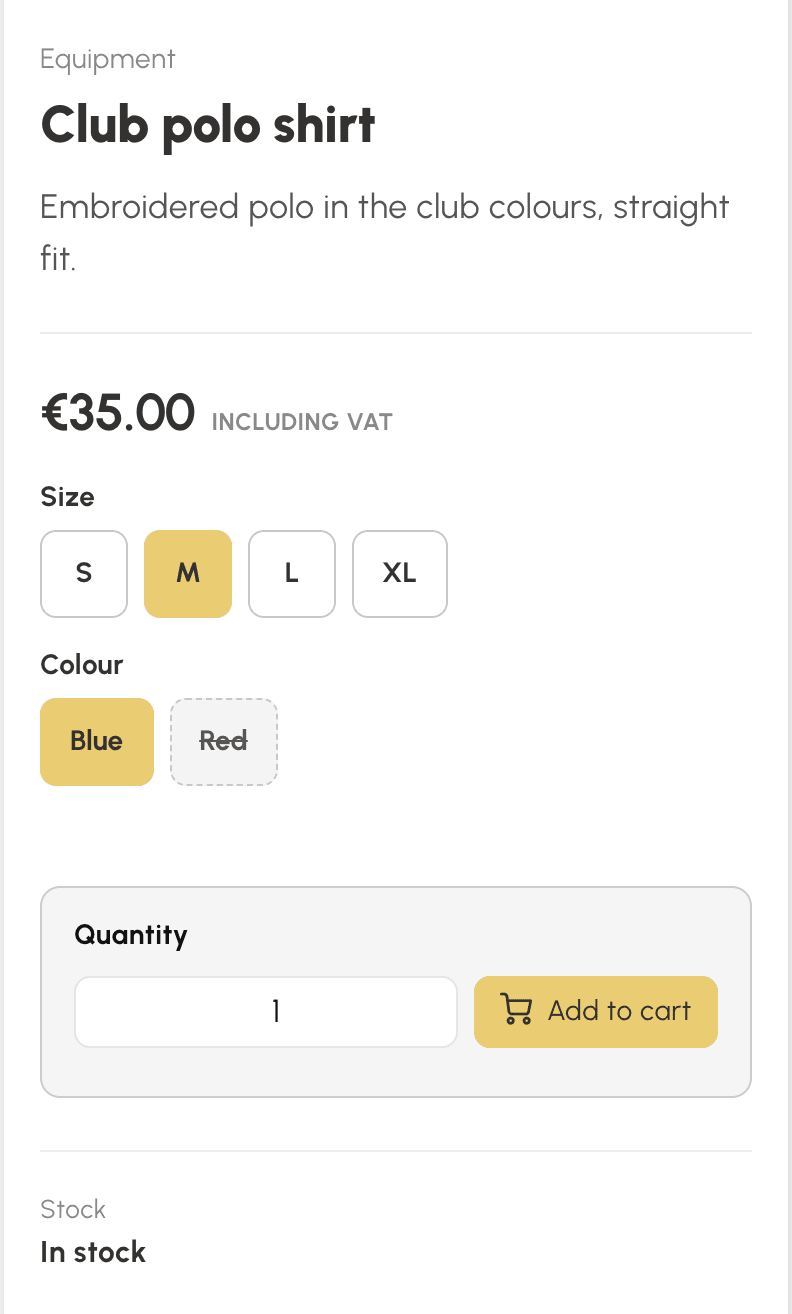
- Semmi sincs előre kiválasztva: amíg a választás hiányos, az adatlap jelzi, mit kell még kiválasztani.
- Ha a változatok ára eltér, a kártya és az adatlap a legalacsonyabb árat mutatja „-tól/-től” jelöléssel, majd a változat kiválasztása után a pontos árat.
- Az Ön által nem értékesített kombináció kiszürkül, amint a másik tengely értéke ki van választva: a „Piros” után csak a pirosban kapható méretek választhatók.
- A készlet állapota a kiválasztott változatra vonatkozik: az elfogyott változat látható marad a megfelelő jelöléssel, de nem tehető a kosárba. A készleten lévő mennyiség soha nem jelenik meg.
- A kosárban minden változat külön sorban szerepel, a termék nevével és utána a változattal.
A be nem jelentkezett látogató látja a terméket és az árát. A változat kiválasztásához és kosárba helyezéséhez az adatlapon kell bejelentkeznie.
Több fotó hozzáadása egy termékhez
- A termék adatlapján, a(z) Cím és leírás alatt kattintson a(z) Fényképek kezelése elemre. Az ablak a feltöltési területtel nyílik meg: húzzon ide egy fájlt, vagy kattintson a(z) Válasszon egy fotót elemre. Ha nincs kéznél kép, a(z) Kép generálása mesterséges intelligenciával funkció javasol egyet a termék neve alapján.
- Vágja körbe a fotót 16:10 arányra, majd kattintson a(z) Mentés gombra. Az első fotó lesz a fő fotó: ez jelenik meg a pénztárgép csempéjén, a webáruház kártyáin és megosztáskor.
- Ismételje meg a műveletet a további fotókhoz, legfeljebb tíz kiegészítő fotóig. Minden bélyegkép alatt a nyilak módosítják a sorrendet, a csillag fő fotóvá teszi a képet, a kuka pedig törli.

A webáruház adatlapján a fotók bélyegképes diavetítést alkotnak. Egyetlen fotó esetén az adatlap változatlan marad. A fő fotó törlésekor automatikusan az első kiegészítő fotó lép a helyére.
Változatokkal rendelkező termék esetén az egyes kiegészítő fotók alatti Társítva ehhez menüvel a fotót egy értékhez rendelheti, például egy színhez. A webáruház adatlapján ennek az értéknek a kiválasztása azonnal megjeleníti a hozzá tartozó fotót. A hozzárendelt fotó nélküli változatnál a fő fotó jelenik meg. A(z) Összes változat opció megszünteti a hozzárendelést.
Termék kiemelése
- A termék adatlapján, a(z) Webáruház alatt kattintson a(z) Haladó beállítások elemre, majd kapcsolja be a(z) A klub ajánlata beállítást.
- Kattintson a(z) Mentés gombra.
A klub kedvencei animált sávban nyitják meg a webáruházat, a választott rendezés szerinti sorrendben. A kártyájukon és az adatlapjukon szív alakú jelvény látható. A saját kategóriájukban is megjelennek, annak elején.
Közzététel korlátozása egy időszakra
A termék adatlapján, a(z) Webáruház, majd a(z) Haladó beállítások alatt kapcsolja be a(z) Közzétételi időszak beállítást, és adjon meg kezdő dátumot, záró dátumot vagy mindkettőt. A beállítás kikapcsolása törli a dátumokat. Ezen az időszakon kívül a termék eltűnik a webáruházból és a kezdőlap blokkjából, és az adatlapjáról már nem tehető a kosárba. A pénztárgépen és a többi képernyőről azonban továbbra is eladható. A terméklistában a webáruház jelvénye emlékeztet az időszakra, és szürkévé válik, ha az időszak lezárult.
Termék elérhetővé tétele csak bizonyos felhasználóknak
A termék adatlapján, a(z) Webáruház, majd a(z) Haladó beállítások alatt kapcsolja be a(z) Megjelenítési feltételek beállítást, és válasszon egy vagy több feltételt a felhasználókezelő feltételei közül (profilok, bérletek, korcsoportok, csoportok, besorolások, egyéb). A termék ekkor csak azoknak a bejelentkezett felhasználóknak jelenik meg a webáruházban és a kezdőlapon, akik megfelelnek ezeknek a feltételeknek. A be nem jelentkezett látogatók számára láthatatlan marad. Az azonos családba tartozó feltételek (profilok, bérletek, korcsoportok, csoportok, besorolások) „vagy” kapcsolatban állnak. A családok egymás között, valamint az „Egyéb” család egyes feltételei „és” kapcsolatban állnak. Feltétel kiválasztása nélkül a mentés nem lehetséges. A beállítás kikapcsolásával a termék mindenki számára láthatóvá válik. A feltételeknek meg nem felelő felhasználó a kosarába sem teheti a terméket, még akkor sem, ha ismeri az adatlap címét. A pénztárgépen a termék a feltételektől függetlenül eladható marad. Ha egy feltétel megszűnik (törölt profil, bérlet vagy csoport), a termék mindenki elől el lesz rejtve, és a jelvénye figyelmeztető állapotra vált a terméklistában.
Promóciós kód meghirdetése a webáruházban
- Lépjen a(z) Adminisztráció›Beállítások›Számlázás›Promóciós kódok menüpontra, és nyissa meg a kódot.
- Kapcsolja be a(z) Webáruház beállítást.
- Kattintson a(z) Mentés gombra.
A kód és a kedvezmény megjelenik minden olyan termék adatlapján, amelyre a hatóköre szerint vonatkozik (minden termék, bizonyos kategóriák vagy bizonyos termékek, a bérleteket is beleértve). Ezeket a termékeket a webáruházban a kártyájukon „Akció” jelvény jelzi. A hirdetés tartalmazza a kedvezmény összegét vagy százalékát, a minimális vásárlási értéket, az érvényességi időszakot és a hátralévő felhasználások számát. Magától eltűnik, amint a kódot kikapcsolják, lejár vagy elfogy. Csak azoknak a felhasználóknak jelenik meg, akiknek a kosara a kód számlázási fiókjához tartozik. A be nem jelentkezett látogató bérletnél nem látja, mert a bérlet online regisztrációja nem teszi lehetővé kód megadását. A felhasználó ezután a kosarában adja meg a kódot, ahol a kedvezmény kiszámításra kerül. A promóciós kódok listájában kosár ikon jelöli a meghirdetett kódokat.

Böngészés, keresés és rendezés a webáruházban
A termékek kategóriák szerint vannak csoportosítva, és minden kategóriának saját címe van. A webáruház kezdőoldalán minden kategória az első nyolc termékét mutatja, és egy Mindet megtekint hivatkozás nyitja meg a teljes kategóriát. A kategóriaoldalak és a keresési találatok oldalanként 24 terméket tartalmaznak. A jobb oldali fülekkel a lista rendezhető népszerűség szerint (az elmúlt három hónap eladásai alapján), újdonság szerint, illetve növekvő vagy csökkenő ár szerint. Aktív fül nélkül a termékek kategória, majd név szerint vannak rendezve. Az aktív fülre ismét kattintva visszatér ehhez a rendezéshez.
Hat közzétett terméktől kezdve egy Keresés mező már gépelés közben szűri az aktuális listát a név és a leírások alapján, az ékezetek és a kis- és nagybetűk figyelmen kívül hagyásával.
Ha ugyanazt a terméket többször teszi a kosárba, az csak egy sort foglal el: a mennyisége nő, és a készlet ellenőrzése az összmennyiségre történik. Változatokkal rendelkező terméknél ez a szabály változatonként érvényes. A versenyre, órára vagy edzőtáborra szóló jelentkezések és a mennyiségi szintek külön sorok maradnak.
A készlet és a hiányok követése
A készlet a termékre vonatkozik, változatokkal rendelkező terméknél pedig a kiválasztott változatra. Hiány esetén megjelenik a megfelelő jelölés, és a vásárlás nem lehetséges. Ha a készlet a termék figyelmeztetési küszöbe alá csökken, a rendszer jelzi, hogy már csak néhány darab maradt. A hátralévő készletnél nagyobb mennyiségi szint inaktív. A webáruházban történő eladások a többi rendeléshez hasonlóan csökkentik a készletet.
Termékek kiemelése a kezdőlapon
- Lépjen a(z) Adminisztráció›Testreszabás›Kezdőlap menüpontra.
- Kattintson a(z) Blokk hozzáadása, majd a(z) Webáruház elemre.
- Szükség esetén töltse ki a blokk Cím mezőjét. Ezután válassza a(z) Termékek kiválasztása lehetőséget, ha saját maga szeretné összeállítani a kirakatot a választott sorrendben. Vagy válassza a(z) Kategória szerint lehetőséget, ha egy vagy több kategória termékeit szeretné automatikusan megjeleníteni, a(z) Megjelenítendő termékek száma határáig.
- Hagyja bekapcsolva a(z) Az üzlethez vezető gomb megjelenítése beállítást, hogy a teljes webáruházra mutató hivatkozás is megjelenjen. Ezután kattintson a(z) Mentés gombra.
A blokk csak a webáruházban közzétett termékeket jeleníti meg, a webáruházéval azonos láthatósági szabályok szerint. Ha egy terméket eltávolít a webáruházból, lezárja az időszakát vagy megjelenítési feltételeket állít be hozzá, az a blokkra is hatással van. A többi blokkhoz hasonlóan ez is korlátozható bizonyos profilokra vagy bérletekre.

Megtalálhatóság és megosztás
A webáruháznak, a kategóriáinak és minden termékadatlapnak saját címe van, amelyet a keresőmotorok a keresőoptimalizálási beállításaiban választott láthatóság szerint indexelhetnek. A webáruház és az adatlapok szerepelnek a kezdőlap oldaltérképében. A keresési találatok, a termék nélküli webáruház és a csak bizonyos felhasználóknak elérhető termékek soha nem kerülnek indexelésre. A közösségi hálózatokon vagy üzenetküldőben megosztott adatlap a fő fotót és a termék nevét jeleníti meg.
A webáruház eladásainak megtalálása
A webáruházban leadott vásárlások ugyanolyan rendelések, mint a többi: Ön a rendelések és számlák között találja meg őket, a felhasználó pedig a „Rendeléseim” felületén.
