


Foglalás ismétléssel
Hozzon létre egyetlen művelettel foglalást több napra, több hétre és több naptárra, hogy egy egész szezon óráit vagy edzéseit megtervezze, kövesse élőben a művelet előrehaladását, majd szükség esetén mondja le a sorozat egészét vagy egy részét.
- Az ismétléssel történő foglalás engedélyezése
- A foglalás előkészítése
- A foglalás ismétlése
- A sorozat beállításainak megválasztása
- A művelet jóváhagyása és nyomon követése
- Az eredmény értelmezése
- Egy sorozat dátumainak megtekintése
- Egy sorozat egészének vagy egy részének lemondása
- Több hét foglalásainak törlése
Az ismétléssel történő foglalás engedélyezése
- Lépjen a Adminisztráció›Felhasználók›Hozzáférési jogok›Profilok és szerepek menüpontba, és nyissa meg az érintett profilt.
- A Foglalás fülön kapcsolja be a Foglalás ismétléssel beállítást.
- Kattintson a Mentés gombra.
Ez a jogosultság megjeleníti az ismétlési mezőt a foglalási űrlapon. Lehetővé teszi továbbá, hogy minden foglalás kezdő és befejező időpontját szabadon válassza meg. Általában a Foglalás más felhasználók számára, a Foglalás egy klub címkével és a Meglévő foglalások felülírása/törlése jogosultsággal együtt szokás megadni.
A foglalás előkészítése
- A naptárakban kattintson az első foglalkozás idősávjára: annak napja, órarendje és pályája lesz az egész sorozat mintája.
- Szükség esetén módosítsa a kezdő és a befejező időpontot, például két egymást követő idősáv lefedéséhez.
- Válassza ki a felhasználókat vagy a címkét, ahogyan egy egyszerű foglalásnál.
A foglalás ismétlése
Számítógépen a Foglalás ismétlése mező közvetlenül az űrlapon jelenik meg. Telefonon érintse meg a Ismétlés elemet a megjelenítéséhez.
- Jelölje be a hét azon napjait, amelyeken a foglalás megismétlődik. A kiválasztott idősáv napja mindig szerepel benne.
- A Válasszon időtartamot mezőben válassza ki az ismétlés időtartamát, a Következő hét értéktől a 12 hónap értékig. Megjelenik az érintett hetek listája, mindegyik a saját dátumával.
- Vegye ki a jelölést a kihagyandó hetekről, például a szünidő idejére.
- Jelölje be a további naptárakat, amelyekbe ugyanez a foglalás kerül. A kiválasztott idősáv naptára mindig szerepel benne.
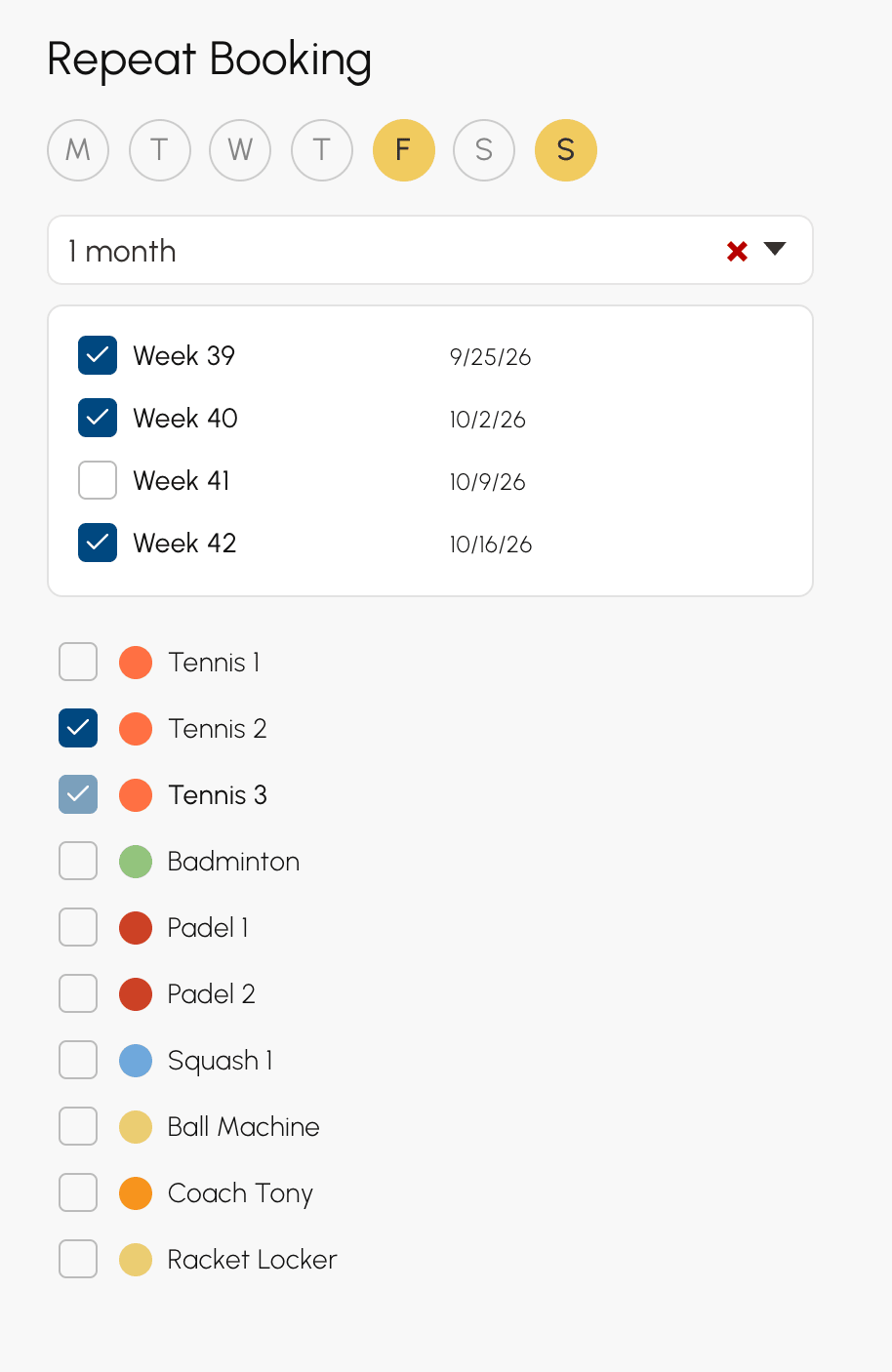
A foglalás a nap, a hét és a naptár minden kombinációjára létrejön, a kiválasztott idősávtól kezdve. Például kedden és csütörtökön 1 hónap időtartamon át, két pályán 20 foglalást jelent: 2 nap × 5 hét, vagyis a kiválasztott idősáv hete és az azt követő 4 hét, × 2 naptár.
A naptárak listája csak a bérletéhez tartozó naptárakat kínálja fel, kivéve ha a profilja rendelkezik a Az előfizetés és annak korlátozásainak figyelmen kívül hagyása jogosultsággal.
A sorozat beállításainak megválasztása
Az űrlap beállításai a sorozat összes foglalására érvényesek. A rendszer megjegyzi a legutóbbi választásait az egyik foglalásról a másikra: ellenőrizze őket a jóváhagyás előtt.
- Meglévő foglalások felülírása: egy foglalkozáson már meglévő foglalás lemondásra, majd felülírásra kerül. E beállítás nélkül a rendszer kihagyja az adott foglalkozást, és a meglévő foglalás érvényben marad.
- Ne számítsa bele a kvótába és Ne számolja a krediteket: a sorozat nem érinti a kiválasztott felhasználók kvótáját és kreditjeit.
A művelet jóváhagyása és nyomon követése
- Kattintson a Foglalás gombra.
- Ha a művelet hosszabb időt vesz igénybe, megnyílik egy nyomon követési panel, amely az egyes szakaszok előrehaladását mutatja. A létrehozás során a feldolgozott idősávok számát, a másodpercenkénti ütemet és a hátralévő időt is kijelzi.
- A végén a panel bezárul, és egy üzenet összegzi az eredményt.

Szervezetétől függően a Foglalások létrehozása szakaszt további szakaszok követik: Hozzáférési kódok, Értesítések, Résztvevők rendelései és Foglalási emlékeztetők. A nem érintett szakaszok nem jelennek meg.
- A panel csak több másodpercig tartó műveletnél nyílik meg: gyors foglalásnál soha nem jelenik meg.
- A művelet végéig nyitva marad, hogy mindig tudja, hol tart.
- A foglalások létrehozása során a Mégse leállítja az ismétlést. A már létrehozott foglalások megmaradnak.
- Ha a kapcsolat megszakad, a nyomon követés a művelet végéig folytatódik. Ezt utána egy üzenet jelzi, és a naptárak újratöltődnek.
Naptárai védelme érdekében az egy óra alatt létrehozott vagy törölt idősávok száma korlátozott, felelősönként és a teljes szervezetre nézve. A korláton túl a rendszer bármilyen módosítás előtt elutasítja a műveletet: az üzenet megadja a korlátot és azt az időpontot, amikortól újra megkísérelheti.
Az eredmény értelmezése
A záró üzenet idősávokat számol: két órás foglalás egyórás idősávokon kettőnek számít.
- 40 időpont lefoglalva: a létrehozott idősávok száma.
- 3 meglévő foglalás felülírva.: a felülírás miatt lemondott foglalások.
- 2 időpont foglalt, és nem lehetett felülírni.: azok az idősávok, amelyeken már volt foglalás, és az érvényben marad.
- Nincs hozzáadott foglalás: egyetlen foglalkozást sem sikerült létrehozni.
Ha idősávok felülírásra vagy kihagyásra kerültek, az üzenet addig látható marad, amíg be nem zárja.
Egy sorozat dátumainak megtekintése
Minden foglalkozás önálló foglalás marad: egyetlen foglalkozást módosíthat, áthelyezhet vagy lemondhat a többi érintése nélkül.
Egy ismételt foglalás részletei felsorolják a sorozat dátumait, mindegyiknél a pályával és az órarenddel. 50 dátum felett a lista megszakad, és a Mindet megtekint elem a teljes sorozatot megnyitja a Adminisztráció›Irányítópult›Foglalás›Foglalási napló menüpontban.

Egy foglalkozás fogd és vidd módszerrel történő áthelyezése csak azt az egy napot helyezi át: a sorozat többi dátuma a helyén marad.
Egy sorozat egészének vagy egy részének lemondása
A Meglévő foglalások felülírása/törlése jogosultsággal egy ismételt foglalás lemondásakor a rendszer megkérdezi, meddig terjedjen a lemondás.
- Vigye az egérkurzort a sorozat egyik foglalására a naptárakban, és kattintson a kuka ikonra . Használhatja a részletek oldalán található lemondás gombot is.
- Válassza ki a lemondás terjedelmét. A zárójelben lévő szám az érintett foglalások számát jelzi.
- Ha a sorozat hosszú, a nyomon követési panel megjeleníti a lemondás előrehaladását.

- Csak ezt az időpontot: csak ez az egy foglalás.
- A foglalkozás dátuma, A Padel 2 naptárban vagy Minden naptárban: a sorozat aznapi foglalásai.
- Minden a(z) Padel 2 naptárban (4): a sorozat összes dátuma ezen a naptáron.
- Minden (8 foglalás): a teljes sorozat.
Csak azok a lehetőségek jelennek meg, amelyek valóban változást jelentenek: egyetlen naptárra létrehozott sorozat esetén a naptár szerinti választás nem jelenik meg.
Több hét foglalásainak törlése
A foglalási űrlap egy teljes időszakon is felszabadít idősávokat, függetlenül attól, hogy a foglalások egy sorozat részei-e vagy nem.
- Kattintson az első felszabadítandó foglalkozás idősávjára.
- Állítsa be az órarendet, a napokat, az időtartamot és a naptárakat, ahogyan a foglalásnál.
- Kattintson az űrlap kuka ikonjára , majd a Törlés gombra.
Az ezeken a foglalkozásokon lévő összes foglalás lemondásra kerül, majd a 12 foglalás eltávolítva üzenet megadja a számukat. A Meglévő foglalások felülírása/törlése jogosultság nélkül csak a saját foglalásai kerülnek lemondásra.
