


Foglalás kezelőként
A szervezet kezelőjeként további lehetőségek állnak rendelkezésére a foglalási űrlapon. Foglalhat egy felhasználó nevében, felülírhat egy idősávot, foglalhat kvótán felül, megismételhet egy foglalást, vagy kikapcsolhatja az értesítéseket.
Foglalás egy felhasználó nevében
- A naptárban kattintson egy szabad idősávra.
- A(z) Felhasználók lapon keresse meg és válassza ki az érintett játékost vagy játékosokat. A szűrők és a(z) Kedvenceim lista felgyorsítják a keresést.
- Szükség esetén adjon hozzá a szervezeten kívüli vendégeket, és adja meg a személyazonosságukat.
- Erősítse meg a foglalást: a rendszer a kiválasztott felhasználók nevére rögzíti.
A(z) Partner keresése (nyitott foglalás) opció nyitva hagyja az idősávot, hogy más felhasználók is csatlakozhassanak hozzá résztvevőként.
Annak kiválasztása, ki fizeti az egyes helyeket
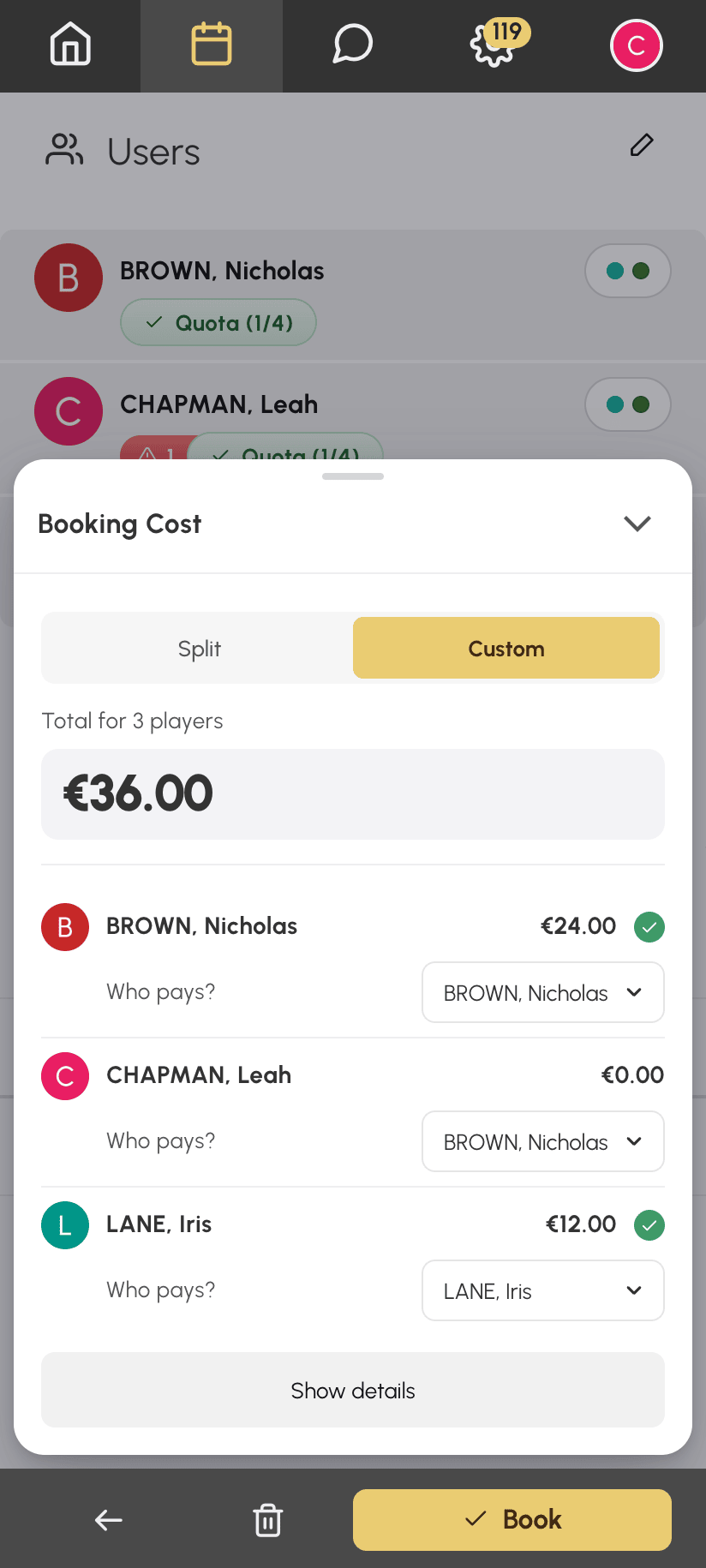
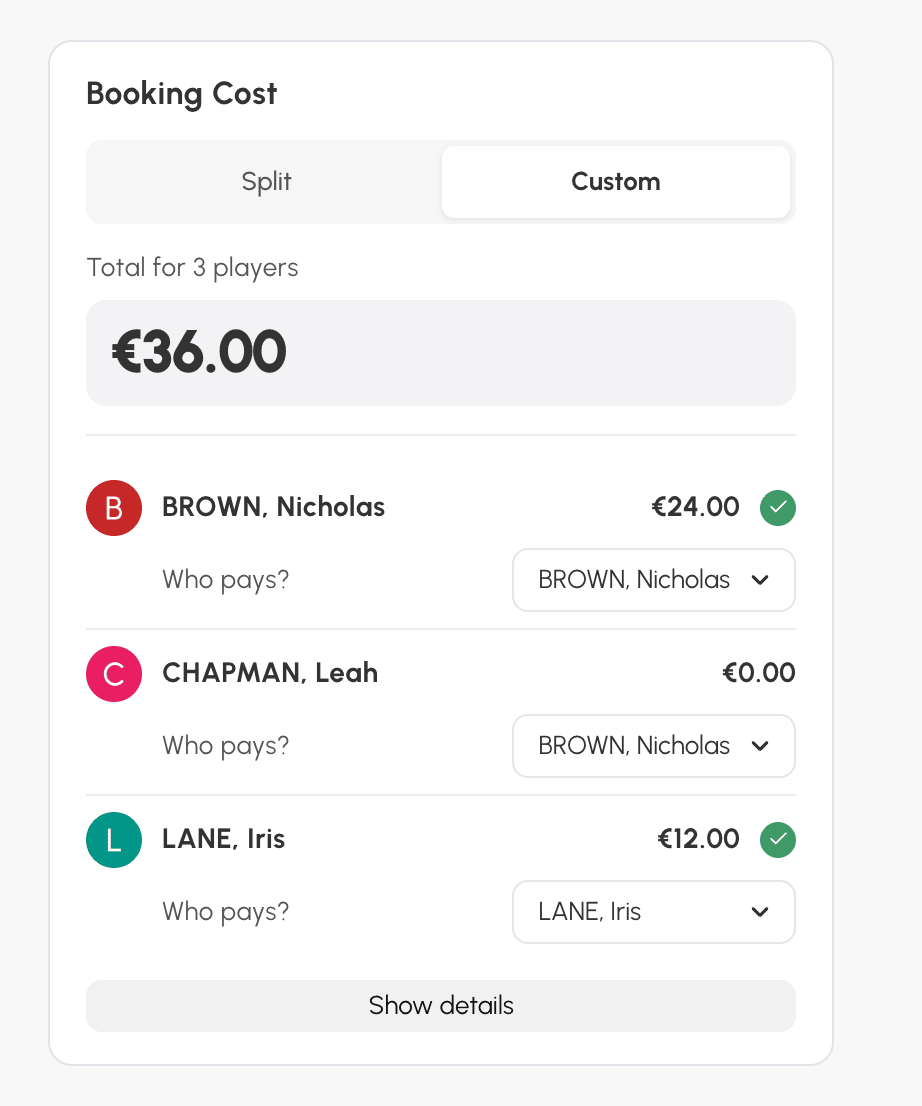
Ha több játékos számára foglal, beállíthatja, hogy egy játékos fizessen egy másik helyett, például egy szülő a gyermeke helyett. A(z) Foglalási költség dobozban válassza ki a(z) Egyedi lehetőséget. Ezután minden játékos alatt válassza ki a fizetőt a(z) Ki fizet? listából. Ez a választás nem függ a játékosok bérleteinek beállításaitól.
Az alábbi példában Nicolas Léa helyét is kifizeti, Inès pedig a sajátját fizeti. Nicolas-t a 36 € végösszegből 24 € terheli.
Mobilon: a doboz panelként nyílik meg a képernyő aljáról.
Számítógépen: a doboz az űrlap bal oldali oszlopában található.
A kezelői beállítások használata
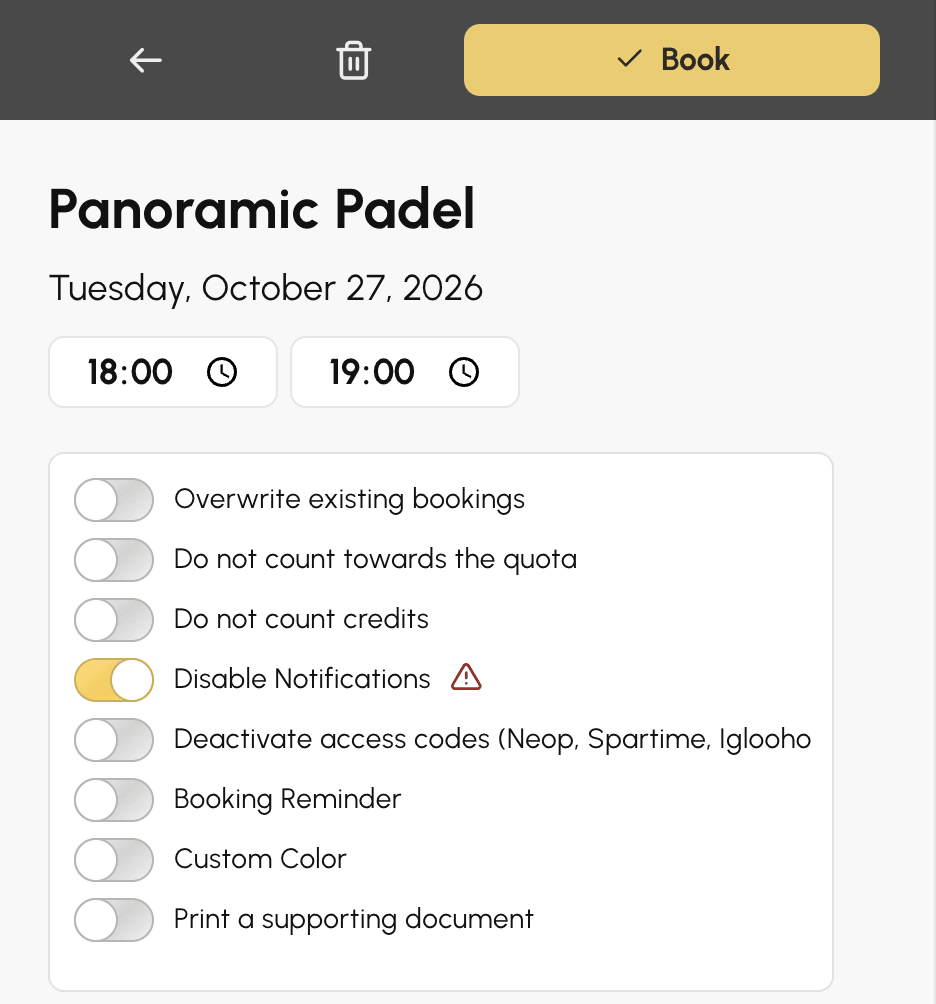
Jogosultságaitól függően a foglalási űrlap Opciók gombja több beállítást jelenít meg. Ha ezek közül legalább egy aktív, a gomb felirata További lehetőségek lesz: ez vizuálisan jelzi, hogy egy beállítás érvényben van, és ezt ellenőrizni kell, mielőtt jóváhagy egy foglalássorozatot.
- Meglévő foglalások felülírása: lecseréli (törli) az idősávon már meglévő foglalásokat. Nagyon hasznos a szezon megtervezéséhez.
- Ne számítsa bele a kvótába: a foglalás nem csökkenti a felhasználó kvótáját.
- Ne számolja a krediteket: a rendszer nem von le foglalási vagy vendégkreditet, ami hasznos, ha ingyenesen szeretne biztosítani egy idősávot.
- Értesítések kikapcsolása: a résztvevők nem kapnak sem e-mailt, sem push-értesítést.
- Egyéni szín: egyedi színt rendel az idősávhoz a naptárban.
- Igazolás nyomtatása: a jóváhagyás után felajánlja egy igazolás nyomtatását, ha a funkció engedélyezve van a megjelenítési beállításokban.
Foglalás ismétlése több héten át
A(z) Foglalás ismétléssel jogosultsággal az űrlap Foglalás ismétlése mezője ugyanazt a foglalást több napra, több hétre és több naptárba rögzíti. Kombinálja egy címkével, hogy heti órát vagy egész szezonra szóló edzést tervezzen.
