


Számlázási fiókok
A számlázási fiók hordozza azt az identitást, amely a számláit kibocsátja (elérhetőségek, számozás), valamint a felhasználóknak felkínált fizetési módokat. Hozzon létre több fiókot, ha a szervezete több entitás nevében számláz.
- Számlázási fiók létrehozása
- A számlaszámozás testreszabása
- Online fizetés elfogadása
- Fizetés fogadása fizetési terminálon
- Helyszíni fizetés, átutalás vagy csekkes fizetés felajánlása
- Részletfizetés engedélyezése
- A könyvelési exportok előkészítése
- A fiók auditbizonylatainak megtalálása
- Az e-mail értesítések beállítása
- Fiók másolása vagy törlése
Számlázási fiók létrehozása
- Lépjen ide: Adminisztráció›Beállítások›Számlázás›Számlázási fiókok.
- Kattintson ide: Új.
- A(z) Számlázás fülön adja meg a fiók megnevezését, majd a számlázási adatokat: cégnév, cím, ország, telefonszám és adószám. Ezek az adatok jelennek meg a számlákon és a fizetés során.
- Adja meg a számlázási e-mail-címet: ide érkeznek a fiókhoz kapcsolódó értesítések (új rendelések, beérkezett fizetések, technikai riasztások). Kiválaszthatja a kívánt értesítéseket, és legfeljebb 4 címzett címet adhat meg.
- Kattintson ide: Mentés.

Az alapértelmezett fiók kiválasztása
Szervezetenként csak egy fiók van fő fiókként megjelölve: ezt használja a rendszer az új rendelésekhez (kosár, pénztárgép, regisztrációk) és az előfizetésekhez, ha nincs kifejezetten más fiók kiválasztva.
- Nyissa meg a kívánt fiókot.
- Kapcsolja be a(z) Alapértelmezett fiók beállítást, majd kattintson ide: Mentés. A beállítás automatikusan lekerül a korábbi fő fiókról.
A számlaszámozás testreszabása
Minden fiók folyamatosan számozza a számláit, ÉÉÉÉ-NNNNNN formátumban. Egy választható utótaggal megkülönböztethetők a több fiókból kibocsátott dokumentumok.
- A(z) Számlázás fülön keresse meg a(z) Számlaszámozási utótag beállítást.
- Adjon meg legfeljebb 8 betűt vagy számjegyet: a következő szám azonnal megjelenik az előnézetben.
Online fizetés elfogadása
- Nyissa meg a fiók Fizetések fülét.
- Kapcsolja be a(z) Online fizetések opciót, majd válassza ki a fizetési átjárót: Stripe, HelloAsso, SumUp, Verifone, PayPal, vagy önkormányzati bevételbeszedő hely esetén PayFiP.
- Csatlakoztassa a fiókját. Az átjárótól függően egy csatlakozási gomb néhány kattintással végigvezeti a folyamaton, vagy meg kell adnia az átjárótól kapott azonosítókat.
- Kattintson a(z) Mentés gombra, majd a(z) Kapcsolat tesztelése segítségével ellenőrizze, hogy az átjáró megfelelően válaszol-e.

Ha egy fizetéssel kapcsolatban kétsége merül fel, a(z) Eseménynapló opció megjeleníti az átjárótól kapott fizetési visszajelzéseket és az esetleges sikertelen fizetések okát.
Fizetés fogadása fizetési terminálon
Küldjön fizetési kérést közvetlenül egy fizetési terminálra a rendelés részleteiből.
- A(z) Fizetések fülön kapcsolja be a(z) POS terminál beállítást.
- Csatlakoztassa a SumUp-fiókját. Ha a SumUp már az online fizetési átjárója, a rendszer újra felhasználja a meglévő kapcsolatot.
- Mentse a fiókot, majd kattintson ide: Terminál hozzáadása, hogy hozzárendelje a készülékét.
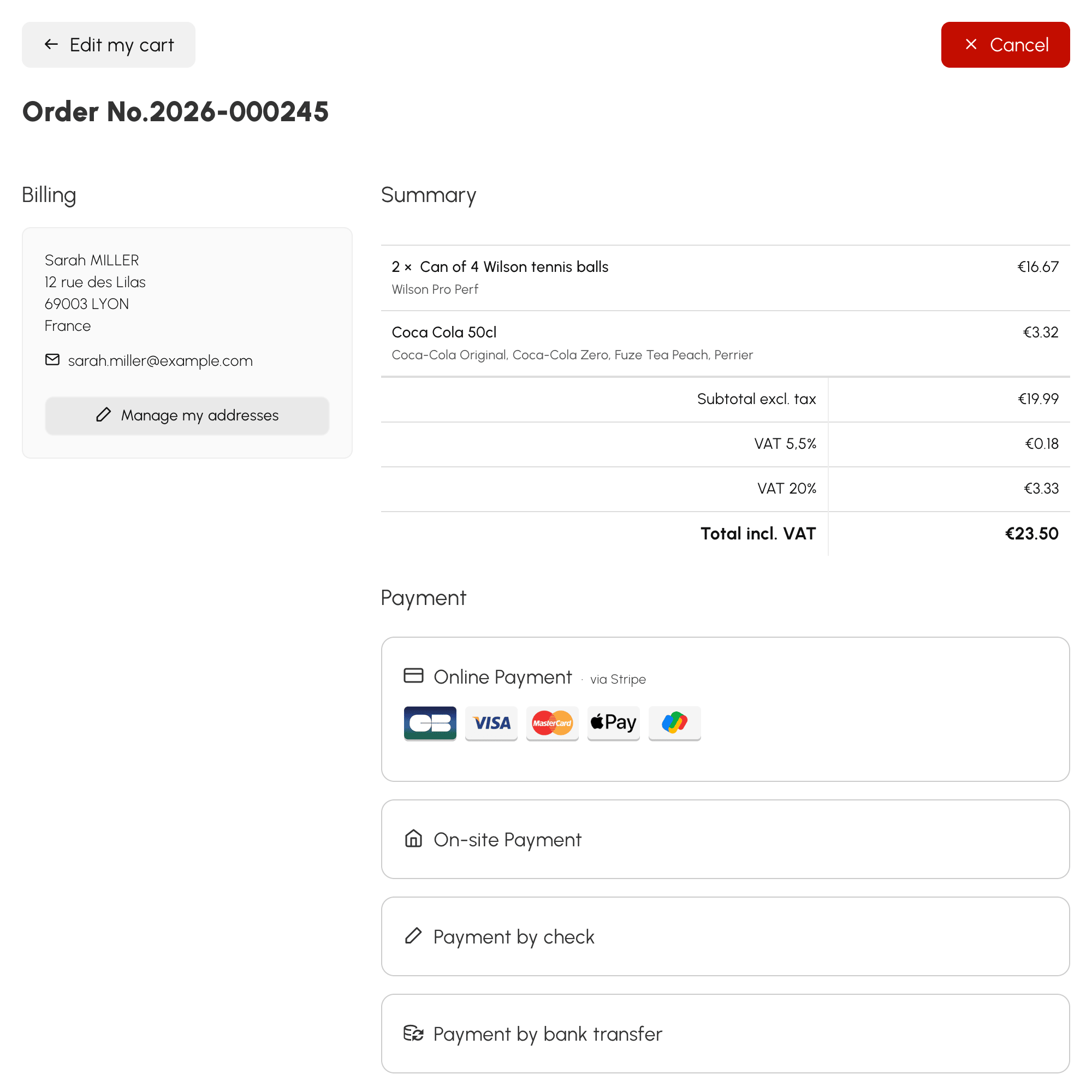
Helyszíni fizetés, átutalás vagy csekkes fizetés felajánlása
Három halasztott fizetési mód kapcsolható be a(z) Fizetések fülön:
- Helyszíni fizetések: a felhasználót arra kérik, hogy a rendelését közvetlenül a szervezet recepcióján rendezze.
- Banki átutalásos fizetések: a rendszer megjeleníti a felhasználónak a bankszámlaadatait (IBAN, BIC), a számlaszámmal mint közleménnyel.
- Csekkes fizetések: a csekket a számlázási fiók nevére kell kiállítani, és a fiók címére kell elküldeni.

Részletfizetés engedélyezése
A(z) Fizetések fülön kapcsolja be a(z) Részleges fizetések engedélyezése beállítást, majd állítsa be a(z) Határidők közötti intervallum értékét (nap, hét, hónap). A részletek maximális számát ezután termékenként adhatja meg.
A könyvelési exportok előkészítése
A fiók számlatükre – értékesítési, áfa- és pénzügyi számlák, valamint naplókódok – a(z) Számlaterv fülön állítható be. Ez határozza meg a könyvelési exportok által létrehozott könyvelési tételeket, és ettől függ az elektronikus számla is.
A fiók auditbizonylatainak megtalálása
A(z) Könyvelés és audit fül egy helyen gyűjti össze mindazt, amit egy adóellenőrzés kérhet Öntől: a(z) Pénztárgépszoftver-tanúsítvány, amelyet le kell töltenie és alá kell íratnia, a(z) Eseménynapló, amely nyomon követi a bejelentkezéseket, a beállítások módosításait és a rendellenességeket, a(z) Zárások, amelyek minden napot, hónapot és évet lepecsételnek, valamint az ellenőrizhető havi Archívum.
Ezek a bizonylatok számlázási fiókonként külön állnak rendelkezésre, és a fül csak egy már mentett fiókon jelenik meg.
Az e-mail értesítések beállítása
Minden számlázási fiók e-mailben értesít az őt érintő eseményekről. Lépjen ide: Adminisztráció›Beállítások›Számlázás›Számlázási fiókok, nyissa meg a kívánt fiókot, majd keresse meg a(z) E-mail értesítések blokkot a(z) Számlázás fülön.
Ez a beállítás csak az adott fiókra vonatkozik: ugyanazon szervezet két fiókja tehát különböző személyeket értesíthet.
A fogadott értesítések kiválasztása
A(z) Értesítések fogadása alatt négy kategória jelölhető be egymástól függetlenül:
- Rendelés létrehozása – egy rendelést most rögzítettek, a megrendelőlappal mellékletként;
- Fizetés beérkezett – befizetés érkezett, online vagy kézzel rögzítve; a melléklet a megrendelőlap, ha még maradt fennálló egyenleg, illetve a számla, ha a rendelést teljes egészében kiegyenlítették;
- Visszatérítés – teljes vagy részleges visszatérítés történt, bármi is volt az oka;
- Fizetési hiba (technikai figyelmeztetés) – egy online fizetés nem sikerült.
Vegye ki a pipát azoknál, amelyekre nincs szüksége. Az utolsó más jellegű, mint az első három: nem egy értékesítésről számol be, hanem egy hibát jelez, és gyakran ez az egyetlen, amelyet érdemes megtartani, amikor a többit visszafogja.

A címzettek megadása
A(z) Címzettek címei (soronként egy, maximum 4) mező legfeljebb négy címet fogad el. Minden értesítés egyetlen e-mailben indul el, valamennyi címre.
Ha üresen hagyja, a rendszer a fiók számlázási e-mail-címét használja. Ezt érdemes megjegyezni, ha egyetlen személy követi az értékesítéseket: elég a fiók címét megadni, ide nem kell semmit átmásolni.
Az összes kikapcsolása
A blokk kapcsolója kikapcsolja a fiók valamennyi értesítését. Ekkor egyetlen e-mail sem indul el, kategóriától függetlenül.
Fiók másolása vagy törlése
Nyissa meg a fiókot: a másolás és a törlés gombja a panel tetején található.
