



Boka med upprepning
Lägg en bokning i ett enda steg på flera dagar, flera veckor och flera kalendrar för att planera en säsong med lektioner eller träningar. Skollov och helgdagar kan hoppas över. Kontrollera varje datum i förhandsvisningen och följ förloppet i realtid. Avboka sedan hela eller delar av serien när det behövs.
- Tillåta bokning med upprepning
- Förbereda bokningen
- Välja dagar och kalendrar
- Upprepa bokningen över flera veckor
- Hoppa över lov och helgdagar
- Kontrollera och justera datumen i förhandsvisningen
- Välja alternativ för serien
- Bekräfta och följa åtgärden
- Läsa resultatet
- Hitta datumen i en serie
- Avboka hela eller delar av en serie
- Ta bort bokningar över flera veckor
Tillåta bokning med upprepning
- Gå till Administration›Användare›Åtkomsträttigheter›Profiler & roller och öppna den aktuella profilen.
- Aktivera Boka med upprepning under fliken Bokning.
- Klicka på Spara.
Den här behörigheten visar raden Upprepning i bokningsformuläret. Den gör det också möjligt att fritt välja start- och sluttid för varje bokning. Den kombineras oftast med behörigheterna Boka för andra användare, Boka med en klubbetikett och Överskrid/avboka befintliga bokningar.
Förbereda bokningen
- Klicka i kalendrarna på tidsluckan för det första tillfället. Dess dag, tid och bana används som mall för hela serien.
- Justera vid behov start- och sluttiden, till exempel för att täcka två tidsluckor i rad.
- Välj användare eller etikett, precis som för en vanlig bokning.
Välja dagar och kalendrar
Om du vill lägga samma bokning på flera veckodagar eller på flera banor samtidigt, till exempel spärra fyra banor för en turnering, markerar du helt enkelt dagarna och kalendrarna.
På en dator:
- Klicka på raden Upprepning i formuläret. En panel fälls ut direkt nedanför.
- Markera de andra veckodagarna. Dagen för den valda tidsluckan ingår alltid.
- Markera de andra kalendrarna som ska få samma bokning. Kalendern för den valda tidsluckan ingår alltid. Vid fler än tio kalendrar visar Visa mer de övriga.
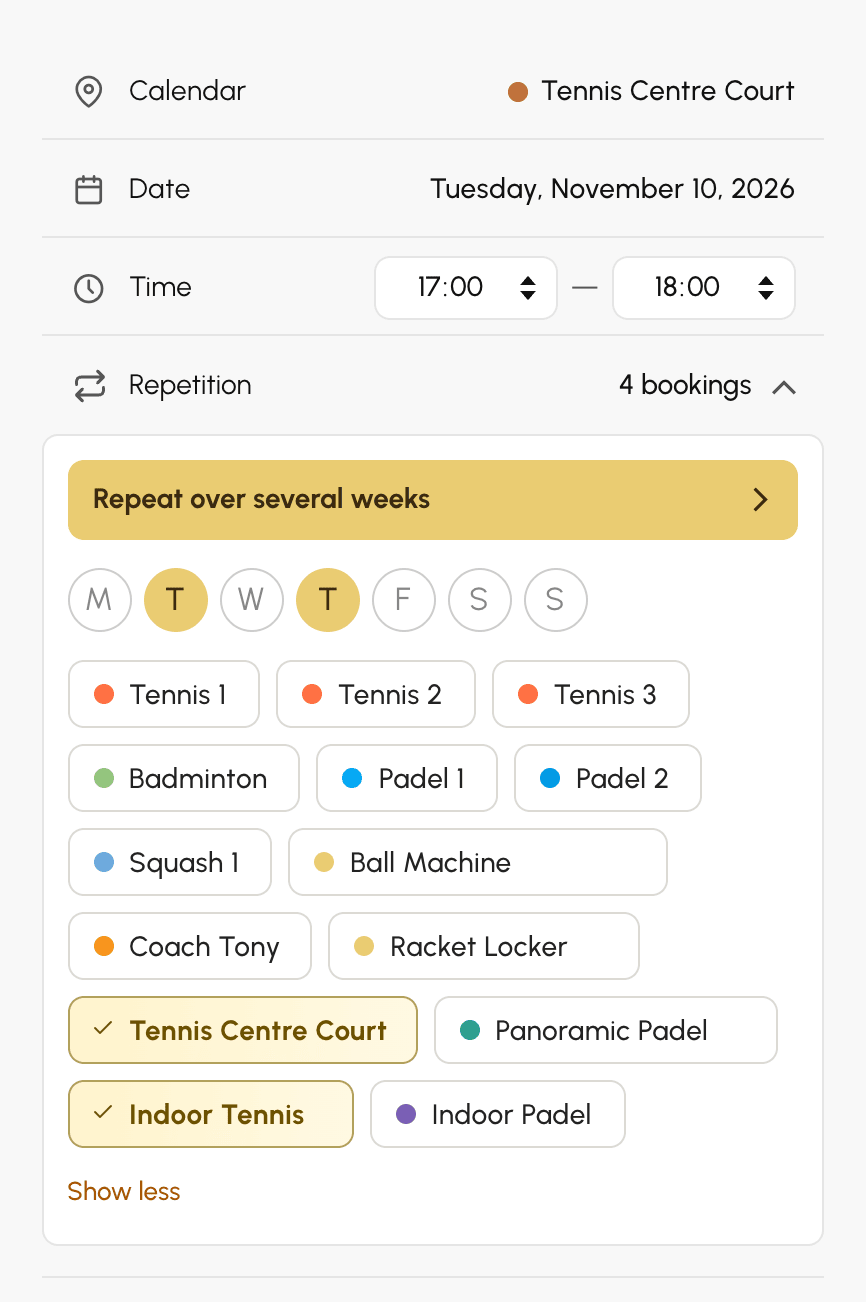
På en telefon trycker du på raden Upprepning. Upprepningsfönstret öppnas med samma inställningar.
Utan slutdatum bokas varje markerad dag en enda gång, på nästa datum efter den valda tidsluckan. En måndag som markeras från en onsdag hamnar på måndagen därpå. Raden Upprepning visar sedan antalet bokningar i serien.
Kalenderlistan visar bara kalendrarna i ditt abonnemang, utom om din profil har Ignorera abonnemanget och dess begränsningar.
Upprepa bokningen över flera veckor
Upprepningsfönstret ställer in hela serien: dagar, slutdatum, lov och kalendrar, med en förhandsvisning av varje datum innan du bokar.
- Öppna fönstret. På en dator klickar du på Upprepa under flera veckor i panelen för raden Upprepning. På en telefon trycker du på raden Upprepning.
- Markera under Dagar de veckodagar då bokningen upprepas.
- Välj slutdatum under Till och med: en genväg, som 3 månader eller Fram till sommarlovet, eller ett datum i kalendern. Serien kan pågå i upp till 18 månader.
- Välj vid behov vilka lov och helgdagar som ska hoppas över (se nästa avsnitt).
- Markera under Kalendrar de andra kalendrarna som ska få samma bokning.
- Kontrollera förhandsvisningen och klicka sedan på Tillämpa.
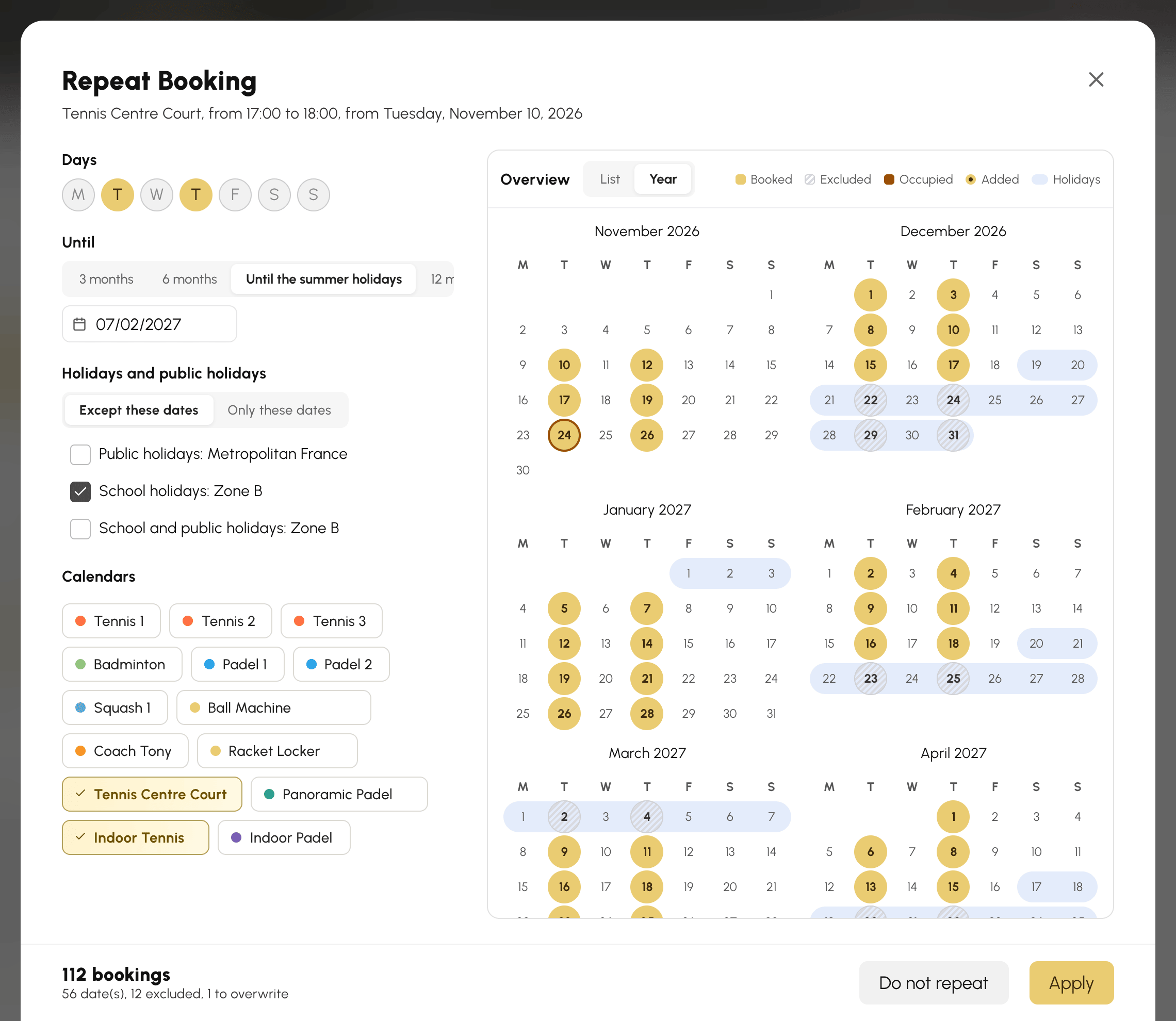
Exempel: för en lektion varje tisdag och torsdag på två banor fram till sommarlovet, utanför skollov, öppnar du formuläret på den första tisdagen. Markera torsdag. Välj Fram till sommarlovet. Markera gruppen för skollov och den andra banan. Bokningen läggs på varje valt datum, för varje markerad kalender.
- Genvägen Fram till sommarlovet slutar dagen före nästa sommarlov. Den visas bara om din organisation följer skollov i Administration›Inställningar›Bokning›Lov och helgdagar.
- På en telefon rullar Förhandsgranska fönstret ned till förhandsvisningen.
- Om du stänger fönstret utan att klicka på Tillämpa förkastas ändringarna. Upprepa inte tar bort serien från formuläret.
När serien har tillämpats visar raden Upprepning antalet bokningar. En varningsikon visas framför när tidsluckor i serien redan är upptagna.
Hoppa över lov och helgdagar
Din organisations datumgrupper, som skolloven i din zon eller helgdagarna, gör att du slipper ta bort datumen ett i taget. De visas i fönstret så snart ett slutdatum har valts.
- Välj regel under Lov och helgdagar:
- Utom dessa datum: serien hoppar över datumen i de markerade grupperna. En onsdagslektion hamnar varken under lov eller på en helgdag.
- Endast dessa datum: serien behåller bara datumen i de markerade grupperna. Ett läger varje förmiddag under lovet läggs i ett enda steg.
- Markera en eller flera grupper. Om ingen grupp är markerad behålls alla datum.
På en ledig tidslucka följer datumet för den valda tidsluckan samma regel som de andra datumen. Ett lovläger som förbereds från en vanlig onsdag bokar inte den onsdagen. När du ändrar en befintlig bokning ingår dess datum alltid i serien.
Lovdatumen är bara kända några år i förväg. När serien sträcker sig längre än det sista kända datumet i en grupp visar förhandsvisningen det och föreslår att serien slutar på det datumet. Om du behåller ditt slutdatum fortsätter serien utan att hoppa över lov med Utom dessa datum, och bokar ingenting mer med Endast dessa datum.
Kontrollera och justera datumen i förhandsvisningen
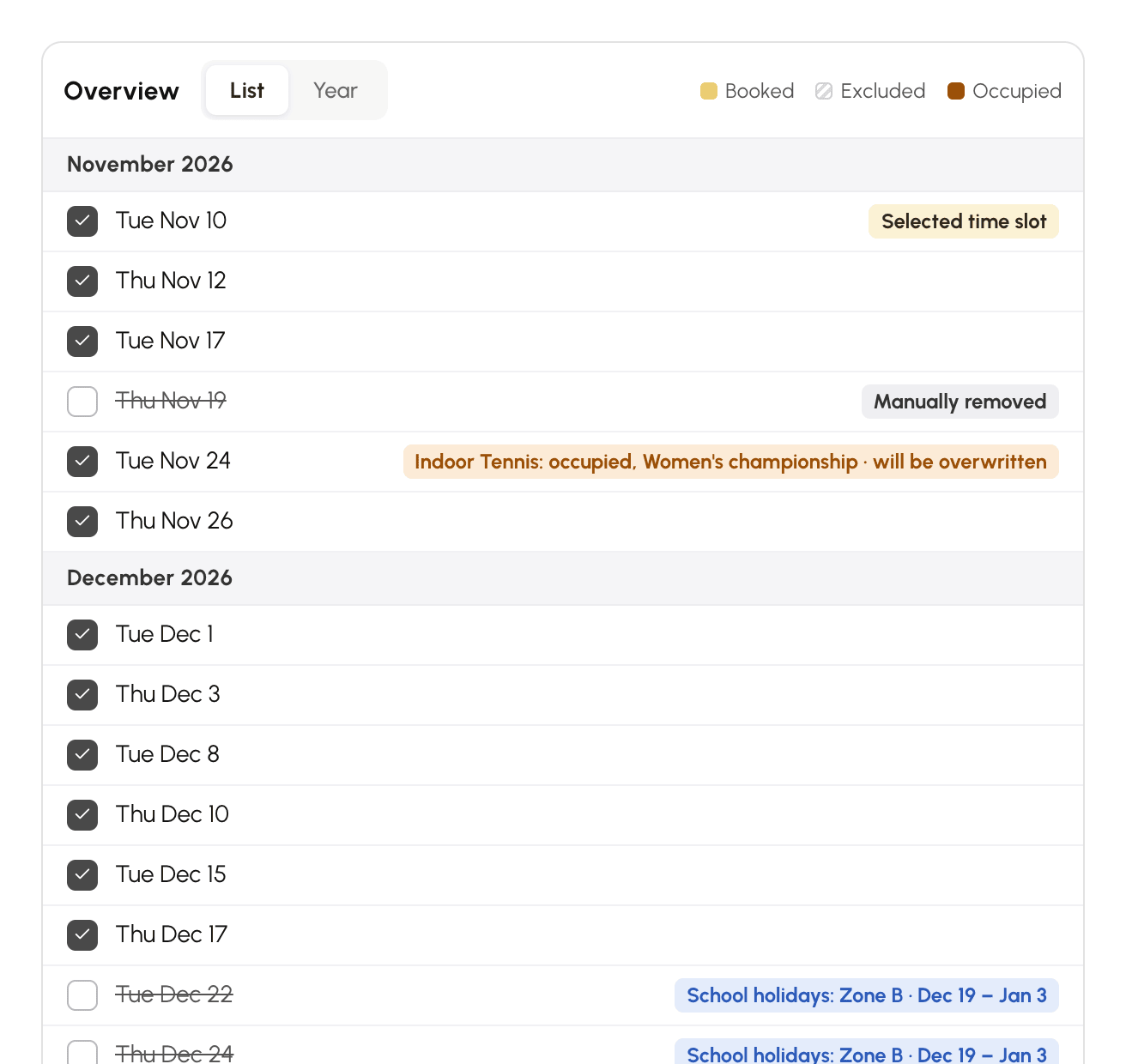
Förhandsvisningen visar varje datum i serien innan du bokar, tillsammans med tidsluckor som redan är upptagna. Den öppnas i vyn År, med en liten kalender per månad. Vyn Lista visar datumen i detalj månad för månad. Ditt val av vy sparas till nästa gång.
- Bokad: datumet kommer att bokas.
- Utesluten: datumet infaller under ett lov eller en helgdag som hoppas över.
- Upptagen: en kalender i serien har redan en bokning på det datumet.
- Tillagd: en dag som lagts till manuellt.
- Lov: dagarna som omfattas av de markerade grupperna, i vyn År.
Justera serien med ett klick, utan att ändra inställningarna:
- Klicka på ett bokat datum för att ta bort det, till exempel dagen för en tävling. Det markeras som Manuellt borttagen.
- Klicka på ett uteslutet datum för att återställa det, till exempel en lektion som hålls under lovet. Det markeras som Tillagd igen.
- Klicka i vyn År på en dag utanför serien för att lägga till den, till exempel några lördagar i en onsdagsserie. En manuellt tillagd dag bokas även under lov som hoppas över, och den ligger kvar när du ändrar dagarna eller loven. Ett nytt klick tar bort den.
- På en dator drar du musen över flera dagar i vyn År för att tillämpa samma ändring på dem. Med Esc-tangenten avbryter du den pågående dragningen.
Utan slutdatum går det inte att ta bort datum i serien med ett klick. Avmarkera i stället veckodagen.
För varje upptagen tidslucka visar vyn Lista kalendern och den befintliga bokningen, och vad som händer med den: kommer att skrivas över med alternativet Skriv över befintliga bokningar, ignorerad utan det. Längst ned i fönstret räknas bokningarna i serien, och de uteslutna datumen, tidsluckorna som ska skrivas över och de som ska ignoreras redovisas.
Välja alternativ för serien
Formulärets alternativ gäller för alla bokningar i serien. Dina senaste val sparas från en bokning till nästa. Kontrollera dem innan du bekräftar.
- Skriv över befintliga bokningar: en befintlig bokning på ett tillfälle avbokas och ersätts. Utan det här alternativet ignoreras tillfället och den befintliga bokningen ligger kvar.
- Räkna inte in i kvoten och Räkna inte krediterna: serien påverkar varken kvoten eller krediterna för de valda användarna.
Bekräfta och följa åtgärden
- Klicka på Boka.
- Om åtgärden tar tid öppnas en uppföljningspanel som visar förloppet för varje steg. Under skapandet visar den också antalet behandlade tidsluckor, takten per sekund och återstående tid.
- När åtgärden är klar stängs panelen och ett meddelande sammanfattar resultatet.

Beroende på din organisation följer fler steg efter Skapa bokningar: Åtkomstkoder, Meddelanden, Deltagarnas beställningar och Bokningspåminnelser. Ett steg som inte är aktuellt visas inte.
- Panelen öppnas bara för en åtgärd som tar flera sekunder. En snabb bokning visar den aldrig.
- Den är öppen tills åtgärden är klar, så att du alltid vet hur långt den har kommit.
- Medan bokningarna skapas stoppar Avbryt upprepningen. Bokningar som redan har skapats behålls.
- Om anslutningen bryts fortsätter uppföljningen tills åtgärden är klar. Ett meddelande visar det sedan och kalendrarna laddas om.
För att skydda dina kalendrar är antalet tidsluckor som skapas eller tas bort per timme begränsat, per ansvarig och för hela organisationen. Över gränsen nekas åtgärden innan något ändras. Meddelandet anger gränsen och från vilken tid du kan försöka igen.
Läsa resultatet
Slutmeddelandet räknar tidsluckor. En bokning på två timmar med tidsluckor på en timme räknas som två.
- 40 tidsluckor bokade: antalet lagda tidsluckor.
- 3 befintliga bokningar har överskrivits.: bokningar som avbokats genom överskrivning.
- 2 tidsluckor är upptagna och kunde inte överskrivas.: tidsluckor där en bokning redan fanns och ligger kvar.
- Ingen bokning tillagd: inget tillfälle kunde läggas.
- Inga datum har valts för den här serien.: alla datum har uteslutits eller tagits bort, ingenting är bokat.
När tidsluckor har skrivits över eller ignorerats visas meddelandet tills du stänger det.
Hitta datumen i en serie
Varje tillfälle är en fullständig bokning. Du kan ändra, flytta eller avboka ett enskilt tillfälle utan att påverka de andra.
Detaljvyn för en upprepad bokning listar datumen i serien, med bana och tid för varje datum. Vid fler än 50 datum avbryts listan och Visa allt öppnar hela serien i Administration›Dashboard›Bokning›Bokningslogg.

Om du flyttar ett tillfälle genom att dra och släppa flyttas bara den dagen. De andra datumen i serien ligger kvar.
Avboka hela eller delar av en serie
Med behörigheten Överskrid/avboka befintliga bokningar får du frågan hur mycket som ska avbokas när du avbokar en upprepad bokning.
- Håll muspekaren över en bokning i serien i kalendrarna och klicka på papperskorgen . Du kan också använda avbokningsknappen i dess detaljvy.
- Välj avbokningens omfattning. Siffran inom parentes anger antalet berörda bokningar.
- Om serien är lång visar uppföljningspanelen förloppet för avbokningen.

- Endast denna tidslucka: bara den här bokningen.
- Tillfällets datum, I kalendern Padel 2 eller I alla kalendrar: seriens bokningar den dagen.
- Allt på Padel 2 (4): alla datum i serien i den här kalendern.
- Allt (8 bokningar): hela serien.
Bara de val som gör skillnad visas. En serie som ligger i en enda kalender visar inte valet per kalender.
Ta bort bokningar över flera veckor
Bokningsformuläret kan också frigöra tidsluckor över en hel period, oavsett om bokningarna ingår i en serie eller inte.
- Klicka på tidsluckan för det första tillfället som ska frigöras.
- Ställ in tid och upprepning som när du bokar: dagar, slutdatum, lov som hoppas över och kalendrar. Förhandsvisningen visar bokningarna på varje datum.
- Klicka på papperskorgen i formuläret. Ovanför knapparna visar en rad antalet datum i serien och antalet bokningar som kommer att tas bort.
- Klicka på Ta bort.
Alla bokningar på dessa tillfällen avbokas, och meddelandet 12 bokningar borttagna anger antalet. Utan behörigheten Överskrid/avboka befintliga bokningar avbokas bara dina egna bokningar.
