



Hitta rätt i kalendrarna
Välj den vy som är mest praktisk för att hitta en tidslucka: alla banor under en dag, en enda bana under flera dagar, eller listan över de tidsluckor som fortfarande är lediga.
Välja vy: per dag, per vecka eller tillgänglighet
Bokningsmenyn erbjuder upp till tre kompletterande vyer, beroende på vad din organisation har aktiverat:
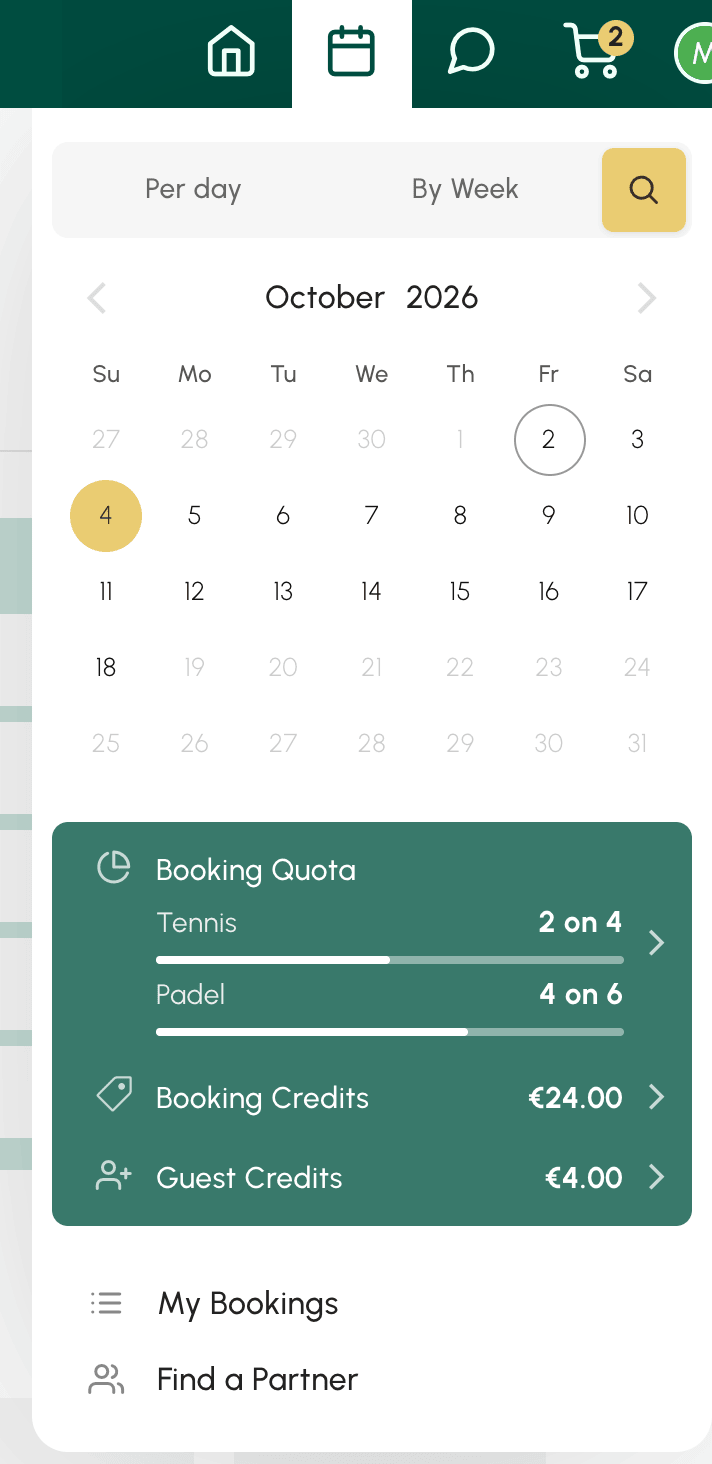
Vyn per dag
Kalendrar per dag visar alla organisationens kalendrar sida vid sida, för en enda dag. Perfekt för att jämföra banornas tillgänglighet ett visst datum.
Om din organisation har delat in sina kalendrar i grupper (till exempel per aktivitet eller per anläggning) visas flikar ovanför vyn per dag. Fliken Alla kalendrar visar allt.

Vyn per vecka
Kalendrar per vecka visar en enda kalender över flera dagar. Perfekt för att hitta nästa lediga tidslucka på din favoritbana.

Vyn Tillgänglighet
Tillgänglighet, knappen med ett förstoringsglas, visar bara det du fortfarande kan boka, bana för bana eller timme för timme, med varje tidsluckas längd och pris. Perfekt för att direkt se var och när du kan spela.
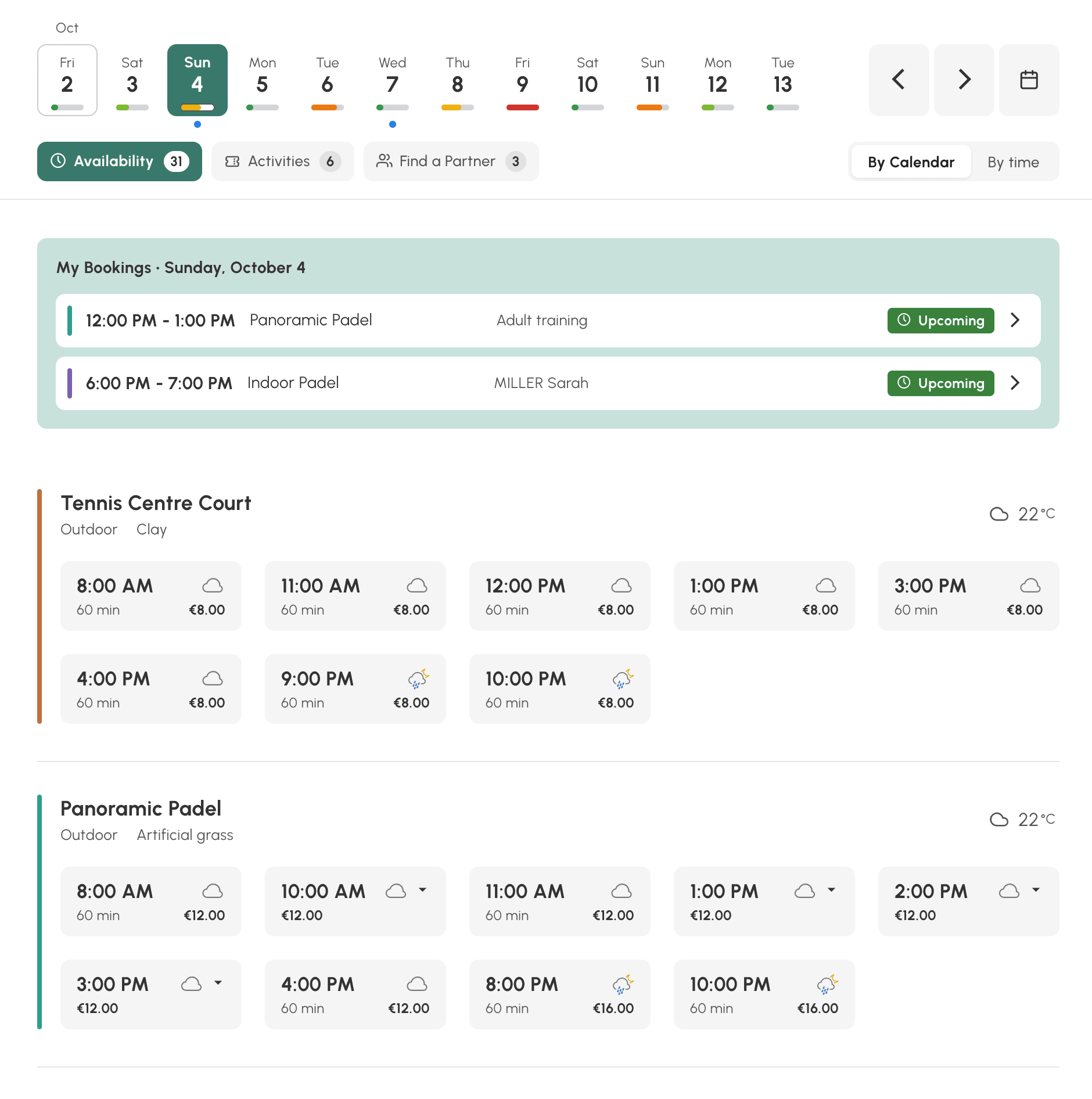
Hitta en tidslucka med vyn Tillgänglighet
Den här vyn visar inte hela rutnätet: den listar de tidsluckor som ditt abonnemang låter dig boka den valda dagen.
- Välj en dag i listen längst upp. Under varje dag visar en mätare om det finns gott om plats, lite plats eller ingen plats kvar. En blå punkt markerar de dagar där du redan har en bokning.
- Välj den läsning som passar dig: Per kalender för att se varje banas tidsluckor, Efter tid för att se de lediga banorna timme för timme.
- Klicka på en tidslucka: bokningsformuläret öppnas. Om tidsluckan har en liten pil är flera längder möjliga: klicket visar dem med sina priser, och du väljer den du vill.
Tidsluckorna visas även om din kvot är uppnådd eller om dina krediter inte räcker: formuläret meddelar dig det när du bokar.
Dina bokningar för dagen påminns längst upp i listan, under Mina bokningar.
Två andra flikar kan visas vid sidan av Tillgänglighet:
- Aktiviteter: lektioner, träningsläger och aktiviteter som är öppna för deltagande, med antal återstående platser och priset. Klicka på en aktivitet för att delta.
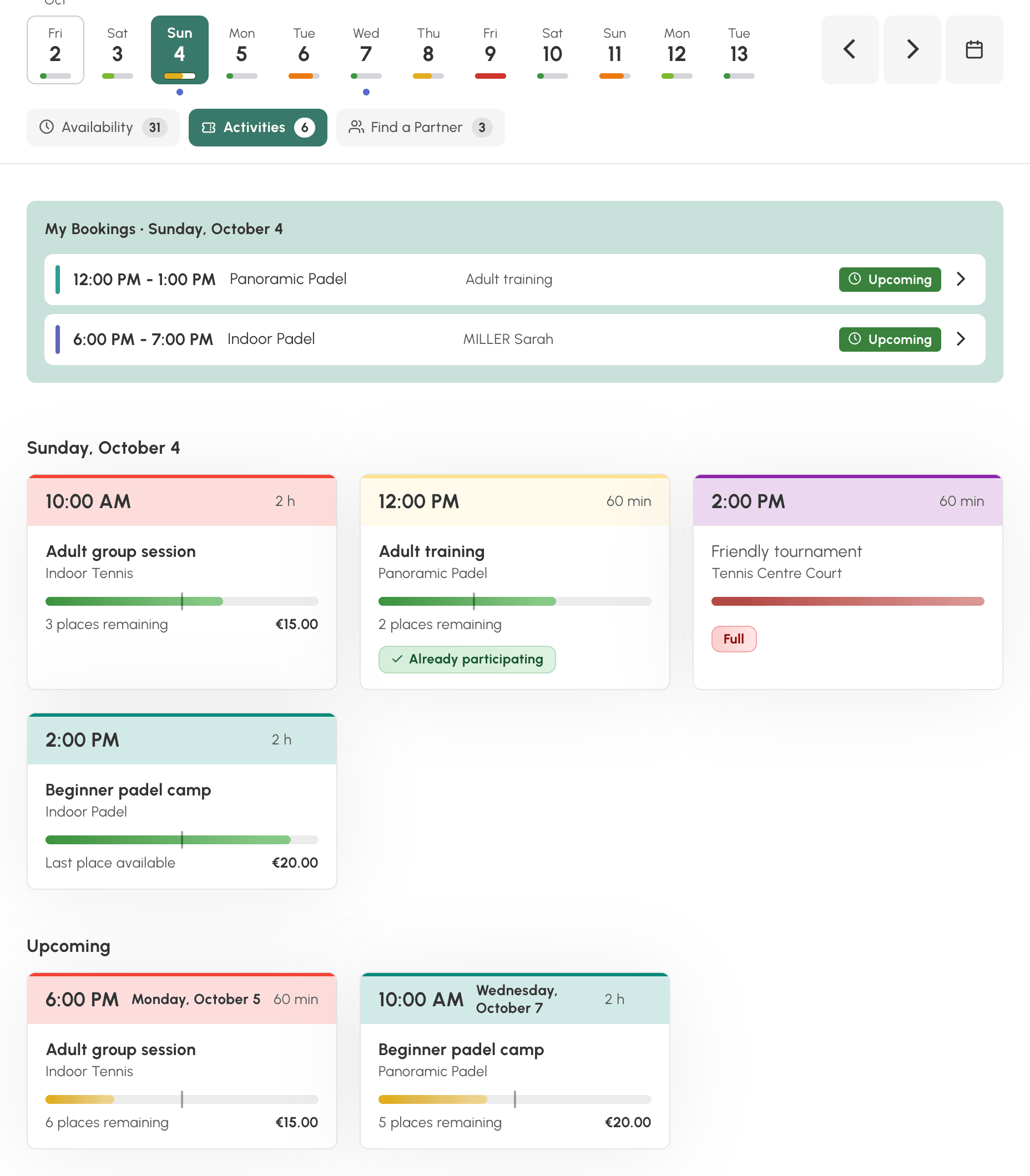
- Partnersökning: de bokningar som andra spelare har öppnat och där det fortfarande finns plats. Klicka på Lägg till mitt namn för att vara med.

I dessa två flikar visar delen Kommande även vad som erbjuds de följande dagarna.
Längst ner i listan visar Visa ej bokningsbara tidsluckor, som information, de lediga tidsluckor som ditt abonnemang inte låter dig boka.
På telefon visas vyn på samma sätt, och sidhuvudet fälls in när du rullar i listan.
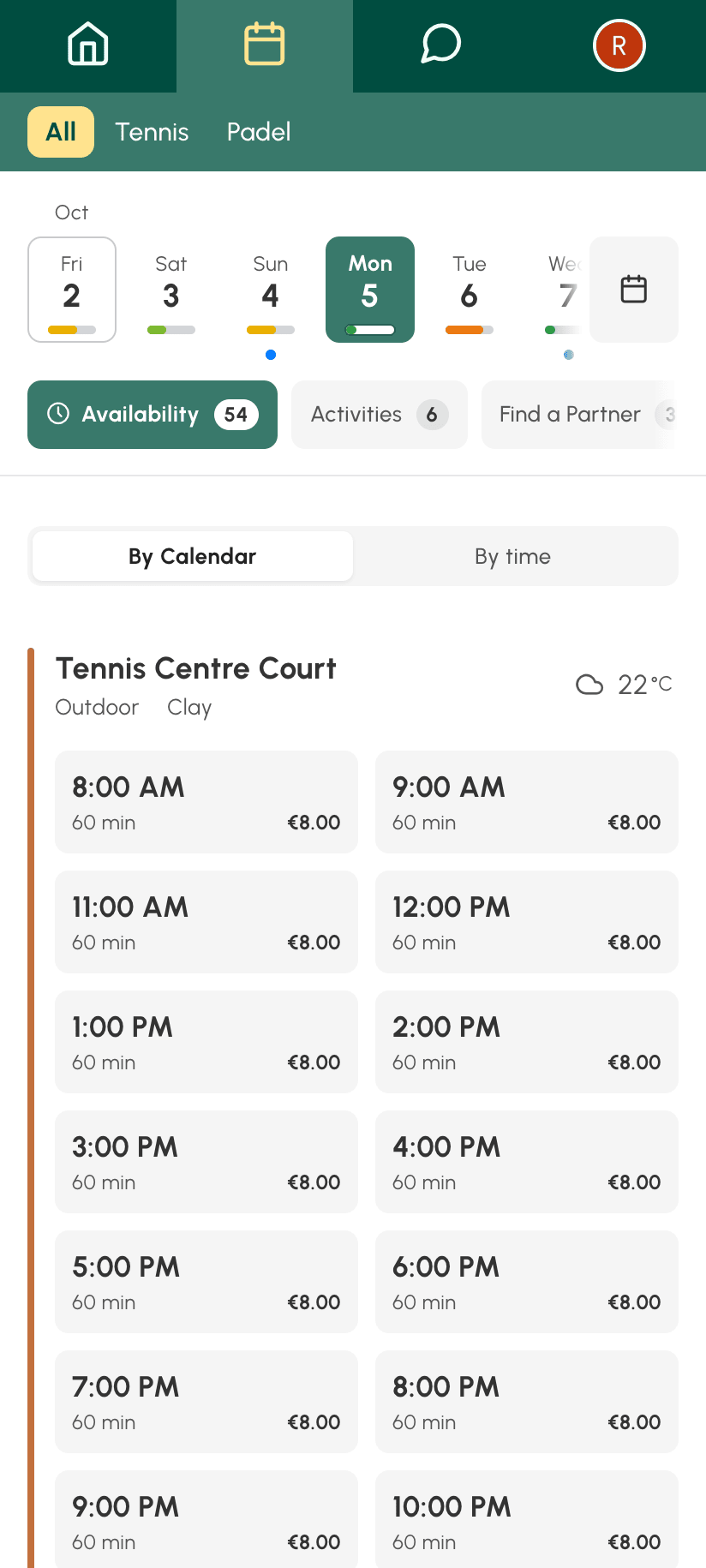
Navigera med datum
- Använd pilarna för att gå till nästa eller föregående dag.
- Klicka på det visade datumet för att öppna datumväljaren.
- Knappen Idag tar dig tillbaka till dagens datum.

På dator snabbar kortkommandon upp navigeringen: vänster- och högerpil för att byta dag, i kombination med SKIFT-tangenten för att rulla bland kalendrarna. Hela listan visas i zoommenyn.
Hur många dagar framåt du kan se beror på ditt abonnemang: därefter är datumen otillgängliga i väljaren.
Följ din kvot och dina krediter
Kalendrarnas verktygsfält visar, beroende på din organisations konfiguration:
- en knapp Kvot med en räknare: antalet pågående bokningar i förhållande till det högsta tillåtna antalet. Klicka på den för att se detaljerna. När en bokad tidslucka är slut frigörs kvotenheten och du kan boka igen.
- en knapp Krediter med ditt saldo: klicka på den för att se dina bokningskrediter och, om organisationen har aktiverat det, köpa fler.
Justera visningen
Zoommenyn i verktygsfältet gör det möjligt att:
- Förstora eller förminska tidsluckorna med Zoom, och sedan återgå till standardstorleken med Återställ zoom.
- Visa eller dölja dagens redan passerade tidsluckor med Visa avslutade tidsluckor och Dölj avslutade tidsluckor.

Skapa en genväg som alltid öppnas på dagens datum
Har du lagt till kalendrarna bland dina favoriter, eller skapat en genväg på telefonens hemskärm, och öppnas den alltid på ett gammalt datum?
Kalendrarnas adress sparar den dag du tittar på, och det görs på två sätt beroende på hur du kom dit:
- med pilarna och knappen Idag sparar den en förskjutning i förhållande till dagens datum (i dag, i morgon, i går …). Den följer alltså kalendern: en favorit som sparas då förblir alltid giltig;
- med datumväljaren sparar den det exakta datum du har valt. En favorit som sparas då öppnar i all oändlighet just den dagen, som hamnar längre och längre bak i tiden vecka för vecka.
Så här rättar du en genväg som öppnas på ett gammalt datum:
- Öppna kalendrarna.
- Klicka på datumet och klicka sedan på Idag: adressen pekar då inte längre på ett fast datum utan på den aktuella dagen igen.
- Spara favoriten, eller skapa genvägen på din hemskärm igen, från den här sidan.
