


Flytta och ändra storlek på bokningar
Flytta en bokning till en annan tid, en annan bana eller en annan dag, eller ändra dess längd, genom att dra den direkt i kalendrarna – med musen eller med fingret.
Flytta en bokning
- Öppna kalendrarna, per dag eller per vecka.
- Ta tag i bokningen: håll ned musknappen på den, eller tryck på den i en halv sekund på en pekskärm.
- Dra den: en förhandsvisning av bokningen följer pekaren och visar den nya tiden.
- Släpp på önskad plats: bokningen visas genast på sin nya plats.
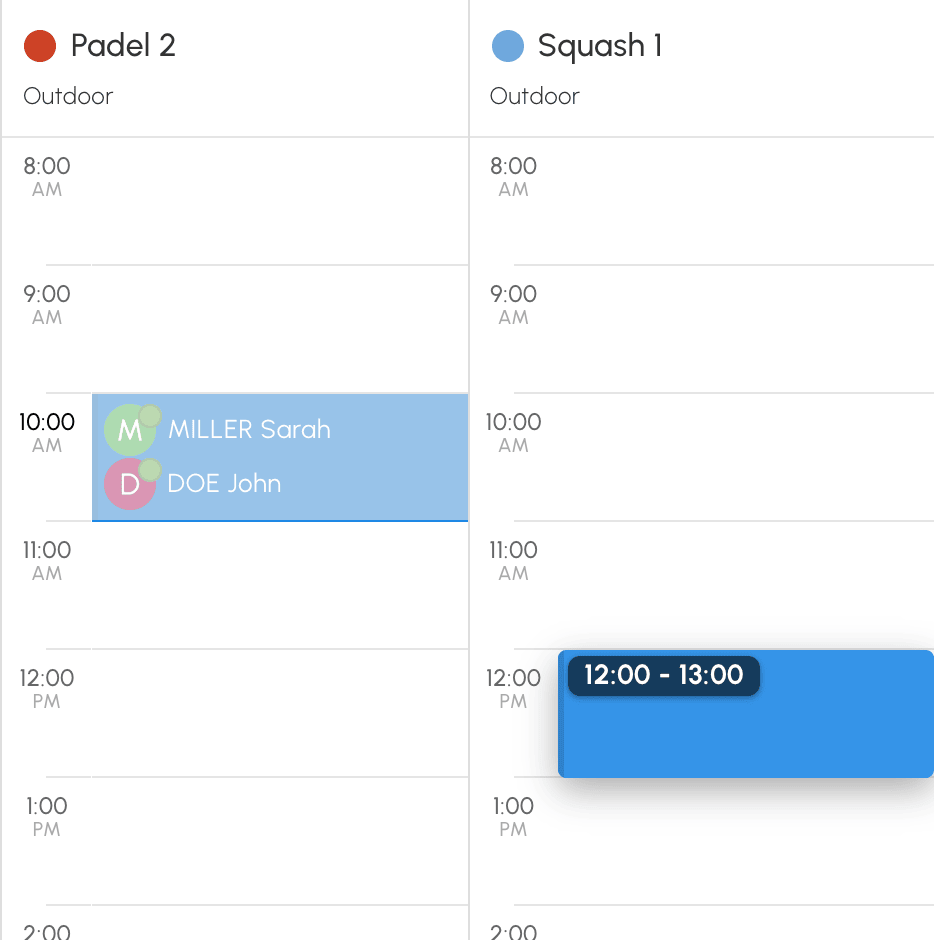
I dagsvyn ändrar du tiden, banan eller båda. I veckovyn ändrar du tiden eller dagen, på samma bana.
För att nå en bana som inte visas håller du bokningen nära kalendrarnas vänstra eller högra kant: nästa banor rullar fram. Flytta dig bort från kanten så snart önskad bana visas.
- Ett klick eller en kort tryckning på bokningen öppnar alltid dess formulär.
- Escape-tangenten avbryter den pågående rörelsen, ingenting ändras.
- En bokning som täcker flera tidsluckor flyttas i ett block. För en återkommande bokning ändras endast den flyttade dagen: seriens övriga datum ligger kvar.
Ändra längden på en bokning
- Visa bokningens handtag: för musen över den, eller tryck på den i en halv sekund och lyft sedan fingret utan att röra det på en pekskärm.
- Ta tag i det övre handtaget för att ändra starttiden, eller det nedre för att ändra sluttiden. Med fingret tar du tag i handtaget direkt: ingen ny lång tryckning behövs.
- Dra och släpp sedan.
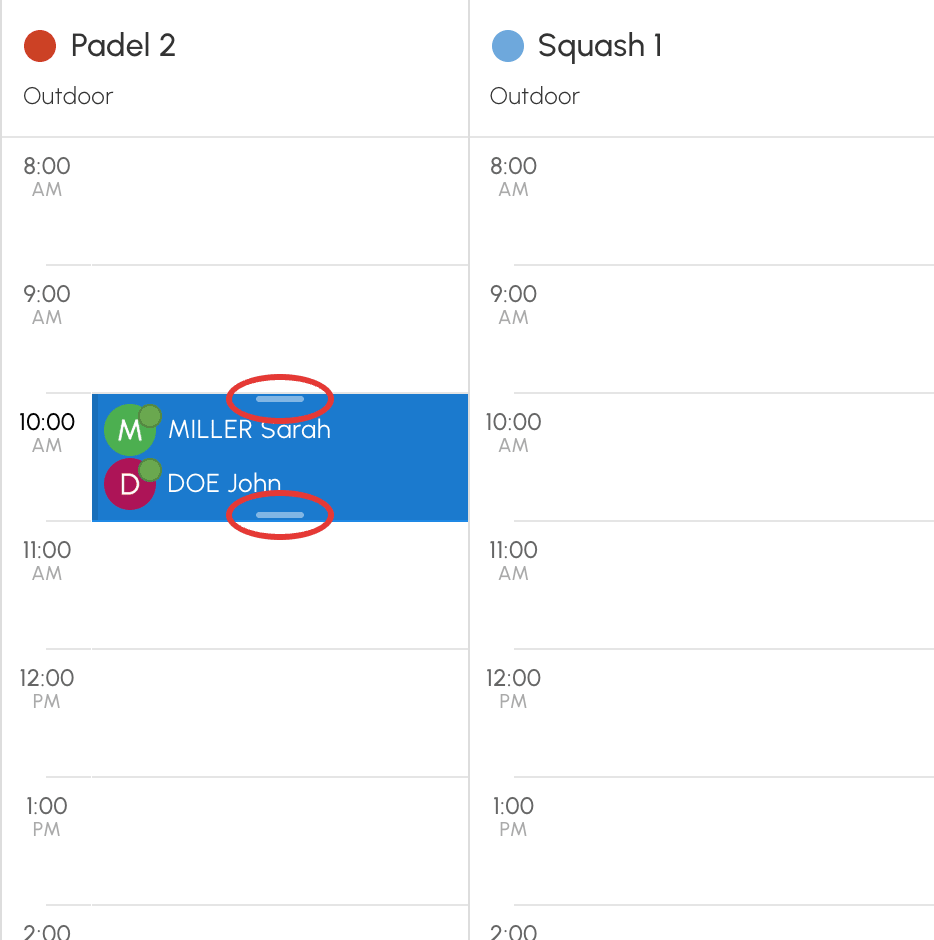
Att förlänga en bokning lägger till tidsluckor med samma deltagare och samma alternativ; att korta ned den avbokar de frigjorda tidsluckorna.
Med fingret förblir bokningen markerad, framhävd med en skugga, tills du rör skärmen utanför den. Dess handtag är två runda punkter, uppe till höger och nere till vänster; en kort tryckning på någon av dem gör ingenting. Dra den markerade bokningen för att flytta den, utan ny lång tryckning; en kort tryckning på den öppnar alltid dess formulär.
Välja rörelsens precision
Starten och slutet för en bokning som flyttas eller ändras i storlek justeras till ett steg om några minuter.
- Gå till Administration›Inställningar›Bokning›Kalendrar och öppna Visningsinställningar.
- I Precision för flytt och storleksändring väljer du ett steg om 5, 10, 15, 20, 30 eller 60 minuter. Steget är 15 minuter som standard.
- Klicka på Spara.

Detta steg gäller klubbansvariga: en bokning kan då börja eller sluta mitt i en tidslucka, men aldrig utanför kalenderns öppettider. En användare som flyttar sin egen bokning följer de tider som bokningsformuläret erbjuder.
Läsa förhandsvisningen under flytten
Förhandsvisningen återger bokningens utseende. Dess kontur visar om den avsedda platsen är möjlig:
- mörk kontur: platsen är ledig och tillåten;
- orange kontur, med antalet berörda tidsluckor: befintliga bokningar kommer att skrivas över;
- blinkande röd kontur: platsen nekas. Släpp: ett fönster anger orsaken, och bokningen ligger kvar på sin plats.
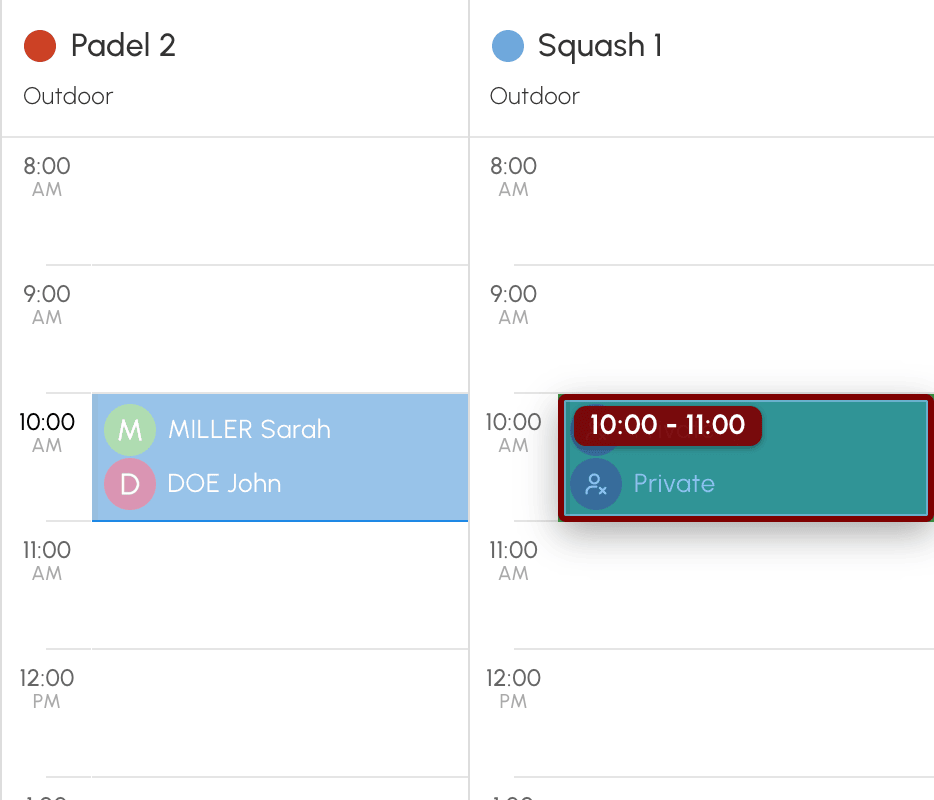
Varje plats kontrolleras med samma regler som bokningsformuläret: en plats som formuläret skulle neka nekas även här.
Skriva över en befintlig bokning
Att släppa en bokning på en upptagen tidslucka kräver rättigheten Överskrid/avboka befintliga bokningar. Utan denna rättighet nekas platsen.
- Släpp bokningen på den upptagna tidsluckan: förhandsvisningen är orange.
- Ett bekräftelsefönster anger hur många tidsluckor som kommer att skrivas över, och påminner, för en återkommande bokning, om att endast denna dag flyttas.
- Kryssa vid behov i Inaktivera aviseringar. Rutan erbjuds när deltagare skulle meddelas.
- Klicka på Ja, fortsätt!, eller avstå med Avbryt: bokningen återgår till sin plats.
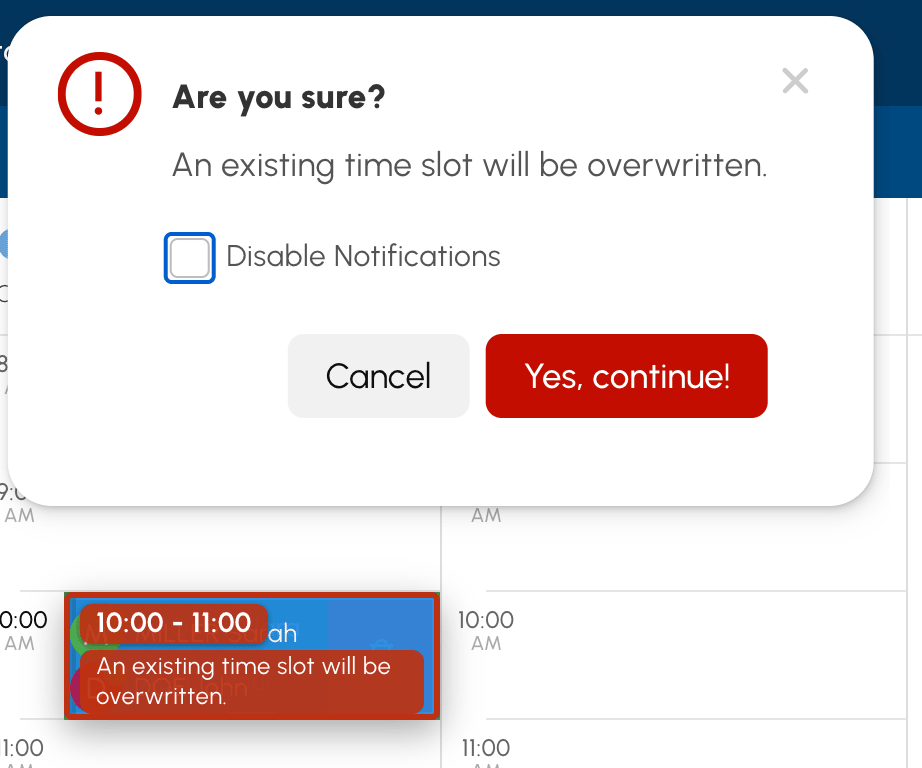
Deltagarna i de överskrivna bokningarna får ett avbokningsmeddelande via e-post, om du inte har kryssat i Inaktivera aviseringar. Denna ruta stänger även av e-postmeddelandet ”bokning flyttad” till deltagarna i den flyttade bokningen.
En bokning som finns på någon av Synkroniserade kalendrar med den avsedda banan skrivs aldrig över: platsen nekas.
Veta vad som ändras för deltagarna
- Deltagarna får ett e-postmeddelande om att bokningen har flyttats, med den gamla och den nya tiden, när dagen, tiden eller banan ändras. Inget e-postmeddelande skickas när den nya tiden redan har passerat, till exempel när en tidigare bokning flyttas till en annan tidpunkt i det förflutna. Var och en meddelas enligt sina aviseringsinställningar.
- Krediterna följer den nya bokningen: om den kostar mer dras mellanskillnaden av. Om den kostar mindre återbetalas mellanskillnaden, men aldrig mer än vad som har betalats. När en spelare har betalat för en annan spelares plats är det den spelaren som betalar eller får tillbaka mellanskillnaden.
- När en spelare i bokningen har betalat för en annan spelares plats kan du flytta en bokning i en serie till samma dag och bana som en annan bokning i samma serie. Bokningen kopplas då loss från serien. Den blir en fristående bokning som inte längre avbokas tillsammans med serien. Ett meddelande informerar dig om detta.
- Åtkomstkoderna återkallas och skapas på nytt för den nya tiden. Deltagarna får dem i e-postmeddelandet. Klicka själv på bokningen för att se dem.
- Bokningspåminnelserna beräknas om.
Tidigare, påbörjade eller incheckade bokningar kan fortfarande flyttas av klubbansvariga. På en bokning med öppet deltagande följer deltagarna med bokningen. Anteckningar flyttas däremot inte.
Välja vem som får flytta bokningar
Klubbansvariga
I Administration›Användare›Åtkomsträttigheter›Profiler & roller avgör fliken Bokning i profilen vilka bokningar som kan flyttas:
- Boka för andra användare: användarnas bokningar.
- Boka med en klubbetikett: bokningar med en klubbetikett.
- Överskrid/avboka befintliga bokningar: utöver någon av de två föregående rättigheterna, de bokningar som den klubbansvarige inte deltar i, samt möjligheten att skriva över upptagna tider.
Utan den rättighet som motsvarar bokningens typ kan en klubbansvarig ändå flytta de bokningar som hen själv har skapat, med samma regler som en användare.
Med Aktivera restriktioner kontrolleras spelarnas abonnemangsregler vid varje flytt: kvot, krediter och utgånget abonnemang. Utan detta alternativ dras mellanskillnaden i krediter av även om spelarens saldo är otillräckligt, precis som för en bokning som görs av en klubbansvarig.
Användare
- Gå till Administration›Användare›Åtkomsträttigheter›Abonnemang.
- Öppna det aktuella abonnemanget.
- Aktivera eller avaktivera Tillåt flyttning av bokningar på fliken Behörigheter. Alternativet är aktiverat som standard.
- Klicka på Spara.

En användare kan bara flytta sina egna bokningar, aldrig en klubbetikett, och alltid till en ledig tid. Användaren håller sig inom ramarna för sitt abonnemang:
- en bokning kan bara flyttas så länge den fortfarande kan avbokas;
- starttiderna är de som bokningsformuläret föreslår;
- öppna datum, kvoter och krediter gäller på samma sätt som för en ny bokning;
- längden kan bara ändras om abonnemanget använder Anpassade tidsluckor, inom den lägsta och högsta tillåtna längden.
Dra och släpp erbjuds inte:
- på organisationens terminal i kioskläge;
- till en användare som ännu inte har godkänt ordningsreglerna;
- till profiler utan åtkomst till administrationen, när alternativet Skydd mot robotar (automatiserade åtgärder) är aktiverat.
Dessa användare ändrar sina bokningar via formuläret.
