



Faktureringskonton
Faktureringskontot bär den identitet som utfärdar dina fakturor (kontaktuppgifter, numrering) och de betalningsmetoder som erbjuds dina användare. Skapa flera konton om din organisation fakturerar från flera olika enheter.
- Skapa ett faktureringskonto
- Anpassa fakturanumreringen
- Ta emot onlinebetalningar
- Ta emot betalningar på en betalterminal
- Erbjuda betalning på plats, via banköverföring eller med check
- Tillåta delbetalning
- Förbereda bokföringsexporterna
- Hitta kontots revisionsunderlag
- Ställa in e-postaviseringar
- Duplicera eller radera ett konto
Skapa ett faktureringskonto
- Gå till Administration›Inställningar›Fakturering›Faktureringskonton.
- Klicka på Ny.
- På fliken Fakturering anger du kontots namn och därefter faktureringsuppgifterna: företagsnamn, adress, land, telefon och momsregistreringsnummer. Dessa uppgifter visas på fakturorna och vid betalning.
- Fyll i e-postadressen för fakturering: den tar emot aviseringar som rör kontot (nya beställningar, mottagna betalningar, tekniska varningar). Du kan välja vilka aviseringar du vill ha och lägga till upp till 4 mottagaradresser.
- Klicka på Spara.

Välja standardkontot
Endast ett konto per organisation är markerat som huvudkonto: det används för nya beställningar (kundvagn, kassaregister, registreringar) och för abonnemang när inget konto uttryckligen har valts.
- Öppna det önskade kontot.
- Aktivera alternativet Standardkonto och klicka sedan på Spara: alternativet tas automatiskt bort från det tidigare huvudkontot.
Anpassa fakturanumreringen
Varje konto numrerar sina fakturor löpande, i formatet ÅÅÅÅ-NNNNNN. Ett valfritt suffix gör det möjligt att skilja på dokument som utfärdas från flera konton.
- På fliken Fakturering letar du upp alternativet Fakturanummer-suffix.
- Ange upp till 8 bokstäver eller siffror: nästa nummer visas direkt som förhandsgranskning.
Ta emot onlinebetalningar
- Öppna fliken Betalningar för kontot.
- Aktivera Onlinebetalningar. Välj sedan din betalningsgateway: Stripe, HelloAsso, SumUp, Verifone, PayPal eller PayFiP för en offentlig förvaltnings uppbördsenhet.
- Anslut ditt konto. Beroende på betalningsgateway guidar en anslutningsknapp dig med några få klick, eller så anger du inloggningsuppgifter som du har fått från betalningsgatewayen.
- Klicka på Spara. Använd sedan Testa anslutningen för att kontrollera att betalningsgatewayen svarar korrekt.

Om du är osäker på en betalning visar alternativet Händelselogg de betalningssvar som tagits emot från betalningsgatewayen och orsaken till eventuella misslyckanden.
Ta emot betalningar på en betalterminal
Skicka en betalning direkt till en betalterminal från detaljvyn för en beställning.
- På fliken Betalningar aktiverar du POS-terminal.
- Anslut ditt SumUp-konto. Om SumUp redan är din betalningsgateway för onlinebetalningar återanvänds den anslutningen.
- Spara kontot och klicka sedan på Lägg till en terminal för att koppla din enhet.
Erbjuda betalning på plats, via banköverföring eller med check
Tre former av senarelagd betalning kan aktiveras på fliken Betalningar:
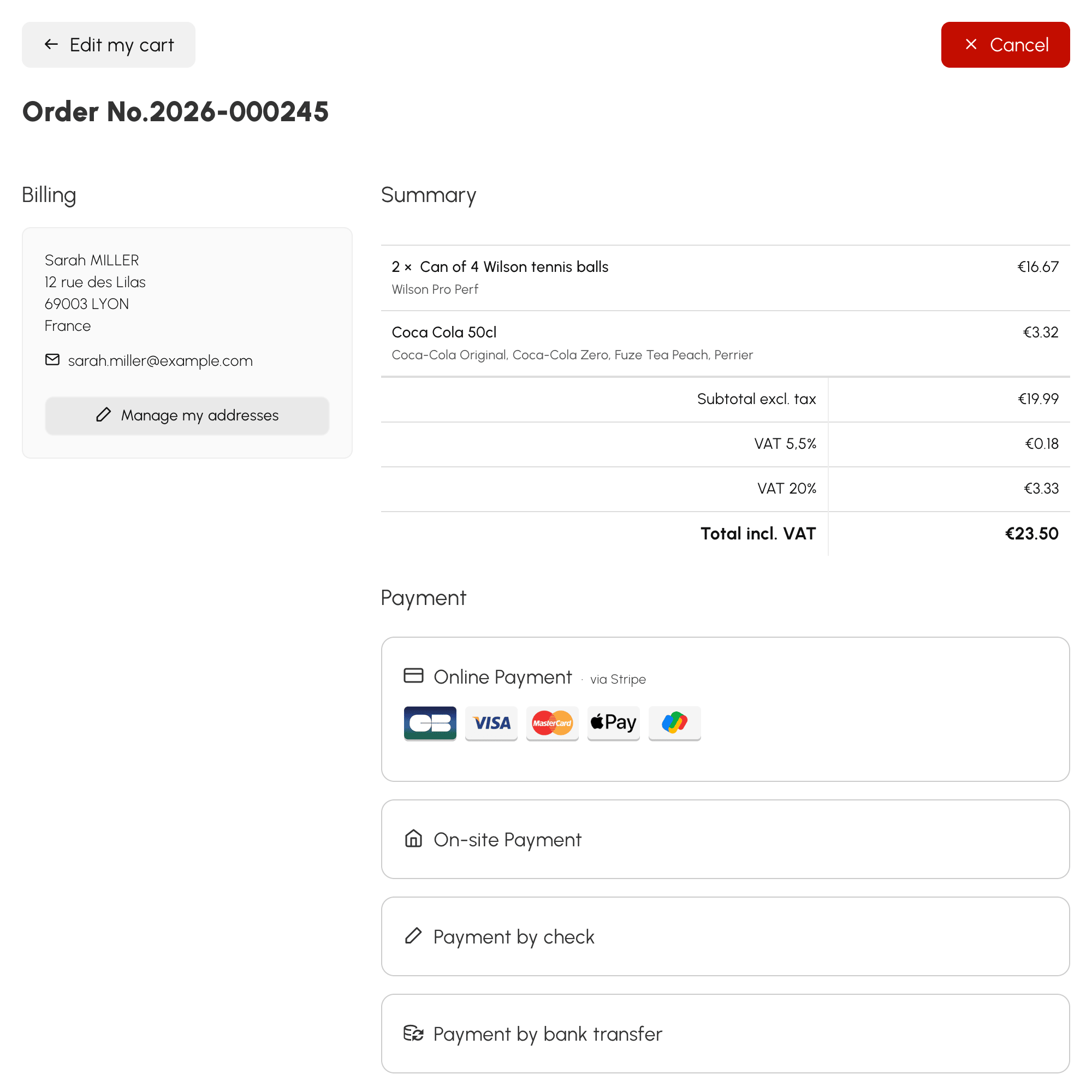
- Betalningar på plats: användaren uppmanas att komma och betala sin beställning direkt i organisationens reception.
- Betalningar via banköverföring: dina bankuppgifter (IBAN, BIC) visas för användaren, med fakturanumret som referens.
- Betalningar med check: checken ska ställas ut till faktureringskontot och skickas till dess adress.

Tillåta delbetalning
På fliken Betalningar aktiverar du Tillåt delbetalningar och ställer sedan in Intervall mellan förfallodagar (dag(ar), vecka/veckor, månad(er)). Det högsta antalet delbetalningar anges därefter produkt för produkt.
Förbereda bokföringsexporterna
Kontots kontoplan – försäljningskonton, momskonton, likvidkonton och journalkoder – ställs in på fliken Kontoplan. Den avgör vilka bokföringsposter som skapas vid bokföringsexporterna och styr den elektroniska fakturan.
Hitta kontots revisionsunderlag
Fliken Redovisning & Revision samlar det som en skattekontroll kan begära av dig: Intyg för kassaregisterprogramvara som du laddar ner och låter underteckna, Händelselogg som spårar inloggningar, ändringar av inställningar och avvikelser, Stängsel som förseglar varje dag, månad och år, samt de kontrollerbara månatliga Arkiv.
Dessa underlag hör till varje enskilt faktureringskonto, och fliken visas endast på ett konto som redan har sparats.
Ställa in e-postaviseringar
Varje faktureringskonto skickar e-post om de händelser som rör det. Gå till Administration›Inställningar›Fakturering›Faktureringskonton, öppna det önskade kontot och leta sedan upp blocket E-postmeddelanden på fliken Fakturering.
Inställningen gäller endast detta konto: två konton i samma organisation kan alltså avisera olika personer.
Välja vilka aviseringar du får
Under Notifikationer att ta emot kan fyra kategorier kryssas i oberoende av varandra:
- Skapa en beställning – en beställning har just registrerats, med inköpsordern som bilaga;
- Betalning mottagen – en betalning har kommit in, online eller registrerad manuellt; bilagan är inköpsordern om det finns ett belopp kvar att betala, och fakturan om beställningen är fullt betald;
- Återbetalning – en hel eller delvis återbetalning har genomförts, oavsett orsak;
- Betalning misslyckades (teknisk varning) – en onlinebetalning har inte gått igenom.
Kryssa ur de kategorier du inte har nytta av. Den sista är av ett annat slag än de tre första: den berättar inte om en försäljning utan signalerar ett problem, och det är ofta den enda som är värd att behålla när man skalar ner resten.

Ange mottagare
Fältet Mottagaradresser (en per rad, max 4) tar emot upp till fyra adresser. Varje avisering skickas som ett enda e-postmeddelande till samtliga.
Lämnas fältet tomt används kontots e-postadress för fakturering. Det är det beteende du ska välja om en enda person följer upp försäljningen: det räcker att fylla i kontots adress, du behöver inte upprepa den här.
Stänga av allt
Blockets reglage stänger av samtliga aviseringar för detta konto. Ingen e-post skickas längre, oavsett kategori.
Duplicera eller radera ett konto
Öppna kontot: knapparna för duplicering och radering finns högst upp i panelen.
