



Avboka eller ändra en bokning
Avboka, flytta eller ändra längden på en bokning i kalendrarna, eller ändra dess deltagare, inom de tidsfrister och enligt de regler som din organisation har fastställt.
Avboka i kalendrarna
- Öppna kalendern och klicka på din bokning. Du kan också gå till menyn Mina bokningar och hitta din bokning i historiken.
- Klicka på avbokningsknappen.
- Bekräfta med Ja, fortsätt!, eller avbryt med Avbryt.
Du får en avisering. Dina partner får också en avisering, beroende på deras inställningar.
Ändra deltagarna
- Klicka på din bokning i kalendern eller via menyn Mina bokningar för att visa detaljerna.
- Beroende på din organisations regler kan du lägga till en deltagare med knappen Lägg till en deltagare eller göra ett byte genom att klicka på ikonen .
- Om den önskade ändringen inte är möjlig, avboka bokningen och boka sedan på nytt, inom de tillåtna tidsfristerna.
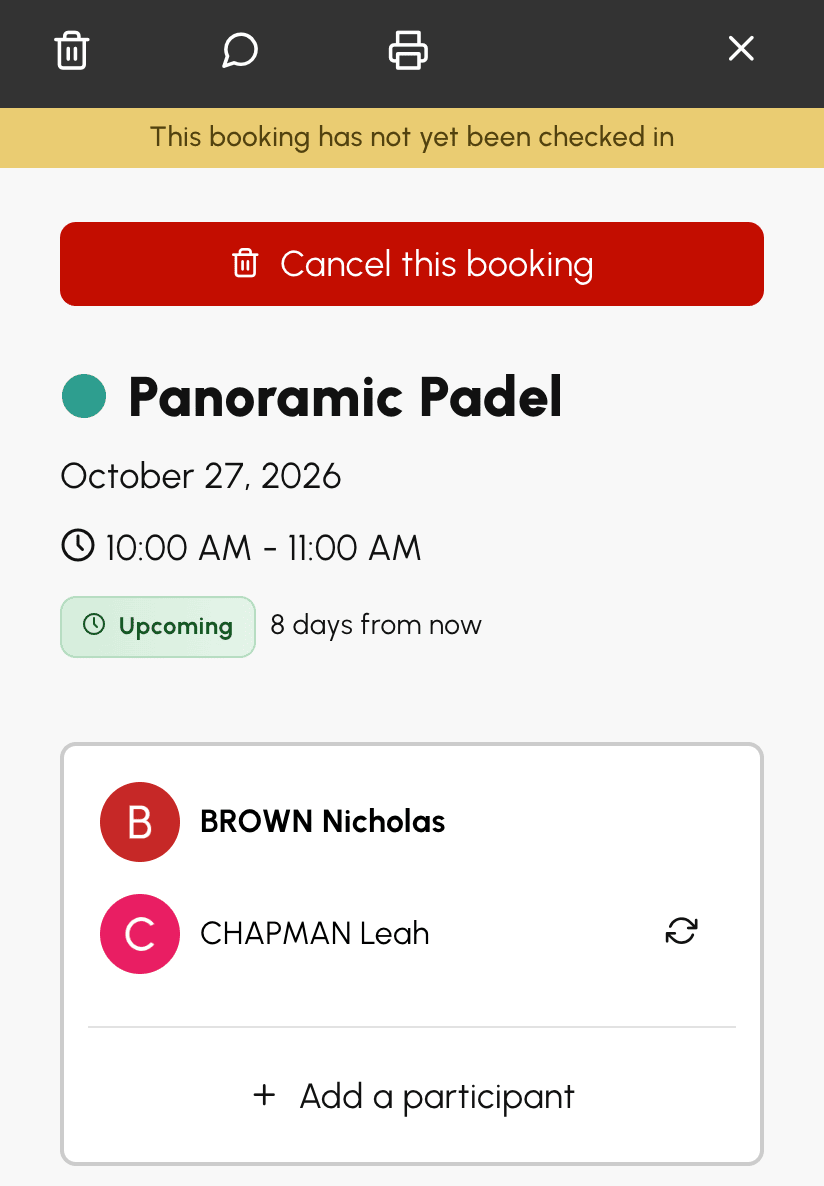
När en vän med kort varsel går med på att ersätta en partner som lämnar återbud kan du bjuda personen på platsen med reglaget Jag betalar, om ditt abonnemang låter dig betala för dina partner. Innan du sparar visar fönstret vilka krediter som kommer att dras eller återkrediteras, och för vem.
Flytta en bokning
Om din organisation tillåter det kan du flytta din bokning till en annan tid, en annan bana eller en annan dag genom att dra den i kalendrarna, utan att avboka den för att boka på nytt.
- Ta tag i din bokning i kalendern: håll ned klicket på den, eller tryck på den i en halv sekund på en telefon eller surfplatta.
- Dra den: en förhandsvisning följer pekaren och visar den nya tiden.
- Släpp på önskad plats.
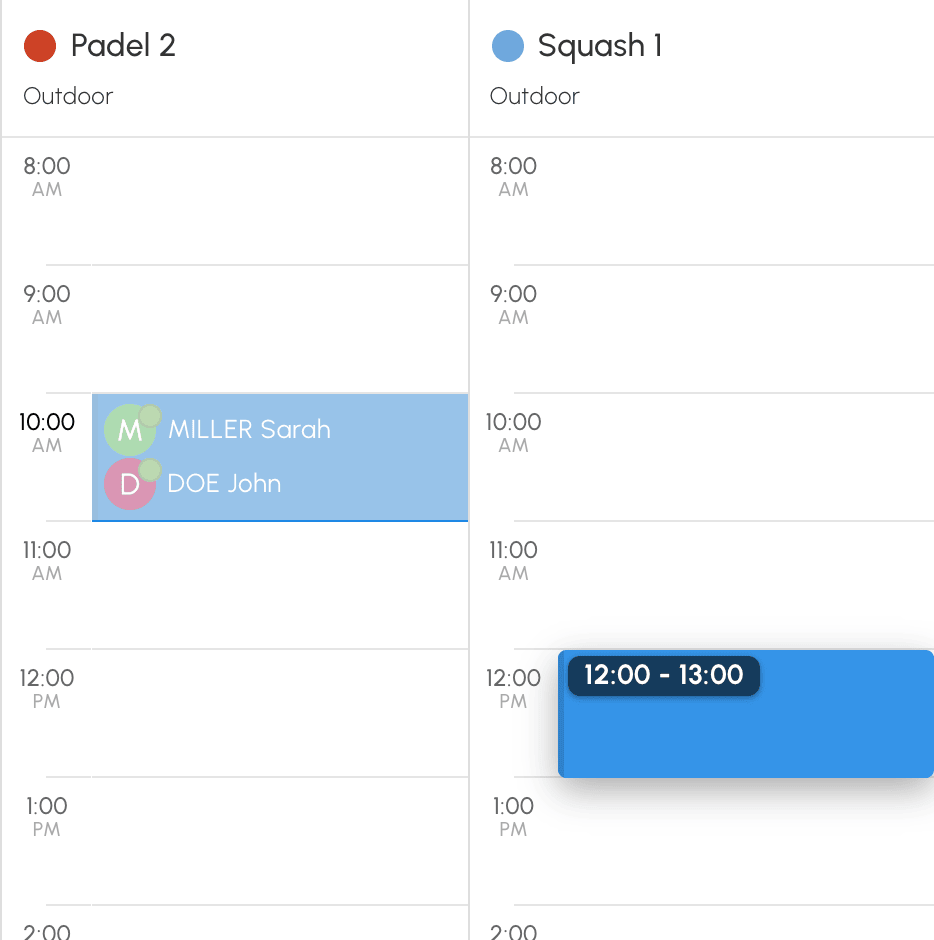
Ett klick eller ett kort tryck öppnar alltid bokningens detaljer. På en pekskärm är det trycket på en halv sekund som startar flytten: ett finger som drar direkt rullar bara kalendrarna.
När förhandsvisningen blir röd är platsen inte tillåten: släpp, så visar ett fönster orsaken och din bokning stannar kvar på sin plats.
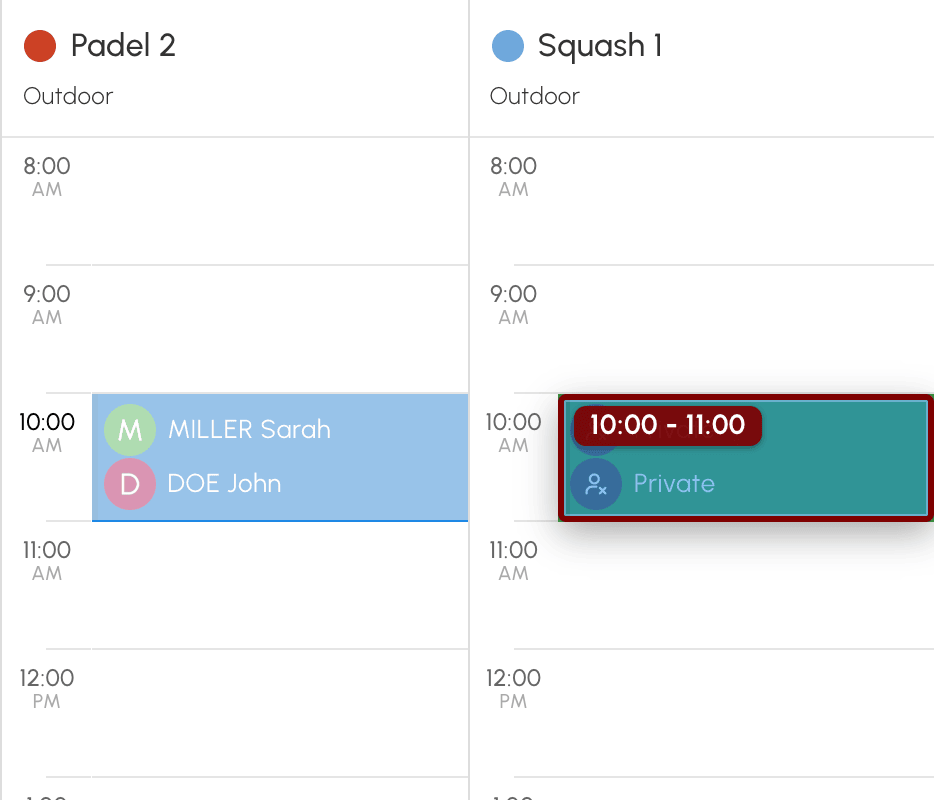
Flytten följer reglerna i ditt abonnemang:
- du kan bara flytta dina egna bokningar, och alltid till en ledig tidslucka;
- en bokning kan flyttas så länge du fortfarande kan avboka den;
- på en bokning med flera spelare där varje spelare avbokar sin egen plats kan endast bokningens ägare flytta den;
- starttiderna är de som bokningsformuläret föreslår, och öppna datum, kvoter och krediter gäller som för en ny bokning.
Om den nya tidsluckan kostar fler krediter dras mellanskillnaden; om den kostar färre återkrediteras den till dig, upp till det belopp du hade betalat. För en plats som betalats av en annan spelare är det den spelaren som betalar eller får tillbaka mellanskillnaden. När dag, tid eller bana ändras får du och dina partner ett e-postmeddelande, beroende på era aviseringsinställningar. Om din organisation använder åtkomstkoder visas koderna för den nya tidsluckan efter flytten, precis som efter en bokning.
Ändra längd på en bokning
Om ditt abonnemang låter dig välja längden på dina bokningar kan du också ändra den i kalendrarna.
- Visa bokningens handtag: håll pekaren över den, eller tryck på den i en halv sekund och lyft sedan fingret utan att röra det på en pekskärm.
- Ta tag i det övre handtaget för att ändra starttiden, eller det nedre för att ändra sluttiden. Med fingret tar du tag i handtaget direkt: inget nytt långt tryck behövs.
- Dra och släpp sedan.
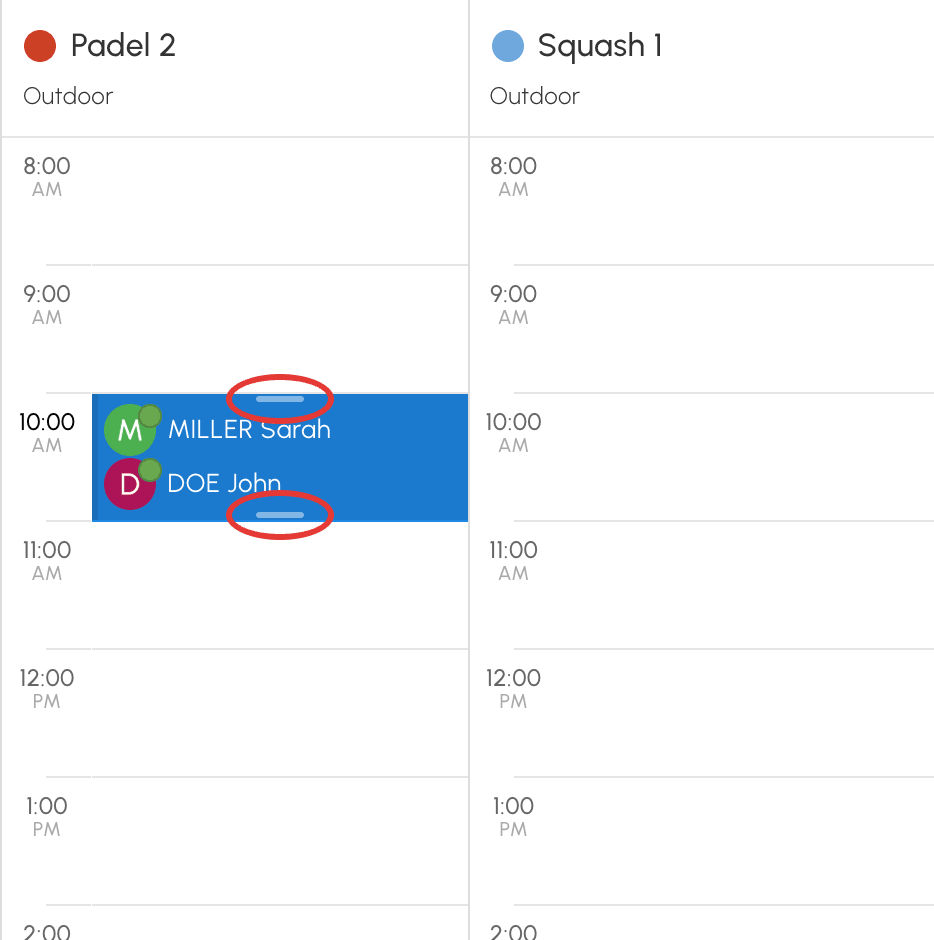
På en pekskärm förblir bokningen markerad, framhävd med en skugga, tills du rör vid skärmen utanför den. Dess handtag är två runda punkter, uppe till höger och nere till vänster; ett kort tryck på någon av dem gör ingenting. Dra den markerade bokningen för att flytta den, utan nytt långt tryck; ett kort tryck på den öppnar dess detaljer.
Förhandsvisningen stannar vid den kortaste och längsta längd som ditt abonnemang tillåter. Om din bokning saknar handtag kan dess längd inte ändras: flytta den, eller avboka den och boka sedan på nytt.
Känna till din organisations avbokningsregler
Varje organisation fastställer sina egna regler, så ditt abonnemang kan:
- förbjuda all avbokning;
- begränsa avbokningen i tid, till exempel fram till en viss tid före tidsluckans början;
- begränsa antalet avbokningar under en viss period;
- förbjuda avbokning av bokningar med gäster;
- på en bokning med flera spelare endast låta varje spelare ta bort sitt eget namn: då kan endast bokningens ägare avboka hela tidsluckan.
Om din plats betalas av en annan spelare kan du inte dra dig ur endast en del av bokningen, till exempel den andra timmen av en bokning mellan 18.00 och 20.00: ditt utträde gäller för hela dess längd, bokningen fortsätter för de andra spelarna och ett meddelande varnar dig om detta innan du bekräftar.
Få tillbaka dina krediter efter en avbokning
Om boknings- eller inbjudningskrediter har dragits återförs de automatiskt när du avbokar, enligt din organisations regler. Varje belopp går tillbaka till den spelare som betalade det. Om du hade bjudit en partner på dennes plats är det du som får tillbaka den, enligt avbokningsvillkoren i partnerns abonnemang. Det återförda beloppet är det som betalades, även om priset eller ditt abonnemang har ändrats sedan dess.
Om en gäst redan hade betalat sin andel via en länk hanteras andelen på samma sätt som dina inbjudningar. När inbjudningarna återförs till dig får gästen tillbaka pengarna via sin betalningsmetod. Om betalningsmetoden inte tillåter återbetalning får du i stället gästens andel tillbaka i krediter. Bekräftelsemeddelandet för avbokningen visar vilket alternativ som gäller, och avbokningsmejlet bekräftar det. När dina inbjudningar inte återförs till dig behåller din organisation även gästens andel.
Inga krediter återförs om inga krediter hade dragits, till exempel när organisationen bjuder på bokningar samma dag.
Sammanfattning av betalningar längst ned i bokningens detaljer visar vad varje spelare har betalat och vad som har återförts till hen. Du kan fortfarande se den efter avbokningen via Mitt konto›Mina bokningar.
Hitta dina bokningar och avbokningar
Den fullständiga historiken finns i Mitt konto›Mina bokningar: kommande tidsluckor, tidigare bokningar och avbokningar, med deras status. Alternativet Dölj avbokningar gör listan mer överskådlig.
