


Produkter & tjänster
Katalogen samlar allt som din organisation säljer: bokningskrediter, abonnemang, utrustning, mat & dryck, turneringar, lektioner, läger … Den används i användarnas varukorg, i kassaregistret och i manuella beställningar.
Förstå produkttyperna
Varje produkt tillhör en kategori: abonnemang, bokningskredit, inbjudningskredit, utrustning, mat & dryck, turnering, lektion, läger eller anpassad. Med flikarna ovanför listan kan du filtrera katalogen efter kategori.
Skapa en produkt
- Gå till Administration›Inställningar›Fakturering›Produkter & tjänster.
- Klicka på Ny.
- Välj produkttyp och ange sedan en benämning, en valfri beskrivning och en färg.
- Klicka på Spara.

En produkt kan sedan publiceras i webbutiken på din startsida.
Ange pris och skatter
- Ange styckpriset inklusive moms. Beloppet exklusive moms visas automatiskt.
- Kontrollera skattesatserna. De är förifyllda med organisationens standardsatser, som du kan ändra i Administration›Inställningar›Kontoinställningar.
- För mängdrabatt klickar du på Lägg till en kvantitativ prissättning och anger ett pris för varje kvantitetsnivå (till exempel 10 enheter till reducerat pris).
- Aktivera Fri kvantitet om användaren själv får välja kvantitet vid beställningen, inom ramen för tillgängligt lager (i förekommande fall).
Dela upp en produkt i varianter
En pikétröja som säljs i flera storlekar och färger, en racket i flera vikter, ett grepp i flera tjocklekar: en produkt av typen utrustning, mat & dryck eller anpassad kan delas upp i varianter. Varje variant har sitt eget lager och, om du vill, sitt eget pris.
- Aktivera Varianter på produktsidan.
- I Axel 1 anger du namnet på kriteriet, till exempel ”Storlek”. Klicka sedan på Lägg till ett värde för varje värde: S, M, L.
- Om produkten även delas upp efter ett andra kriterium, till exempel färg, fyller du i Axel 2 (valfritt) på samma sätt.
- Fyll i Prislista för varianter, som visar en rad per kombination: S i blått, S i rött, M i blått …
- Klicka på Spara.
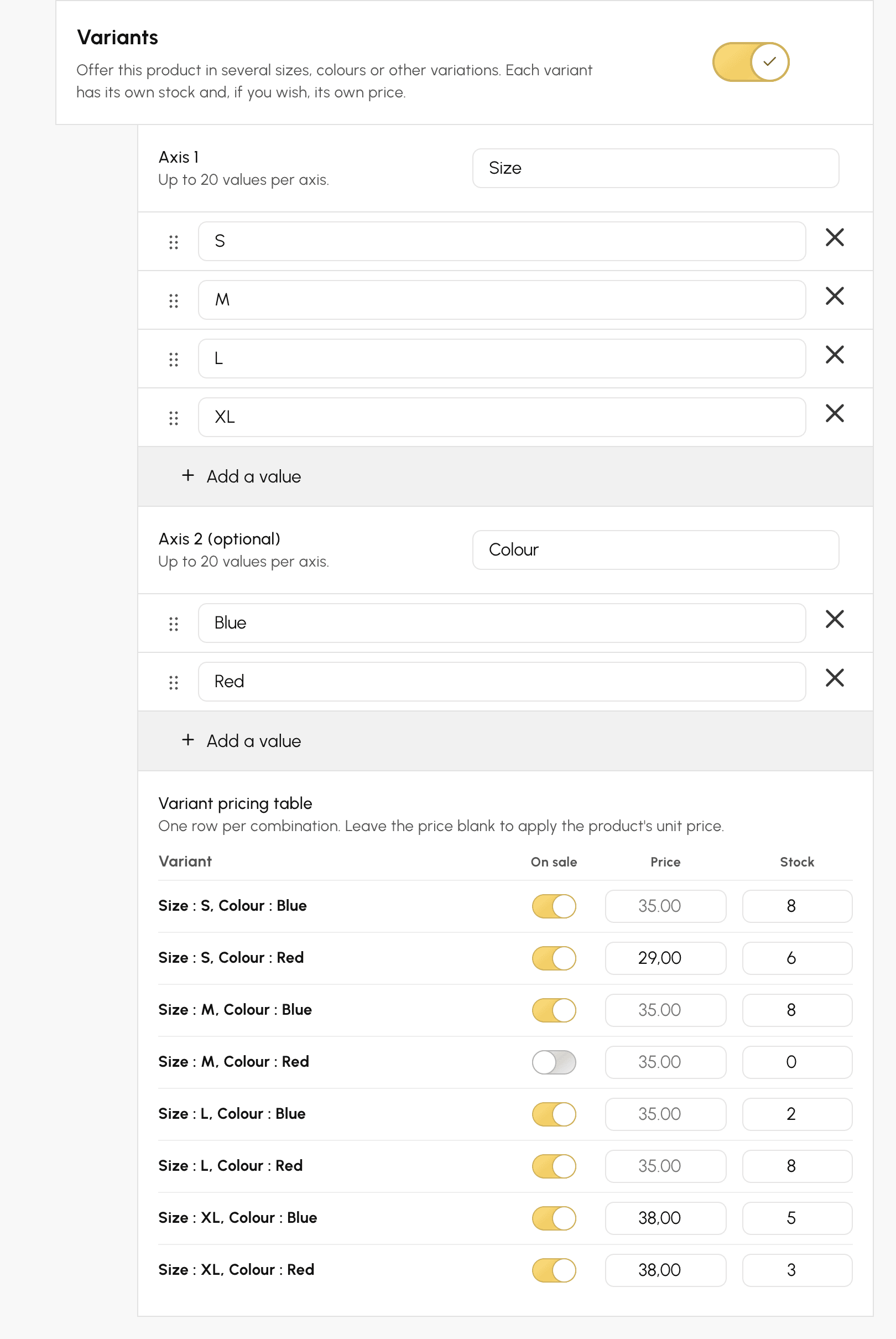
För varje rad i tabellen:
- Till salu: stäng av reglaget för en kombination som du inte erbjuder, till exempel M i rött. Den erbjuds då varken i butiken, i kassan eller i en manuell beställning. Minst en variant måste vara till salu. Om du inte längre vill sälja produkten inaktiverar du den.
- Pris: lämna fältet tomt för att använda produktens styckpris, eller ange variantens eget pris inklusive moms. Det kan vara högre, till exempel för en stor storlek, eller lägre, till exempel för en färg som utgår.
- Lager: ange tillgänglig kvantitet för varianten.
En axel kan ha upp till 20 värden och en produkt upp till 100 varianter. Dra i handtaget till vänster om ett värde för att ändra ordningen. Det är i den ordningen värdena visas vid köp. Om du byter namn på ett värde behålls dess lager och priser.
När varianterna är aktiverade består produktens pris endast av styckpriset. En produkt med varianter har ingen mängdrabatt, och eventuella mängdrabatter raderas efter bekräftelse. Köparen väljer fritt kvantitet för varje variant, inom ramen för dess lager.
På en beställning, en faktura eller ett kassakvitto visar raden produktens namn följt av den valda varianten, till exempel ”Klubbens pikétröja — Storlek: M, Färg: Blå”. Om köparen tar två olika varianter får var och en sin egen rad.
Om du inaktiverar Varianter raderas alla varianter efter bekräftelse. Produkten får då ett gemensamt lager, lika med den senaste totalen.
Följa lagret
Beroende på produkttyp (mat & dryck, utrustning …) kan du hantera produktens tillgängliga lager.
- Ange lagerkvantiteten, eller markera Obegränsat lager.
- Lagret uppdateras automatiskt i takt med försäljningen. Du kan justera det när som helst.
- Ställ in gränsen för lågt lager för att få en varning när lagret understiger den. 0 stänger av varningen.
- Varningen skickas till klubbens e-postadress. Om du vill skicka den till någon annan, till exempel den som ansvarar för kiosken, fyller du i E-postadress för varningen.
För en produkt med varianter anges lagret variant för variant i pristabellen. Produktsidan visar då Totalt tillgängligt, summan av lagret för de varianter som är till salu, och gränsen för lågt lager gäller för varje variant. Med gränsen 2 skickas varningen när den blå pikétröjan i storlek M sjunker till 2 exemplar, och e-postmeddelandet anger varianten. Obegränsat lager gäller för alla produktens varianter.
Sälja ett abonnemang online
Försäljning av ett abonnemang konfigureras inte i katalogen utan på själva abonnemangssidan, i Administration›Användare›Åtkomsträttigheter›Abonnemang, fliken Allmänt, avsnittet Betalningar & fakturering. När du aktiverar avsnittet skapas motsvarande produkt automatiskt.
Produkten kan sedan ändras från båda hållen: i Administration›Inställningar›Fakturering›Produkter & tjänster och på abonnemangssidan redigerar båda formulären samma post.
Löpande giltighetstid eller fasta cykler, proportionell beräkning, förnyelse och förköp beskrivs på en egen sida.
Erbjuda betalning i flera omgångar
- Ställ in alternativet Delbetalning på produktsidan genom att välja högsta antal delbetalningar.
- Totalbeloppet delas upp i lika stora delar. Den första delbetalningen görs direkt och tjänsterna levereras redan vid den första betalningen.
Meddela via e-post vid varje försäljning
Meddela automatiskt berörda personer så snart en viss produkt säljs: den som ansvarar för kiosken för en dryck, tränaren för ett läger eller leverantören som förbereder en beställning av utrustning.
- Öppna produkten i Administration›Inställningar›Fakturering›Produkter & tjänster.
- Aktivera E-postmeddelanden längst ned på produktsidan.
- I Mottagaradresser (en per rad, max 4) anger du upp till 4 adresser, en per rad.
- Klicka på Spara.
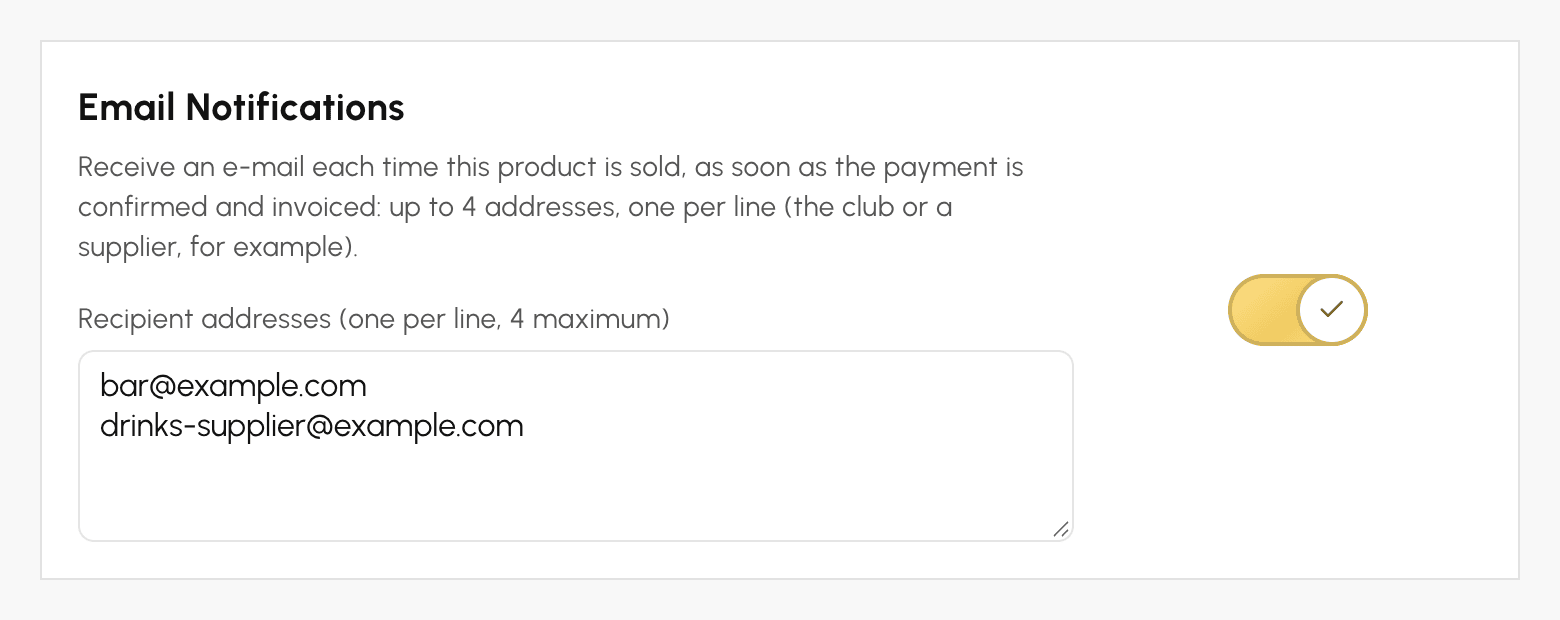
E-postmeddelandet skickas en gång per beställning, så snart betalningen har godkänts och fakturan har utfärdats: onlinebetalning, försäljning i kassan eller betalning som registrerats av en administratör. Vid betalning i flera omgångar skickas det vid den första delbetalningen.
Det anger produkten, kvantiteten, radens belopp inklusive moms (före en eventuell rabatt på hela beställningen), fakturans referens och betalningsdatum, samt köparens namn, e-postadress och telefonnummer. Det innehåller varken bilagor, länk till ditt administrationsområde eller beställningens övriga produkter. När en beställning innehåller flera bevakade produkter skickar var och en sitt eget e-postmeddelande till sina egna mottagare.
Om du vill stoppa dessa e-postmeddelanden inaktiverar du E-postmeddelanden och sparar. Adresserna raderas då. Inget e-postmeddelande skickas för en försäljning som betalats via en betalningsgateway i testläge.
Om du vill få ett e-postmeddelande vid varje betalning, oavsett vilken produkt som säljs, använder du i stället faktureringskontots aviseringar.
Hantera produkternas synlighet
- Endast aktiva produkter kan köpas. Inaktivera Aktiv produkt för att tillfälligt ta bort en produkt från försäljning utan att radera den.
- Knappen Arkivera högst upp i panelen tar bort produkten från katalogen permanent. Dess försäljningshistorik behålls.
- Inaktiverade produkter och produkter som skapats direkt från en manuell beställning döljs som standard i listan. Visa dem via Inkludera inaktiverade produkter och Inkludera engångsprodukter i listans inställningsmeny .
