



Deltagarbokningar: öppna ett pass för anmälningar
Boka ett pass i organisationens namn – träningsläger, turnering, lektion eller gruppträning – och låt användarna anmäla sig själva, gratis eller mot betalning, online eller med bokningskrediter. Du bestämmer antalet platser, villkoren för åtkomst och tidsgränserna, och du följer deltagarlistan.
- Välj vem som sätter ihop deltagarlistan
- Öppna ett pass för deltagande
- Ställ in antalet platser och vad en anmälan omfattar
- Välj vem som får anmäla sig
- Ta betalt för deltagandet
- Ta betalt med bokningskrediter
- Följ upp och hantera deltagarna
- Styr anmälningarna i tiden
- Räkna av deltagandet eller inte
- Meddela via e-post
- Återanvänd en konfiguration
- Stäng anmälningarna
Välj vem som sätter ihop deltagarlistan
Varje bokning som har en etikett kan ta emot deltagare. Det som skiljer ett pass från ett annat är vem som sätter ihop listan – du eller användarna själva.
Du sätter ihop listan
Boka passet med dess etikett och peka ut deltagarna, utan att aktivera Deltagarbokning. Användarna kan inte anmäla sig själva: listan är din.
Den är ändå inte låst. Öppna bokningen igen från kalendern när som helst för att lägga till eller ta bort personer under fliken Etiketter, där redan anmälda deltagare visas förvalda.
Så fungerar en träning där du kallar in gruppen, ett lag som ställs upp inför en match eller en kurs vars deltagare är bestämda i förväg.
Användarna anmäler sig själva
Aktivera Deltagarbokning så öppnas passet: det visar en platsräknare i kalendern, och var och en tar sin plats från sitt eget konto.
Så fungerar ett lovläger, en intern turnering eller en aktivitet som är öppen för alla som vill.
När alternativet är aktivt flyttas hanteringen av listan från bokningsformuläret till passets detaljvy, där du har tillgång till Lägg till deltagare och Ta bort.
Växla mellan de två lägena
De två lägena utesluter inte varandra, och valet är aldrig slutgiltigt. Du kan först sätta ihop en lista och sedan aktivera Deltagarbokning för att öppna de återstående platserna: personerna du redan har pekat ut förblir anmälda.
Det omvända fungerar också – se avsnittet om att stänga anmälningarna längst ned på sidan.
Öppna ett pass för deltagande
- Klicka på det pass du vill boka i kalendern.
- Öppna fliken Etiketter i bokningsformuläret.
- Välj etikett – träningsläger, turnering, lektion, träning – och lägg till en kommentar om du vill.
- Aktivera Deltagarbokning och klicka sedan på Konfigurera för att öppna inställningarna.
- Välj eventuellt vilka personer som ska anmälas direkt, och bekräfta.
Använd Upprepning för att täcka alla tillfällen i ett träningsläger eller en veckokurs i ett enda steg: sedan väljer du om en anmälan gäller ett tillfälle eller hela serien.
I kalendern visar passet då antalet deltagare av platserna samt en uppmaning att anmäla sig så länge det finns plats kvar. Ett klick leder till passets detaljvy, där listan och knappen för deltagande finns.
Vill du ändra inställningarna senare öppnar du passet och använder Konfigurera i blocket Deltagare.

Ställ in antalet platser och vad en anmälan omfattar
Blocket Deltagare i inställningarna innehåller två tal.
Maximum anger antalet platser. När det är uppnått visar passet Fullbokat och knappen för deltagande försvinner.
Minimum blockerar ingen anmälan: talet fungerar bara som beslutsgräns för den automatiska avbokningen som beskrivs längre ned. Det är minst 1. Vill du att tillfället ska hållas oavsett antal anmälda rör du inte det fältet och låter helt enkelt Avbryt automatiskt vara inaktiverad.
Omfattning för ett deltagande är den mest avgörande inställningen, och den du bör bestämma först:
- Denna bokning – man anmäler sig till ett tillfälle. Det passar en veckoträning dit man kommer när man kan, eller en enstaka aktivitet.
- Alla upprepningar – man anmäler sig till helheten. En enda anmälan placerar personen på seriens alla tillfällen, och en enda avanmälan tar bort personen från alla. Det passar ett femdagarsläger eller en kursomgång som hänger ihop. En serie förblir öppen så länge den har ett tillfälle kvar: man kan alltså gå med i ett läger som redan har börjat.
Med Alla upprepningar listar passets detaljvy seriens datum: alla vet exakt vad de förbinder sig till. Med Denna bokning visas bara det öppna tillfället.

Välj vem som får anmäla sig
Utan inställningar är passet öppet för alla användare i din organisation.
Aktivera Behörighetskriterier för att begränsa åtkomsten och välj sedan villkoren. De motsvarar filtren i din användarlista, i fem familjer: profiler, abonnemang, ålderskategorier, grupper och rankningar, samt kön.
En användare som inte matchar ser ändå knappen, men vid klick får personen svaret att profilen inte uppfyller villkoren för det här passet. Detsamma gäller övriga nekanden: passet är fullt, anmälningarna är inte öppna ännu, produkten är inte tillgänglig. Varje fall har sitt meddelande – ingen lämnas framför en knapp som tiger.
Några vanliga användningsområden: reservera ett träningsläger för en ålderskategori, öppna en gruppträning enbart för innehavare av ett visst abonnemang, begränsa en intern turnering till en laggrupp.
Om du stänger av alternativet raderas de valda villkoren: passet blir åter öppet för alla.
Ta betalt för deltagandet
Aktivera Betalningar & fakturering i passets inställningar och välj sedan hur deltagaren betalar: Produkt för betalning online, eller Bokningskrediter för att dra krediter från kontot, som vid en bokning (se nästa avsnitt).
Med Produkt väljer du vilken produkt som ska betalas. Listan visar de aktiva produkterna i din katalog av typen träningsläger, lektion, turnering och anpassad.
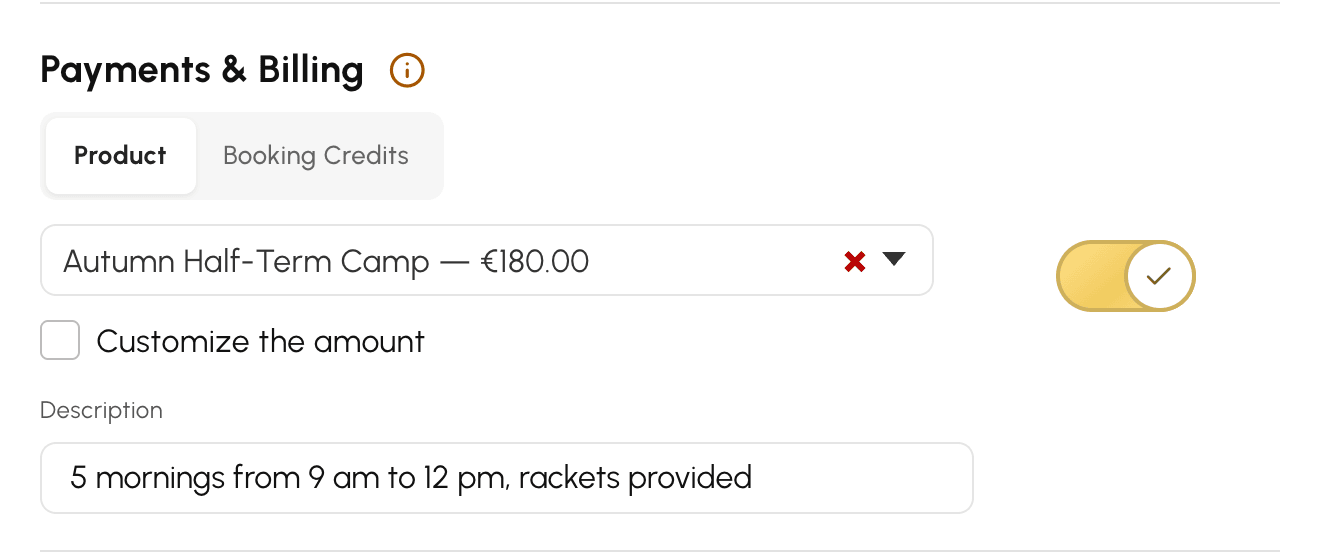
Deltagaren betalar online i samma stund som anmälan görs. Platsen är säkrad först när betalningen har genomförts: så länge ordern är i väntläge visar passet ”Slutför betalningen” och platsen är fortfarande ledig för någon annan.
Två inställningar finjusterar priset utan att påverka din katalog:
- ”Anpassa beloppet” anger ett Enhetspris som gäller just det här passet. Utan det betalar var och en det pris som följer av prisreglerna i den valda produkten.
- Beskrivningen du skriver här visas under knappen för deltagande, riktad till deltagaren.
Från en kiosk visar ett pass som betalas med produkt ett meddelande om att betalningen ska göras från det egna kontot: betalning online sker inte i kiosken.
Ta betalt med bokningskrediter
Köper dina användare redan kreditkort för att boka sina banor? Då kan de betala en gruppträning, ett träningsläger eller en turnering med samma krediter. Inget att ta betalt för från din sida, ingen betalning online: krediterna dras från kontot i samma stund som anmälan görs.
Välj pris
- Aktivera Betalningar & fakturering i passets inställningar.
- Klicka på fliken Bokningskrediter.
- Välj hur priset för ett deltagande ska räknas ut och spara.
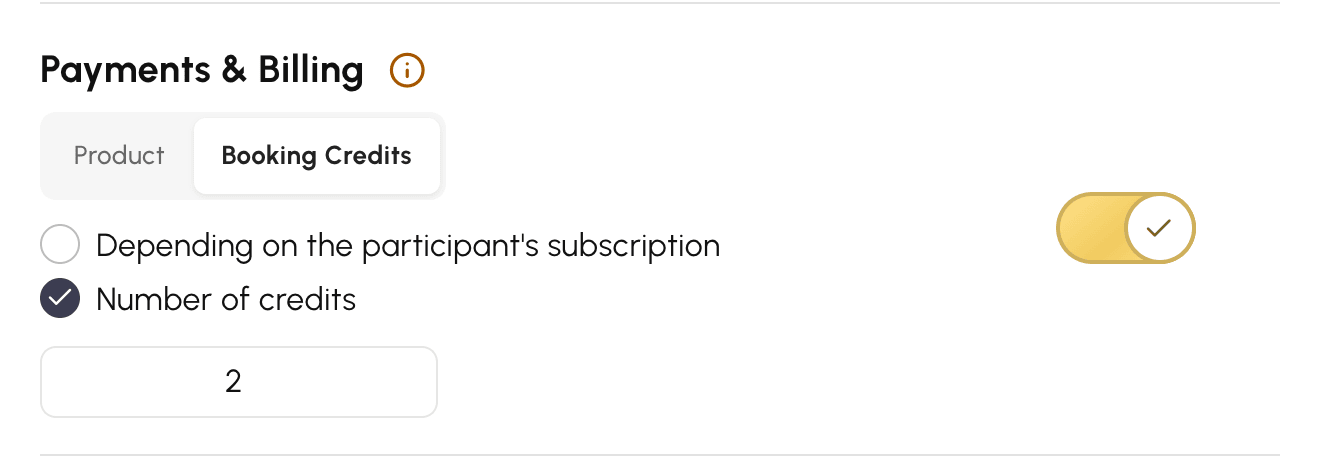
Det finns två prissättningar:
- Beroende på deltagarens abonnemang: var och en betalar vad abonnemanget skulle kosta för att boka det här passet. Det är enklast när kursen ersätter en vanlig bokning. Till exempel för ett tillfälle på 2 timmar:
- Julie har ett abonnemang som räknar 1 kredit per bokning: hon betalar 1 kredit;
- Marc har ett abonnemang som räknar 1 kredit per timme: han betalar 2 krediter.
- Antal krediter: alla betalar samma antal krediter, som du anger i fältet som visas. Det är rätt val för ett enhetligt pris som är bestämt i förväg.
Att byta pris när personer redan är anmälda gäller bara kommande anmälningar: redan dragna krediter påverkas inte.
Ta betalt för en hel serie på en gång
En anmälan debiteras bara en gång, även när Omfattning för ett deltagande är inställd på Alla upprepningar.
Ta ett läger med 5 förmiddagar under lovet:
- med Antal krediter på 10 kostar anmälan till lägret 10 krediter, för alla 5 förmiddagarna;
- med Beroende på deltagarens abonnemang skulle den bara kosta priset för en enda förmiddag.
För en serie rekommenderar vi att du sätter priset för helheten med Antal krediter.
Se vem som inte betalar
Deltagandet är gratis för en användare vars abonnemang inte drar krediter på det här passet, oavsett vilket pris du har valt:
- abonnemanget använder inte bokningskrediter;
- abonnemanget drar inga krediter i den här kalendern;
- abonnemanget bjuder på bokningar samma dag, och tillfället äger rum i dag.
Personen anmäler sig som vanligt, utan att betala något. En spelare vars abonnemang inte använder krediter kan alltså delta i samma läger som en abonnent som betalar med krediter.
Vad deltagaren ser
Kostnaden visas direkt på knappen Delta, inom parentes (till exempel 2 krediter). Vid klick påminner en bekräftelse om beloppet som kommer att dras, och deltagaren bekräftar med Ja, jag deltar.
Om krediterna inte räcker nekas anmälan med meddelandet Otillräckligt antal krediter. Om din organisation säljer krediter online gör knappen Köp krediter det möjligt att fylla på kontot och sedan komma tillbaka och anmäla sig.
En användare som är undantagen från abonnemangsreglerna, till exempel en administratör, anmäls och debiteras även om saldot inte räcker.
Lämna tillbaka krediterna vid avanmälan
En deltagare som avanmäler sig får tillbaka sina krediter, precis som vid en avbokning. Regeln i abonnemanget som begränsar återkrediteringen gäller också: ingen återkreditering alls, eller ingen återkreditering under timmarna närmast före tillfället. Bekräftelsefönstret visar vad som kommer att lämnas tillbaka.
Till exempel, med ett abonnemang som inte krediterar tillbaka inom 24 timmar före en bokning:
- Paul avanmäler sig på onsdagen från ett tillfälle på lördagen: han får tillbaka sina krediter;
- avanmäler han sig på fredagskvällen får han inget tillbaka.
När tillfället väl har börjat, eller när den första förmiddagen i ett läger har börjat, ger en avanmälan inget tillbaka.
Anmäla eller ta bort deltagare själv
När du lägger till deltagare har du två val:
- Bjud på deltagandet: personen anmäls utan att betala något;
- Dra av krediter: deltagandet dras från personens konto, precis som om anmälan hade gjorts av personen själv.
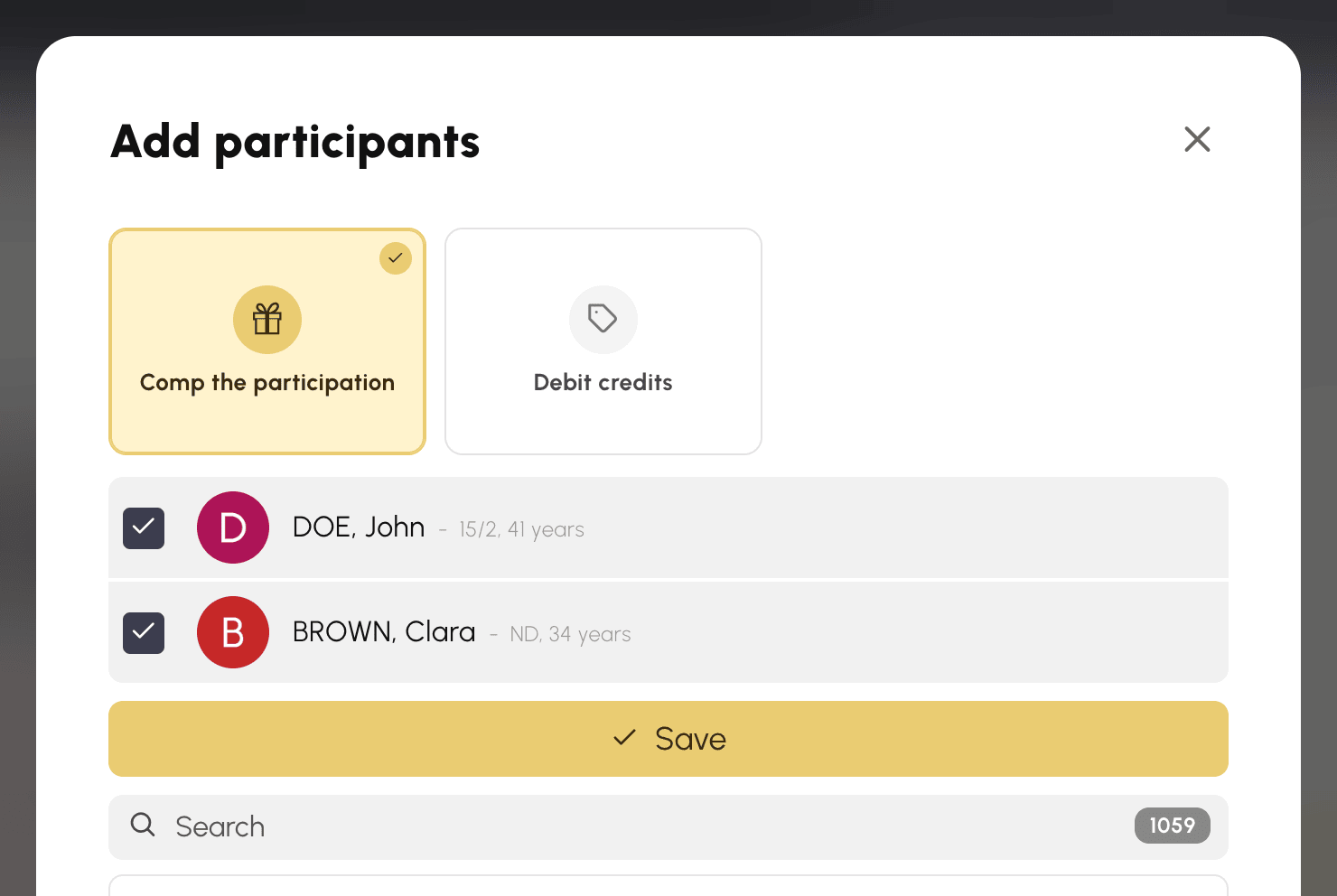
Samma val visas under fliken Etiketter när du anmäler personer i samband med att du skapar passet.
Med Dra av krediter kontrolleras allas saldo. Om det saknas krediter hos en enda person läggs ingen till, och meddelandet talar om vem det gäller. Om din profil tillåter dig att boka åt andra användare utan alternativet Aktivera restriktioner gäller inte den kontrollen, precis som vid en bokning gjord åt en användare: personen anmäls och debiteras, även om saldot blir negativt.
När du tar bort en debiterad deltagare väljer du om krediterna ska lämnas tillbaka eller behållas (Återkreditera inte). I deltagarlistan visas det dragna beloppet för var och en, eller märket Kostnadsfritt.
Ställa in ett tillfälle eller en hel serie
Att ställa in ett tillfälle lämnar tillbaka krediterna till de deltagare som har debiterats för det.
För en anmälan till hela serien beror allt på vad som återstår av lägret:
- du ställer in en förmiddag och fler återstår: anmälan gäller fortfarande för fortsättningen och avdraget behålls;
- du ställer in hela lägret innan det börjar: var och en får tillbaka sina krediter;
- lägret har börjat och du ställer in de sista förmiddagarna: du får välja mellan Återkreditera deltagarna och Återkreditera inte.
Den automatiska avbokningen vid för få deltagare följer samma regler. I det sista fallet lämnar den tillbaka krediterna utan att fråga.
Följ upp och hantera deltagarna
Blocket Deltagare i passets detaljvy listar de anmälda och visar hur många platser som är kvar. Du ser alltid hela listan där, även om du har dolt den för användarna.
Lägg till deltagare gör att du kan anmäla flera på en gång, Ta bort att du kan ta bort någon. Båda åtgärderna gäller hela den omfattning som beskrevs ovan.
På ett pass som betalas med produkt får du välja hur beloppet ska hanteras när du lägger till någon:
- Bjud på deltagandet – personen anmäls och ingen order skapas. Det är standardvalet, det som används vid inbjudningar och kundvänliga gester.
- Ta emot betalning omedelbart – en order skapas och kassan öppnas direkt så att du kan ta betalt på plats. Med flera deltagare följer betalningarna på varandra. Det valet erbjuds bara om din profil ger åtkomst till Administration›Dashboard›Fakturering›Fakturor & transaktioner.
- Ta betalt senare – en order skapas och inköpsordern skickas via e-post. Personen betalar senare.
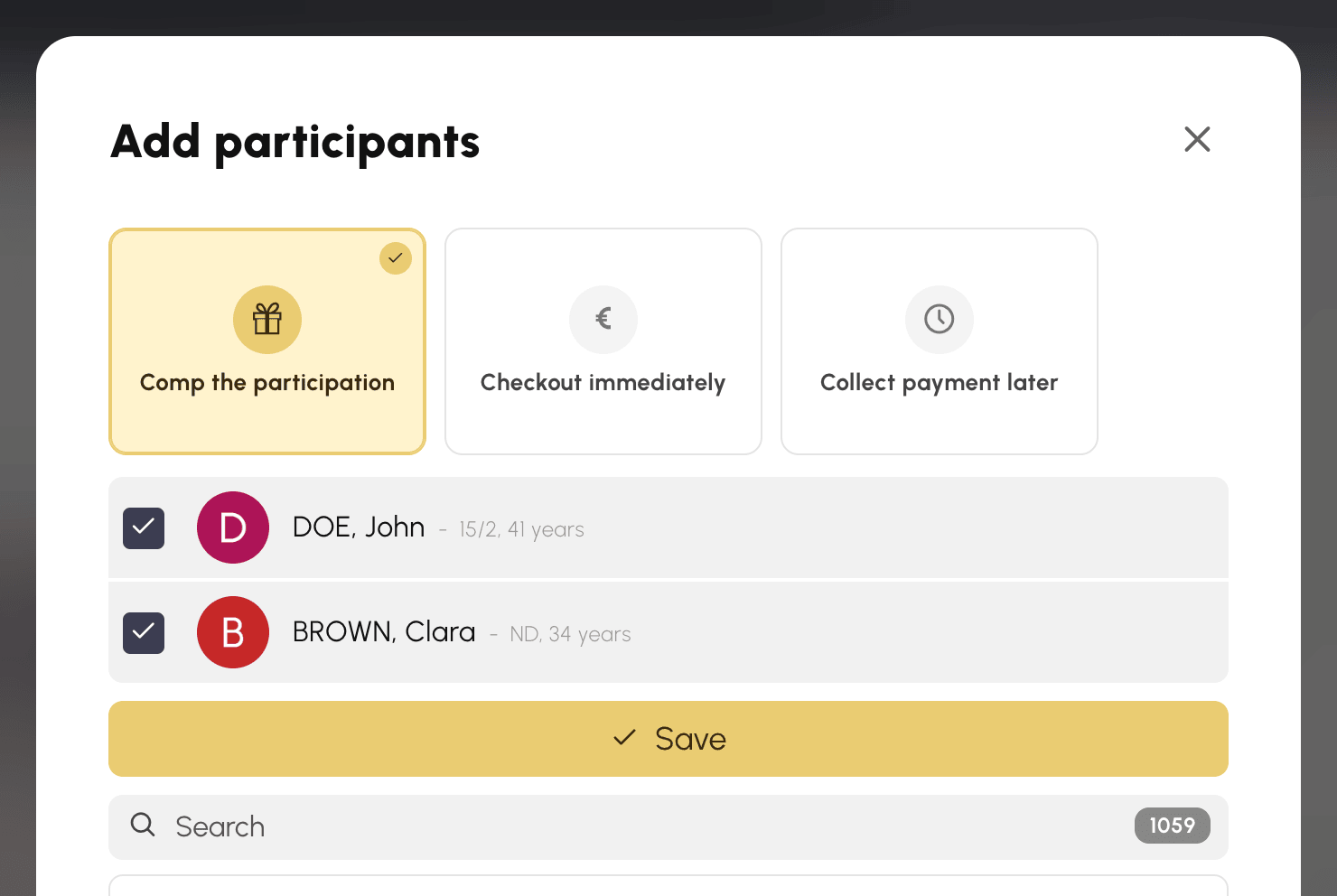
Samma val erbjuds när du anmäler personer i samband med att du skapar passet: det visas under fliken Etiketter så snart du kryssar i en första deltagare. På ett pass som betalas med krediter är valen Bjud på deltagandet och Dra av krediter, som beskrivs ovan.
För varje deltagare visar listan betalningsstatusen: Kostnadsfritt om deltagandet har bjudits på, annars den tillhörande ordern, med möjlighet att Inkassera eller skicka om fakturan via e-post.
Gäster accepteras inte på den här typen av pass: varje plats motsvarar en identifierad användare.

Styr anmälningarna i tiden
Tre tidsgränser, alla valfria, alla räknade från passets början.
Öppningsfrist skjuter upp öppningen av anmälningarna. Med 48 timmar öppnar ett pass måndag kl. 10 sina platser lördagen innan kl. 10. Det förhindrar att ett läger som publiceras tre månader i förväg blir fullbokat redan samma dag som det publiceras.
Begränsa avregistrering stänger utgången efter en viss tid. Därefter kan deltagaren inte dra sig ur på egen hand – det får du göra om det behövs. Utan den inställningen kan personen avanmäla sig ända fram till passets början.
Avbryt automatiskt avbokar bokningen om Minimum deltagare inte har uppnåtts vid den valda tidpunkten. Deltagarna och den som skapade passet meddelas via e-post. En bokning som skapas när dess tidsgräns redan har passerats avbokas aldrig automatiskt – du kan alltså öppna ett pass i sista stund utan risk.
På ett avgiftsbelagt pass annullerar avbokningen även de order som väntar på betalning: ingen kan längre betala för ett tillfälle som inte blir av. Deltaganden som redan har betalats behålls däremot och återbetalas inte – det får du hantera själv.
Räkna av deltagandet eller inte
Som standard förbrukar ett deltagande i ett pass ingenting: varken kvoten för samtidiga bokningar, gränserna per period eller på varandra följande pass. En användare kan anmäla sig till ett läger utan att förlora möjligheten att boka en bana samma dag.
Räkna med i kvoten och gränserna vänder på det: varje deltagande räknas då av som en vanlig bokning, och en person som har nått sin kvot kan inte längre anmäla sig.
När det är du som anmäler deltagare, antingen när du skapar passet eller via Lägg till deltagare, kontrolleras deras kvoter och gränser på samma sätt, och meddelandet namnger den berörda personen. Om din profil tillåter dig att boka åt andra användare utan alternativet Aktivera restriktioner går du förbi kontrollen, precis som vid en bokning gjord åt en användare.
Aktivera det här alternativet när deltagandet ska kosta något för användaren – en gruppträning som ingår i abonnemanget, till exempel. Låt det vara inaktivt för allt som läggs till den vanliga verksamheten utan att ersätta den.
Meddela via e-post
Deltagaren får alltid en bekräftelse vid anmälan, och ett e-postmeddelande om passet avbokas automatiskt. De utskicken går inte att stänga av.
Aktivera aviseringar gäller den som skapade passet: den personen får en avisering vid varje anmälan, vid varje avanmälan och när den sista platsen tas. Stäng av alternativet på ett pass med stor tillströmning om du inte vill följa varje förändring.
Allas aviseringsinställningar respekteras: en användare som har stängt av sina aviseringar får ingenting.
Visa deltagarlistan avgör vad användarna ser. Aktiverad vet alla vem som är anmäld. Inaktiverad är bara räknaren och de återstående platserna offentliga.
Återanvänd en konfiguration
Att ställa in ett tiotal alternativ inför varje läger skulle vara tidsödande. Två mekanismer förhindrar det.
Blocket Mall, högst upp i inställningarna, samlar båda åtgärderna. Spara som mall sparar passets inställningar under det Mallnamn som du anger. Så snart en mall finns visas listan Välj en mall ... ovanför: ett val återanvänder inställningarna från vilket annat pass som helst.
Ett pass förblir kopplat till den mall det kommer från. Om du ändrar inställningarna senare får du frågan om hur långt ändringen ska gälla: bara den här bokningen, den här bokningen och dess upprepningar, eller Överallt – det vill säga alla pass som delar den mallen.
Stäng anmälningarna
Att inaktivera Deltagarbokning på ett pass som redan har anmälda går bra och är ofarligt för dem: deltagarna står kvar och utfärdade order förblir giltiga. Det som upphör är bara anmälningar och avanmälningar, och deltagarblocket försvinner på användarsidan.
Att återbetala ett deltagande eller ta bort någon i efterhand är fortfarande något du gör själv: att stänga anmälningarna sköter inte det.
