



Hantera dina faktureringsadresser
Spara en eller flera faktureringsadresser för att spara tid vid dina betalningar och få fakturor med rätt uppgifter.
Lägga till en adress
- Öppna Mitt konto›Faktureringsadresser: fönstret Mina faktureringsadresser visar dina adresser.
- Klicka på Ny adress.
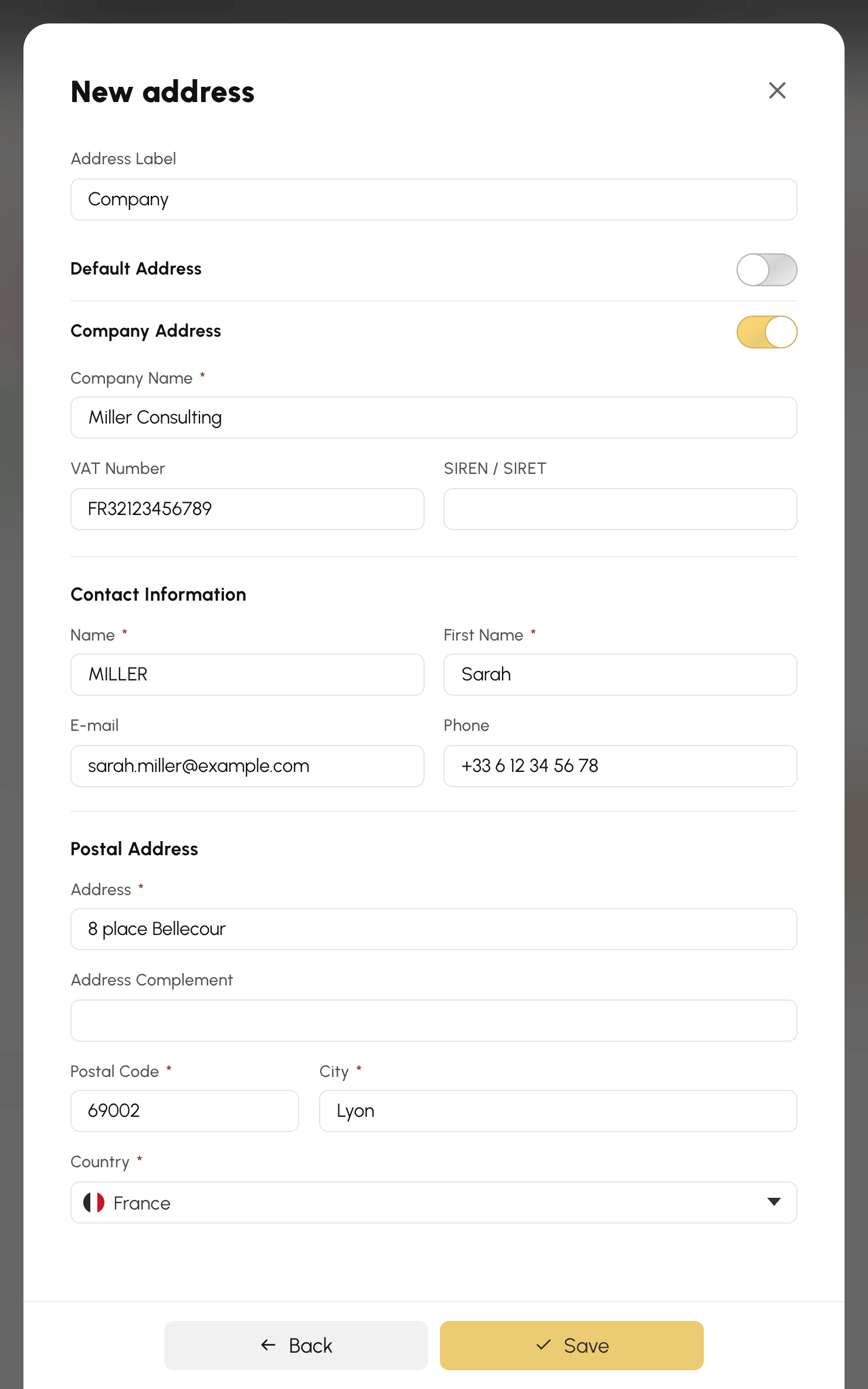
- Ge adressen en kort benämning så att du känner igen den (Privat, Företag, Semester…) och fyll sedan i postadressen. Ditt för- och efternamn, din e-postadress och ditt telefonnummer hämtas från ditt konto: ändra dem om fakturan ska innehålla andra uppgifter.
- Klicka på Spara.
Din första adress blir automatiskt din standardadress.
För fakturering i ett företags namn aktiverar du Företagets adress och fyller i Företagsnamn, och vid behov Momsregistreringsnummer inom EU och organisationens identifikationsnummer. Rubriken för det sista fältet följer adressens land, till exempel SIREN / SIRET för Frankrike. Med ett franskt momsregistreringsnummer härleds SIREN automatiskt om du lämnar fältet tomt.
Ange standardadressen
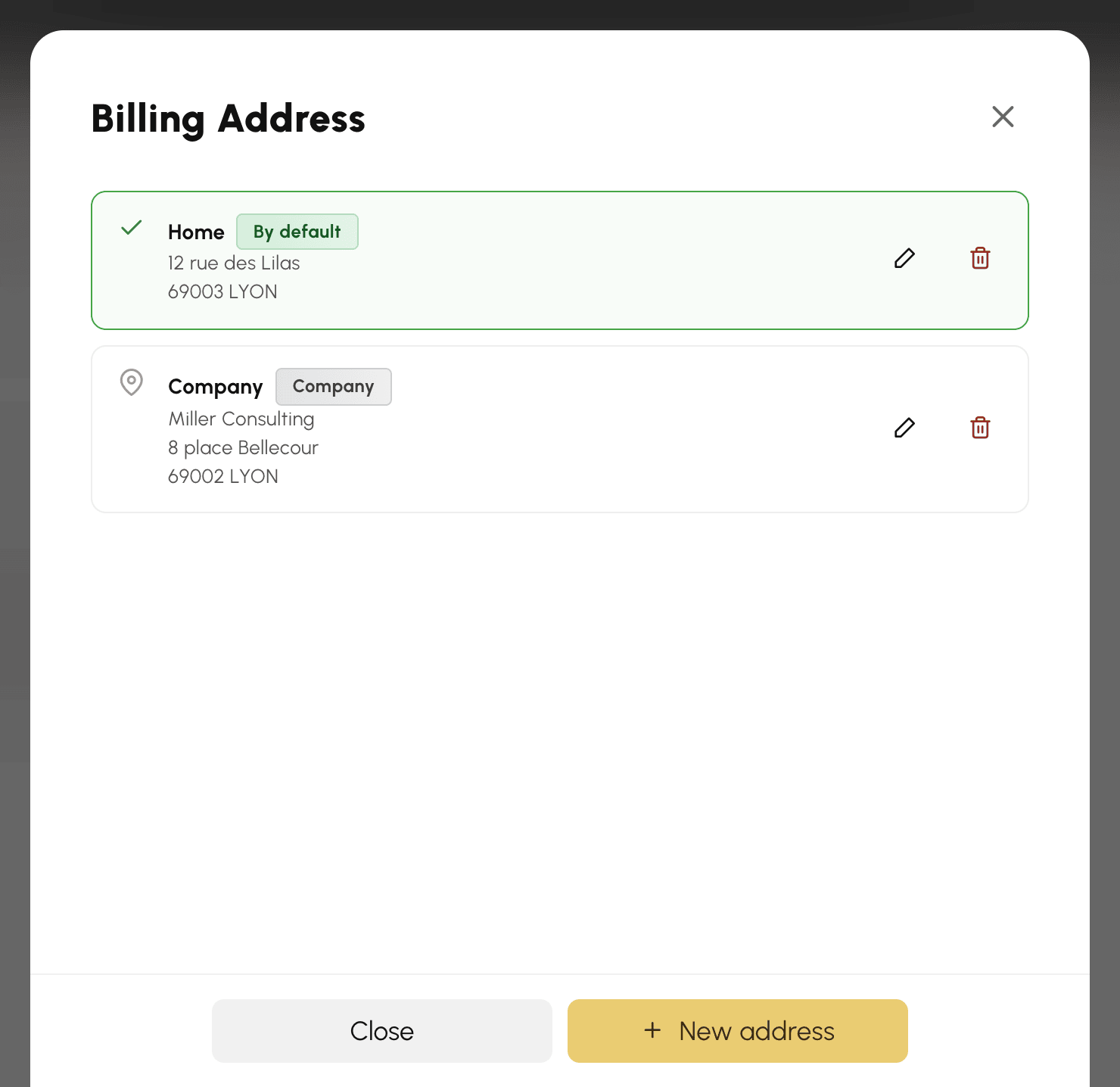
Aktivera alternativet Standardadress på den adress du vill: den väljs automatiskt i förväg vid dina nästa betalningar, och i listan markeras den med märket Standard.
Du har alltid en standardadress. För att byta aktiverar du alternativet på en annan adress: den tidigare förlorar då denna status.
Ändra eller ta bort en adress
Klicka i listan på en adress eller på Redigera för att rätta uppgifterna, och sedan på Spara.
Knappen Ta bort tar bort en adress efter bekräftelse. Den visas bara om du har minst två adresser, eftersom en adress alltid måste finnas kvar. Borttagningen nekas också när en beställning eller en offert som ännu inte fakturerats använder adressen: meddelandet anger vilka beställningar det gäller. Byt först adress på dessa, eller vänta tills de har fakturerats.
Om du tar bort standardadressen tar den senaste av de kvarvarande adresserna över.
Välja adress vid betalningen
På beställningssidan visar avsnittet Fakturering den valda adressen, från början din standardadress.
- Klicka på Hantera mina adresser.
- Klicka på önskad adress: den sparas på beställningen och fönstret stängs.
En adress som skapas från detta fönster blir omedelbart beställningens adress. Om du ännu inte har någon adress öppnar knappen Lägg till en adress formuläret direkt.
En beställning eller en offert som väntar på betalning ändras på samma sätt från dina beställningar, med knappen Ändra adressen, eller Välj / skapa en adress om ingen adress är kopplad till den.
