


Öppna registrering online
Låt spelarna själva ansöka om sitt konto direkt från er startsida: ni väljer vilka abonnemang som är öppna för registrering, vad formuläret innehåller och hur ansökningarna godkänns.
Aktivera registrering på ett abonnemang
- Gå till Administration›Användare›Online-registreringar och klicka på Inställningar.
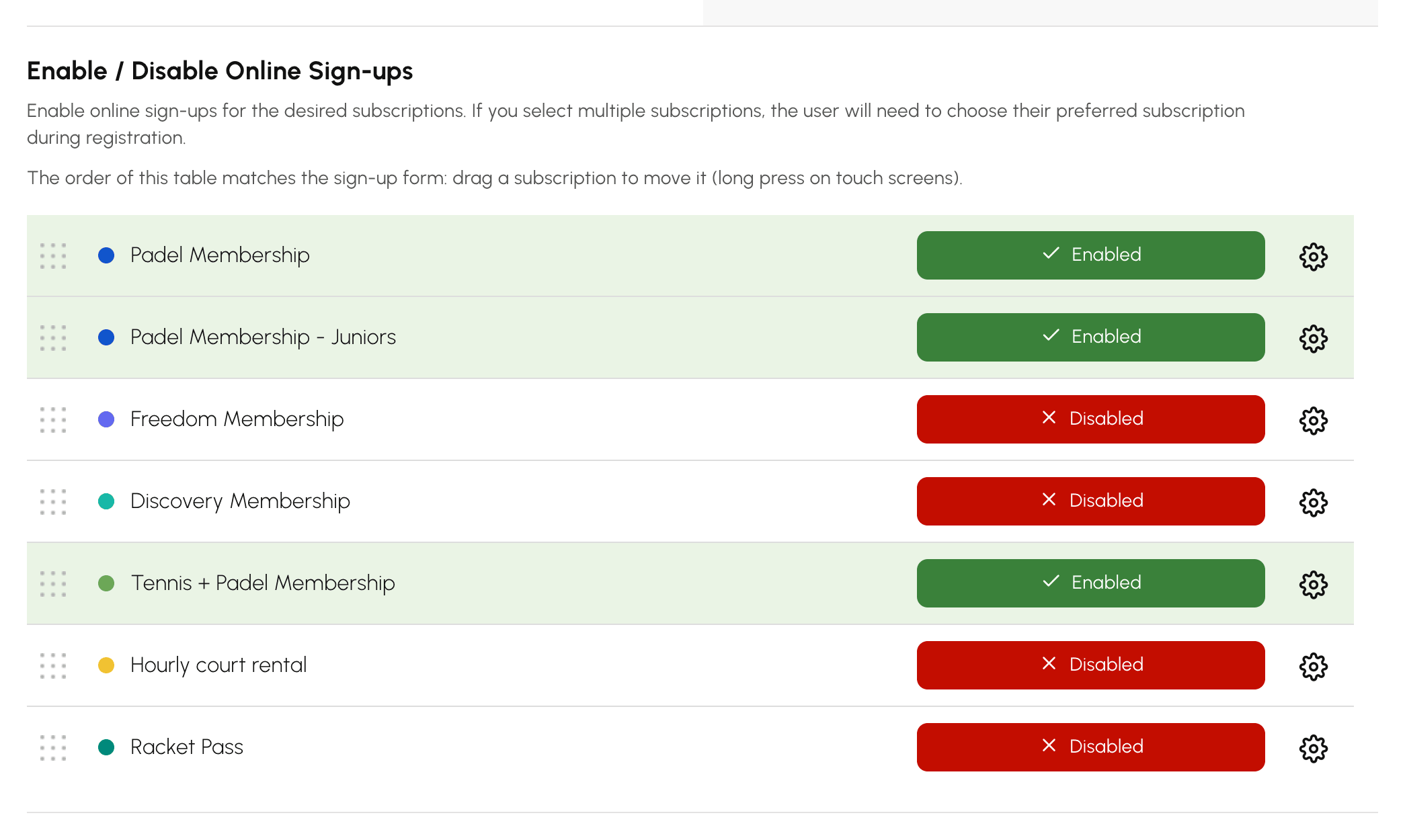
- Under Aktivera / inaktivera online-registreringar aktiverar du de abonnemang du vill öppna. Om flera abonnemang är öppna väljer användaren sitt eget vid registreringen.
- Klicka på Öppna formuläret för att kontrollera hur formuläret ser ut. Formuläret nås från din startsida.
Varje abonnemang har också egna registreringsinställningar på fliken Registreringar. Där skiljer du dina paket åt. Vuxna kan till exempel registrera sig med automatiskt godkännande, medan tennisskolan kräver manuellt godkännande och obligatoriskt läkarintyg.
Välja abonnemangens ordning och vilket som är förvalt
I formuläret visas abonnemangen i samma ordning som i tabellen Aktivera / inaktivera online-registreringar. Det första abonnemanget är förvalt. Så länge du inte har flyttat något sorteras de i alfabetisk ordning. Placera det paket som de flesta nyregistrerade väljer först, till exempel Padelabonnemang före Padelabonnemang - Ungdom.
- Dra abonnemanget till dess nya plats i tabellen. På en pekskärm håller du fingret nedtryckt på raden innan du drar den.
- Släpp raden. Ordningen sparas direkt och formuläret följer den.
Ett inaktiverat abonnemang behåller sin plats i tabellen. Om du aktiverar det igen visas det på samma ställe i formuläret. Ett abonnemang som skapas senare hamnar efter dem som du redan har placerat. Dra det om du vill ha det någon annanstans.
Om du vill förvälja ett annat abonnemang än det första, eller inget alls, väljer du det i Förvalt abonnemang. Klicka sedan på Spara:
- Den första i listan: det första abonnemanget i tabellen, som är standardinställningen.
- Ingen: inget är förvalt, och användaren väljer själv sitt abonnemang. Det är användbart när dina paket är likvärdiga och ett förvalt alternativ skulle leda till felval.
- ett specifikt abonnemang: det är förvalt, oavsett var det står i listan.
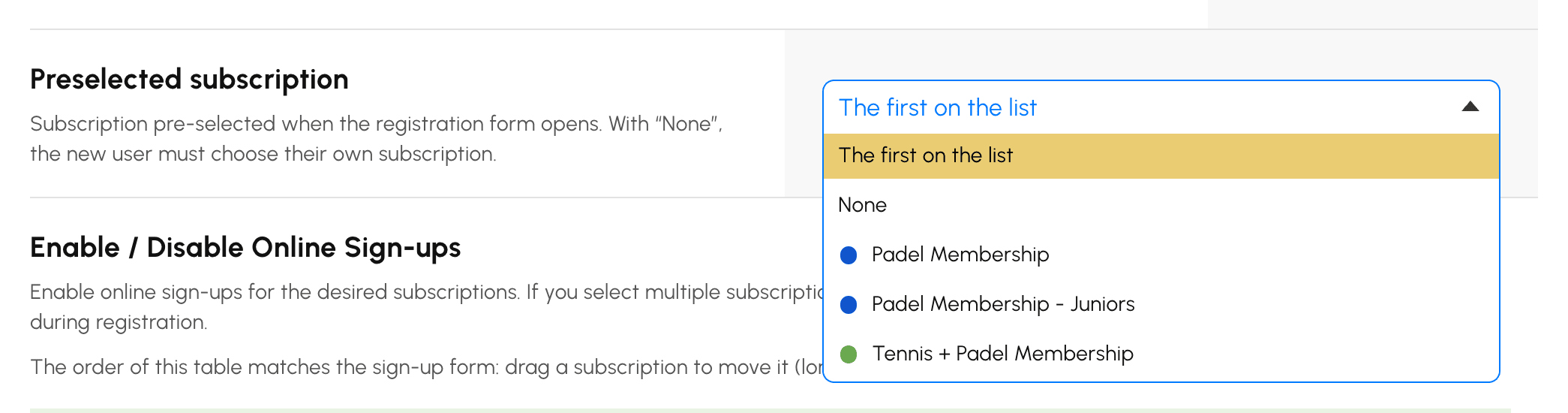
Om det valda abonnemanget senare inaktiveras eller arkiveras förväljer formuläret återigen det första i listan. När endast ett abonnemang är öppet för registrering är det alltid förvalt. En användare som återupptar en påbörjad registrering får tillbaka det abonnemang som valdes tidigare.
Välja godkännandeläge
På abonnemangets flik Registreringar styr Valideringsläge hur kontot aktiveras:
- Manuell validering: en klubbansvarig godkänner varje ansökan.
- Automatisk validering: kontot aktiveras så snart spelaren har verifierat sin e-postadress.
- Validering efter betalning: kontot aktiveras när abonnemanget har betalats online, om Betalningar & fakturering är aktiverat för abonnemanget.

Utforma formuläret och filtrera ansökningarna
I registreringsinställningarna:
- Formulärfält: välj vilka uppgifter som efterfrågas (kontaktuppgifter, födelsedatum, licens, ranking...).
- Obligatoriska bilagor: kräv ett läkarintyg, ett bevis på bostadsadress eller en identitetshandling redan vid registreringen.
- Meddelande på formuläret: visa era instruktioner högst upp i formuläret.
- Filtrera e-postadresser (domännamn): godkänn endast vissa domäner, till exempel ett universitet som endast öppnar registreringen för sina studenter.
- Förbjud tillfälliga eller anonyma e-postadresser: blockera tillfälliga adresser.
Tilldela profil, grupper och krediter vid registreringen
Fortfarande under fliken Registreringar i abonnemanget:
- Associerad profil: den profil som ställs in automatiskt på den nyregistrerades post.
- Lägg till nya abonnenter i en grupp: automatisk tilldelning till en eller flera grupper.
- Lägg till bokningskrediter efter registrering och Lägg till inbjudningar efter registrering: fyll på kontot direkt när det skapas.
- E-postmeddelanden: upp till 4 adresser inom organisationen som meddelas vid varje ansökan.
Hantera ansökningarna
Spelaren fyller i formuläret och bekräftar sedan sin adress genom att ange en verifieringskod som skickats via e-post. Ansökan visas därefter i Administration›Användare›Online-registreringar:
- Öppna ansökan för att kontrollera uppgifterna och de bifogade filerna.
- Vid Risk för dubblett väljer ni motsvarande användare i den föreslagna listan: Acceptera skickar då inloggningsuppgifterna till användaren utan att skapa ett andra konto.
- Klicka på Acceptera: kontot skapas och inloggningsuppgifterna skickas via e-post. Klicka annars på Avvisa.

Att koppla samman dubbletter är väl värt besväret: en spelare som registrerar sig online trots att hen redan har ett konto har nästan alltid tappat sina inloggningsuppgifter. Om ni godkänner utan att koppla samman skapas ett andra konto, och bokningshistoriken delas i två.
Ta betalt för en avgiftsbelagd registrering
När abonnemanget säljs online innehåller ansökan beloppet och orderreferensen.
- Om spelaren har betalat på plats, med check eller via banköverföring, markerar ni Bekräfta betalningen och väljer sedan Betalningsmetod: ordern markeras som betald och fakturan skapas.
- Om ni lämnar rutan omarkerad beviljas åtkomsten omedelbart och betalningen återstår att ta in senare.
Väntande ansökningar anges med namn i aktivitetsrapporterna: det är skyddsnätet när flera personer administrerar organisationen utan att ha delat upp arbetet.
