


Webbutik
Erbjud dina produkter på din organisations startsida: utrustning, mat och dryck, turneringar, lektioner, läger, krediter … Besökare kan bläddra fritt i butiken. Inloggade användare lägger varor i varukorgen och betalar sedan online.
- Publicera en produkt i butiken
- Förstå vad varje besökare ser
- Sälja en produkt med varianter
- Lägga till flera foton till en produkt
- Lyfta fram en produkt
- Begränsa publiceringen till en period
- Reservera en produkt för vissa användare
- Visa en rabattkod i butiken
- Bläddra, söka och sortera i butiken
- Följa lager och slutsålda produkter
- Lyfta fram produkter på startsidan
- Bli hittad och delad
- Hitta butikens försäljning
Publicera en produkt i butiken
- Gå till Administration›Inställningar›Fakturering›Produkter & tjänster och öppna produkten.
- Aktivera Webbutik.
- Klicka på Avancerade inställningar för att visa de valfria alternativen: Detaljerad beskrivning (en formaterad text som visas på produktsidan under produktens foto och pris), Klubbens favorit, Visningskriterier och Publiceringsperiod. Alternativen beskrivs längre ned.
- Klicka på Spara.
Med onlinefakturering finns länken Butik i navigeringsfältet på din startsida. Så länge ingen produkt är publicerad visar butiken ett väntemeddelande, och du som administratör får en direktlänk till produkthanteringen. I produktlistan markerar en etikett bredvid produktikonen de produkter som är publicerade. Etikettens infotext visar publiceringsperioden, om produkten är klubbens val och eventuella visningskriterier. På fliken Butik ser du direkt vad som visas i butiken.

Förstå vad varje besökare ser
- En besökare som inte är inloggad ser utrustning, mat och dryck, turneringar, lektioner, läger och anpassade produkter. Besökaren ser även dina abonnemang i informationssyfte. För att köpa loggar besökaren in från produktsidan och kommer sedan direkt tillbaka dit.
- En inloggad användare ser dessutom de bokningskrediter och gästkrediter som är kopplade till användarens abonnemang, när onlineköp är tillåtet för abonnemanget. En användare vars profil inte tillåter onlinebetalningar, eller vars konto är avstängt, bläddrar i butiken som en besökare utan att kunna köpa.
- Abonnemang köps inte i butiken. Produktsidan visar de priser som erbjuds och leder sedan till onlineregistreringen om den är aktiverad för abonnemanget, annars till kontaktsidan. För en inloggad användare leder den till hanteringen av abonnemanget. Ett abonnemang utan något gällande pris visas inte.
För en turnering, en lektion eller ett läger där priset beror på profilen ser besökaren det lägsta priset, föregånget av ”från”. En prisregel som är billigare än grundpriset har alltså företräde. Den inloggade användaren ser i stället direkt det pris som gäller för hen, utan denna text. En kreditprodukt med flera kvantitetsnivåer visar också ”från”, för alla.
På produktsidan visas priset inklusive moms. Möjligheten att betala med delbetalning (om faktureringskontot tillåter delbetalningar) och lagerstatus visas när de finns. För en kredit erbjuds de kvantitetsnivåer som är inställda på produkten med ett klick. En valfri kvantitet är fortfarande möjlig om produkten tillåter det.

Sälja en produkt med varianter
När en produkt finns i flera varianter (storlekar, färger …) visar produktsidan en rad med val per kriterium. Användaren klickar på ett värde i varje rad, till exempel ”M” och sedan ”Blå”. Knappen för att lägga i varukorgen aktiveras när valet är komplett.
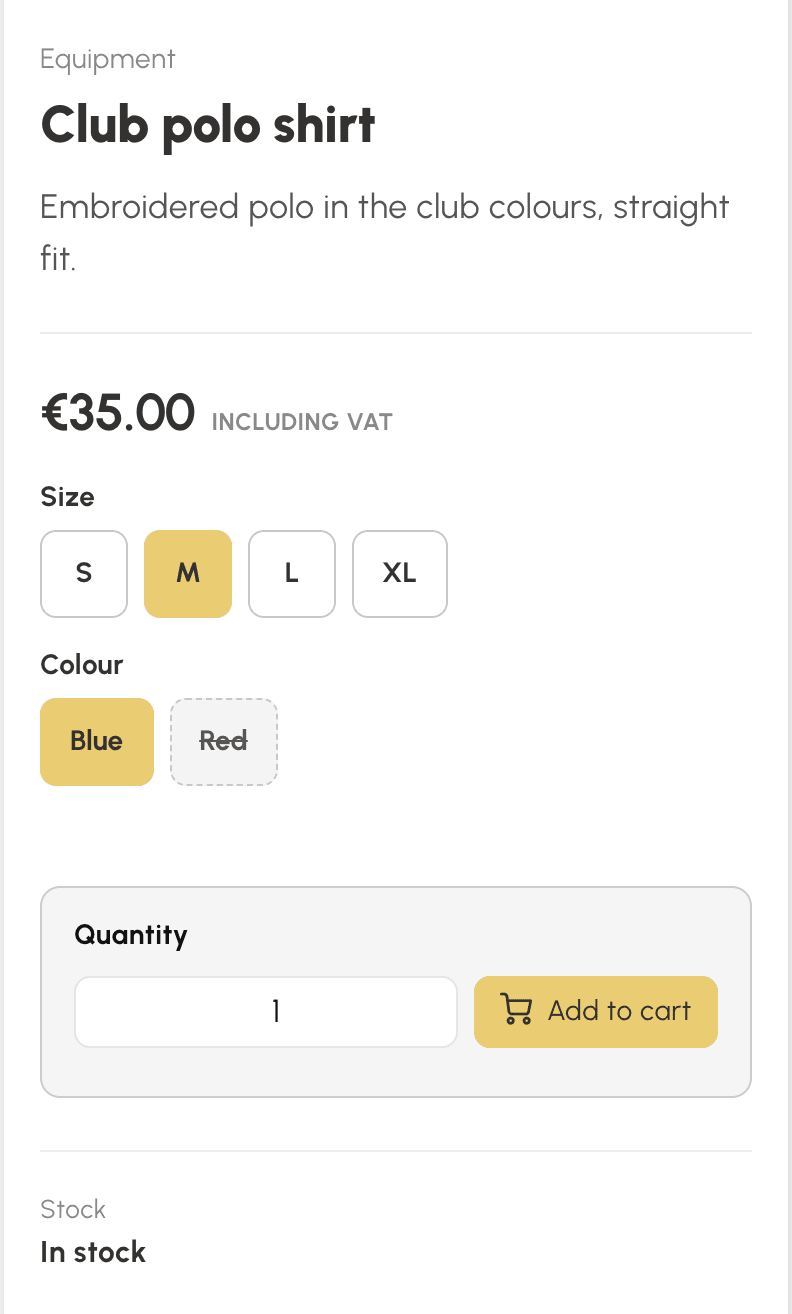
- Inget är förvalt. Så länge valet är ofullständigt visar produktsidan vad som återstår att välja.
- Om varianterna inte har samma pris visar kortet och produktsidan det lägsta priset, föregånget av ”från”. Det exakta priset visas så snart varianten har valts.
- En kombination som du inte säljer gråas ut så snart det andra kriteriet har valts. Efter ”Röd” går det bara att välja de storlekar som finns i rött.
- Lagerstatus gäller den valda varianten. En variant som är slut i lager visas fortfarande, med en markering, men kan inte läggas i varukorgen. Lagersaldot visas aldrig.
- I varukorgen har varje variant en egen rad, med produktens namn följt av varianten.
En besökare som inte är inloggad ser produkten och dess pris. Besökaren loggar in från produktsidan för att välja variant och lägga den i varukorgen.
Lägga till flera foton till en produkt
- På produktsidan, under Titel & beskrivning, klickar du på Hantera foton. Fönstret öppnas på uppladdningsytan, där du släpper en fil eller klickar på Välj ett foto. Om du inte har någon bild till hands föreslår Generera en bild med AI en bild utifrån produktens namn.
- Beskär fotot i formatet 16:10 och klicka sedan på Spara. Det första fotot blir huvudfoto. Det är detta foto som visas på kassans ruta, på butikens kort och vid delning.
- Upprepa för följande foton, upp till tio ytterligare foton. Under varje miniatyr ändrar pilarna ordningen, stjärnan gör fotot till huvudfoto och papperskorgen tar bort det.

På butikens produktsida bildar fotona ett bildspel med miniatyrer. Med ett enda foto förblir produktsidan oförändrad. Om du tar bort huvudfotot blir det första ytterligare fotot automatiskt huvudfoto.
För en produkt med varianter kopplar menyn Kopplad till, under varje ytterligare foto, fotot till ett värde, till exempel en färg. På butikens produktsida visas fotot direkt när det värdet väljs. En variant utan kopplat foto visar huvudfotot. Alla varianter tar bort kopplingen.
Lyfta fram en produkt
- På produktsidan, under Webbutik, klickar du på Avancerade inställningar och aktiverar sedan Klubbens favorit.
- Klicka på Spara.
Klubbens val visas först i butiken i en animerad banderoll, i den valda sorteringsordningen. De har ett hjärtformat märke på sitt kort och på sin produktsida. De finns också kvar i sin kategori, högst upp.
Begränsa publiceringen till en period
På produktsidan, under Webbutik och sedan Avancerade inställningar, aktiverar du Publiceringsperiod och anger ett startdatum, ett slutdatum eller båda. Om du inaktiverar alternativet raderas datumen. Utanför perioden försvinner produkten från butiken och från blocket på startsidan, och den kan inte längre läggas i varukorgen från sin produktsida. Den kan fortfarande säljas i kassan och från övriga skärmar. I produktlistan visar butiksmärket perioden och blir grått när perioden är stängd.
Reservera en produkt för vissa användare
På produktsidan, under Webbutik och sedan Avancerade inställningar, aktiverar du Visningskriterier och väljer ett eller flera kriterier bland dem i användarhanteringen (profiler, abonnemang, ålderskategorier, grupper, rankningar, övrigt). Produkten visas då i butiken och på startsidan endast för inloggade användare som uppfyller kriterierna. Den förblir osynlig för besökare som inte är inloggade. Kriterier inom samma kategori (profiler, abonnemang, ålderskategorier, grupper, rankningar) kombineras med ”eller”. Kategorierna sinsemellan, och varje kriterium i kategorin ”Övrigt”, kombineras med ”och”. Utan valt kriterium går det inte att spara. Om du inaktiverar alternativet blir produkten synlig för alla. En användare som inte uppfyller kriterierna kan inte heller lägga produkten i sin varukorg, även om hen känner till adressen till produktsidan. Produkten kan fortfarande säljas i kassan oavsett kriterier. Om ett kriterium försvinner (borttagen profil, borttaget abonnemang eller borttagen grupp) döljs produkten för alla och dess etikett visar en varning i produktlistan.
Visa en rabattkod i butiken
- Gå till Administration›Inställningar›Fakturering›Kampanjkoder och öppna koden.
- Aktivera Webbutik.
- Klicka på Spara.
Koden och dess rabatt visas på produktsidorna för alla produkter som den gäller enligt sitt omfång (alla produkter, vissa kategorier eller vissa produkter, inklusive abonnemang). Ett ”Rea”-märke markerar dessa produkter på deras kort i butiken. Meddelandet visar rabattens belopp eller procentsats, minsta köpbelopp, giltighetsperiod och antal återstående användningar. Det försvinner automatiskt så snart koden är inaktiverad, har gått ut eller är förbrukad. Det visas bara för användare vars varukorg hör till kodens faktureringskonto. En besökare som inte är inloggad ser det inte på ett abonnemang, eftersom onlineregistreringen inte gör det möjligt att ange en kod. Användaren anger sedan koden i sin varukorg, där rabatten beräknas. I listan över rabattkoder markerar en varukorgsikon de koder som visas i butiken.

Bläddra, söka och sortera i butiken
Produkterna är grupperade per kategori, och varje kategori har en egen adress. På butikens startsida visar varje kategori sina åtta första produkter, och länken Visa allt öppnar hela kategorin. Kategorisidorna och sökresultaten visar 24 produkter per sida. Flikarna till höger sorterar listan efter popularitet baserat på försäljningen de senaste tre månaderna, efter nyhet eller efter stigande eller fallande pris. Utan aktiv flik sorteras produkterna efter kategori och sedan efter namn. Ett nytt klick på den aktiva fliken återgår till denna ordning.
Från och med sex publicerade produkter filtrerar fältet Sök den aktuella listan på namn och beskrivningar redan medan du skriver, utan hänsyn till accenter eller versaler.
En produkt som läggs i varukorgen flera gånger upptar bara en rad. Dess kvantitet ökar och lagret kontrolleras mot totalen. För en produkt med varianter gäller regeln för varje variant för sig. Anmälningar till en turnering, en lektion eller ett läger och kvantitetsnivåer förblir separata rader.
Följa lager och slutsålda produkter
Lagret är produktens, eller den valda variantens för en produkt med varianter. När en produkt är slut i lager visas en markering och köp inaktiveras. Ett lager under produktens varningsnivå signalerar de sista exemplaren. En kvantitetsnivå som är större än det återstående lagret inaktiveras. Försäljning i butiken minskar lagret på samma sätt som andra beställningar.
Lyfta fram produkter på startsidan
- Gå till Administration›Anpassa›Startsida.
- Klicka på Lägg till ett block och sedan på Webbutik.
- Ge vid behov blocket en Titel. Välj sedan Produkturval för att själv sätta ihop urvalet, i den ordning du vill, eller Efter kategori för att automatiskt visa produkter från en eller flera kategorier, upp till Antal produkter som ska visas.
- Låt Visa knappen till butiken vara aktiverat för att visa länken till hela butiken. Klicka sedan på Spara.
Blocket visar bara produkter som är publicerade i butiken, enligt samma synlighetsregler som butiken själv. Om du tar bort en produkt från butiken, stänger dess period eller ger den visningskriterier påverkas även blocket. Precis som andra block kan det reserveras för vissa profiler eller abonnemang.

Bli hittad och delad
Butiken, dess kategorier och varje produktsida har en egen adress som kan indexeras av sökmotorer, enligt den synlighet du har valt i dina inställningar för sökmotoroptimering. Butiken och produktsidorna finns med i webbplatskartan för din startsida. Sökresultat, en butik utan produkter och produkter som är reserverade för vissa användare indexeras aldrig. En produktsida som delas i sociala medier eller i en meddelandeapp visar produktens huvudfoto och namn.
Hitta butikens försäljning
Köp som görs i butiken är beställningar som alla andra. Du hittar dem bland beställningar och fakturor, och användaren hittar dem under ”Mina beställningar”.
