



Filtrera användarlistan
Ta fram precis de användare du behöver genom att kombinera profiler, abonnemang, grupper, aktivitet och många andra kriterier – och agera sedan på resultatet: meddelande, gruppåtgärd, export.
Öppna filterpanelen
- Gå till Administration›Användare›Användarhantering.
- Klicka på Filter, ovanför listan.
Panelen öppnas på skärmens högra halva och låter listan synas till vänster. Varje ikryssat kriterium uppdaterar listan direkt, och antalet resultat högst upp i panelen visar hur många användare som motsvarar ditt urval. Klicka på den siffran för att stänga panelen.
Dina filter ligger kvar från ett besök till ett annat: när du kommer tillbaka till listan hittar du det urval du lämnade.
Välj en presentation
Tre knappar till höger om sökfältet ändrar hur kriterierna visas. Panelen kommer ihåg den senast använda presentationen.
- Visa per sektion: en innehållsförteckning till vänster och ett avsnitt i taget till höger. Det är den mest lättlästa presentationen när listorna är långa.
- Visa alla: alla avsnitt under varandra. Vid fler än tolv element fälls en lista ihop bakom Visa mer.
- Kolumner: den tidigare layouten med två kolumner och en rad per filter. De enkla filtren finns till vänster och listorna (profiler, abonnemang, grupper, ålderskategorier, rankingar) till höger.
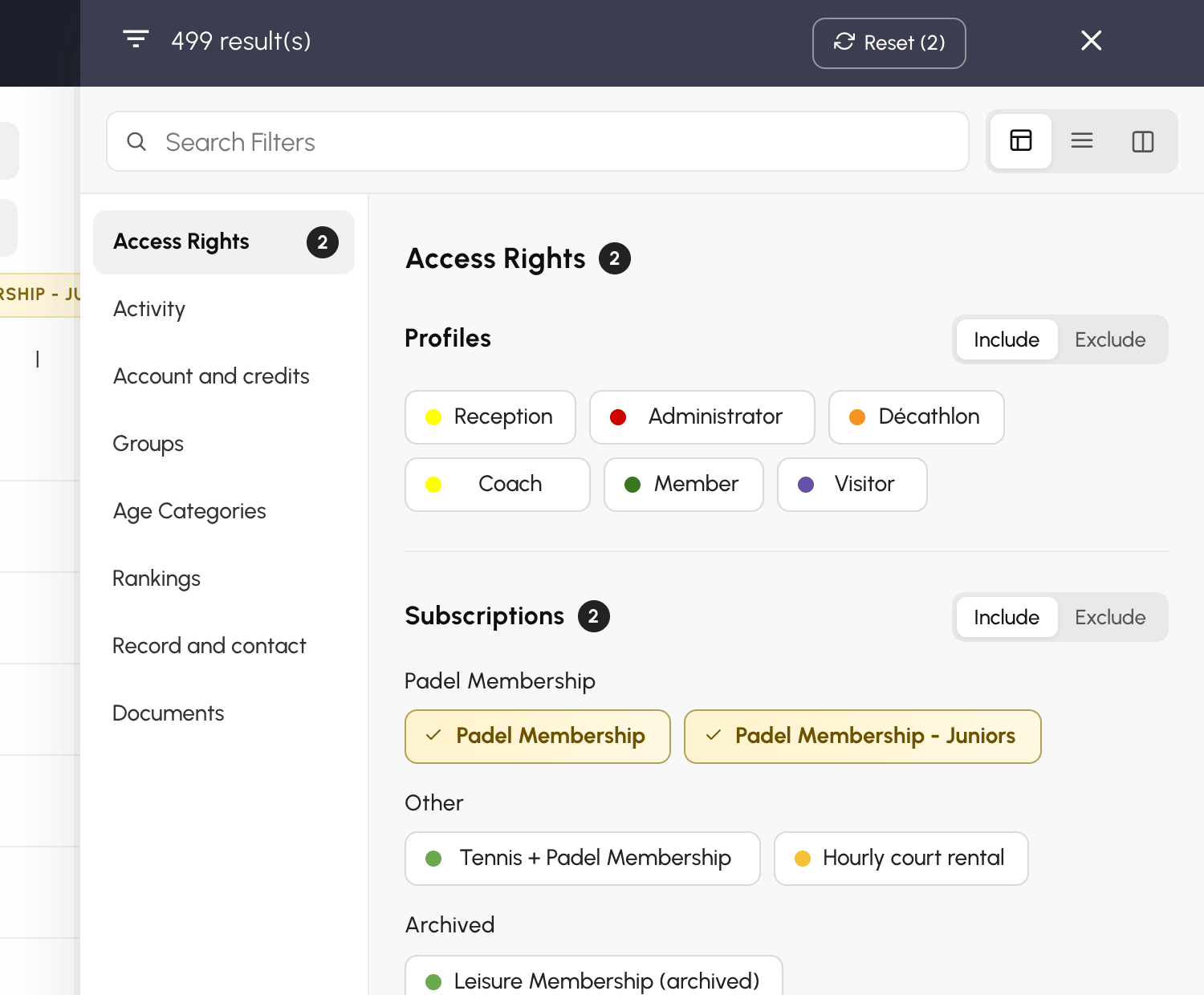
På en telefon visar panelen alltid alla avsnitt efter varandra.
Välja profiler, abonnemang eller grupper
Listorna i avsnittet Åtkomsträttigheter (profiler och abonnemang) och i avsnitten Grupper, Ålderskategorier och Rankningar fungerar på samma sätt: klicka på ett element för att välja det, klicka igen för att ta bort det.
- Flera element i samma lista adderas: två ikryssade abonnemang behåller användarna med det ena eller det andra.
- Olika listor kombineras: en profil och ett abonnemang som kryssas i tillsammans behåller endast de användare som har båda.
Uteslut i stället för att inkludera
Varje lista har sin omkopplare Inkludera / Exkludera. I läget Exkludera blir de ikryssade elementen röda och listan behåller de användare som inte har något av dem. Det är det enklaste sättet att sikta på ”alla utom”: till exempel alla användare som inte har abonnemanget Tennis Loisir.
Användare utan abonnemang, eller utan födelsedatum när det gäller ålderskategorier, ingår i resultatet: de har inget av de uteslutna elementen.
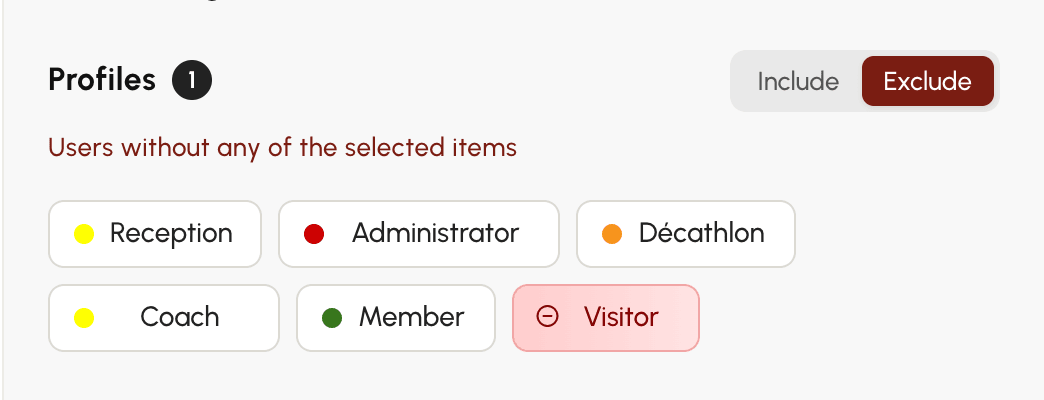
Läget ställs in lista för lista: att utesluta en profil ändrar ingenting i abonnemangslistan, som förblir i läget Inkludera.
Förfina med kriterierna
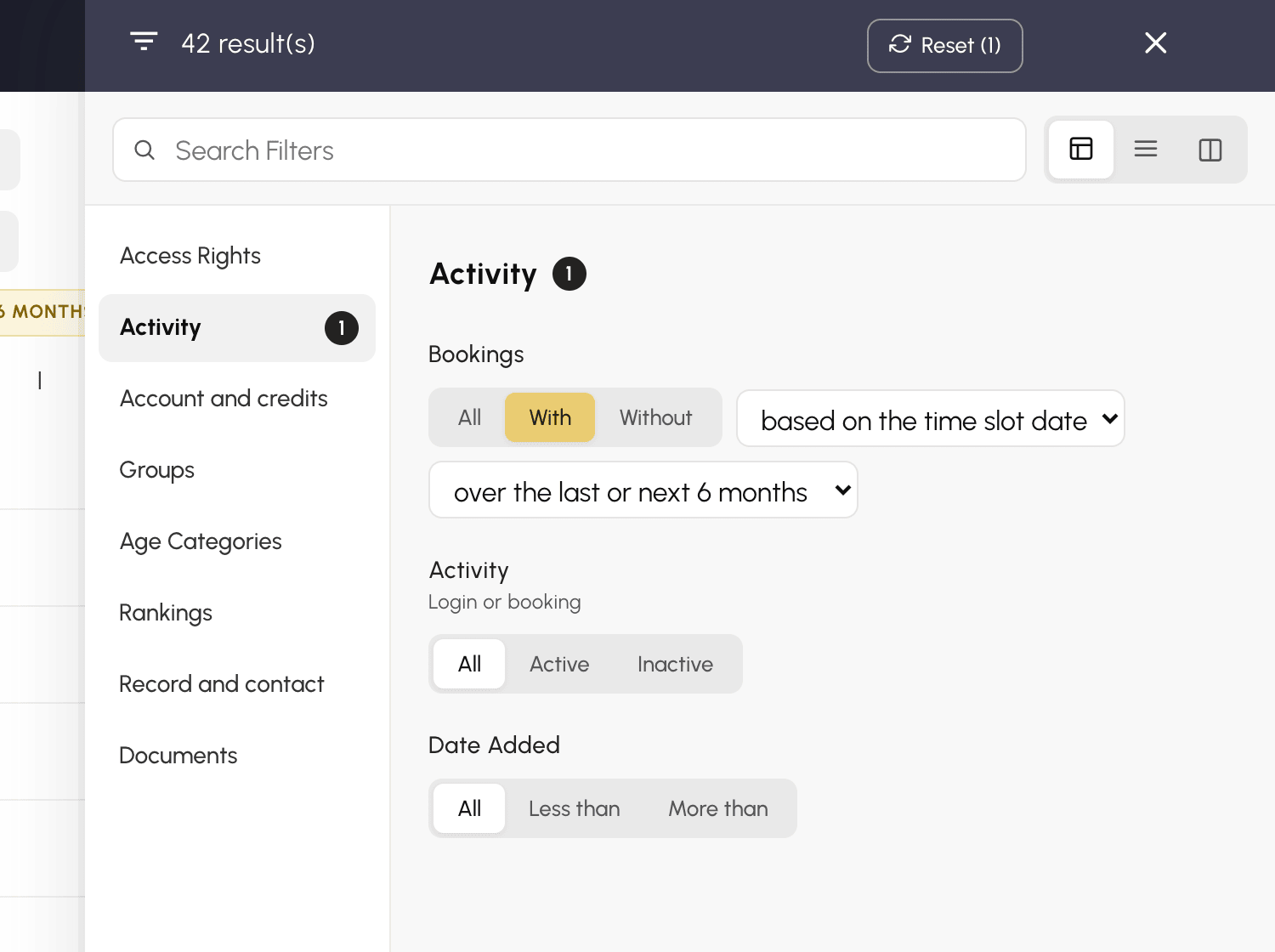
De övriga avsnitten (Aktivitet, Konto och krediter, Uppgifter och kontakt, Dokument) samlar sina filter i kriterier. Varje kriterium erbjuder Alla och ett eller flera alternativ, ibland med en varaktighet att välja alldeles intill. Ett kriterium behåller bara ett alternativ i taget: om du väljer ett annat ersätter det det föregående.
Några kriterier i avsnittet Aktivitet förtjänar en kommentar:
- Aktivitet: Aktiva eller Inaktiva under den valda perioden. Kriteriet tar hänsyn till både inloggningar och bokningar: en användare som aldrig loggar in men som partnerna lägger till på sina tidsluckor räknas inte som inaktiv.
- Bokningar: Med eller Utan bokning under den valda perioden. En andra meny anger vilket datum som ska räknas: enligt tidpassets datum, som inkluderar kommande bokningar, eller enligt bokningsdatum, det vill säga den dag då bokningen gjordes.
- Tilläggsdatum: För mindre än eller För mer än 3, 6 eller 12 månader, utifrån det datum då användaren lades till.
I Åtkomsträttigheter skiljer kriteriet Betalning betalda abonnemang från obetalda. Obetald behåller endast de användare som har ett abonnemang: en användare utan abonnemang har inget att betala.
Hitta ett filter
Fältet Sök filter högst upp i panelen behåller endast de kriterier och element vars namn innehåller det inskrivna ordet: ”padel”, ”inaktiva”, ”licens”. I presentationen per avsnitt visas alla avsnitt efter varandra under sökningen; töm fältet för att återgå till innehållsförteckningen.
Granska och ta bort sina filter
De aktiva filtren visas ovanför användarlistan i form av etiketter: gula för en inkludering, röda för en uteslutning (”Profiler: utom Besökare”).

- Klicka på krysset på en etikett för att ta bort det filtret.
- Klicka på själva etiketten för att öppna panelen igen på det aktuella avsnittet.
- I panelen tar Återställ, bredvid antalet resultat, bort alla filter på en gång. Direkt efteråt återställer Avbryt dem om du klickade för snabbt.
Agera på resultatet
När listan är filtrerad markerar Välj alla hela resultatet, och sedan tillämpar menyn Åtgärder en åtgärd på hela urvalet: meddelande, snabbredigering, krediter, avstängning, papperskorg.
