


Kvoter, behörigheter och bokningsregler
Varje abonnemang har en komplett regelmotor: kvoter, tillåtna kalendrar, tidsfrister, avbokning, förbud, krediter och inbjudningar. Den här sidan vägleder dig mål för mål genom inställningarna för ett abonnemang.
Begränsa antalet bokningar
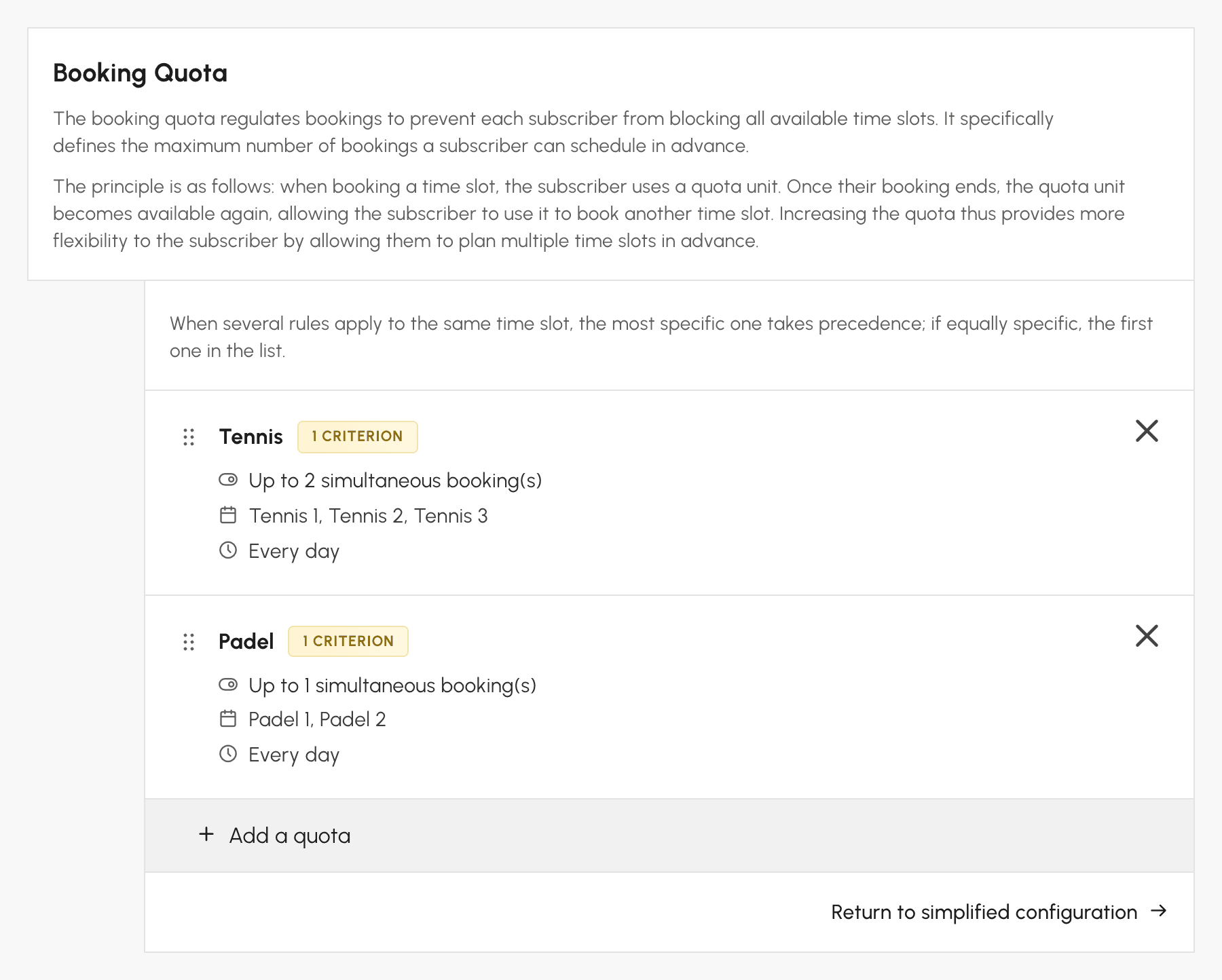
På fliken Kvot anger Bokningskvot hur många bokningar en abonnent kan ha planerade samtidigt. När abonnenten bokar en tidslucka förbrukas en kvotenhet. Så snart bokningen är avslutad blir enheten tillgänglig igen.
- Aktivera Dölj kalendrarna när bokningskvoten är uppnådd för att även blockera visningen av kalendrarna per dag, vecka och månad. Vyn Tillgänglighet går fortfarande att visa: där kontrolleras kvoten i samband med bokningen.
- Klicka på Avancerad konfiguration och sedan på Lägg till en kvot för att definiera flera kvoter utifrån kalendrar, dagar eller tidsintervall.
- Komplettera vid behov med Begränsa bokningar på en fast kalender (till exempel 5 bokningar per kalendervecka) eller Begränsa bokningar på en glidande kalender (under de senaste X dagarna).
Fylla banorna i sista minuten
Alternativet Ignorera kvoten och begränsningarna före tidsluckans början låter en abonnent boka även om kvoten är nådd, förutsatt att bokningen görs kort tid i förväg. Klockan är 14.45 och tidsluckan 15.00 är ledig: abonnenten kan ta den trots sin kvot.
Det är det bästa sättet att undvika en tom bana när en spelare är ledig, utan att för den skull luckra upp den allmänna regeln.
Begränsa kalendrarna och bokningshorisonten
På fliken Behörigheter avgör avsnittet Tillåtna kalendrar & antal dagar för att boka vad abonnenten ser:
- Avmarkera en kalender för att förbjuda den och dölja den helt.
- Ange antalet dagar man kan bläddra framåt per kalender: visa till exempel kalendrarna 14 dagar framåt men tillåt bokning endast 7 dagar framåt.
- Övergångstid till en extra dag: ge tillgång till nästa dag från ett bestämt klockslag, utan att vänta till midnatt.

Styra när bokningen får göras
Som standard kan en abonnent boka en tidslucka ända fram till sista minuten, och tidsluckan blir otillgänglig så snart den har börjat. Fyra alternativ på fliken Behörigheter ändrar detta beteende:
- Tillåt abonnenten att boka en redan påbörjad tidslucka: tidsluckan 10.00 går att boka fram till 10.15.
- Begränsa bokningen några minuter innan tidsluckan börjar: tidsluckan 10.00 går inte längre att boka efter 09.45.
- Begränsa bokningen några timmar innan tidsluckan börjar: tidsluckan måndag 10.00 stänger söndag 10.00.
- Öppna bokningen några timmar innan tidsluckan börjar: omvänt öppnar tidsluckan först en viss tid i förväg, inställbart dag för dag.
Erbjuda anpassade tidsluckor
Ett schema med fasta tidsluckor passar inte alla behov: en padelspelare vill spela 1 tim 30 min i stället för en timme, en bollmaskin hyrs ut per halvtimme och en golfstart bokas vid den tid som passar. Med alternativet Anpassade tidsluckor kan abonnenten välja hur lång bokningen ska vara inom de gränser som du sätter. Om du tillåter det kan abonnenten även välja starttid.
- Gå till Administration›Användare›Åtkomsträttigheter›Abonnemang och öppna abonnemanget på fliken Behörigheter.
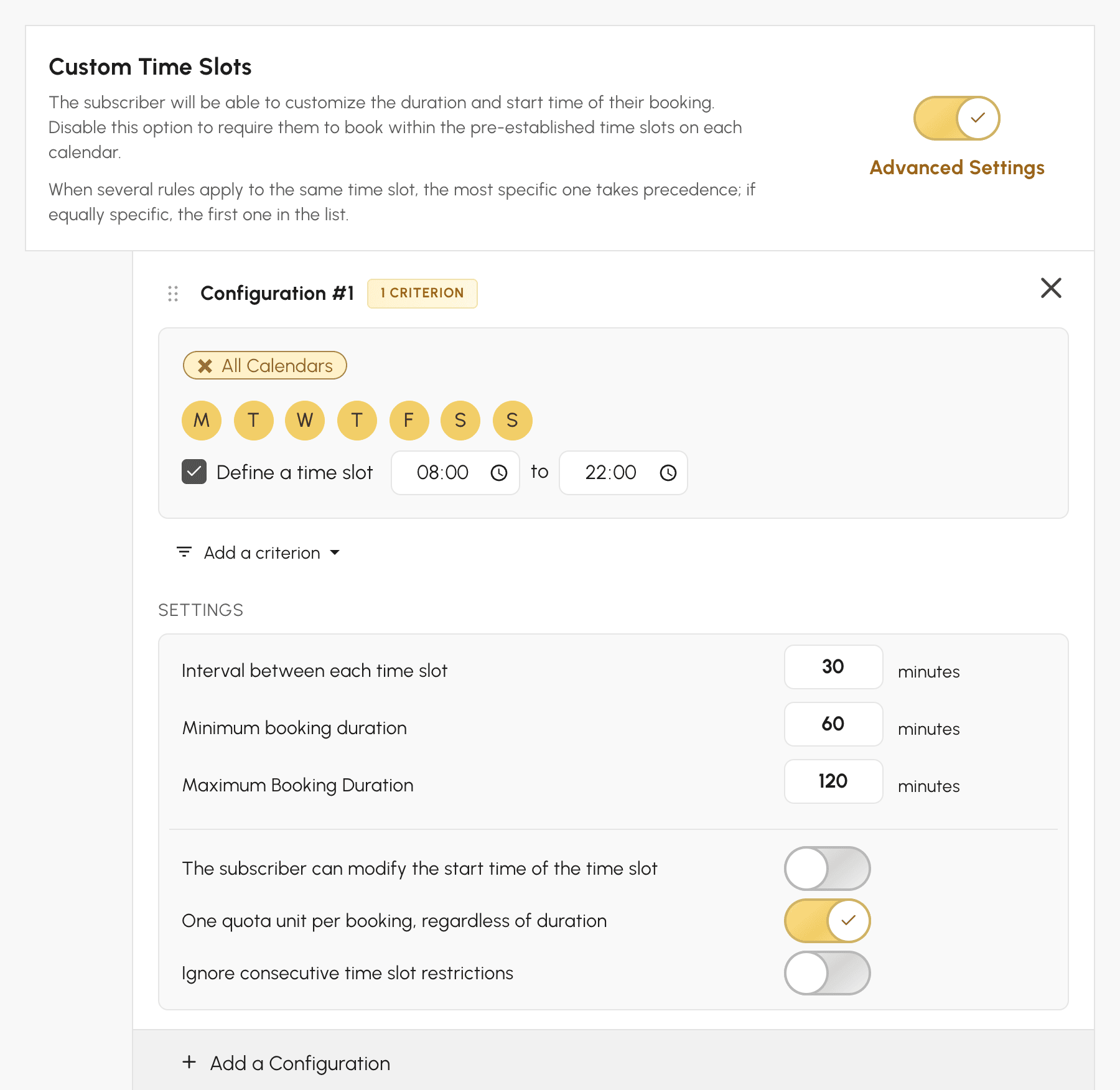
- Aktivera Anpassade tidsluckor och klicka sedan på Avancerade inställningar.
- Ställ in konfigurationen enligt beskrivningen nedan och klicka sedan på Spara.
Inställningen gäller bara det här abonnemanget. Abonnenter med andra planer bokar som vanligt kalendrarnas ordinarie tidsluckor på samma banor.
Ställa in de föreslagna längderna
Tre värden styr vilka tider abonnenten kan välja:
- Intervall mellan varje tidslucka: tiden mellan två föreslagna tider, räknat från kalenderns öppningstid. Med 30 minuter på en bana som öppnar kl. 8.00 blir tiderna 8.00, 8.30, 9.00 och så vidare.
- Minsta varaktighet för en bokning och Maximal varaktighet för en bokning: den kortaste och den längsta möjliga bokningen.
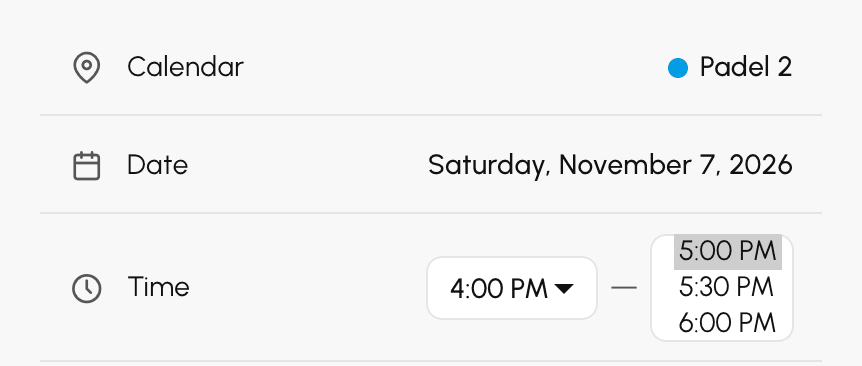
Med konfigurationen ovan kan en abonnent som klickar på tidsluckan kl. 16.00 på en padelbana sluta kl. 17.00, 17.30 eller 18.00. Bokningen blir minst en timme och högst två timmar, i steg om 30 minuter.
När Abonnenten kan ändra starttiden för tidsluckan är inaktiverat börjar bokningen vid tiden för den tidslucka som abonnenten klickade på. Aktivera alternativet för att även låta abonnenten välja starttid bland dagens tider, till exempel 16.30. De föreslagna sluttiderna anpassas då efter den nya starttiden.
Vad abonnenten ser
I bokningsformuläret väljs tiden i listor: sluttiden, och även starttiden om du tillåter det. När bokningen betalas med krediter följer den visade kostnaden den valda längden.
I kalendern täcker bokningen de tidsluckor som den sträcker sig över. En bokning från 16.00 till 17.30 på en bana med entimmesluckor upptar tidsluckan kl. 16.00 och en del av tidsluckan kl. 17.00. Om det är tillåtet att flytta bokningar kan abonnenten sedan förlänga eller förkorta bokningen från kalendrarna, alltid mellan minsta och största längd.
Välja vad bokningen förbrukar av kvoten
Kvoten räknas i kalenderns tidsluckor. En bokning med fri längd täcker ofta flera tidsluckor: från 16.00 till 18.00 på en bana med entimmesluckor täcker den tidsluckorna kl. 16.00 och kl. 17.00. Alternativet En kvotenhet per bokning, oavsett varaktighet avgör vad bokningen förbrukar:
- aktiverat: en kvotenhet, oavsett om bokningen varar en eller två timmar;
- inaktiverat: en enhet per tidslucka som täcks, även delvis. Från 16.00 till 17.30 blir det två enheter.
Ta som exempel en abonnent med en kvot på 2 samtidiga bokningar som bokar från 16.00 till 18.00. Med alternativet aktiverat har abonnenten en enhet kvar och kan boka ytterligare en tidslucka. Med alternativet inaktiverat är kvoten uppnådd. Om den återstående kvoten inte räcker för hela den valda längden bokas bara de första tidsluckorna. Ett meddelande visar vilka tidsluckor som inte kunde bokas.
Låt alternativet vara aktiverat för att erbjuda flexibilitet i längden. Inaktivera det om en lång bokning ska väga lika tungt som flera korta.
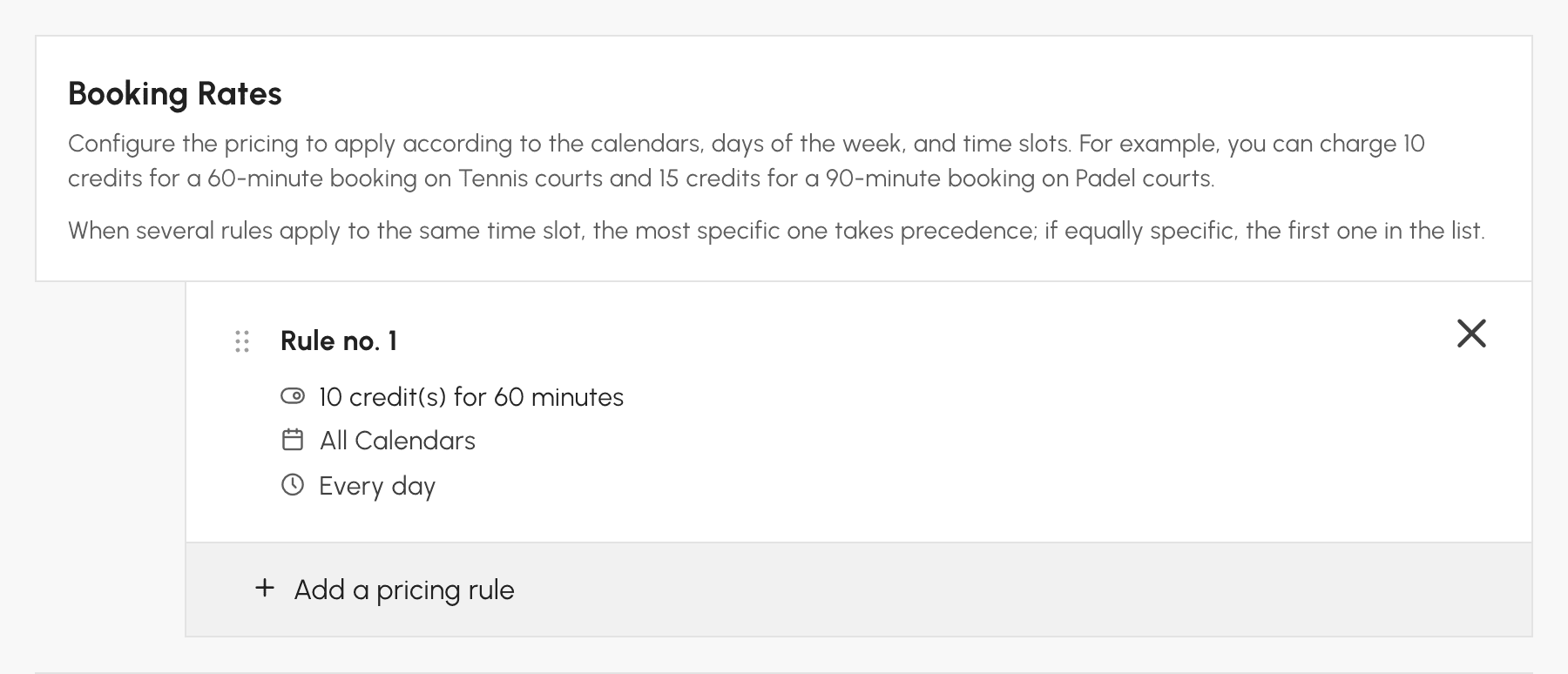
Alternativet gäller även krediter när priset är satt per bokning (1 bokning under Bokningspriser). Aktiverat debiteras bokningen en gång. Inaktiverat debiteras varje tidslucka som täcks som en egen bokning. Om kostnaden ska stå i proportion till längden anger du hellre priset i minuter: med 10 krediter för 60 minuter kostar en bokning på 1 tim 30 min 15 krediter.
Kombinera fri längd med på varandra följande tidsluckor
Om abonnemanget förbjuder på varandra följande tidsluckor (Förbjud på varandra följande tidsluckor, fliken Regler) räknas en bokning som täcker flera av kalenderns tidsluckor som en följd av på varandra följande tidsluckor. Det som överskrider gränsen bokas inte. Aktivera Ignorera restriktionerna för på varandra följande tidsluckor för att undanta den valda längden från den här regeln. Förbudet gäller fortfarande mellan två separata bokningar.
Anpassa konfigurationen per kalender, dag eller tid
Varje konfiguration gäller de kalendrar, dagar och, med Definiera en tidslucka, de tider som du väljer. Den har egna längder och egna alternativ. Klicka på Lägg till en konfiguration för att skapa fler, upp till 10 stycken. Du kan till exempel erbjuda 1 till 2 timmar på padelbanorna och 30 minuter till 1 timme på bollmaskinen. Lägg till ett kriterium begränsar dessutom en konfiguration till en Period, till en period mellan två datum eller till Lov och helgdagar.
Med ett tidsintervall ligger de föreslagna starttiderna inom intervallet, och bokningen kan inte sluta efter intervallets slut. Om flera konfigurationer gäller samma tidslucka tillämpas den mest specifika. Vid lika specificitet tillämpas den första i listan. Utanför alla konfigurationer bokar abonnenten kalenderns ordinarie tidsluckor.
Hantera partner
Fliken Behörigheter samlar inställningarna för de spelare som finns på bokningen:
- Boka med partners: abonnenten väljer andra användare, som meddelas via e-post; ange minsta och största antal partner.
- Boka utan partner: användbart för en träningsvägg eller en driving range.
- Söker partner (öppen bokning): abonnenten öppnar sin bokning för andra, som kan lägga till sig. Alternativet Avbryt automatiskt ofullständiga bokningar frigör tidsluckan om ingen deltar.
- Erbjud extra tid om flera partners: till exempel 30 minuter extra från och med 3 partner, om nästa tidslucka är ledig. Den extratiden dras inte från kvoten.
Extratiden är inställningen som elegant löser dubbelspelet: i stället för att tvinga alla till tidsluckor på 1,5 timme behåller du entimmesluckor och förlänger automatiskt dem som spelas av fyra spelare – utan att blockera banan om nästa tidslucka redan är tagen.
Styra avbokningen
På fliken Behörigheter avgör avsnittet Avbokning av bokningar om abonnenten får avboka:
- Maximal tillåten tid för avbokning: till exempel fram till 60 minuter före tidsluckans start.
- Avbokning av inbjudningar: inaktivera alternativet för att förbjuda avbokning av en bokning som innehåller gäster.

En för kort avbokningsfrist slår tillbaka mot organisationen: en spelare som inte längre kan avboka lämnar banan tom i stället för att frigöra den. En generös frist, i kombination med en avbokningsavisering, sätter tidsluckan i omlopp igen.
Förbjuda tidsluckor och kombinationer
Fliken Regler samlar förbuden:
- Förbjud vissa tidsluckor för bokning: till exempel ingen bokning på vardagar mellan 16.00 och 19.30 på vissa banor.
- Förbjud på varandra följande tidsluckor: hindrar att flera tidsluckor bokas i följd, generellt eller under vissa intervall.
- Förbudsregler med ett kriterium Abonnemang: gör två grupper oförenliga på samma bokning.
Alternativet Tillåt flera tidsluckor samma dag vid samma tid (fliken Behörigheter) är inaktiverat som standard: en abonnent kan inte boka två banor på samma tid.
Förbuden skiljer sig från stängningar i kalendern: en stängning tar bort tidsluckan för alla, ett förbud tar bort den enbart för innehavarna av det här abonnemanget. För att reservera inomhusbanorna åt tävlingsspelarna på lördagsförmiddagen är det ett förbud du ska lägga på de andra abonnemangen – inte en stängning.
Ta betalt för bokningen i krediter
Aktivera Aktivera kreditsystemet på fliken Krediter. Abonnenten måste då ha krediter på sitt konto för att kunna boka. Fyll på kontona manuellt efter en betalning på plats, eller aktivera onlinebetalning.
- Använd Avancerad konfiguration och sedan Lägg till en aktiveringsregel för att begränsa kreditsystemet till vissa kalendrar, dagar eller tidsintervall.
- Klicka på Lägg till en prisregel under Bokningspriser för att sätta kostnaden efter kalender, dag och tid, och vid behov efter kriterier som antalet deltagare eller tiden kvar till start. När flera prisregler matchar en bokning tillämpas den mest specifika.
- Aktivera köp av krediter online under Betalningar & fakturering och ange de priser som erbjuds abonnenterna. Kvantiteter, mängdrabatter och delbetalning beskrivs på en egen sida.
Så länge en kredit i abonnemanget inte är värd 1 € (eller en enhet av din valuta) visas rutan Aktivera Wallet-läge överst på fliken. Den konverterar abonnemanget till 1 kredit = 1 € utan att ändra saldonas värde. Abonnemang som du skapar är inställda så från början.
Blocket Vem betalar bokningen? på samma flik avgör om bara bokningens ansvarige debiteras (Debitera endast bokningsansvarig) eller om Varje deltagare betalar för sin plats. Med det andra valet kan abonnenten som bokar bjuda sina partner på deras plats via Tillåt abonnenten att betala för sina partners platser.
Tillåta gäster
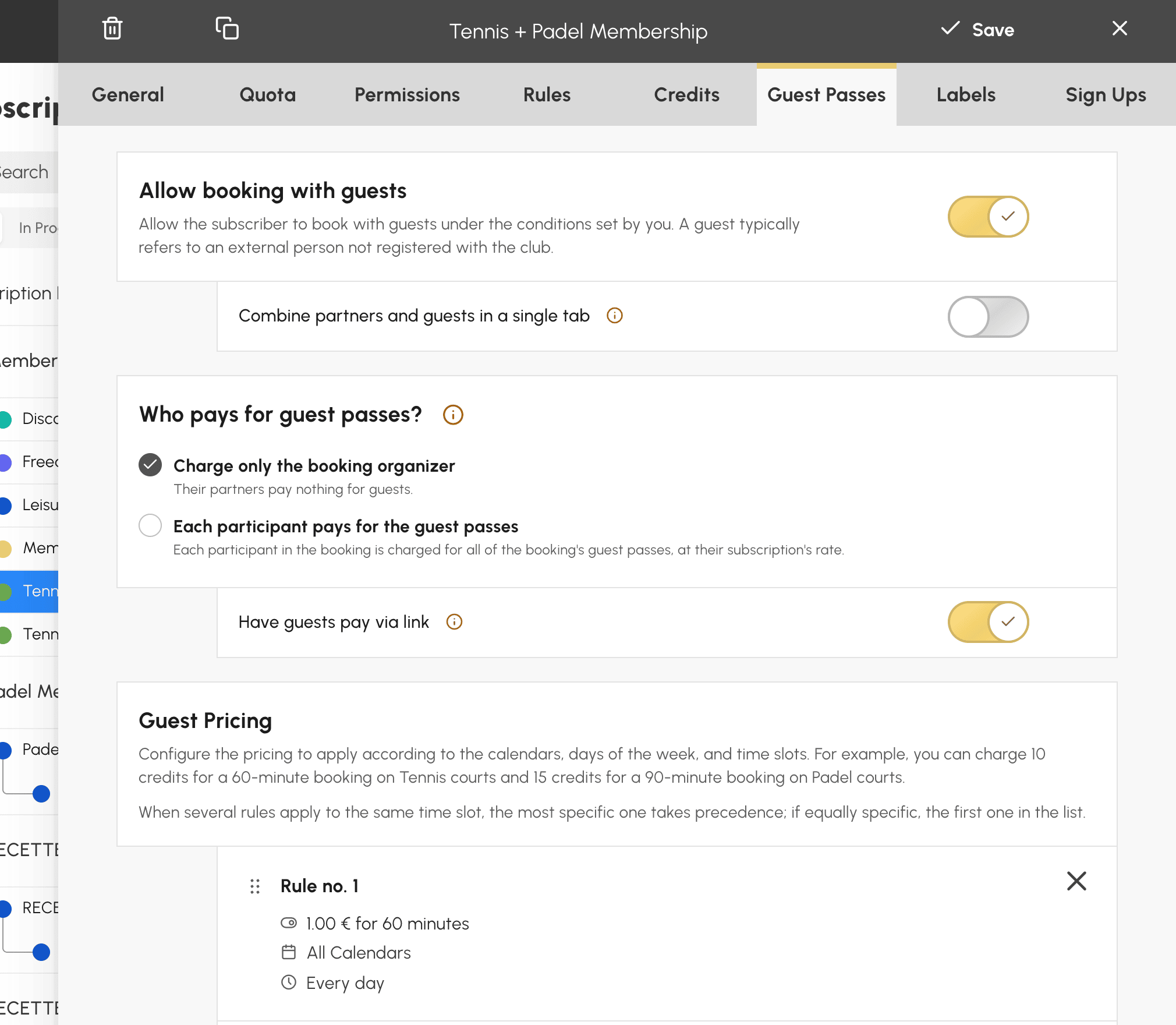
På fliken Inbjudningar aktiverar du Tillåt bokning med gäster för att ta emot personer utanför organisationen:
- Ange lägsta och högsta antal gäster per bokning. Varje gäst förbrukar gästkrediter, eller bokningskrediter med Enhetligt kreditsystem.
- Ange priserna och erbjud klippkort, precis som för bokningskrediter.
- Under Vem betalar för inbjudningarna? väljer du om endast den ansvariga för bokningen debiteras, eller om Varje deltagare betalar för inbjudningarna. Med det andra alternativet låter Tillåt abonnenten att betala för sina partners inbjudningar abonnenten som bokar betala för dem.
- Låt Låt gäster betala via länk vara aktiverat. När abonnenten ensam betalar inbjudningarna kan var och en av gästerna då själv betala sin del online.
- Välj om gästernas namn måste anges.
- Aktivera Samla partner och gäster i en enda flik så att dina abonnenter kan lägga till sina gäster från fliken Med en partner, utan en separat flik.
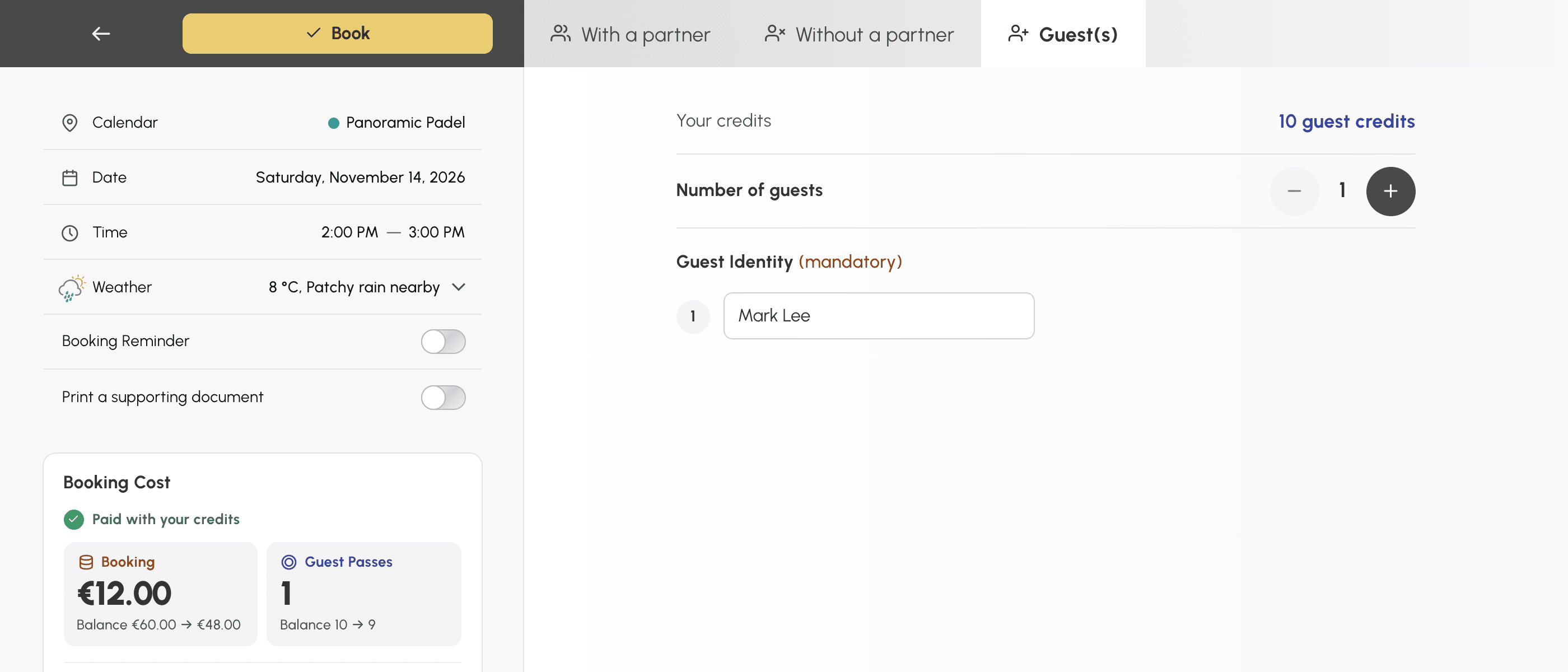
Att kräva gästernas namn ändrar funktionens karaktär. Utan namn räknar du besök. Med namn vet du vem som kom, vilket är nödvändigt om ditt försäkringsbolag eller ditt förbund kräver det.
Tillåta etiketter
På fliken Etiketter låter alternativet Tillåt bokning med etiketter abonnenterna lägga ett begränsat antal bokningar med fördefinierade etiketter (serie, turnering ...), med alternativ för att bortse från kvoten eller regeln om på varandra följande tidsluckor.
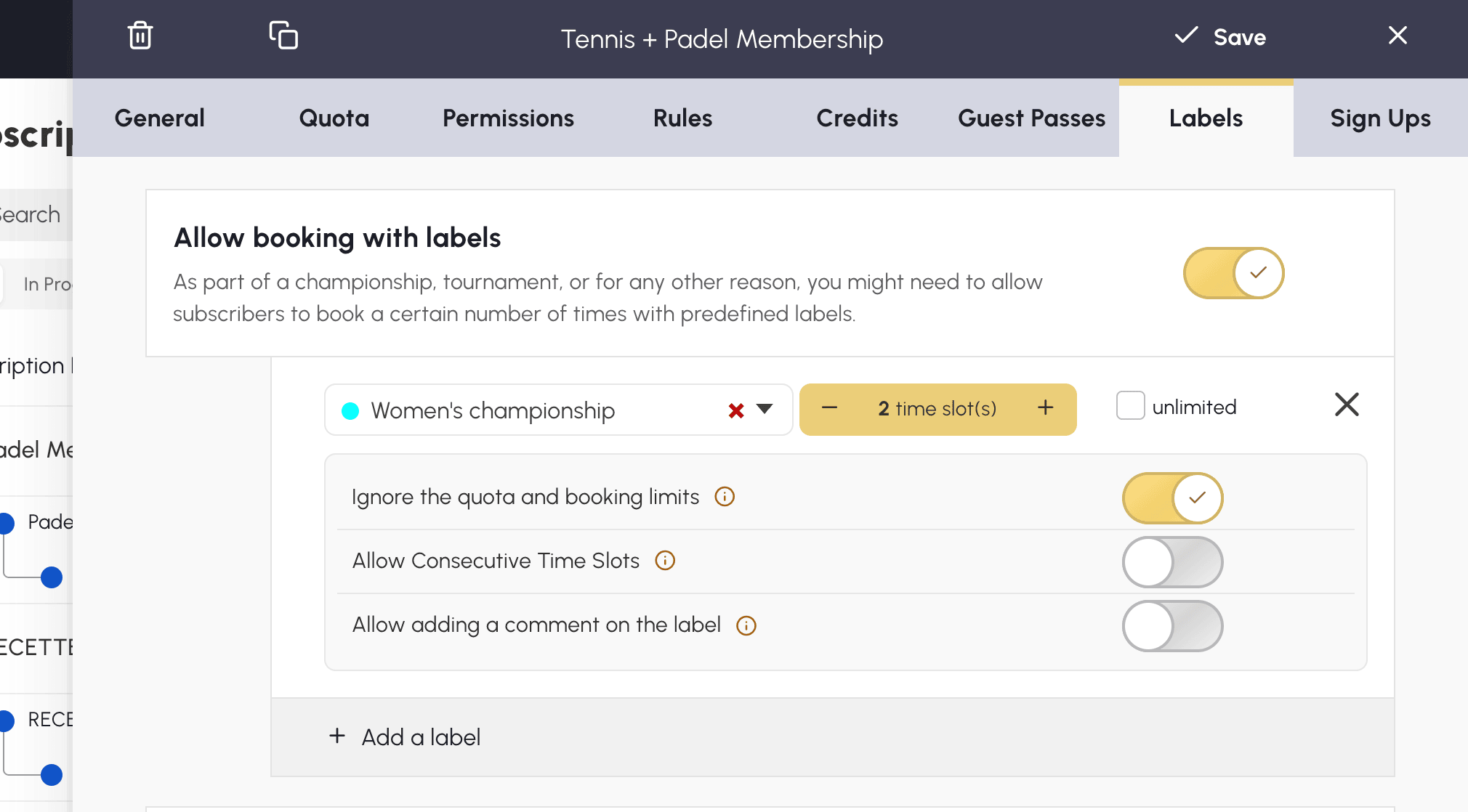
Det är det rätta sättet att öppna etiketterna för en lagkapten: kaptenen lägger in lagets matcher utan att förbruka sin personliga kvot, men är begränsad till de etiketter du har tillåtit – till skillnad från profilbehörigheten, som ger tillgång till alla etiketter utan gräns.
