


Tillgänglighet: visa lediga tidsluckor med en blick
Vyn Tillgänglighet samlar allt som en spelare fortfarande kan boka under en dag: de lediga tidsluckorna i varje kalender med längd och pris, aktiviteter som är öppna för deltagande och bokningar som behöver fler spelare.
Förstå vad vyn tillför
Kalendrarna per dag och per vecka visar ett komplett rutnät, inklusive upptagna tidsluckor. Det är rätt läsning när du vill ha en klassisk och tydlig helhetsbild av vad som händer i klubben. För att besvara frågan ”var kan jag spela i morgon kväll?” måste en spelare däremot gå igenom varje bana, kolumn efter kolumn.
Vyn Tillgänglighet behåller bara det som fortfarande är möjligt för den person som tittar. Den tillämpar reglerna i personens abonnemang: tillåtna kalendrar, bokningshorisont, tillåtna tider och längder, prislista. Två användare med olika abonnemang ser alltså inte samma lista.
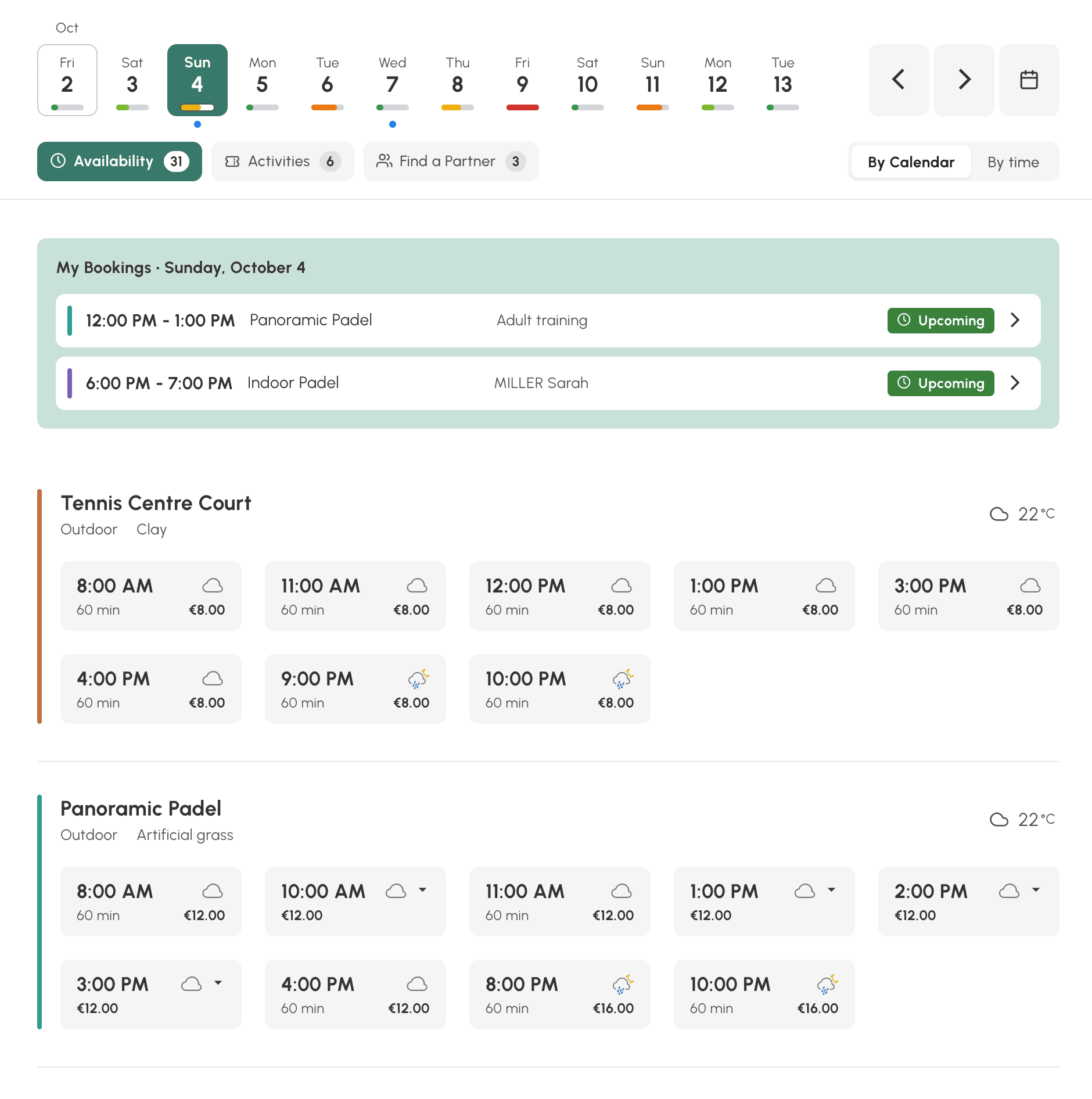
Skärmen läses uppifrån och ned:
- de anpassade kalendergrupperna, om du har skapat några, gör det till exempel möjligt att filtrera vyn per aktivitet (Tennis, Padel med mera) eller per placering (Tennis inomhus, Padel utomhus med mera);
- ett dagfält, med en tillgänglighetsmätare under varje dag;
- tre flikar, Tillgänglighet, Aktiviteter och Partnersökning, var och en med antalet träffar;
- användarens bokningar för den visade dagen, följt av listan med tidsluckor.
Visa vyn i mobilen
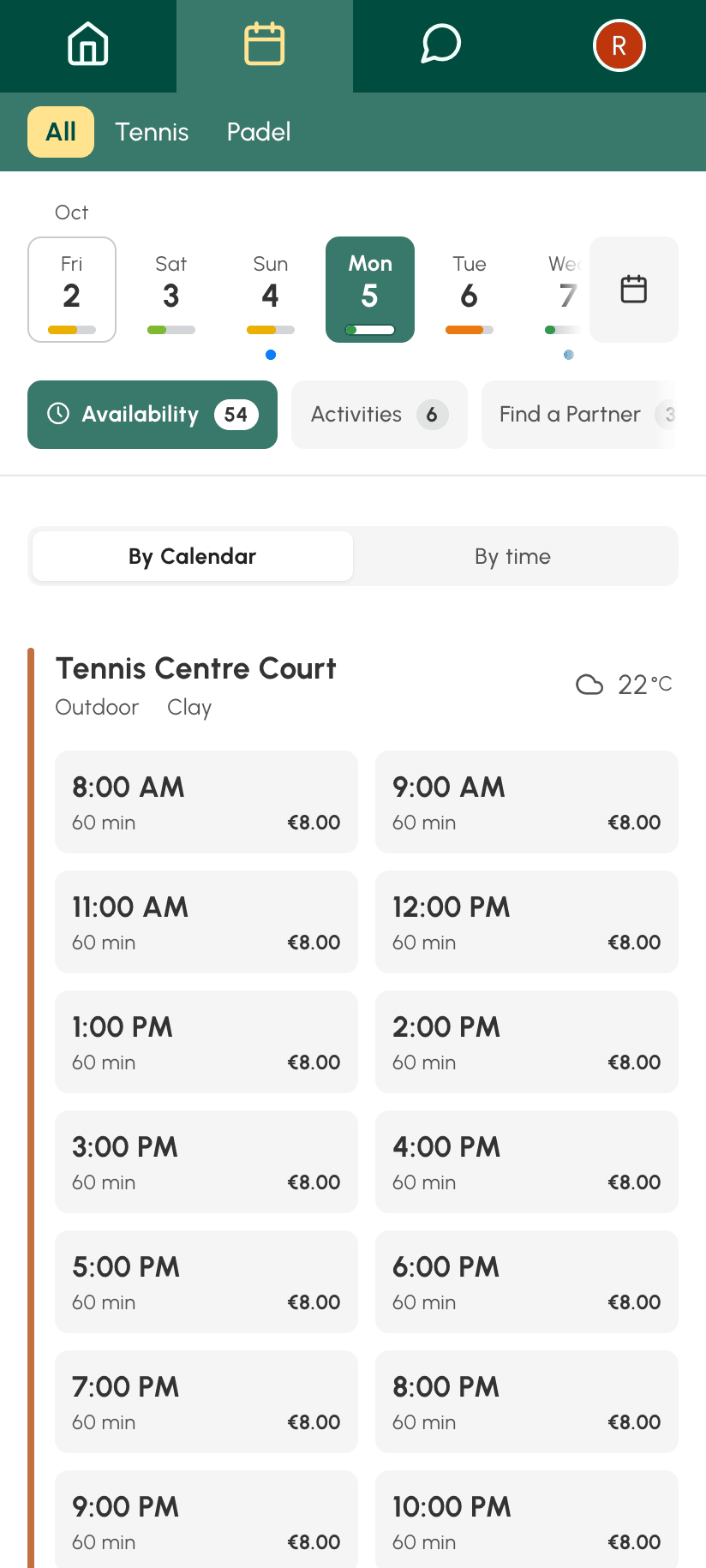
I mobilen behåller vyn samma delar, staplade på varandra: kalendergrupper, ett dagfält som du bläddrar i, flikar och därefter tidsluckorna. När du bläddrar i listan fälls sidhuvudet ihop för att ge plats åt tidsluckorna och kommer tillbaka så snart du bläddrar upp igen.
Läsa de lediga tidsluckorna
Fliken Tillgänglighet erbjuder två läsningar, som varje användare väljer och hittar igen vid nästa besök:
- Per kalender: ett kort per bana, med dagens lediga tidsluckor. Praktiskt när man vill ha en viss bana. Kalenderns namn öppnar dess veckovy, om profilen har tillgång till den.
- Efter tid: dagens timmar, var och en med de banor som är lediga just då. Praktiskt när tiden spelar större roll än banan.
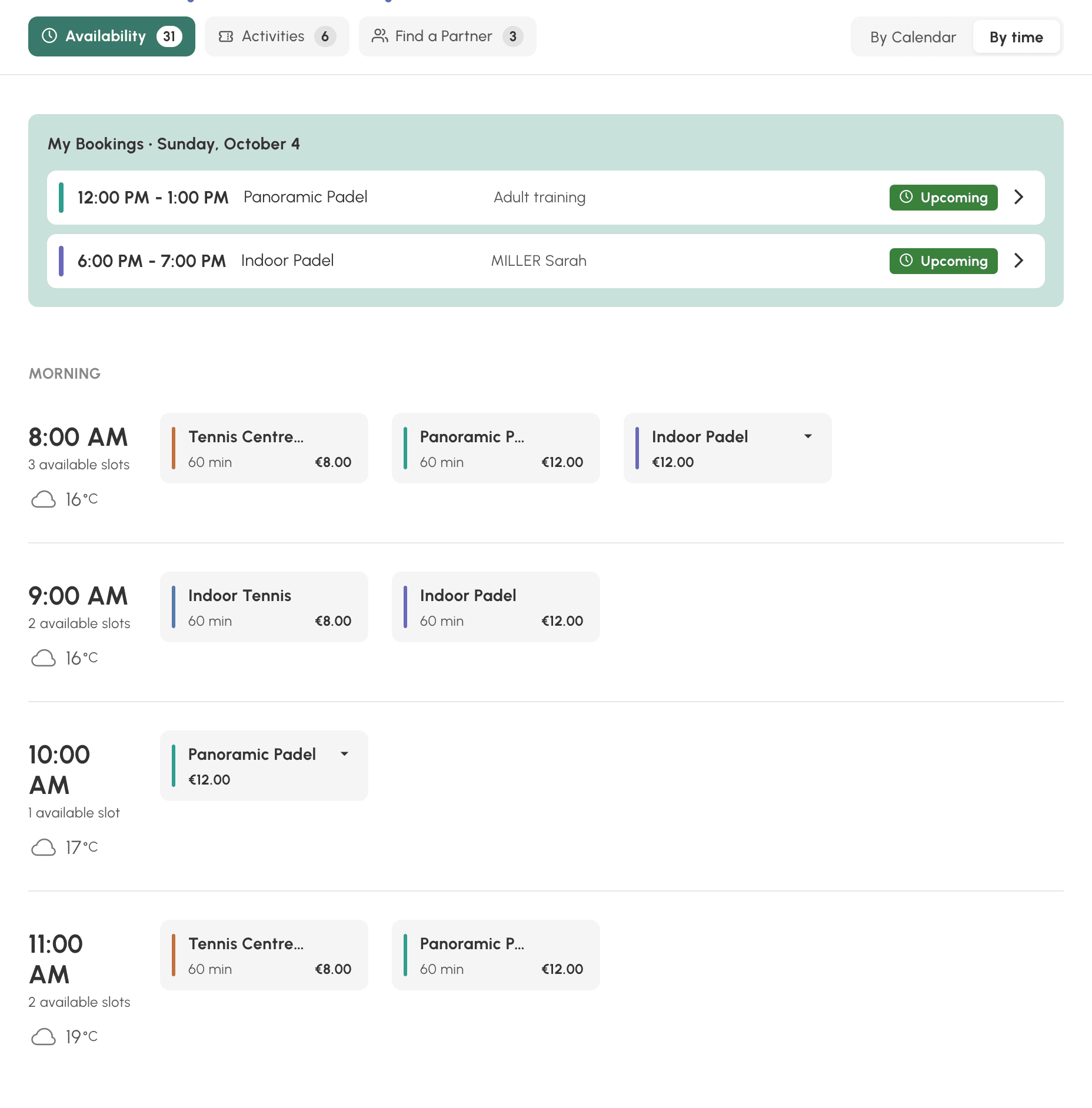
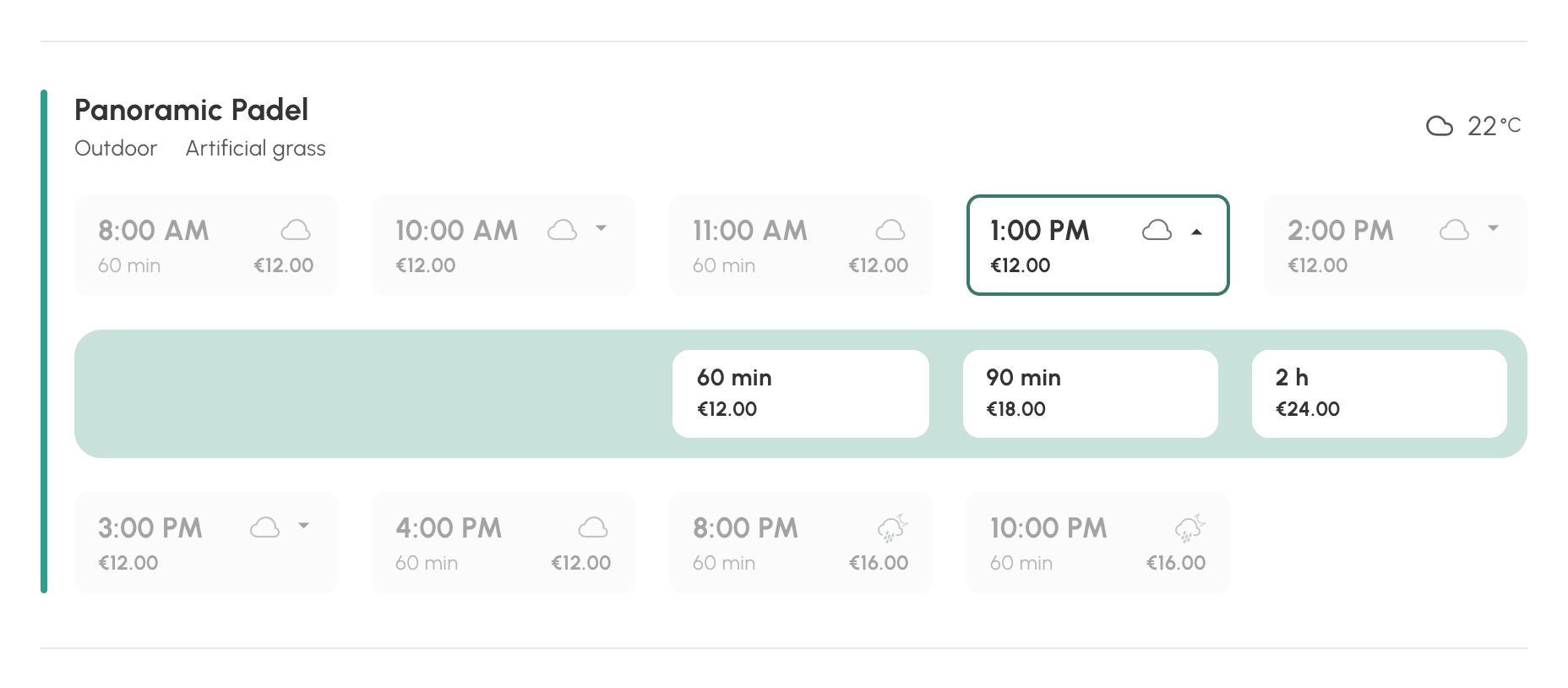
Varje tidslucka visar starttid, längd och pris när bokningen är avgiftsbelagd. Ett klick öppnar det vanliga bokningsformuläret, med den valda längden.
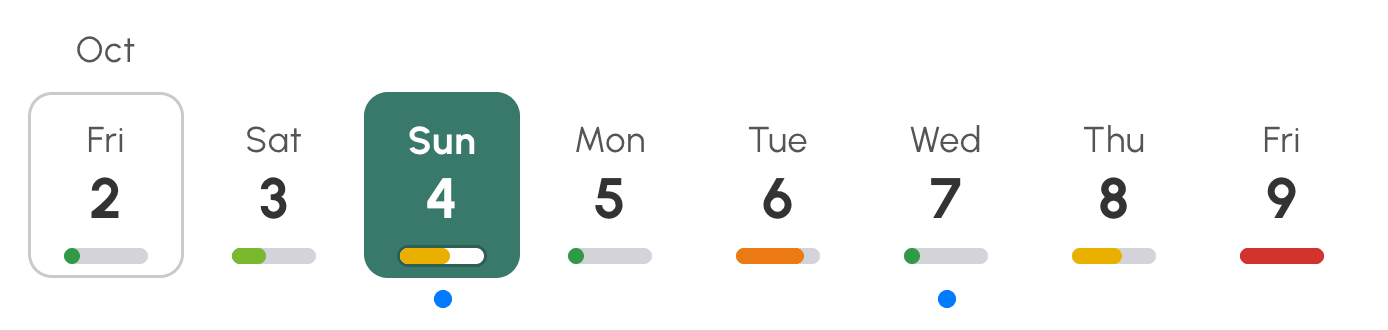
Under varje dag i fältet sammanfattar mätaren dagen: Tillgänglig, Nästan fullt eller Fullbokat. En blå punkt markerar de dagar då användaren redan har en bokning. Fältet slutar vid den sista dag som abonnemanget tillåter personen att se.
När en dag inte har någon tidslucka kvar visar vyn det och föreslår att du går direkt till nästa dag som har lediga tider.
Visa priser och erbjuda flera längder
Vyn utgår från det du har angett i varje användares abonnemang. Priset som visas på en tidslucka är samma pris som bokningsformuläret anger i nästa steg, för användaren ensam, utan partner eller gäst. Om du tar betalt för bokningar med krediter som visas i valuta ser dina spelare priset för varje tidslucka redan innan de klickar. Det gäller även dina priser för högtrafik och lågtrafik. Om priset beror på deltagarna (antal deltagare, gäster, om bokningen är öppen, partnernas abonnemang) eller på en etikett visar tidsluckan det lägsta möjliga priset. Med ett pris på 8 krediter i singel och 5 krediter från tre deltagare visar den alltså 5 krediter. Det exakta priset visas i formuläret när partnerna har valts.
Om abonnemanget erbjuder anpassade tidsluckor kan samma starttid bokas med flera olika längder. Tidsluckan har då en liten pil och visar priset för den billigaste längden. Klicka på den för att fälla ut de möjliga längderna, var och en med sitt pris.
Lyfta fram dina aktiviteter
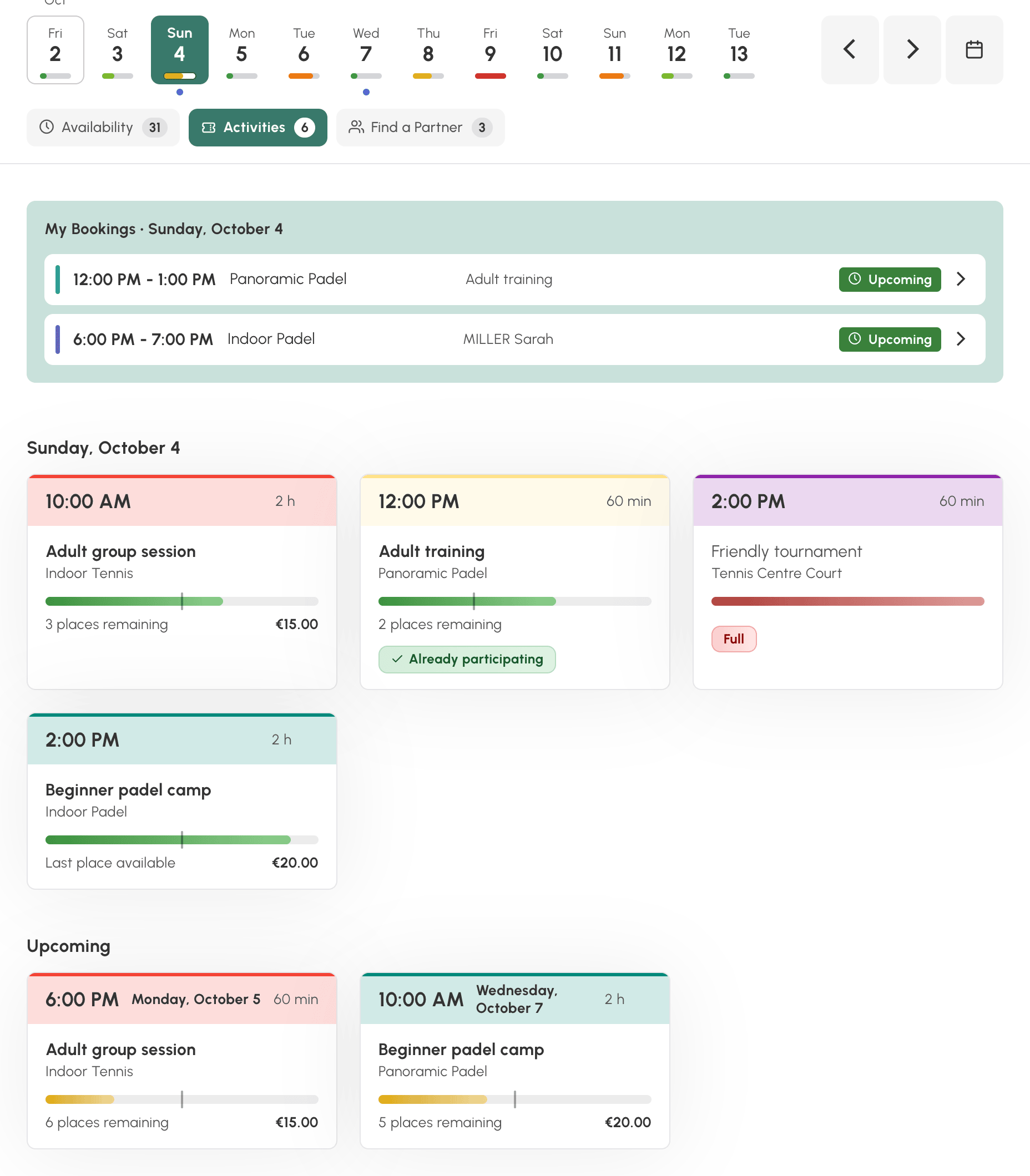
Fliken Aktiviteter listar dina deltagarbokningar som är öppna för deltagande: gruppträningar, träningsläger, turneringar, evenemang. Det är ett skyltfönster som dina användare inte hade tidigare, eftersom man då fick leta rätt på dessa tidsluckor i rutnätet.
Varje kort visar tiden, längden, aktivitetens namn, kalendern, beläggningen, antalet platser kvar och priset. En markering visar de aktiviteter där användaren Du deltar redan och de som är Fullbokat. Ett klick öppnar aktivitetens detaljvy, där användaren anmäler sig.
Under dagens aktiviteter visar avsnittet Kommande de följande aktiviteterna, fram till den sista dagen i fältet. Om den visade dagen inte har någon aktivitet visas avsnittet direkt.
Det finns inget att ställa in i vyn: en deltagarbokning visas där så snart den tar emot användarens deltagande.
Hjälpa dina spelare att fylla en bokning
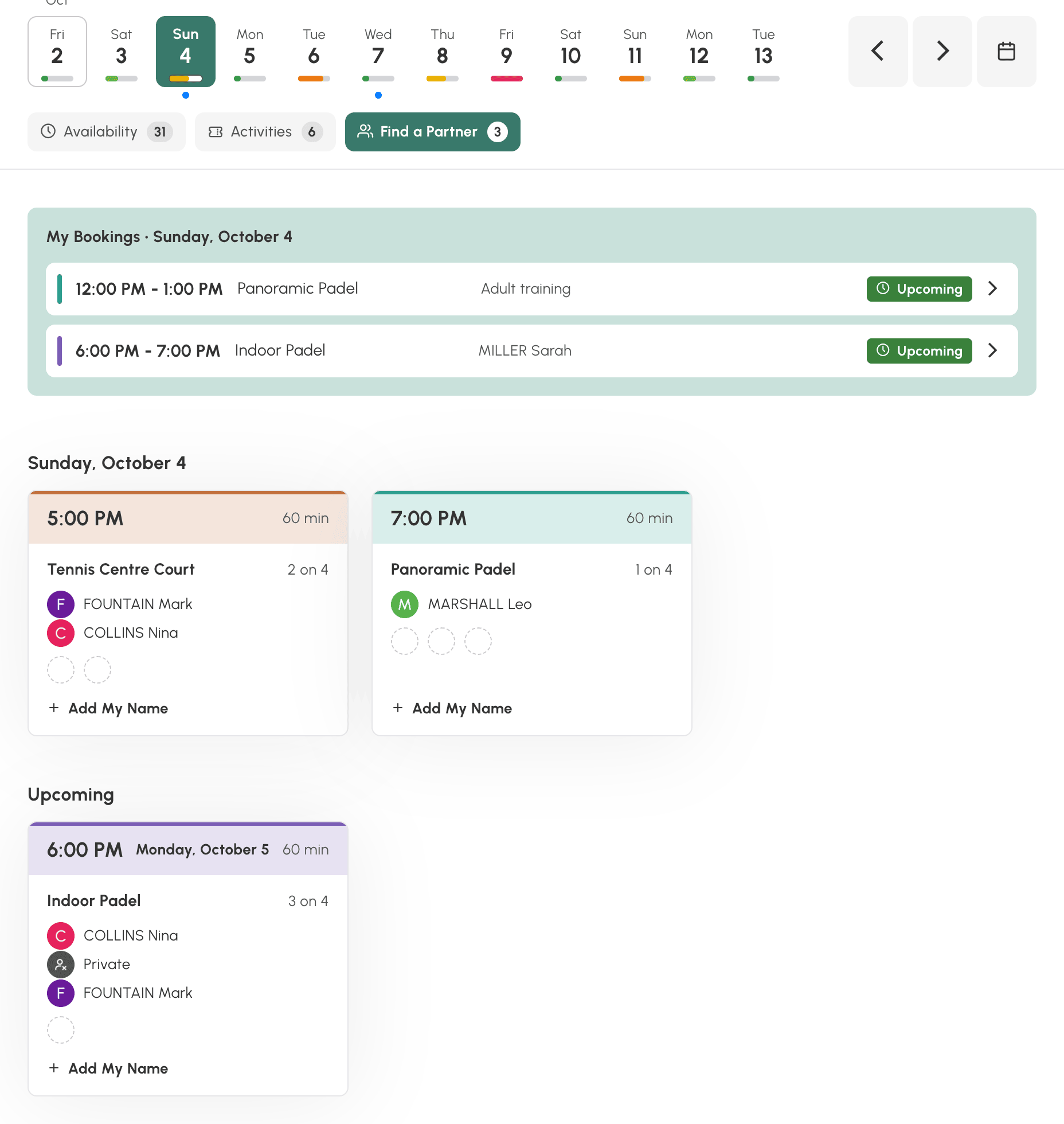
Fliken Partnersökning listar de bokningar som deras skapare har öppnat för andra spelare och som fortfarande har plats kvar. Användaren ser tiden, banan, de spelare som redan deltar och de lediga platserna, och klickar sedan på Lägg till mitt namn för att ansluta sig.
Namn och foton följer dina sekretessinställningar, precis som i de vanliga kalendrarna. Precis som för aktiviteterna visar ett avsnitt Kommande de öppna bokningarna under de följande dagarna.
En klubbansvarig som har rätt att boka åt andra användare ser där alla öppna bokningar som fortfarande har plats kvar, och visar dem med Visa bokningen.
Flikarna Aktiviteter och Partnersökning visas bara om de har något att visa. När bara fliken Tillgänglighet återstår försvinner flikraden.
Visa eller dölja tidsluckor som inte går att boka
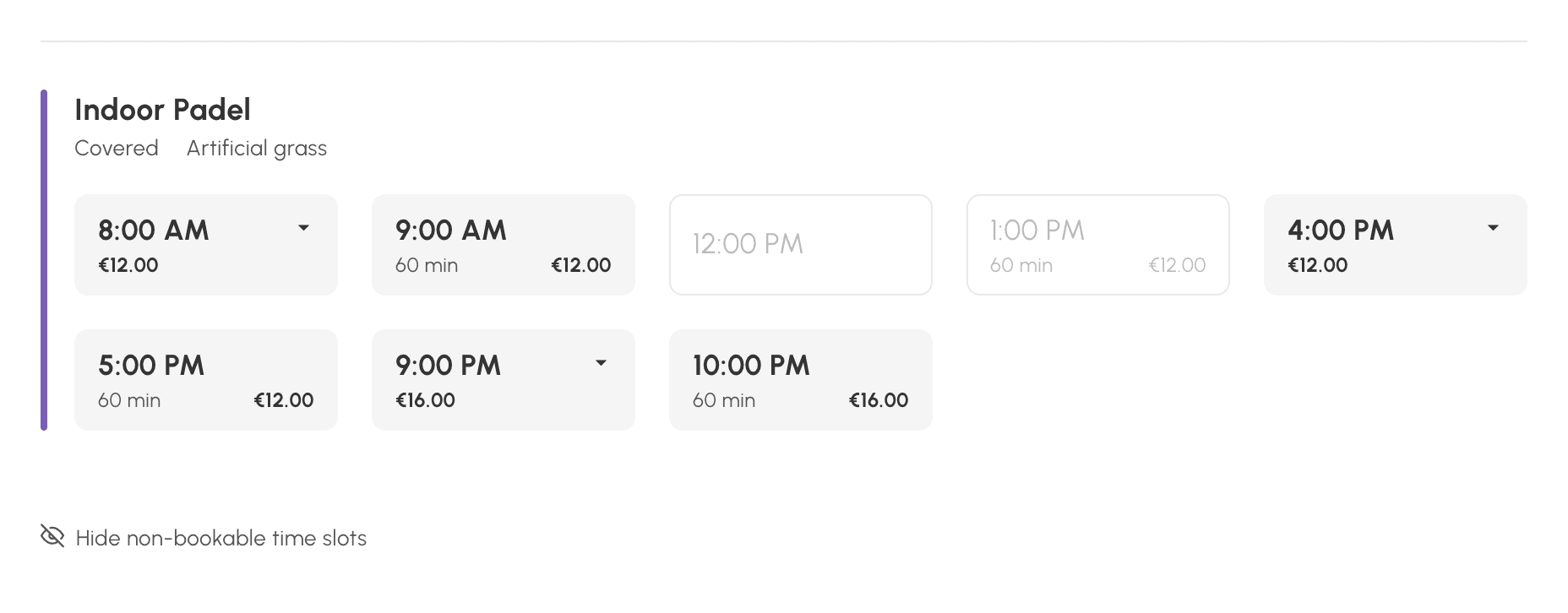
Som standard visar vyn bara det som användaren kan boka. Lediga tidsluckor som en regel i användarens abonnemang inte tillåter, till exempel en tid som inte är öppen för abonnemanget, döljs.
Längst ned i listan visar Visa ej bokningsbara tidsluckor hur många tidsluckor som är dolda och tar fram dem, nedtonade. De visas bara i informationssyfte: ett klick gör ingenting. Dölj ej bokningsbara tidsluckor återgår till den korta listan. Valet sparas för varje användare.
Kalendrar som inte har något att erbjuda den dagen samlas under Otillgängliga kalendrar, var och en med sin orsak: Stängd, Utanför bokningsfristen eller Ingen tillgänglig tid.
En uppnådd kvot eller ett otillräckligt kreditsaldo döljer ingenting i den här vyn. Tidsluckorna visas fortfarande, även om abonnemanget har alternativen Dölj kalendrarna när bokningskvoten är uppnådd eller Dölj kalendrar om inga krediter, som bara gäller dags-, vecko- och månadskalendrarna. Det är formuläret som, vid klick, visar vad som hindrar bokningen. Detsamma gäller en aktivitet som betalas med krediter: den visas fortfarande, och vid deltagande meddelas att saldot är otillräckligt.
Krediterna kontrolleras sist. En spelare vars kvot är uppnådd och vars saldo är otillräckligt ser därför meddelandet om kvoten, inte en uppmaning att köpa krediter som inte skulle gå att använda direkt.
Kontrollera vad en abonnent ser
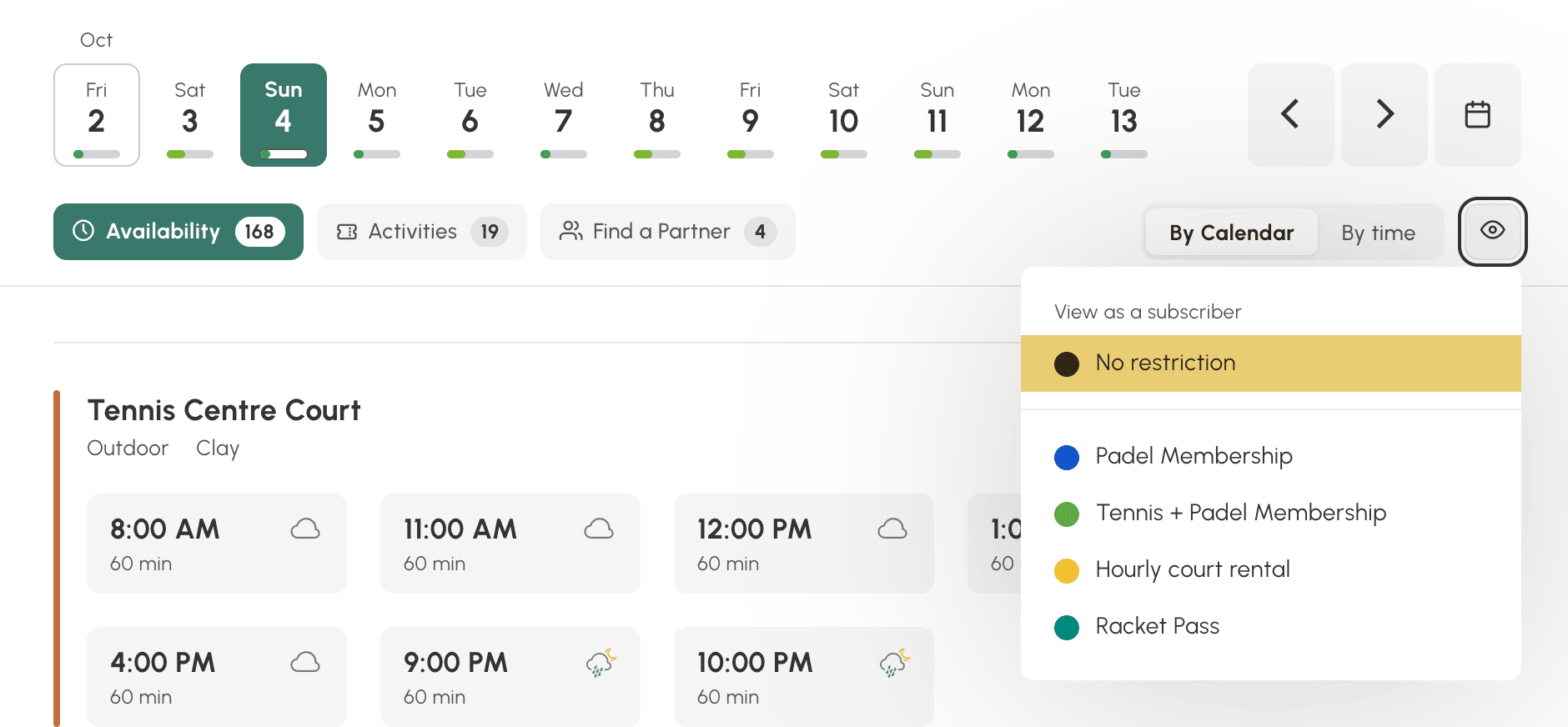
En kalenderadministratör ser vyn utan begränsningar, utanför ramarna för ett abonnemang. För att kontrollera vad dina regler faktiskt ger visar knappen Visa som abonnent vyn så som ett abonnemang presenterar den för sina användare.
- Öppna vyn Tillgänglighet.
- Klicka på Visa som abonnent, till höger om flikarna.
- Välj ett abonnemang i listan.
En banner påminner om vilket abonnemang som simuleras. Tidsluckorna, längderna och priserna är de som gäller för det abonnemanget. Det är det snabbaste sättet att kontrollera en regel som du just har ändrat: bokningshorisont, förbjudna kalendrar, anpassade tidsluckor, pris.
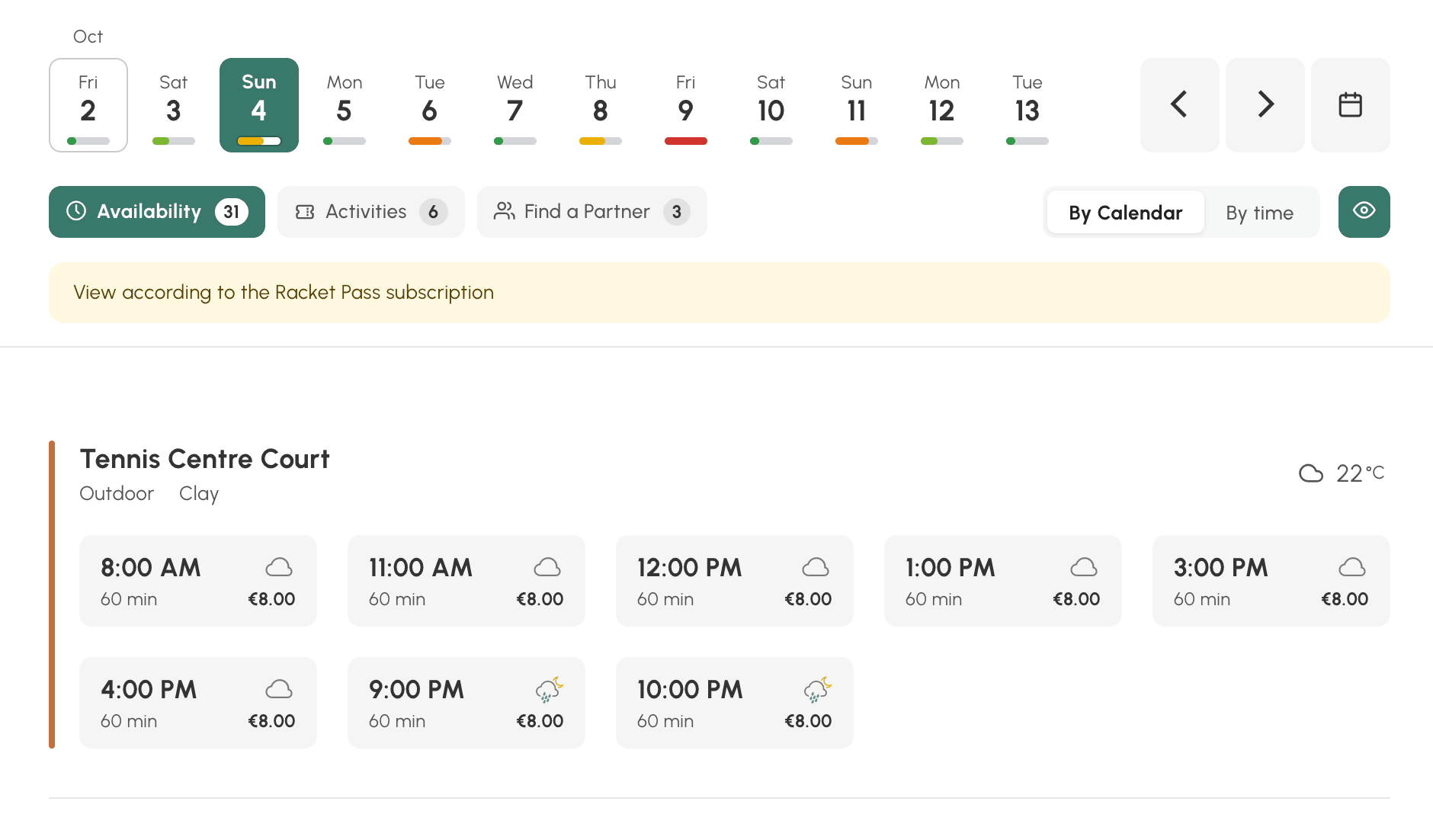
Välj Utan begränsning i samma meny för att återgå till din egen vy.
Ge åtkomst till vyn
Den här vyn är aktiverad som standard för alla användare. Vid behov kan du anpassa åtkomsten per profil, precis som för de andra vyerna. Du kan till exempel öppna den för dina spelare och behålla dagsvyn för receptionspersonalen, eller tvärtom. Ett annat exempel är en profil ”Uthyrning” där endast vyn Tillgänglighet är tillgänglig, medan medlemmarna har tillgång till alla vyer.
- Gå till Administration›Användare›Åtkomsträttigheter›Profiler & roller och öppna en profil.
- Markera Tillgänglighet på fliken Bokning.
- Välj under Standardvy vilken vy som öppnas när användaren kommer till bokningen: Per dag, Per vecka, Per månad eller Tillgänglighet.
- Klicka på Spara.
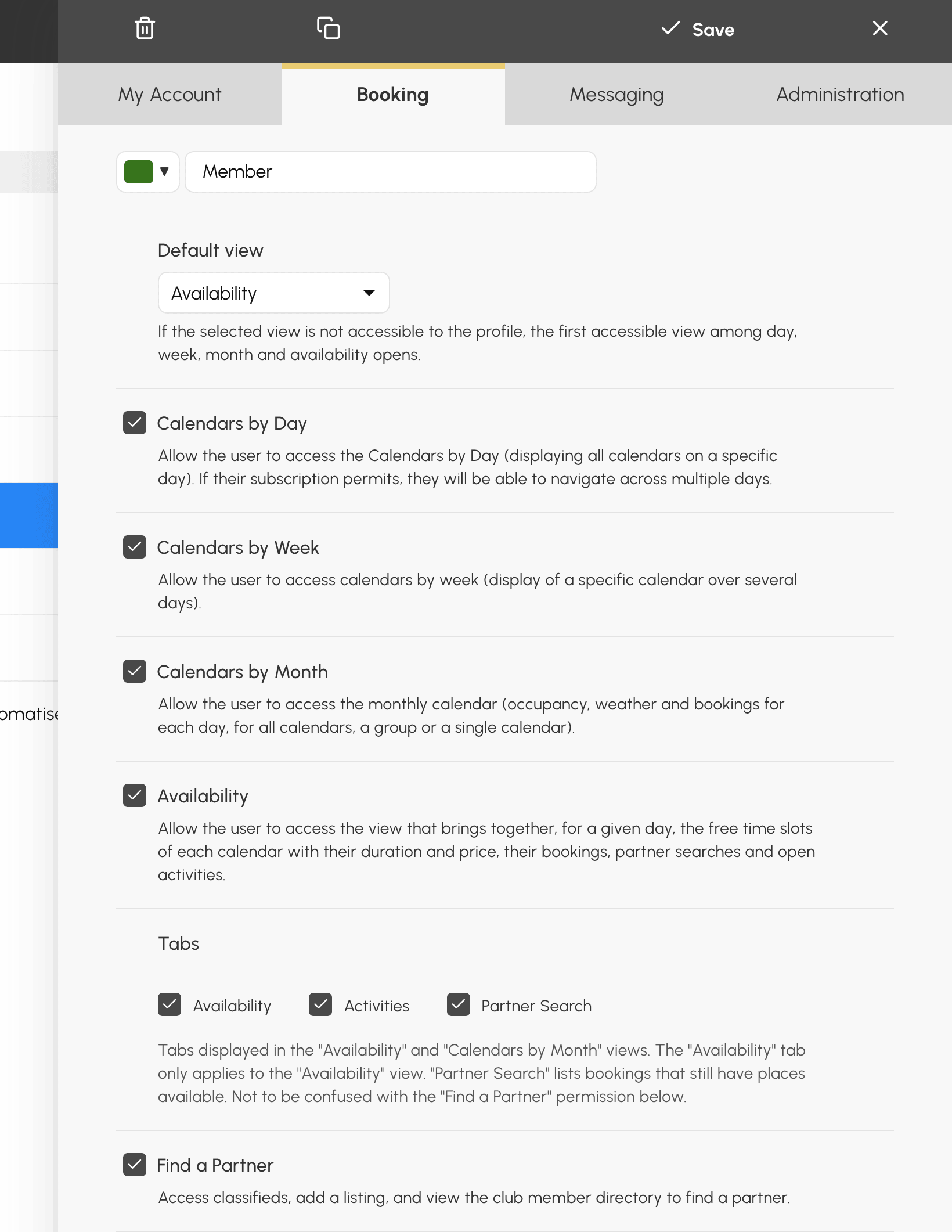
Blocket Flikar, under vyerna, styr vilka flikar profilen ser:
- Tillgänglighet: fliken med lediga tidsluckor, som hör till vyn Tillgänglighet. Rutan visas bara om behörigheten Tillgänglighet är markerad.
- Aktiviteter och Partnersökning: dessa två flikar gäller för vyn Tillgänglighet och för journalen i månadsvyn.
Blocket visas så snart profilen har åtkomst till vyn Tillgänglighet eller till månadsvyn. En dold ruta behåller sitt läge. Avmarkera till exempel Aktiviteter och Partnersökning för en profil ”Uthyrning” som varken ska delta i aktiviteter eller fylla bokningar.
När vyn aktiverades fick de profiler som redan använde dags- eller veckokalendrarna behörighet till den. Deras standardvy förblev Per dag: ingenting ändras för dina användare så länge du inte ändrar den här inställningen.
Om en profil inte har åtkomst till sin standardvy öppnas i stället den första tillåtna vyn.
Användarna hittar vyn i menyn, under Tillgänglighet, bredvid dags-, vecko- och månadskalendrarna. I bokningspanelen i navigeringsfältet är det knappen med ett förstoringsglas.
