



Praktiska fall: banor & kalendrar
Konkreta lösningar för dina banor: dölja en kalender, tillåta bokning ensam på en träningsvägg, organisera pass för volontärer, förlänga tidsluckorna för matcher eller låta användarna välja sina tider.
Dölj en kalender för användarna
Det finns fyra metoder – välj den som passar ditt mål:
- Endast för vissa abonnemang: gå till Administration›Användare›Åtkomsträttigheter›Abonnemang och öppna abonnemanget. På fliken Behörigheter klickar du på Redigera i avsnittet Tillåtna kalendrar & antal dagar för att boka och avmarkerar den kalender som ska döljas.
- För alla, under en period: gå till Administration›Inställningar›Bokning›Kalendrar och öppna kalenderns inställningssida. Markera sedan Aktivera en stängning i avsnittet Tillfällig stängning och ange datumen. Med alternativet Dölj helt är det bara administratörer som fortsätter att se kalendern.
- För specifika återkommande tidsluckor: använd Administration›Inställningar›Bokning›Stäng tidsluckor. Stängda tidsluckor är fortfarande synliga, gråmarkerade med ett hänglås, och administratörer kan alltid boka över dem.
- För att visuellt blockera en period med en orsak: boka tidsluckorna med en etikett (till exempel ”Renovering”) och använd upprepning.
Tillåt bokning ensam på en träningsvägg
På en tennisvägg eller i en squashhall är det inte meningsfullt att kräva en partner. Tillåt bokning utan partner, men bara i den här kalendern:
- Gå till Administration›Användare›Åtkomsträttigheter›Abonnemang och öppna aktuellt abonnemang, fliken Behörigheter.
- Aktivera Boka utan partner.
- Öppna Avancerade inställningar för det här alternativet och sedan Avancerad konfiguration: begränsa bokning ensam till väggens kalender, och vid behov till vissa tidsintervall.

För att bokningarna på väggen inte ska förbruka kvoten för banorna lägger du till en särskild kvot för den här kalendern på fliken Kvot via Avancerad konfiguration.
Organisera pass för volontärer
Så här planerar du organisationens reception eller pass som sköts av volontärer:
- Skapa en särskild kalender ”Pass” i Administration›Inställningar›Bokning›Kalendrar, med tidsluckor under öppettiderna.
- Reservera kalendern för volontärernas abonnemang via fliken Behörigheter.
- På fliken Kvot lägger du till en egen kvot för den här kalendern (Avancerad konfiguration och sedan Lägg till en kvot): att anmäla sig till ett pass hindrar då inte att man bokar en bana.
Varje volontär anmäler sig själv till sina pass, och schemat är synligt för alla.
Erbjud längre tidsluckor för matcher
Två tillvägagångssätt som kan kombineras:
- Anpassa tidsrutnätet: använd Lägg till en tidslucka på kalenderns inställningssida för att skapa ett särskilt tidsintervall med en längre Tidsluckans varaktighet, till exempel 90 minuter på kvällen för matcher.
- Skapa en etikett ”Match”: i abonnemanget, på fliken Etiketter, aktiverar du Tillåt bokning med etiketter, väljer etiketten och antalet tillåtna tidsluckor och markerar sedan Tillåt på varandra följande tidsluckor. Spelarna bokar då två tidsluckor i följd med den här etiketten, utan att blockeras av de vanliga reglerna.
Låt användarna välja starttid och längd
För att frigöra dig från de fasta tidsluckorna i rutnätet (praktiskt för golf, simulatorer eller uthyrning à la carte) aktiverar du Anpassade tidsluckor under fliken Behörigheter i abonnemanget, via Administration›Användare›Åtkomsträttigheter›Abonnemang. Användaren väljer då längden på sin bokning, och om du tillåter det även starttiden, inom de gränser du anger.
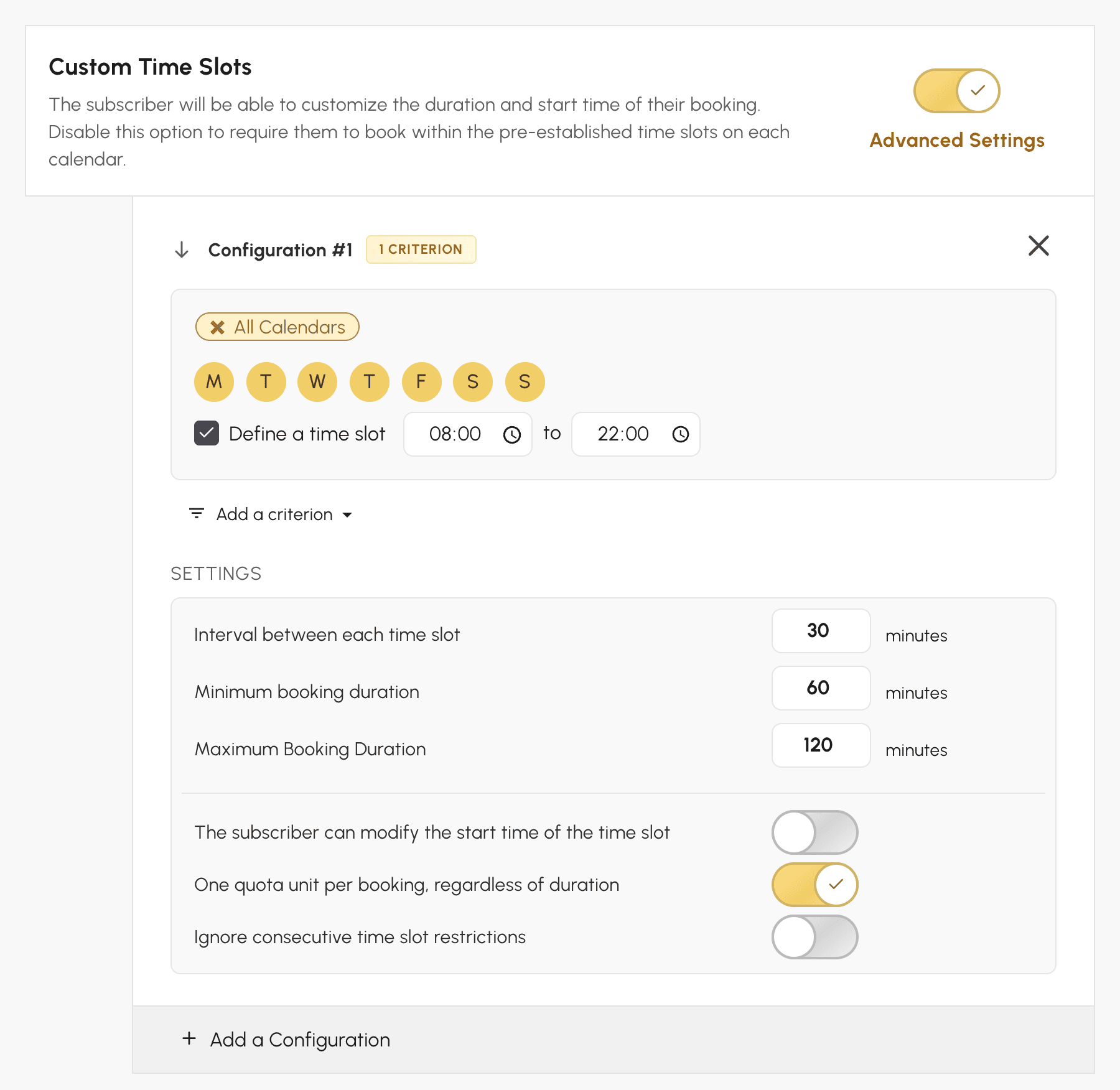
Föreslagna längder, avräkning mot kvoten, berörda kalendrar: avsnittet ”Erbjud anpassade tidsluckor” beskriver varje inställning och vad den innebär för användarna.
