


Hantera lov och helgdagar
Samla skollov och helgdagar under ett namn och använd dem sedan i reglerna för dina abonnemang och för att planera upprepade bokningar: ett särskilt pris under lov, ett förbud som hävs på helgdagar, lektioner som gör uppehåll under lov. De officiella datumen fylls i med ett enda val och kompletteras automatiskt varje månad.
Förstå vad datumgrupperna används till
En datumgrupp har ett namn och en lista med dagar eller perioder. På egen hand påverkar den inte bokningarna: ingen stängning och inget meddelande till användarna. Den får effekt på två ställen, alltid på ett av två sätt: antingen dessa datum (Endast dessa datum) eller alla andra dagar (Utom dessa datum):
- i en abonnemangsregel, med kriteriet Lov och helgdagar;
- i en bokning med upprepning, för att välja datumen i serien.
Två exempel från en tennisklubb:
- banorna hyrs ut billigare under skolloven: ett pris med Endast dessa datum och gruppen med loven för din zon;
- abonnenter med Ungdom får inte boka vardagar mellan 17 och 19, utom under lov: ett förbud för detta tidsintervall, med Utom dessa datum och samma grupp.
En och samma grupp kan användas i hur många regler och abonnemang som helst. När du ändrar gruppens datum följer alla regler som hänvisar till den med direkt.
Hitta de grupper som skapats automatiskt
När en administratör öppnar den här sidan, eller formuläret för ett abonnemang, för första gången får en organisation som ännu inte har någon grupp de grupper vars datum är säkra. De är högst tre: skollov och helgdagar tillsammans, endast skollov, endast helgdagar. Var och en följs automatiskt (se nedan).
I Frankrike härleds lovzonen från organisationens postnummer. I andra länder skapas en grupp bara om lov eller helgdagar i ditt land är desamma överallt. Om zonen inte kan fastställas med säkerhet skapas ingenting: skapa då dina grupper själv. Förifyllningen föreslår zonerna.
En automatiskt skapad grupp som du tar bort skapas aldrig igen.
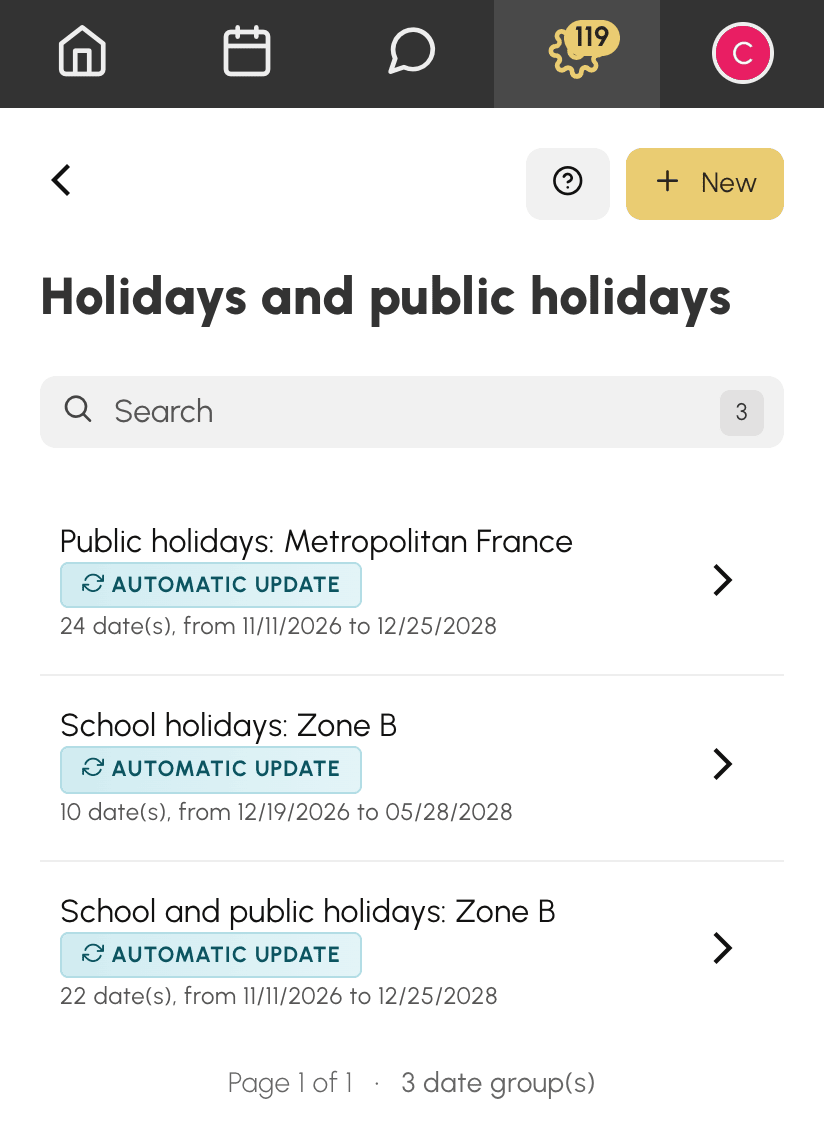
I listan Administration›Inställningar›Bokning›Lov och helgdagar visar varje grupp antal datum samt det första och det sista datumet. Två märkningar kan tillkomma:
- Automatisk uppdatering: gruppen får varje månad de nya datum som publicerats;
- Inga fler kommande datum: alla gruppens datum har passerat. Regler som hänvisar till den med Endast dessa datum gäller inte längre något, och regler med Utom dessa datum gäller alla dagar. Lägg till datumen för nästa säsong.
Skapa en datumgrupp
- Gå till Administration›Inställningar›Bokning›Lov och helgdagar.
- Klicka på Ny.
- Ge gruppen ett tydligt namn, till exempel Vinterlov eller Sommarstängt.
- Under Datum anger du ett datum per rad. Lämna slutdatumet tomt (Samma dag) för en enskild dag, eller fyll i det för en period. Antalet dagar visas under varje rad.
- Klicka på Lägg till ett datum för varje ytterligare datum. Klicka på krysset på en rad för att ta bort den.
- Klicka på Spara.
En grupp innehåller minst ett datum. Raderna sorteras efter startdatum när du sparar.
Förifyll med de officiella datumen
När din organisations land omfattas (Frankrike, inklusive de utomeuropeiska områdena, och många andra länder, de flesta i Europa) visar formuläret listan Förifyll. Den samlar tre kategorier:
- Skollov och helgdagar;
- Skollov;
- Helgdagar.
Varje kategori finns per zon eller region, och som Hela landet när datumen är desamma överallt. I Frankrike är alternativet för din zon märkt Zone B (din zon), utifrån organisationens postnummer. Inget är förvalt: listan öppnas på Välj lov eller helgdagar… och väntar på ditt val.
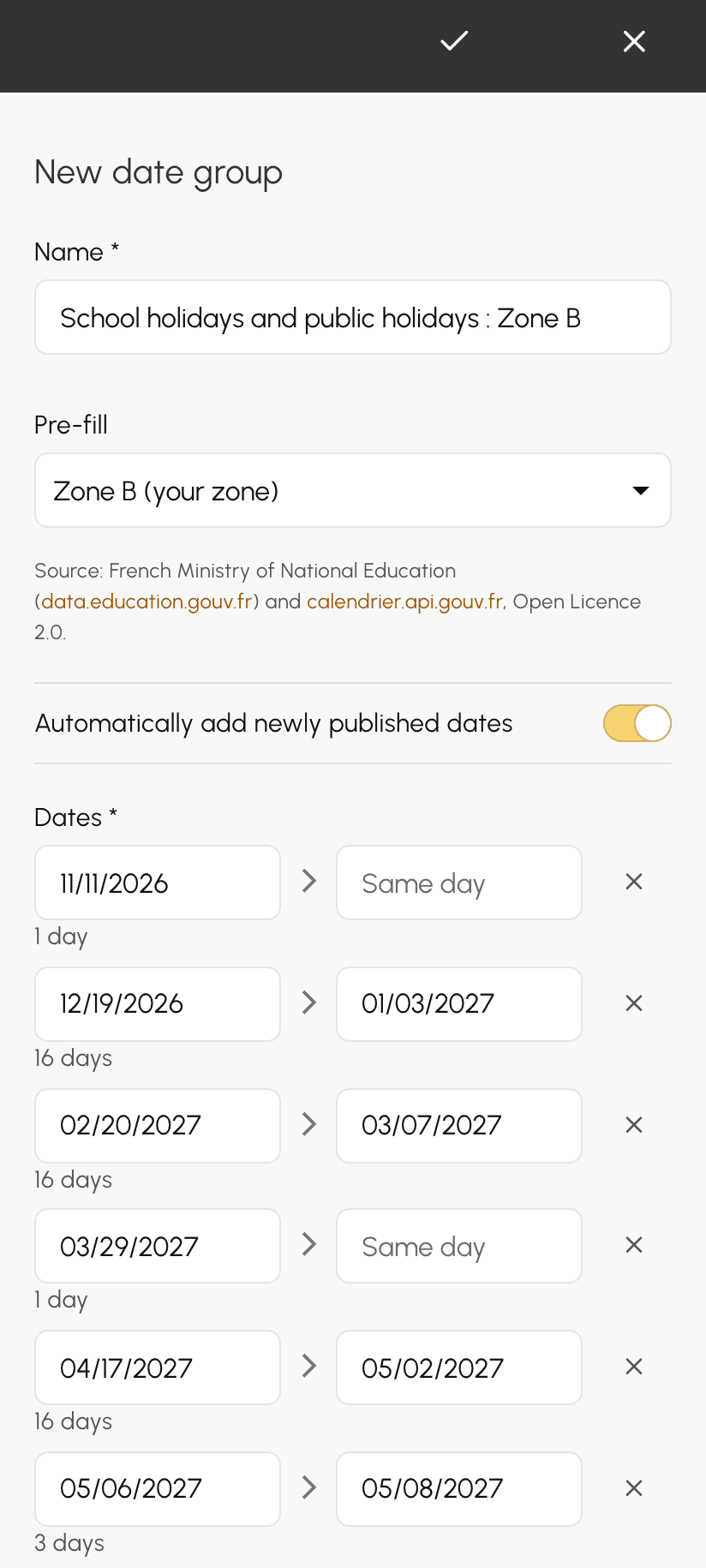
Så snart du väljer ett alternativ:
- fylls datumraderna i med de kommande datumen för valet. Datum som redan har passerat föreslås inte;
- föreslås ett namn för gruppen, om du inte redan har angett något;
- ligger de datum du har angett manuellt kvar. Om du byter alternativ ersätts bara raderna från det föregående alternativet.
Inget sparas förrän du klickar på Spara. Du kan alltså justera gruppen: ta bort en klämdag då klubben ändå har öppet, eller lägga till helgen för klubbens interna turnering.
Datumens källa anges under listan: för Frankrike det franska utbildningsministeriet och den officiella kalendern över helgdagar, för övriga länder databasen OpenHolidays, publicerad under licensen ODbL. Om ditt land inte omfattas visas inte listan: ange då dina datum manuellt.
Följ nya datum automatiskt
När du har valt ett alternativ visas reglaget Lägg automatiskt till nya publicerade datum, redan aktiverat. Gruppen förblir då kopplad till valet: varje månad läggs de nyligen publicerade datumen för zonen till i gruppen. När nästa års skolkalender publiceras tar dina regler hänsyn till den utan att du behöver tänka på det.
Uppföljningen lägger bara till:
- ett datum som redan finns i gruppen ändras aldrig;
- ett datum som du har tagit bort kommer inte tillbaka;
- datum som du själv har lagt till påverkas aldrig.
För att låsa en grupp stänger du av reglaget, eller går tillbaka till Välj lov eller helgdagar…, och sparar sedan: datumen ligger kvar och uppföljningen upphör.
Använd en grupp i en abonnemangsregel
- I Administration›Användare›Åtkomsträttigheter›Abonnemang öppnar du abonnemanget och sedan den regel som ska förfinas: ett pris, ett förbud, en gräns …
- Klicka på Lägg till ett kriterium och sedan på Lov och helgdagar.
- Välj Endast dessa datum eller Utom dessa datum och sedan gruppen.
- Klicka på Spara.
Regeln bedöms utifrån den dag då bokningen börjar. En regel hänvisar bara till en enda grupp: för att omfatta både lov och helgdagar väljer du gruppen som samlar båda.
Om din organisation ännu inte har någon grupp visar kriteriet i stället en länk till den här sidan.
Planera upprepade bokningar
När du bokar med upprepning, till exempel en lektion varje onsdag under säsongen, slipper du tack vare en datumgrupp ta bort veckorna en i taget:
- Utom dessa datum: serien hoppar över gruppens datum. Din onsdagslektion hamnar varken under skollov eller på en helgdag;
- Endast dessa datum: serien behåller bara gruppens datum. Ett läger varje morgon under lovet läggs in på en gång.
Innan du bokar visar förhandsgranskningen av upprepningen de datum som behålls och de som gruppen utesluter. Du kan fortfarande ta bort eller lägga till ett datum med ett klick.
Med en grupp som följs automatiskt tar nästa säsongs serie hänsyn till loven så snart de publiceras: välj helt enkelt samma grupp.
Ta bort en grupp
Klicka på Ta bort i listan eller i gruppens formulär. Bekräfta sedan.
Borttagningen nekas så länge en abonnemangsregel hänvisar till gruppen: meddelandet anger vilka abonnemang som berörs. Ta först bort kriteriet från dessa regler och ta sedan bort gruppen.
