


Memahami kalender
Pilih tampilan yang paling praktis untuk menemukan slot waktu: semua lapangan dalam satu hari, satu lapangan selama beberapa hari, satu bulan penuh, atau daftar slot waktu yang masih kosong.
Memilih tampilan: per hari, per minggu, per bulan, atau ketersediaan
Menu pemesanan menyediakan hingga empat tampilan yang saling melengkapi, tergantung fitur yang diaktifkan oleh organisasi Anda:
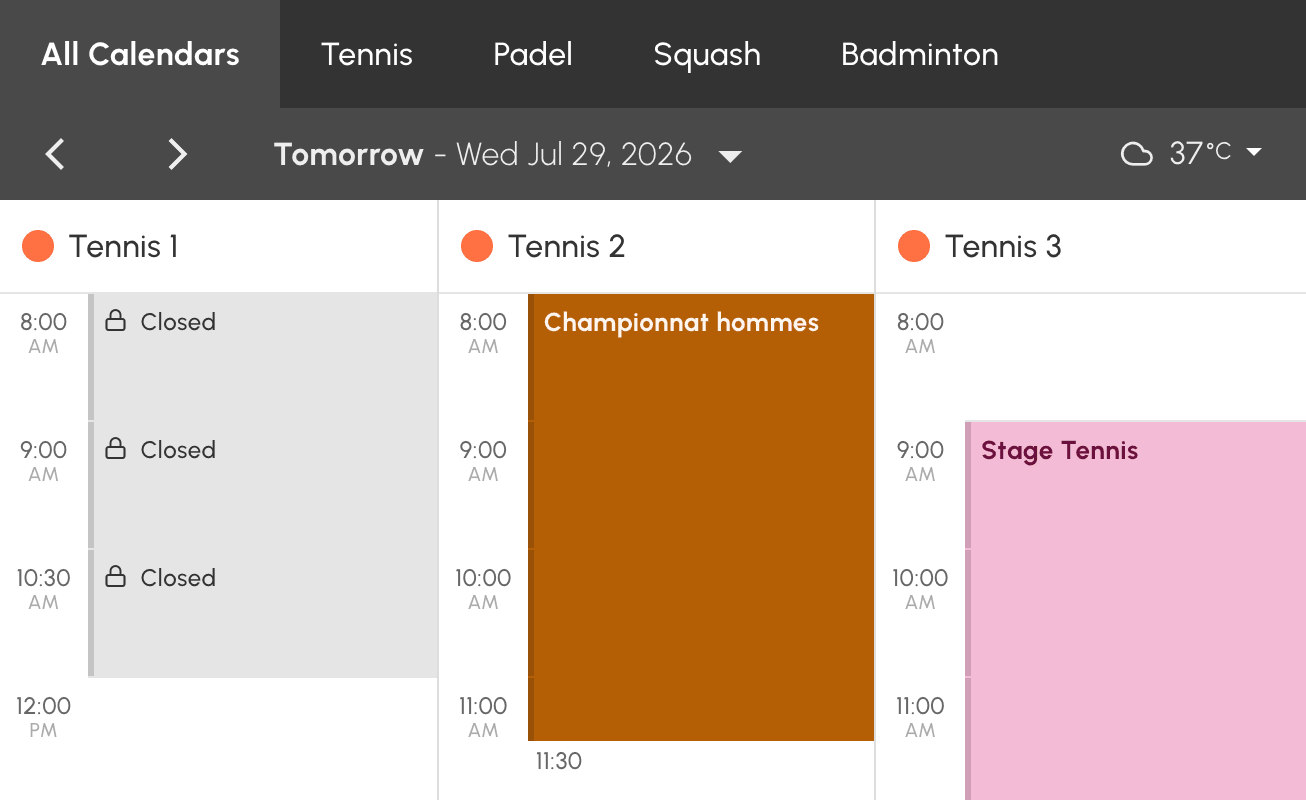
Tampilan per hari
Kalender per hari menampilkan semua kalender organisasi secara berdampingan untuk satu hari. Tampilan ini ideal untuk membandingkan ketersediaan lapangan pada tanggal tertentu.
Jika organisasi Anda mengelompokkan kalendernya (misalnya per aktivitas atau per lokasi), tab akan muncul di atas tampilan per hari. Tab Semua kalender menampilkan semuanya.
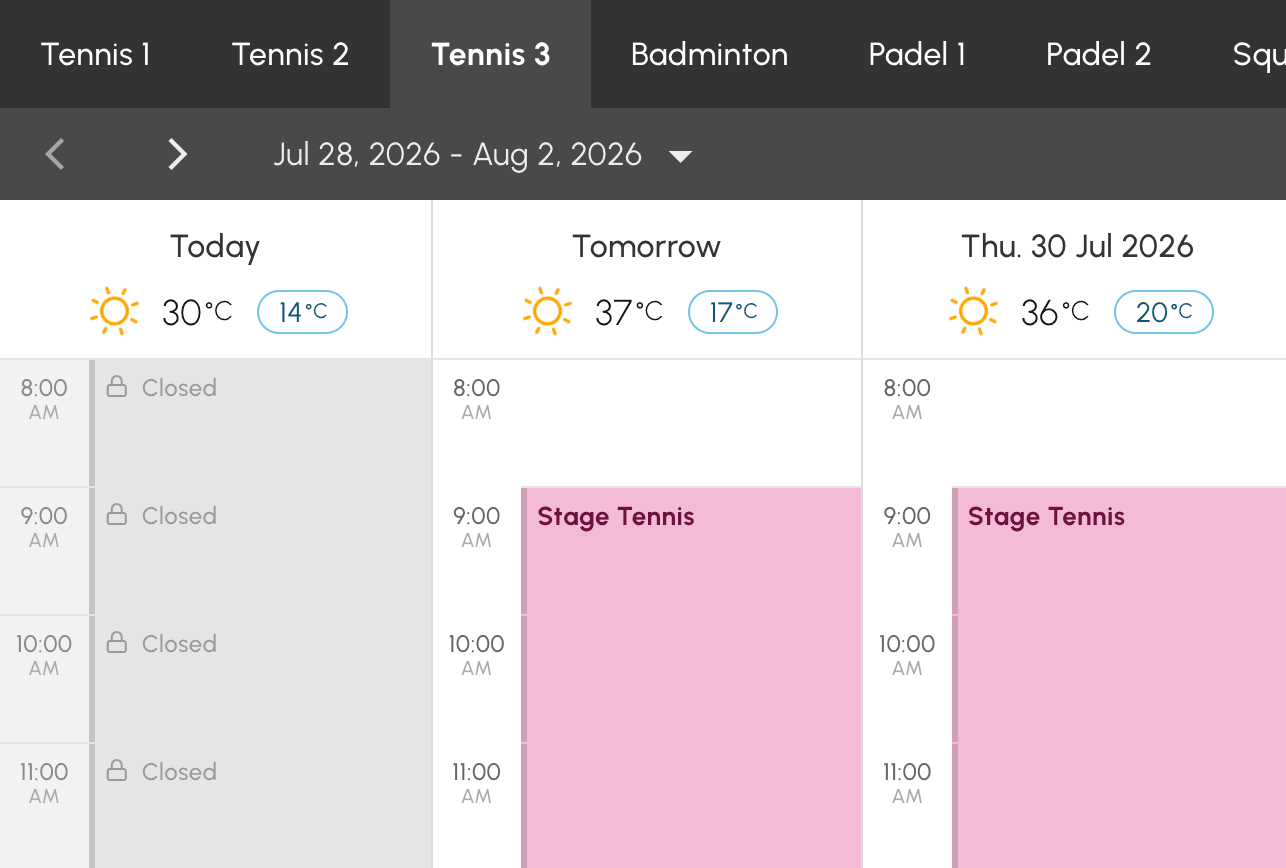
Tampilan per minggu
Kalender per minggu menampilkan satu kalender selama beberapa hari. Tampilan ini ideal untuk menemukan slot waktu kosong berikutnya di lapangan favorit Anda.
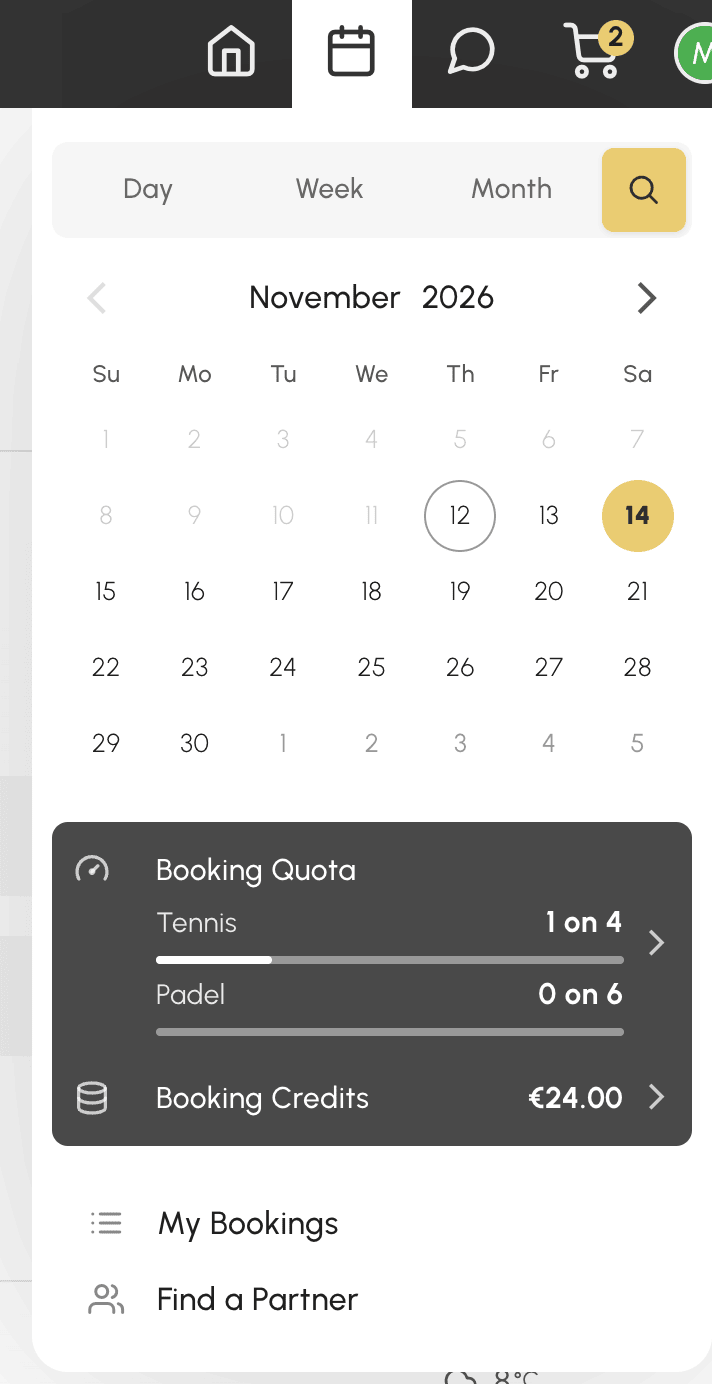
Tampilan per bulan
Kalender per bulan menampilkan satu bulan penuh: untuk setiap hari, terlihat pemesanan, cuaca, dan penanda pada hari-hari Anda memiliki pemesanan. Tampilan ini ideal untuk melihat sekilas kamp pelatihan, turnamen, dan permainan yang masih perlu dilengkapi dalam beberapa minggu ke depan.
Tampilan Ketersediaan
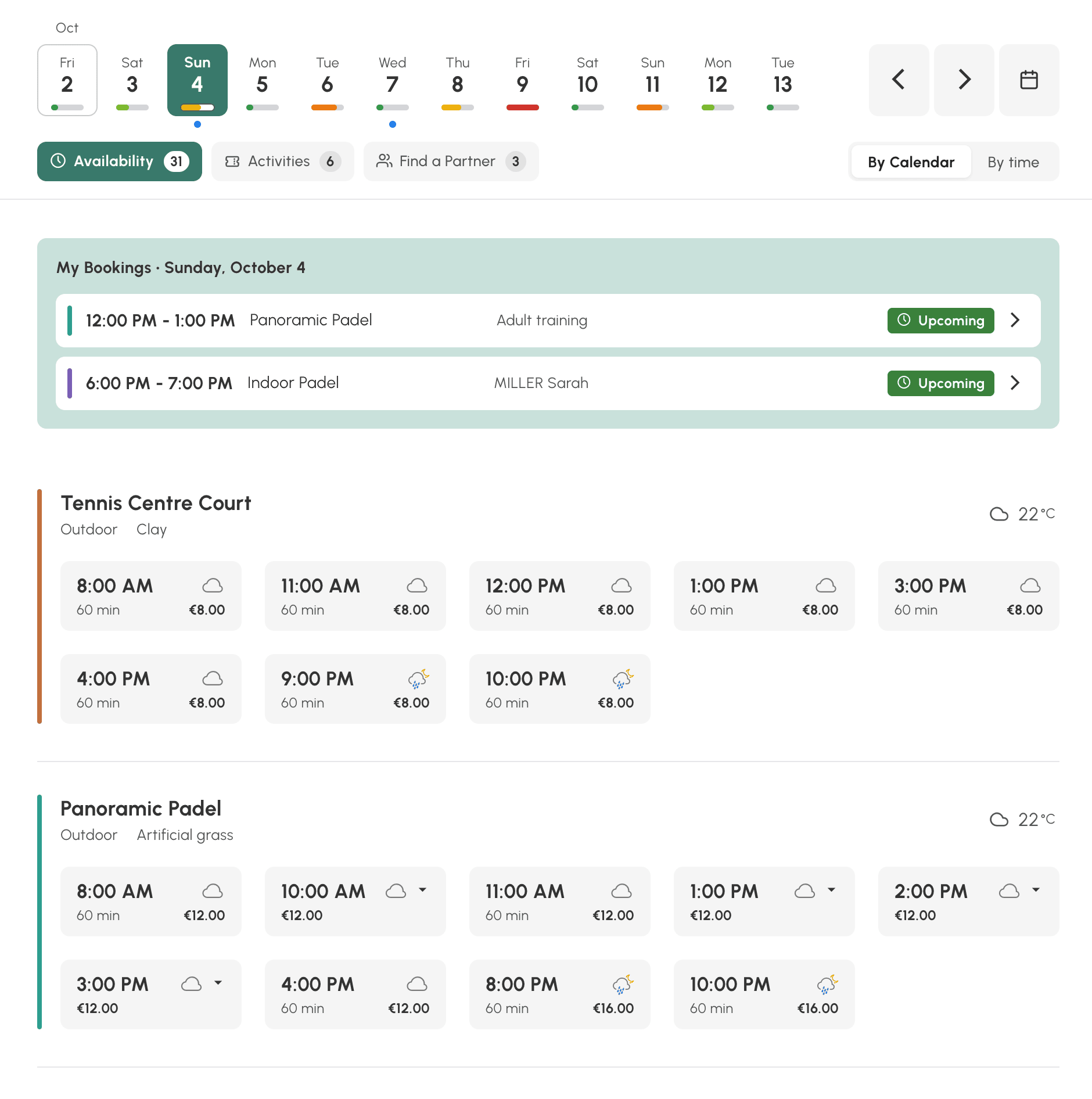
Ketersediaan, tombol berbentuk kaca pembesar, hanya menampilkan apa yang masih dapat Anda pesan, per lapangan atau per jam, beserta durasi dan harga setiap slot waktu. Tampilan ini ideal untuk langsung mengetahui di mana dan kapan Anda bisa bermain.
Menemukan slot waktu dengan tampilan Ketersediaan
Tampilan ini tidak menampilkan jadwal lengkap: tampilan ini mencantumkan slot waktu yang dapat Anda pesan dengan langganan Anda pada hari yang dipilih.
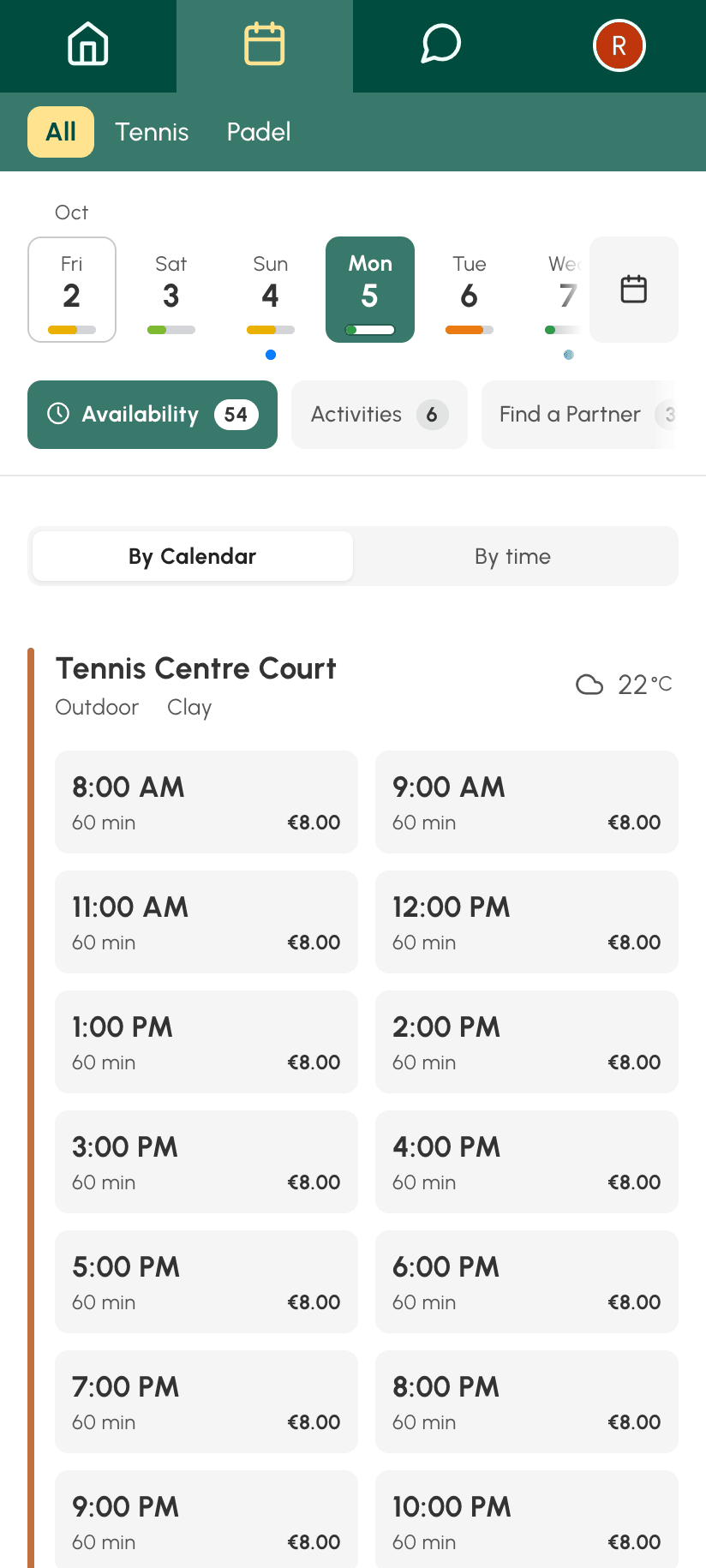
- Pilih hari di bilah atas. Di bawah setiap hari, sebuah indikator menunjukkan apakah tempat yang tersisa masih banyak, sedikit, atau sudah habis. Titik biru menandai hari-hari Anda sudah memiliki pemesanan.
- Pilih cara tampilan yang sesuai: Berdasarkan kalender untuk melihat slot waktu setiap lapangan, Berdasarkan waktu untuk melihat lapangan yang kosong jam demi jam.
- Klik slot waktu: formulir pemesanan akan terbuka. Jika slot waktu memiliki panah kecil, tersedia beberapa pilihan durasi. Klik akan menampilkan durasi tersebut beserta harganya, lalu Anda memilih durasi yang diinginkan.
Slot waktu tetap ditampilkan meskipun kuota Anda sudah tercapai atau kredit Anda tidak mencukupi: formulir akan memberi tahu Anda saat memesan.
Pemesanan Anda pada hari itu ditampilkan kembali di bagian atas daftar, di bawah Pemesanan saya.
Dua tab lain dapat muncul di samping Ketersediaan:
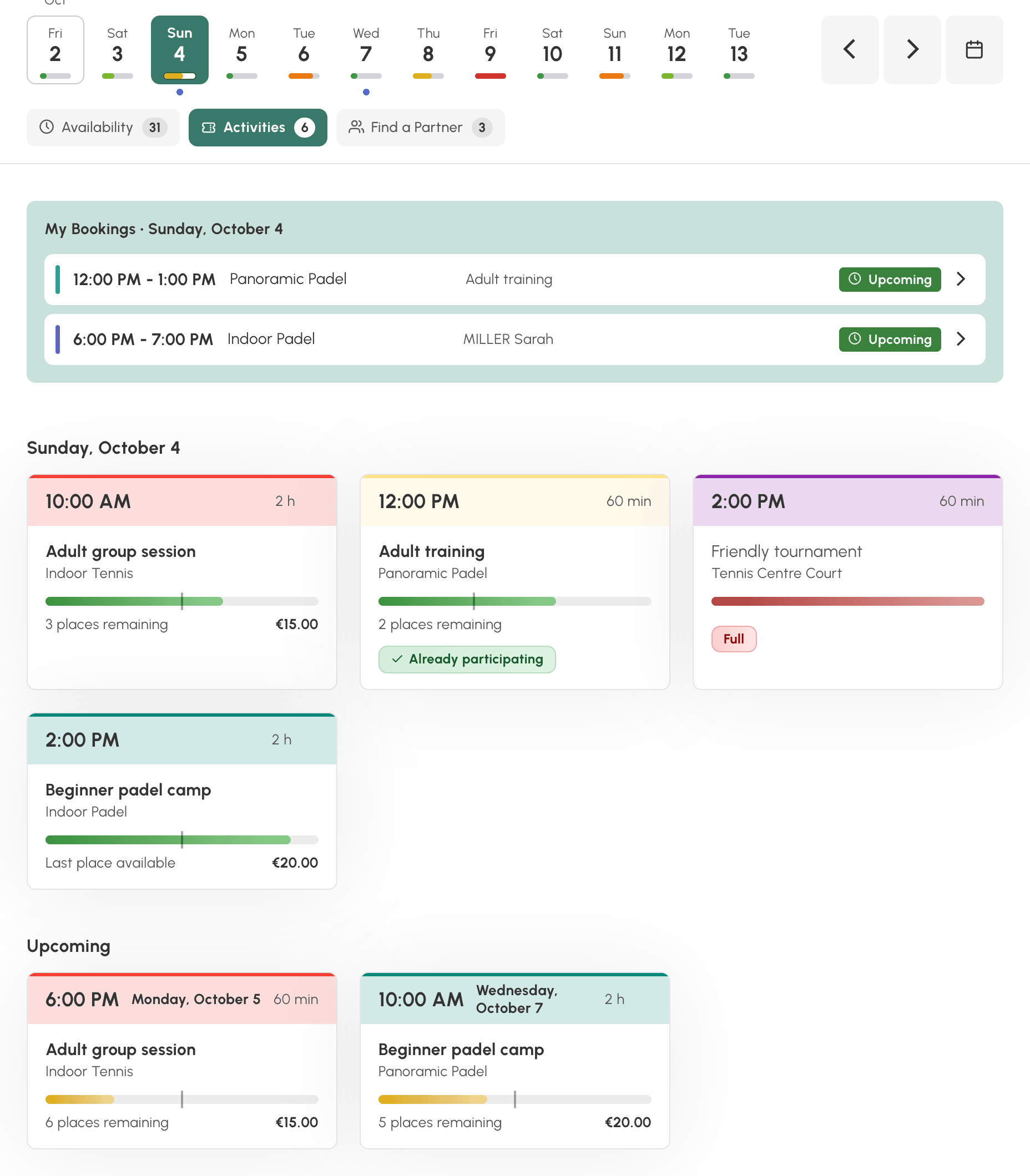
- Aktivitas: kelas, kamp pelatihan, dan kegiatan yang terbuka untuk partisipasi, beserta sisa tempat dan harganya. Klik sebuah aktivitas untuk ikut berpartisipasi.
- Pencarian mitra: pemesanan yang dibuka oleh pemain lain dan masih memiliki tempat kosong. Klik Tambahkan nama saya untuk bergabung.
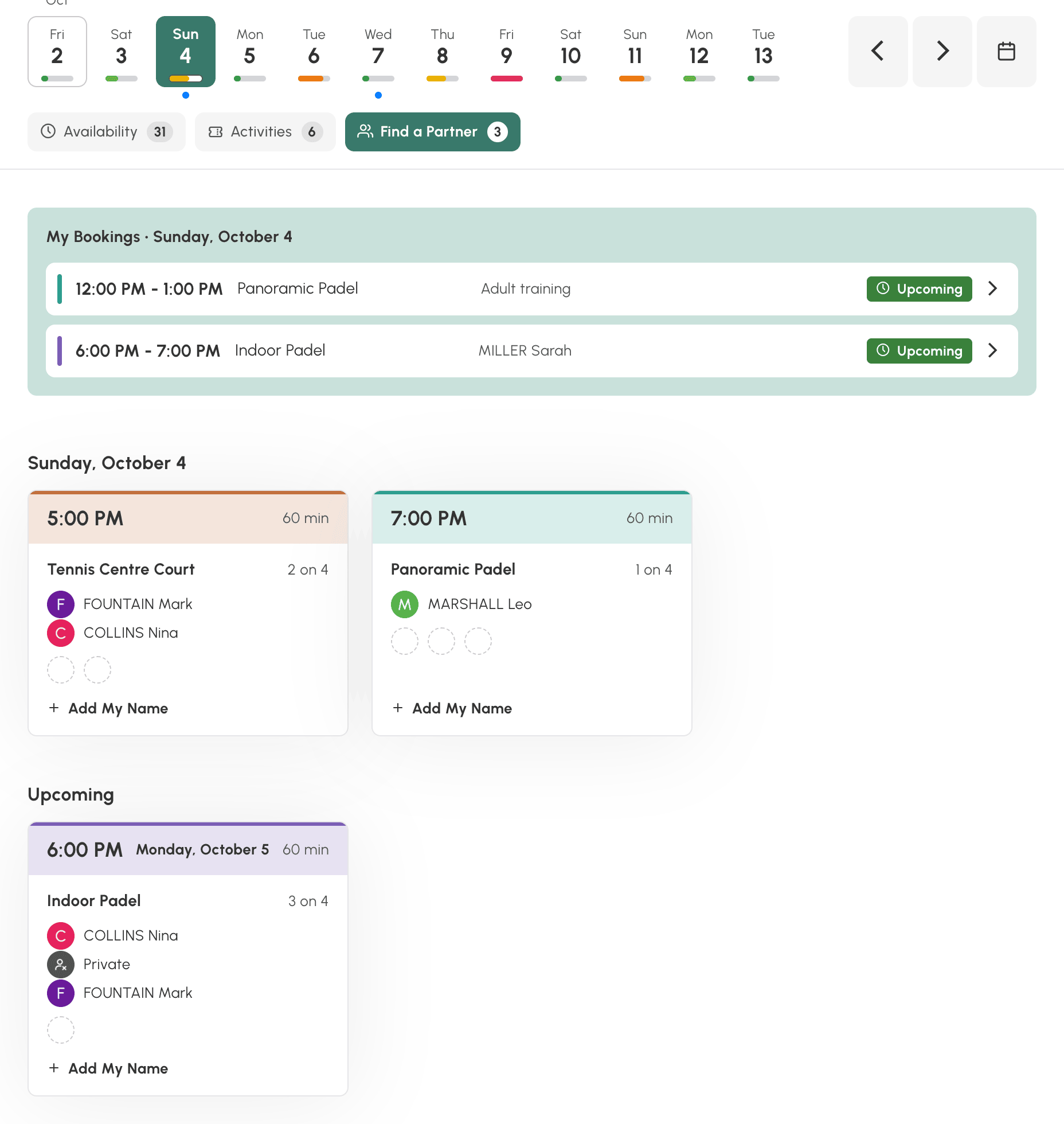
Di kedua tab ini, bagian Mendatang juga menampilkan apa yang ditawarkan pada hari-hari berikutnya.
Di bagian bawah daftar, Tampilkan slot waktu yang tidak dapat dipesan menampilkan, sebagai informasi, slot waktu kosong yang tidak dapat Anda pesan dengan langganan Anda.
Di ponsel, tampilan ini muncul dengan cara yang sama, dan bagian atasnya akan menyusut saat Anda menggulir daftar.
Memantau bulan dengan tampilan per bulan
Tampilan per bulan merangkum satu bulan dalam satu layar: acara organisasi, aktivitas yang terbuka untuk partisipasi, pemesanan yang perlu dilengkapi, dan pemesanan Anda sendiri. Tampilan ini menjawab pertanyaan seperti "kapan kamp pelatihan berikutnya?" atau "hari apa saja saya berpartisipasi bulan ini?".
Di bagian atas tampilan, pilih apa yang ingin Anda lihat: Semua kalender, sebuah grup kalender (Tenis, Padel…), atau, jika organisasi tidak membuat grup, satu kalender saja. Tombol panah berpindah ke bulan sebelumnya atau berikutnya, dalam batas hari yang dapat Anda lihat dengan langganan Anda.
Setiap pemesanan ditampilkan dalam satu baris: jam mulai, lalu label acara atau nama peserta, dengan warna yang sama seperti pada kalender per hari. Jika satu acara yang sama menempati beberapa lapangan pada jam yang sama, acara tersebut ditampilkan dalam satu baris saja, beserta jumlah lapangannya.
Memfilter dengan tab
Tab menyaring pemesanan bulan tersebut:
- Semua: semua pemesanan;
- Pemesanan saya: pemesanan yang melibatkan Anda, termasuk partisipasi dalam aktivitas;
- Klub: pemesanan organisasi, seperti kamp pelatihan, turnamen, atau perawatan lapangan;
- Aktivitas: slot waktu yang terbuka untuk partisipasi, beserta sisa tempatnya;
- Pencarian mitra: pemesanan terbuka yang ditawarkan pengguna lain untuk dilengkapi.
Tab yang tidak memiliki isi pada bulan tersebut tidak akan muncul, kecuali Semua dan Pemesanan saya. Tampilan ini mengingat tab terakhir yang Anda pilih.
Di komputer: kisi dan jurnal
Setiap hari ditampilkan dalam satu kotak. Kotak ini menampilkan tanggal, cuaca untuk hari-hari yang memiliki prakiraan, sebuah titik jika Anda memiliki pemesanan pada hari itu, lalu pemesanan hari itu dari yang paling pagi hingga yang paling malam. Jika kotak sudah penuh, sebuah penghitung menunjukkan sisa yang belum ditampilkan, misalnya + 5 lainnya. Arahkan kursor ke sebuah baris untuk melihat durasi dan kalender pemesanan tersebut. Hari yang diarsir tidak dapat dilihat dengan langganan Anda.
Klik sebuah hari: jurnal akan terbuka di sebelah kanan kisi, langsung pada hari tersebut, dan kotak hari itu tetap ditandai. Tombol terakhir di bilah, di sebelah kanan, membuka atau menutup jurnal; tampilan ini mengingat pilihan Anda. Dengan keyboard, tombol panah kiri dan kanan mengganti bulan, dan jika dikombinasikan dengan tombol Shift, mengganti grup atau kalender.
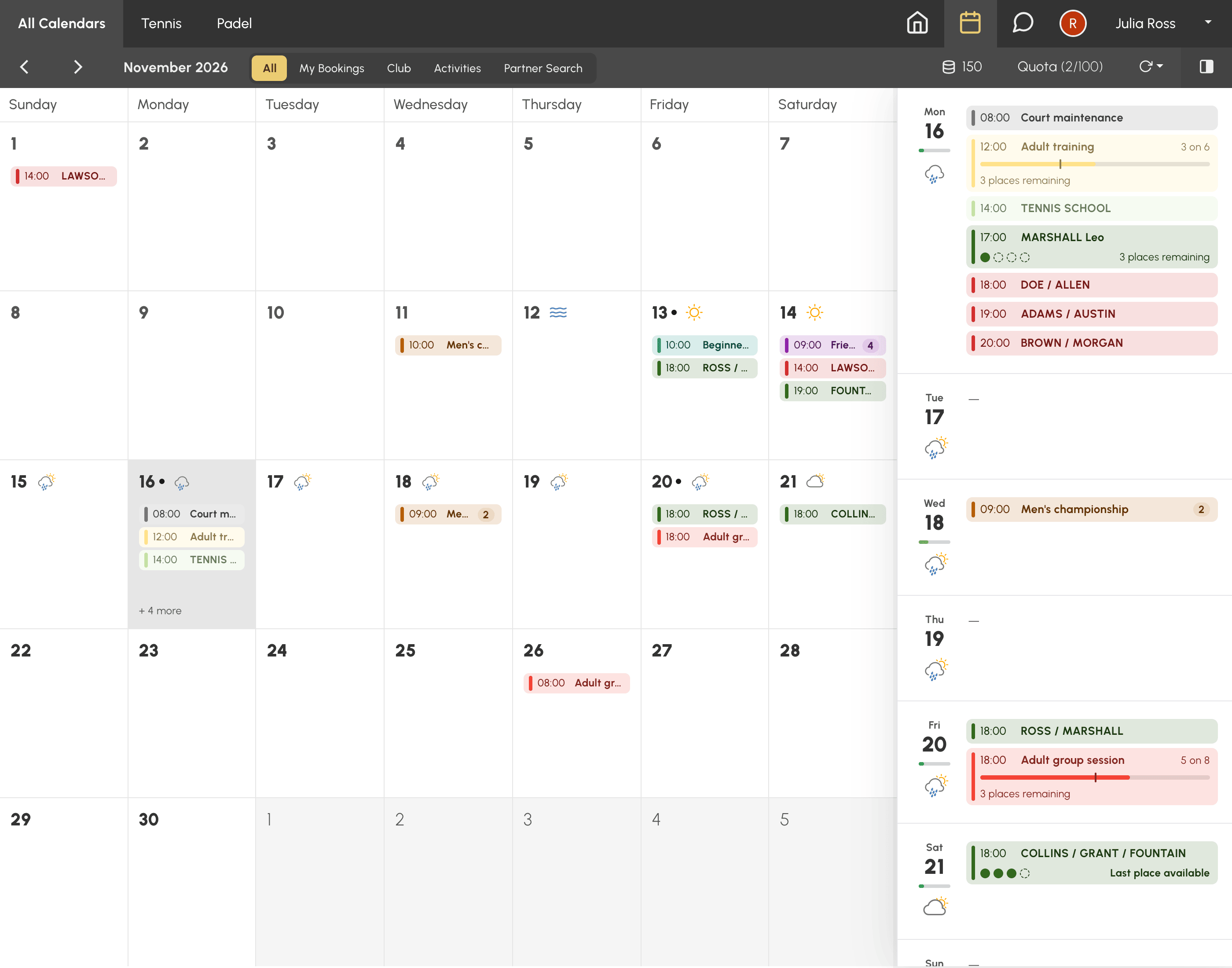
Jurnal mencantumkan hari-hari dalam bulan tersebut, satu per baris, beserta pemesanannya. Di bawah tanggal, sebuah bilah menunjukkan proporsi slot waktu yang sudah terisi, jika organisasi menampilkannya. Aktivitas menampilkan tingkat keterisian dan sisa tempatnya, sedangkan pemesanan terbuka menampilkan tempat kosongnya. Jika lebih dari 12 pemesanan dalam satu hari, Lihat semua menampilkan pemesanan berikutnya.
- Klik salah satu pemesanan Anda atau sebuah aktivitas untuk membuka detailnya.
- Klik tanggal pada sebuah baris untuk membuka hari tersebut di tampilan per hari, atau di tampilan per minggu jika Anda sedang melihat satu kalender saja.
Di ponsel: kalender dan jurnal
Kalender bulan ditampilkan di bagian atas, dengan titik di bawah hari-hari Anda memiliki pemesanan, dan jurnal dapat digulir di bawahnya. Ketuk sebuah hari: jurnal akan berpindah ke hari tersebut. Mengetuk hari dari bulan sebelumnya atau berikutnya akan membuka bulan tersebut.
Ketuk nama bulan untuk menyembunyikan kalender dan memberikan seluruh ruang untuk jurnal. Ketuk lagi untuk menampilkannya kembali. Pilihan Anda akan diingat untuk kunjungan berikutnya.
| Kalender ditampilkan | Kalender disembunyikan |
|---|---|
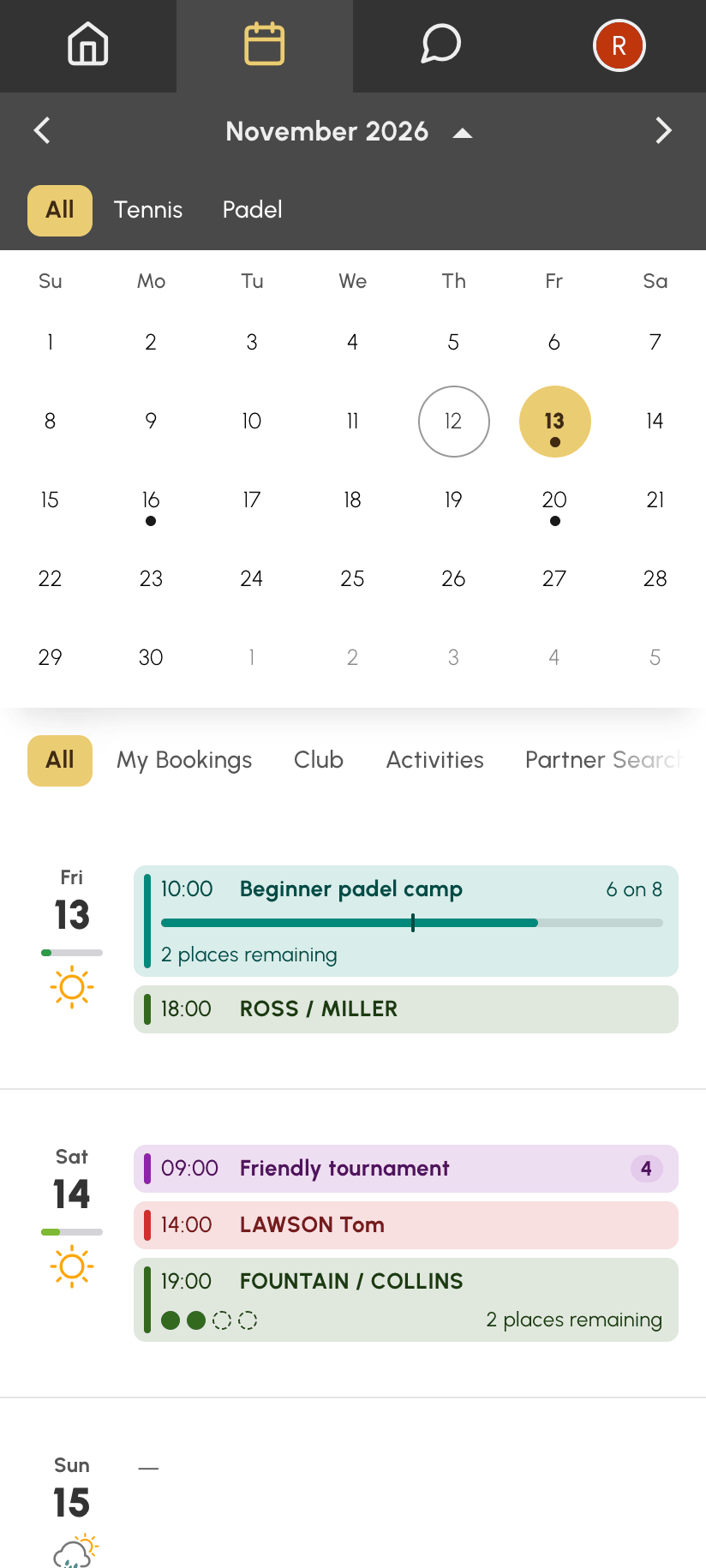 | 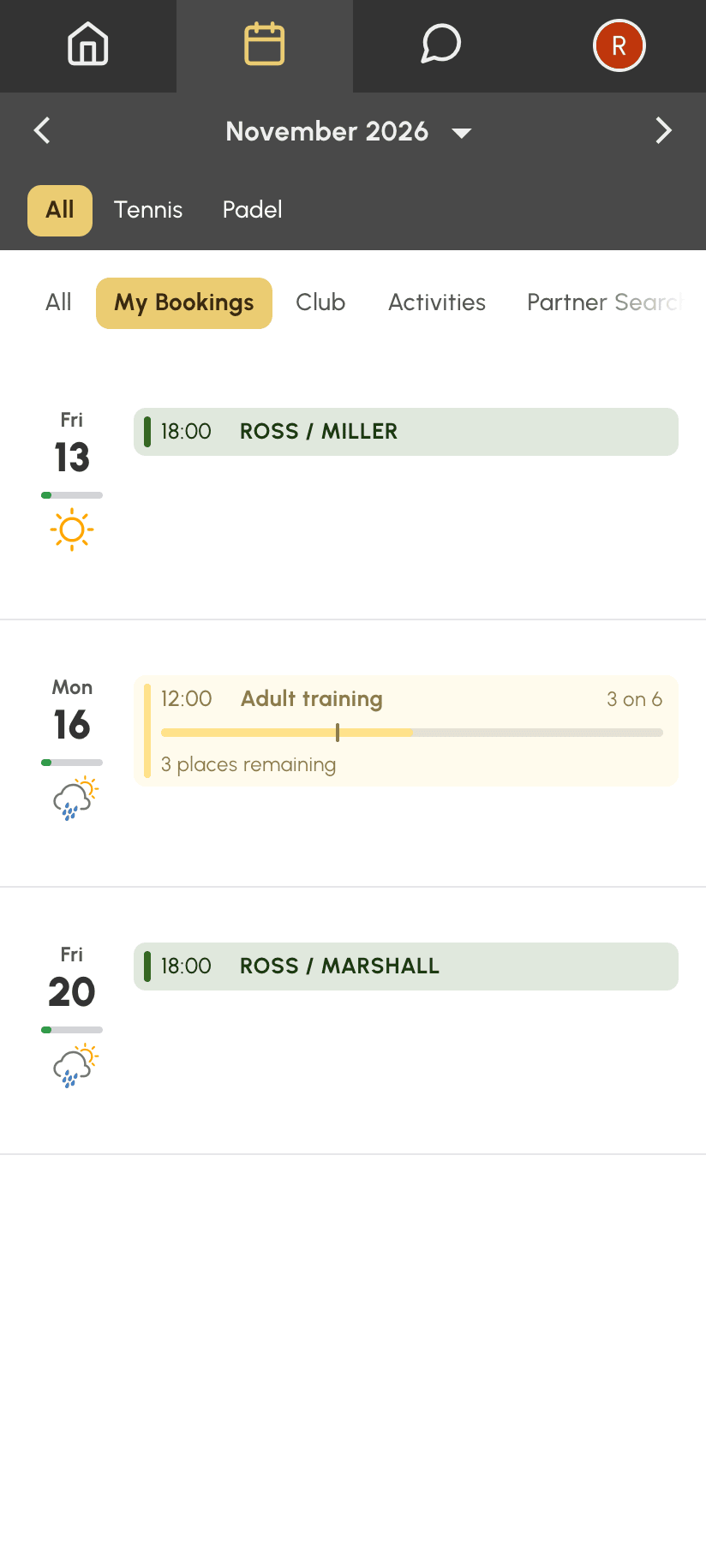 |
Bernavigasi berdasarkan tanggal
- Gunakan tombol panah untuk berpindah ke hari berikutnya atau sebelumnya.
- Klik tanggal yang ditampilkan untuk membuka pemilih tanggal.
- Tombol Hari ini membawa Anda kembali ke tanggal hari ini.
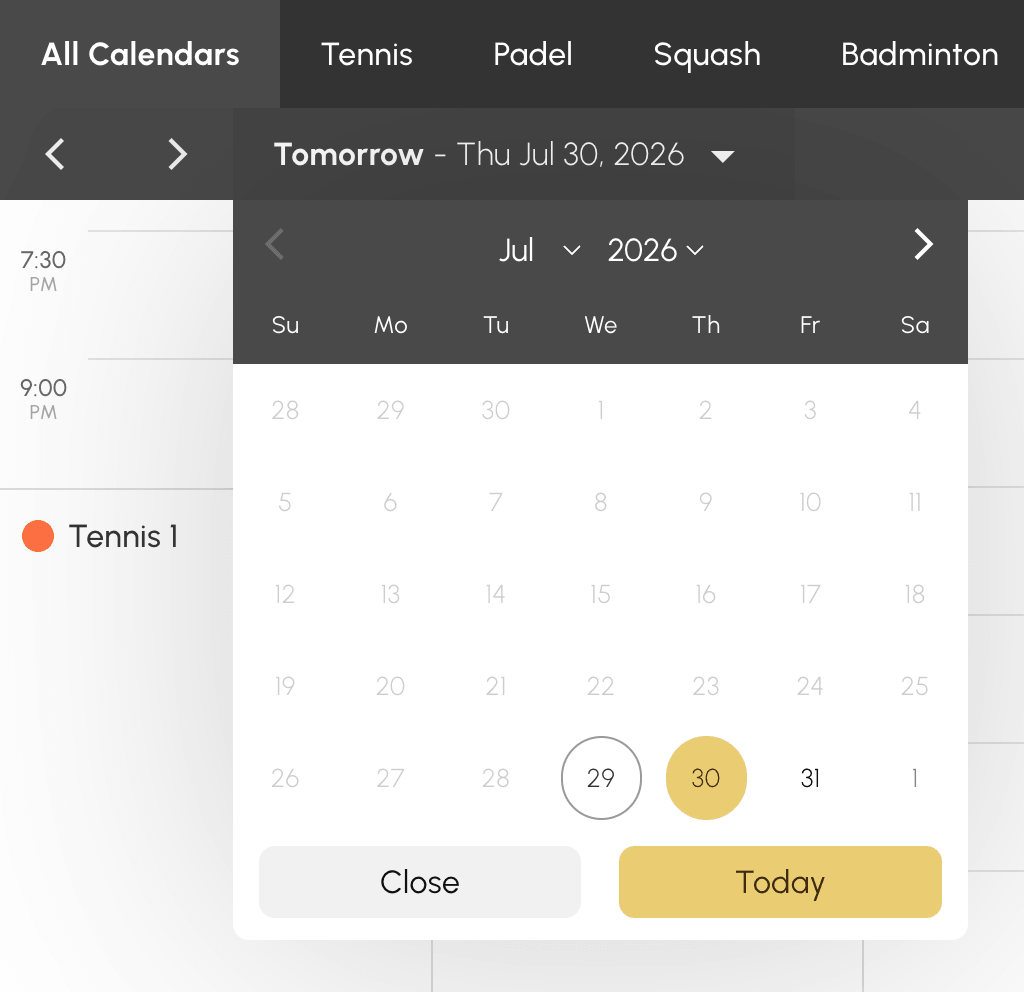
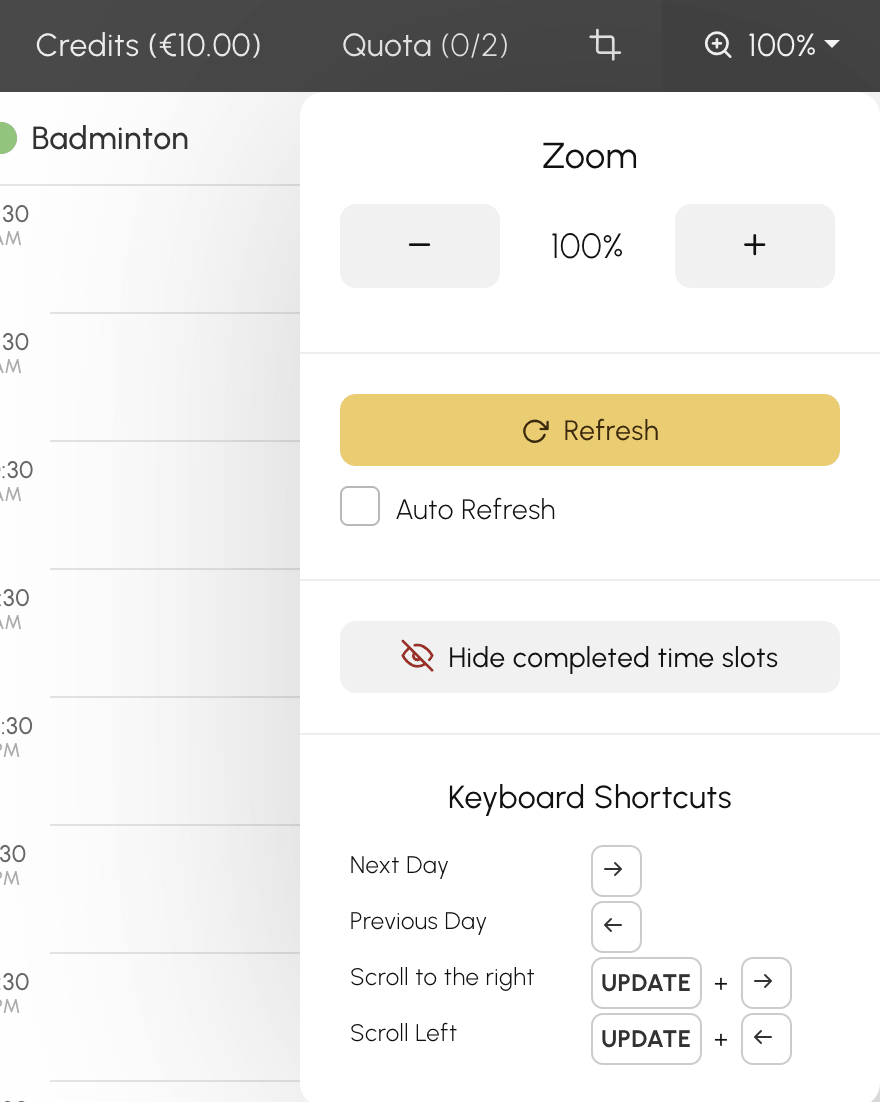
Di komputer, pintasan keyboard mempercepat navigasi: tombol panah kiri dan kanan untuk mengganti hari, dan jika dikombinasikan dengan tombol Shift, untuk berpindah antarkalender. Daftar lengkapnya ditampilkan di menu zoom.
Jumlah hari yang dapat dilihat ke depan bergantung pada langganan Anda: di luar batas tersebut, tanggal tidak dapat dipilih di pemilih tanggal.
Memantau kuota dan kredit Anda
Bilah alat kalender menampilkan, tergantung konfigurasi organisasi Anda:
- tombol Kuota dengan penghitung: jumlah pemesanan aktif dibandingkan dengan batas maksimum yang diizinkan. Klik tombol ini untuk melihat detailnya. Setelah slot waktu yang dipesan berakhir, satuan kuota dibebaskan dan Anda dapat memesan lagi.
- tombol dengan ikon kredit dan saldo Anda: klik tombol ini untuk melihat kredit pemesanan Anda dan, jika diaktifkan oleh organisasi, membelinya.
Menyesuaikan tampilan
Menu zoom di bilah alat memungkinkan Anda untuk:
- Memperbesar atau memperkecil ukuran slot waktu dengan Zoom, lalu kembali ke ukuran standar dengan Atur ulang zoom.
- Menampilkan atau menyembunyikan slot waktu yang sudah lewat pada hari itu dengan Tampilkan slot waktu yang telah selesai dan Sembunyikan slot waktu yang telah selesai.
Membuat pintasan yang selalu terbuka pada hari ini
Anda telah menambahkan kalender ke favorit, atau membuat pintasan di layar utama ponsel Anda, tetapi pintasan itu selalu terbuka pada tanggal lama?
Alamat kalender menyimpan hari yang sedang Anda lihat, dengan dua cara yang berbeda tergantung bagaimana Anda sampai ke hari tersebut:
- dengan tombol panah dan tombol Hari ini, alamat menyimpan selisih terhadap tanggal hari ini (hari ini, besok, kemarin…). Dengan begitu, alamat mengikuti kalender: favorit yang disimpan pada saat itu akan selalu berlaku;
- dengan pemilih tanggal, alamat menyimpan tanggal tertentu yang Anda pilih. Favorit yang disimpan pada saat itu akan terus membuka hari tersebut, yang semakin jauh di masa lalu seiring berjalannya minggu.
Untuk memperbaiki pintasan yang terbuka pada tanggal lama:
- Buka kalender.
- Klik tanggal, lalu klik Hari ini: alamat tidak lagi menunjuk ke tanggal tetap, melainkan kembali ke hari ini.
- Simpan favorit, atau buat ulang pintasan di layar utama Anda, dari halaman ini.
