


ऑनलाइन रजिस्ट्रेशन शुरू करें
खिलाड़ियों को अपने होम पेज से स्वयं अपना अकाउंट माँगने दें: आप तय करते हैं कि कौन-कौन से सब्सक्रिप्शन रजिस्ट्रेशन के लिए खुले रहेंगे, फ़ॉर्म में क्या पूछा जाएगा और अनुरोधों को किस तरह स्वीकृत किया जाएगा।
किसी सब्सक्रिप्शन पर रजिस्ट्रेशन चालू करें
- प्रशासन›उपयोगकर्ता›ऑनलाइन पंजीकरण पर जाएँ और सेटिंग्स पर क्लिक करें।
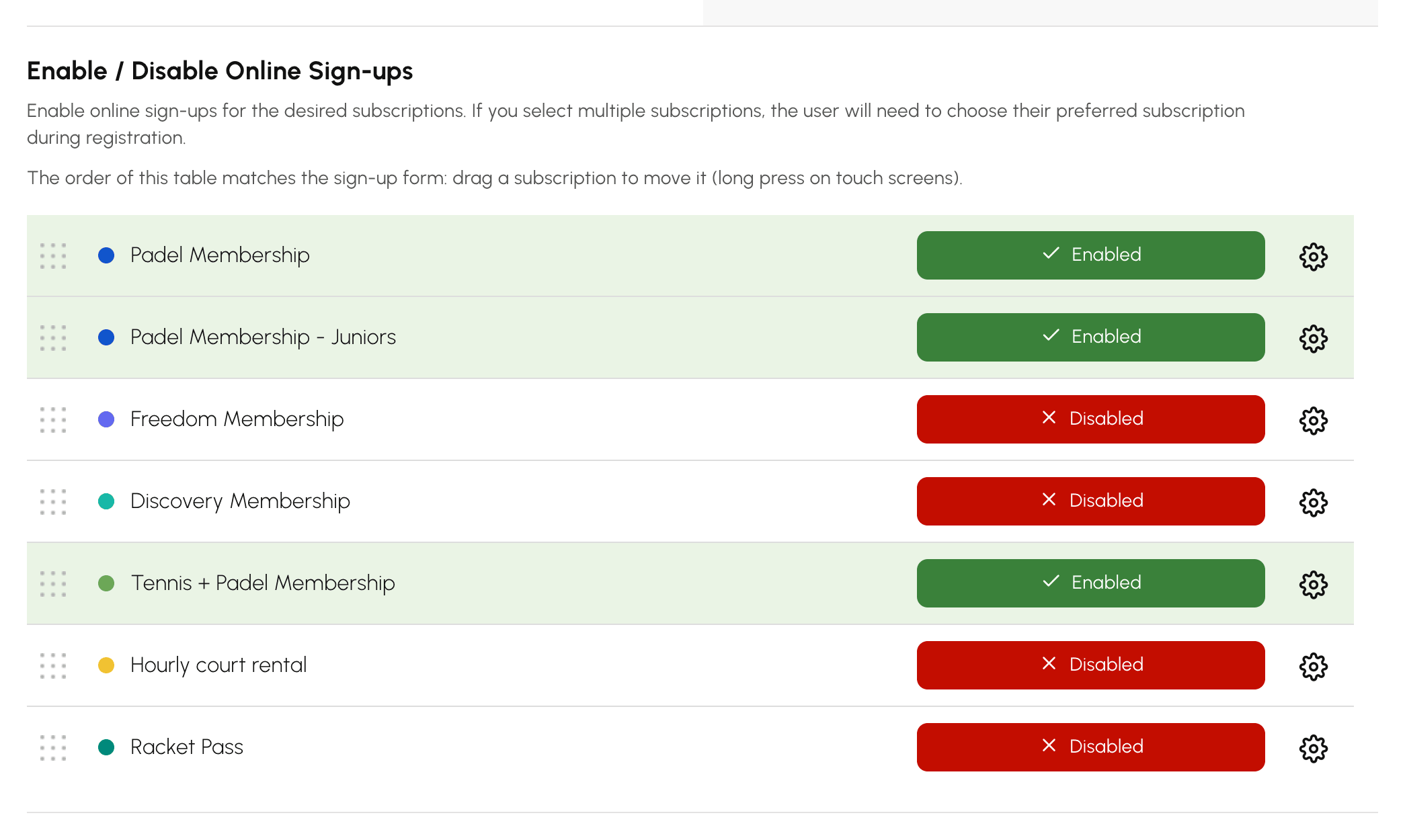
- ऑनलाइन पंजीकरण सक्रिय/निष्क्रिय करें के अंतर्गत, मनचाहे सब्सक्रिप्शन चालू करें। अगर एक से ज़्यादा सब्सक्रिप्शन खुले हैं, तो उपयोगकर्ता रजिस्ट्रेशन के समय अपना सब्सक्रिप्शन चुनता है।
- फ़ॉर्म का रूप जाँचने के लिए फॉर्म खोलें पर क्लिक करें। यह फ़ॉर्म आपके होम पेज से उपलब्ध है।
हर सब्सक्रिप्शन की अपनी रजिस्ट्रेशन सेटिंग्स भी होती हैं, जो उसके पंजीकरण टैब में मिलती हैं। अपने प्लान को एक-दूसरे से अलग रखने के लिए यही सही स्तर है: वयस्क अपने-आप स्वीकृति के साथ रजिस्टर करते हैं, जबकि टेनिस स्कूल मैनुअल स्वीकृति और अनिवार्य मेडिकल सर्टिफ़िकेट के साथ।
सब्सक्रिप्शन का क्रम और पहले से चुना हुआ सब्सक्रिप्शन तय करें
फ़ॉर्म पर सब्सक्रिप्शन उसी क्रम में दिखते हैं जिस क्रम में वे ऑनलाइन पंजीकरण सक्रिय/निष्क्रिय करें तालिका में हैं, और पहला सब्सक्रिप्शन पहले से चुना हुआ होता है। जब तक आप कुछ नहीं खिसकाते, वे वर्णानुक्रम में रहते हैं। जिस प्लान को ज़्यादातर नए रजिस्टर करने वाले चुनते हैं, उसे सबसे ऊपर रखें, जैसे पैडल सब्सक्रिप्शन को पैडल सब्सक्रिप्शन - युवा से पहले।
- तालिका में, सब्सक्रिप्शन को खींचकर उसकी नई जगह पर ले जाएँ। टच स्क्रीन पर, खींचने से पहले उसकी पंक्ति को देर तक दबाकर रखें।
- छोड़ दें: क्रम तुरंत सेव हो जाता है और फ़ॉर्म उसी क्रम का पालन करता है।
बंद किया गया सब्सक्रिप्शन तालिका में अपनी जगह बनाए रखता है: अगर आप उसे फिर से चालू करते हैं, तो वह फ़ॉर्म पर उसी जगह फिर से दिखाई देता है। बाद में बनाया गया सब्सक्रिप्शन उन सब्सक्रिप्शन के बाद रखा जाता है जिन्हें आप पहले ही क्रम में लगा चुके हैं। अगर आप उसे कहीं और चाहते हैं, तो उसे खींचकर ले जाएँ।
पहले के बजाय किसी दूसरे सब्सक्रिप्शन को पहले से चुना हुआ रखने के लिए, या किसी को भी न चुनने के लिए, पूर्व-चयनित सदस्यता में अपना विकल्प चुनें। फिर सहेजें पर क्लिक करें:
- सूची में पहला : तालिका का पहला सब्सक्रिप्शन, जो शुरुआती सेटिंग है।
- कोई नहीं : कुछ भी पहले से चुना नहीं होता, उपयोगकर्ता खुद अपना सब्सक्रिप्शन चुनता है। यह तब उपयोगी है जब आपके सभी प्लान बराबर हों और पहले से सुझाया गया विकल्प गलतियों की ओर ले जा सकता हो।
- कोई ख़ास सब्सक्रिप्शन : सूची में उसकी जगह चाहे जो हो, वह पहले से चुना हुआ होता है।
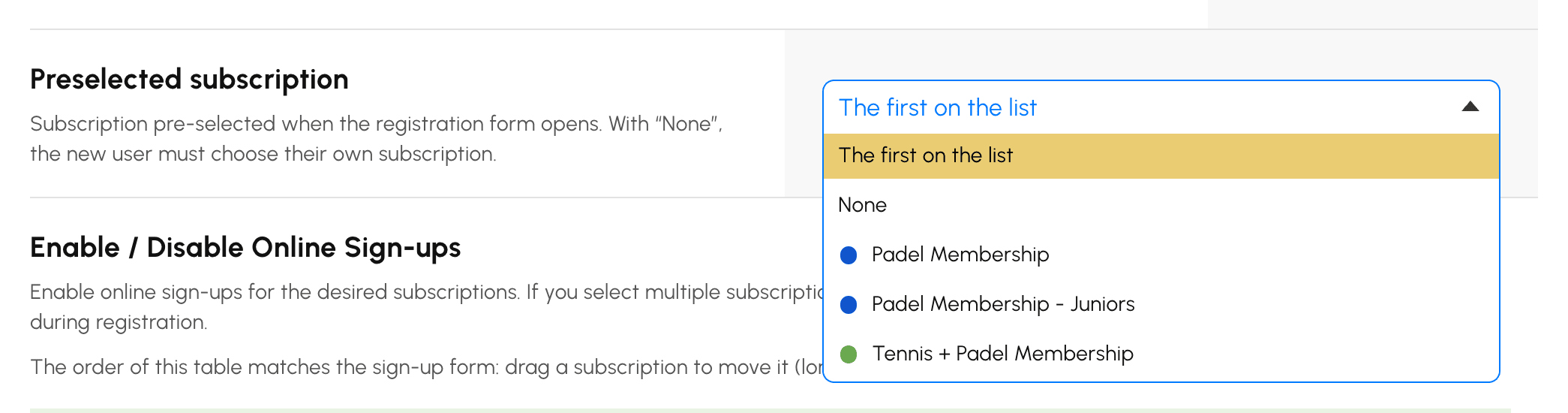
अगर चुना गया सब्सक्रिप्शन बाद में बंद या आर्काइव कर दिया जाता है, तो फ़ॉर्म फिर से सूची का पहला सब्सक्रिप्शन चुन लेता है। जब रजिस्ट्रेशन के लिए केवल एक सब्सक्रिप्शन खुला हो, तो वह हमेशा चुना हुआ होता है। जो उपयोगकर्ता पहले शुरू किया गया रजिस्ट्रेशन फिर से जारी करता है, उसे वही सब्सक्रिप्शन मिलता है जो उसने चुना था।
स्वीकृति का तरीका चुनें
सब्सक्रिप्शन के पंजीकरण टैब में, सत्यापन मोड तय करता है कि खाता कैसे सक्रिय होगा:
- मैन्युअल सत्यापन : क्लब प्रबंधक हर अनुरोध को स्वीकार करता है।
- स्वचालित मान्यता : खिलाड़ी के अपना ईमेल पता सत्यापित करते ही खाता सक्रिय हो जाता है।
- भुगतान के बाद सत्यापन : सब्सक्रिप्शन का ऑनलाइन भुगतान होते ही खाता सक्रिय हो जाता है, बशर्ते सब्सक्रिप्शन पर भुगतान और बिलिंग चालू हो।

फ़ॉर्म तैयार करें और अनुरोध छाँटें
रजिस्ट्रेशन सेटिंग्स में:
- फॉर्म के क्षेत्र : माँगी जाने वाली जानकारी चुनें (संपर्क विवरण, जन्म तिथि, लाइसेंस, रैंकिंग...)।
- आवश्यक संलग्नक : रजिस्ट्रेशन के समय ही मेडिकल प्रमाणपत्र, निवास प्रमाण या पहचान पत्र माँगें।
- फॉर्म पर संदेश : अपने निर्देश फ़ॉर्म के शीर्ष पर दिखाएँ।
- ई-मेल पते (डोमेन नाम) को फ़िल्टर करें : केवल कुछ डोमेन स्वीकार करें, उदाहरण के लिए कोई विश्वविद्यालय जो रजिस्ट्रेशन केवल अपने छात्रों तक सीमित रखता है।
- अस्थायी या गुमनाम ई-मेल पते निषिद्ध करें : अस्थायी पतों को रोकें।
रजिस्ट्रेशन पर प्रोफ़ाइल, ग्रुप और क्रेडिट दें
सब्सक्रिप्शन के पंजीकरण टैब में ही:
- संबद्ध प्रोफ़ाइल : नए रजिस्टर हुए सदस्य के रिकॉर्ड पर स्वतः सेट होने वाली प्रोफ़ाइल।
- नए सदस्यों को एक समूह में जोड़ें : एक या अधिक ग्रुप में स्वचालित रूप से जोड़ना।
- पंजीकरण के बाद आरक्षण क्रेडिट जोड़ें और पंजीकरण के बाद निमंत्रण जोड़ें : अकाउंट बनते ही उसमें क्रेडिट डालें।
- ई-मेल द्वारा सूचनाएं : प्रत्येक अनुरोध की सूचना संगठन के 4 पतों तक भेजी जा सकती है।
अनुरोधों पर कार्रवाई करें
खिलाड़ी फ़ॉर्म भरता है, फिर ई-मेल पर मिले सत्यापन कोड को दर्ज करके अपना पता पुष्ट करता है। इसके बाद अनुरोध प्रशासन›उपयोगकर्ता›ऑनलाइन पंजीकरण में दिखाई देता है:
- जानकारी और संलग्न दस्तावेज़ जाँचने के लिए अनुरोध खोलें।
- डुप्लिकेट का जोखिम की स्थिति में, प्रस्तावित सूची से संबंधित उपयोगकर्ता चुनें: तब स्वीकार करें उसे दूसरा अकाउंट बनाए बिना उसके लॉगिन विवरण भेज देगा।
- स्वीकार करें पर क्लिक करें: अकाउंट बन जाता है और लॉगिन विवरण ई-मेल से भेज दिए जाते हैं। अन्यथा अस्वीकार करें पर क्लिक करें।

डुप्लिकेट को मिलाने का काम करना सार्थक है: जो खिलाड़ी पहले से अकाउंट रखते हुए भी ऑनलाइन रजिस्ट्रेशन करता है, वह लगभग हमेशा वही होता है जिसने अपने लॉगिन विवरण खो दिए हैं। मिलाए बिना स्वीकार करने पर दूसरा अकाउंट बन जाता है और उसका बुकिंग इतिहास दो हिस्सों में बँट जाता है।
शुल्क वाले रजिस्ट्रेशन का भुगतान लें
जब सब्सक्रिप्शन ऑनलाइन बेचा जाता है, तो अनुरोध में राशि और ऑर्डर का संदर्भ शामिल होता है।
- यदि खिलाड़ी ने मौके पर, चेक से या बैंक ट्रांसफ़र से भुगतान किया है, तो भुगतान को मान्य करें पर सही का निशान लगाएँ और फिर भुगतान का तरीका चुनें: ऑर्डर भुगतान हुआ के रूप में चिह्नित हो जाता है और इनवॉइस बन जाती है।
- यदि आप बॉक्स को खाली छोड़ देते हैं, तो पहुँच तुरंत दे दी जाती है और भुगतान बाद में लेना बाकी रहता है।
लंबित अनुरोध गतिविधि रिपोर्ट में नाम के साथ दिखाई देते हैं: जब कई लोग आपस में काम बाँटे बिना संगठन का प्रशासन करते हैं, तो यही सुरक्षा जाल का काम करता है।
