



व्यावहारिक उदाहरण: terrain और calendar
आपके terrain के लिए ठोस समाधान: किसी calendar को छिपाना, अभ्यास दीवार पर अकेले booking की अनुमति देना, स्वयंसेवी ड्यूटी का आयोजन करना, मैचों के लिए time slot लंबे करना या उपयोगकर्ताओं को अपना समय स्वयं चुनने देना।
किसी calendar को उपयोगकर्ताओं से छिपाना
चार तरीके उपलब्ध हैं, अपने उद्देश्य के अनुसार चुनें:
- केवल कुछ subscription के लिए: प्रशासन›उपयोगकर्ता›एक्सेस अधिकार›सदस्यताएँ में subscription खोलें, फिर अनुमतियाँ टैब में अनुमत कैलेंडर और बुकिंग के लिए दिन की संख्या अनुभाग के अंतर्गत संशोधित करें पर क्लिक करें और जिस calendar को छिपाना है उसे अनचेक करें।
- सभी के लिए, एक निश्चित अवधि तक: प्रशासन›सेटिंग्स›बुकिंग›कैलेंडर में calendar की प्रविष्टि खोलें, फिर अस्थायी बंद अनुभाग में एक बंद सक्रिय करें को चेक करें और तारीखें भरें। पूरी तरह से छिपाएं विकल्प के साथ, केवल administrator ही calendar देखते रहते हैं।
- निश्चित recurring time slot के लिए: प्रशासन›सेटिंग्स›बुकिंग›समय स्लॉट बंद करें का उपयोग करें। बंद किए गए time slot दिखाई देते रहते हैं, धूसर रंग में और ताले के चिह्न के साथ, और administrator उन पर booking कर सकते हैं।
- किसी अवधि को कारण सहित दृश्य रूप से अवरुद्ध करने के लिए: दोहराव का उपयोग करते हुए किसी label (उदाहरण के लिए «निर्माण कार्य») के साथ time slot book करें।
अभ्यास दीवार पर अकेले booking की अनुमति देना
टेनिस की दीवार या squash के कमरे में partner की अनिवार्यता का कोई अर्थ नहीं है। partner के बिना booking की अनुमति दें, लेकिन केवल इस calendar पर:
- प्रशासन›उपयोगकर्ता›एक्सेस अधिकार›सदस्यताएँ में संबंधित subscription खोलें, अनुमतियाँ टैब पर जाएँ।
- बिना साथी के बुक करें सक्रिय करें।
- इस विकल्प के उन्नत सेटिंग्स खोलें, फिर उन्नत सेटिंग खोलें: अकेले booking को दीवार के calendar तक सीमित करें, और आवश्यकता हो तो कुछ निश्चित समय-अवधियों तक भी।

दीवार की booking court का quota न खपाए, इसके लिए कोटा टैब में उन्नत सेटिंग के माध्यम से इस calendar के लिए एक समर्पित quota जोड़ें।
स्वयंसेवी ड्यूटी का आयोजन करना
organization के स्वागत कक्ष या स्वयंसेवकों द्वारा संभाली जाने वाली ड्यूटी की योजना बनाने के लिए:
- प्रशासन›सेटिंग्स›बुकिंग›कैलेंडर में «ड्यूटी» नाम का एक समर्पित calendar बनाएँ, जिसमें opening hours के अनुसार time slot हों।
- अनुमतियाँ टैब के माध्यम से इस calendar को स्वयंसेवकों के subscription तक सीमित करें।
- कोटा टैब में इस calendar के लिए अलग quota जोड़ें (उन्नत सेटिंग फिर एक कोटा जोड़ें): इससे ड्यूटी के लिए पंजीकरण करने पर court की booking करना बाधित नहीं होता।
प्रत्येक स्वयंसेवक अपनी ड्यूटी के time slot पर स्वयं पंजीकरण करता है, और यह planning सभी को दिखाई देती है।
मैचों के लिए लंबे time slot उपलब्ध कराना
दो तरीके, जिन्हें साथ भी अपनाया जा सकता है:
- समय-सारणी को अनुकूलित करें: calendar की प्रविष्टि में एक समय स्लॉट जोड़ें का उपयोग करके एक समर्पित समय-अवधि बनाएँ जिसमें एक समय स्लॉट की अवधि अधिक लंबी हो, उदाहरण के लिए मैचों के लिए शाम को 90 मिनट।
- «मैच» नाम का एक label बनाएँ: subscription में, लेबल्स टैब पर जाएँ, लेबल के साथ बुकिंग की अनुमति दें सक्रिय करें, label और अनुमत time slot की संख्या चुनें, फिर लगातार स्लॉट की अनुमति दें को चेक करें। इसके बाद खिलाड़ी इस label के साथ लगातार दो time slot book कर सकते हैं, और सामान्य नियमों से अवरुद्ध नहीं होते।
उपयोगकर्ताओं को प्रारंभ समय और अवधि चुनने देना
निश्चित समय स्लॉट की ग्रिड से बाहर निकलने के लिए (गोल्फ, सिम्युलेटर या मांग-आधारित किराए के लिए उपयोगी), प्रशासन›उपयोगकर्ता›एक्सेस अधिकार›सदस्यताएँ से सदस्यता के अनुमतियाँ टैब में अनुकूलित समय स्लॉट्स चालू करें। इसके बाद उपयोगकर्ता अपनी बुकिंग की अवधि चुनता है, और यदि आप अनुमति दें तो उसका प्रारंभ समय भी, उन सीमाओं के भीतर जो आप तय करते हैं।
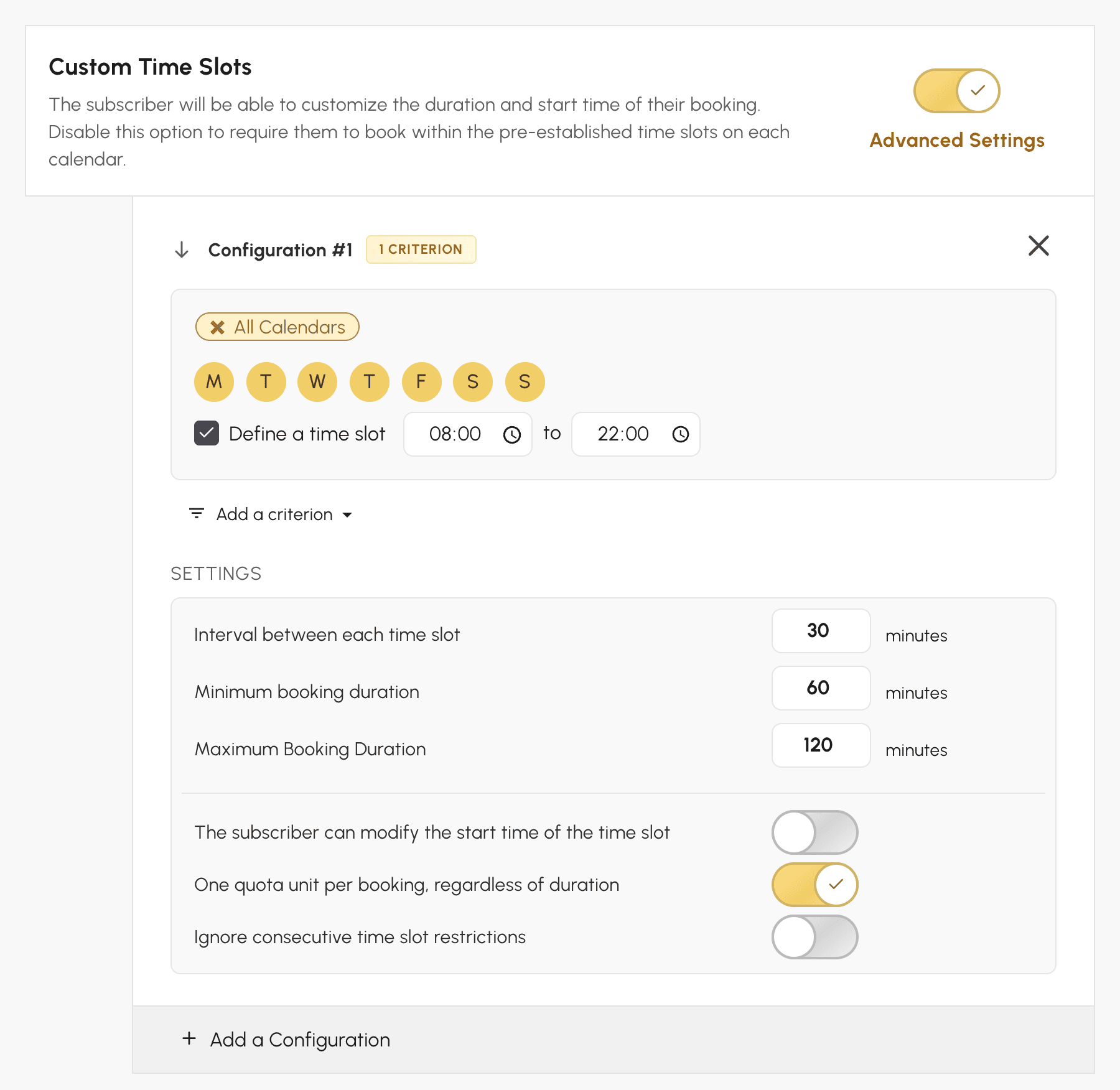
प्रस्तावित अवधियाँ, कोटा की गणना, संबंधित कैलेंडर: « अनुकूलित समय स्लॉट उपलब्ध कराना » अनुभाग में हर सेटिंग और उपयोगकर्ताओं पर उसके प्रभाव का विवरण दिया गया है।
