


दिन, सप्ताह और महीने के अनुसार व्यू
आपके उपयोगकर्ता कैलेंडर को तीन तरीकों से देखते हैं: एक दिन में सभी कोर्ट, कई दिनों में एक कोर्ट, या पूरा महीना। यह पेज बताता है कि हर व्यू क्या दिखाता है और क्लब प्रबंधक को उसमें अतिरिक्त क्या दिखता है। यह भी बताता है कि हर प्रोफ़ाइल के लिए व्यू कैसे चुनें।
तीनों व्यू को समझना
हर व्यू एक अलग प्रश्न का उत्तर देता है:
- दिन के अनुसार कैलेंडर : « आज हमारे कोर्ट पर क्या हो रहा है? »। एक समूह के सभी कैलेंडर एक दिन के लिए साथ-साथ दिखते हैं। यह रिसेप्शन और रोज़ की बुकिंग का व्यू है।
- सप्ताह के अनुसार कैलेंडर : « इस सप्ताह मेरा कोर्ट कब खाली है? »। एक ही कैलेंडर, दिन-प्रतिदिन।
- महीने के अनुसार कैलेंडर : « इस महीने क्या निर्धारित है? »। पूरा महीना एक नज़र में दिखता है। इसमें संगठन के इवेंट, भागीदारी के लिए खुली गतिविधियाँ, पूरी की जाने वाली बुकिंग और दिन-प्रतिदिन का जर्नल शामिल हैं।
एक चौथा व्यू, उपलब्धता, केवल वे स्लॉट दिखाता है जो अभी भी बुक किए जा सकते हैं। इसका अपना अलग पेज है।
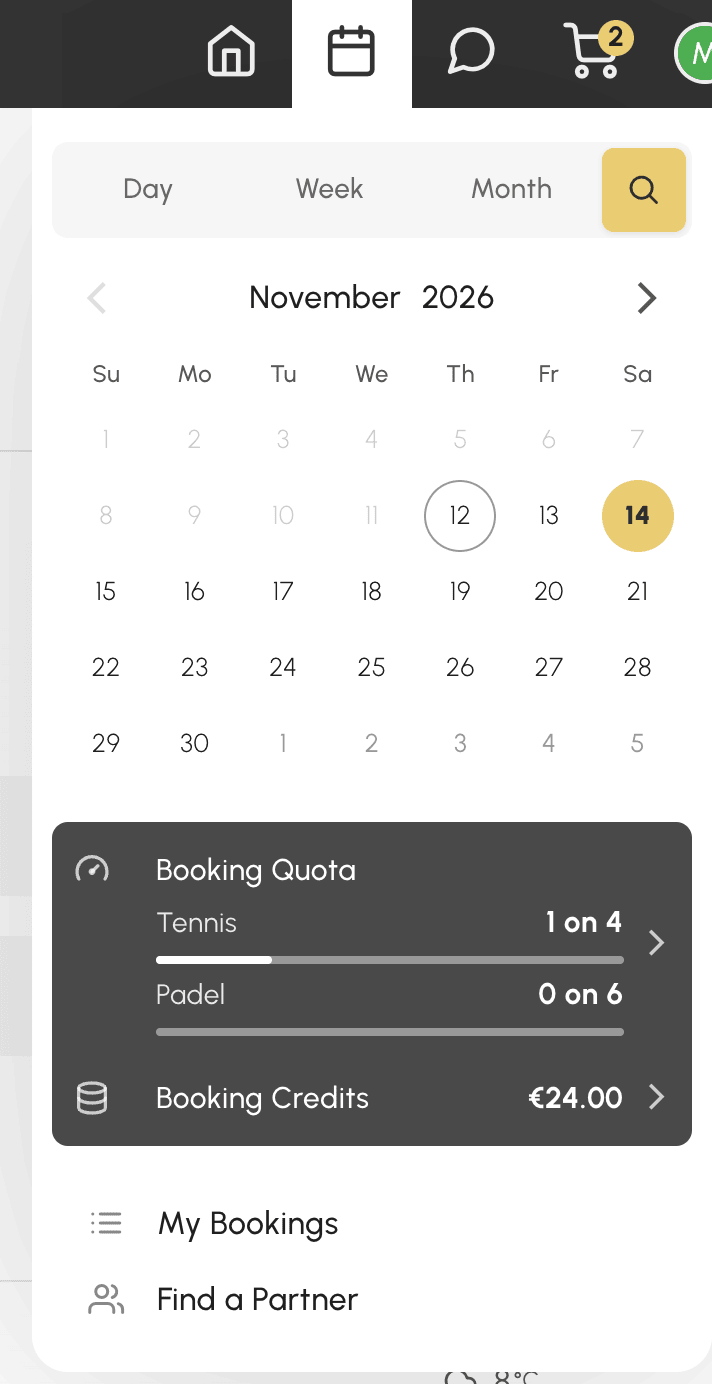
उपयोगकर्ता नेविगेशन बार के « बुकिंग » मेनू से एक व्यू से दूसरे व्यू पर जाते हैं। जब तीनों व्यू उपलब्ध होते हैं, तो इसके टैब के नाम दिन, सप्ताह और महीना होते हैं, जिनके बाद उपलब्धता का आवर्धक लेंस आता है। नीचे दिया गया कैलेंडर सीधे किसी तारीख पर ले जाता है।
हर प्रोफ़ाइल के लिए उपलब्ध व्यू चुनना
हर व्यू प्रोफ़ाइल का एक अधिकार है। उदाहरण के लिए, आप मासिक व्यू केवल अपने सदस्यों के लिए रख सकते हैं। आप « किराया » प्रोफ़ाइल को केवल उपलब्धता व्यू तक सीमित रख सकते हैं।
- प्रशासन›उपयोगकर्ता›एक्सेस अधिकार›प्रोफाइल और भूमिकाएँ पर जाएँ और एक प्रोफ़ाइल खोलें।
- बुकिंग टैब में, दिन के अनुसार कैलेंडर, सप्ताह के अनुसार कैलेंडर और महीने के अनुसार कैलेंडर को चुनें या उनका चयन हटाएँ।
- डिफ़ॉल्ट दृश्य में, वह व्यू चुनें जो उपयोगकर्ता के बुकिंग पर आने पर खुलता है: प्रतिदिन, प्रति सप्ताह, प्रति माह या उपलब्धता।
- सहेजें पर क्लिक करें।
यदि डिफ़ॉल्ट व्यू उस प्रोफ़ाइल के लिए उपलब्ध नहीं है, तो उसकी जगह पहला अनुमत व्यू खुलता है। क्रम यह है: दिन, सप्ताह, महीना और फिर उपलब्धता। नई प्रोफ़ाइल को सभी व्यू मिलते हैं।
दिन का व्यू पढ़ना
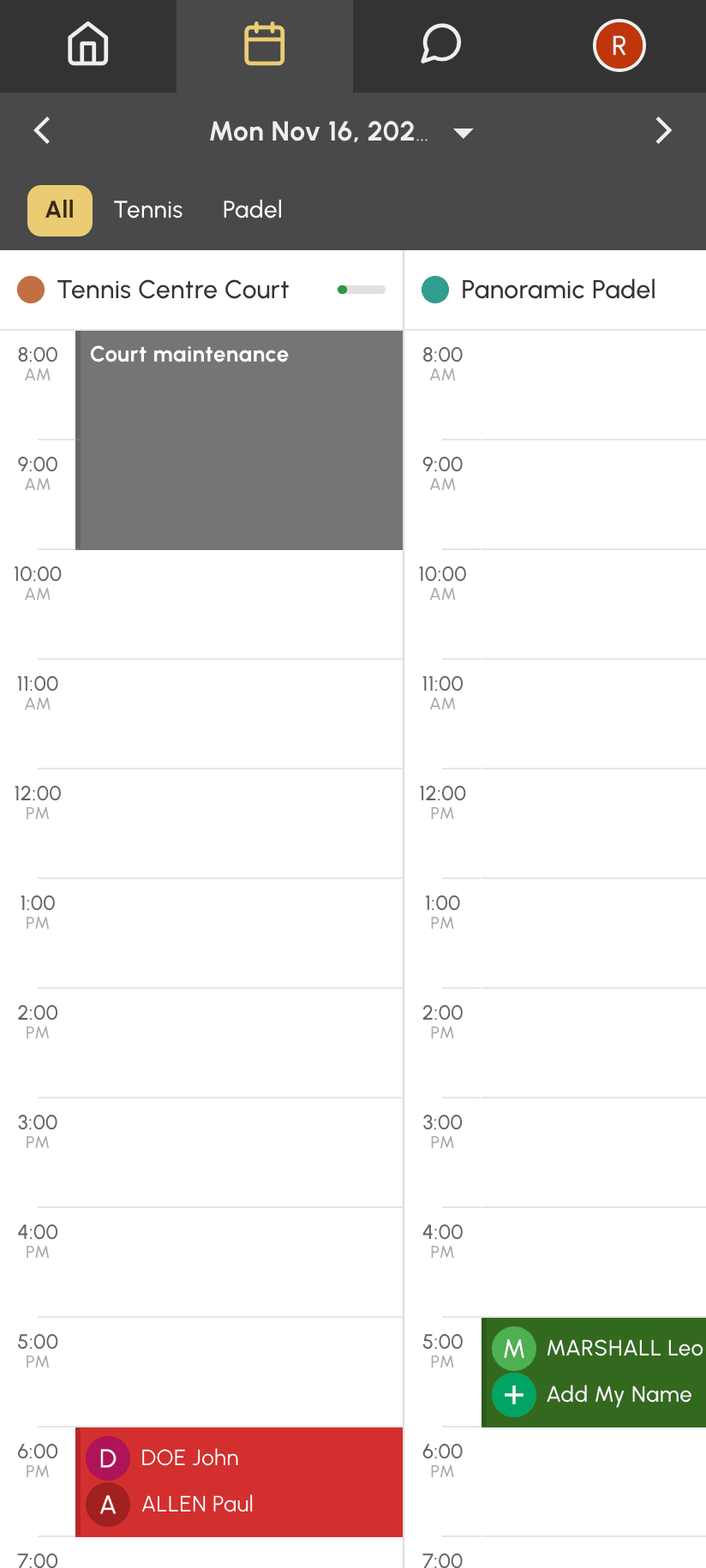
दिन का व्यू ऊपर के टैब में चुने गए समूह के कैलेंडर एक पंक्ति में दिखाता है: सभी कैलेंडर, फिर प्रत्येक समूह के लिए एक टैब। हर बुकिंग अपने स्लॉट घेरती है। उसका रंग उसके लेबल का होता है, या डिस्प्ले प्राथमिकताओं में चुना गया रंग। फ़ोन पर, स्क्रीन की चौड़ाई और ज़ूम के अनुसार कुछ ही कैलेंडर स्क्रीन पर आते हैं। अगले कैलेंडर देखने के लिए ग्रिड को खिसकाएँ।
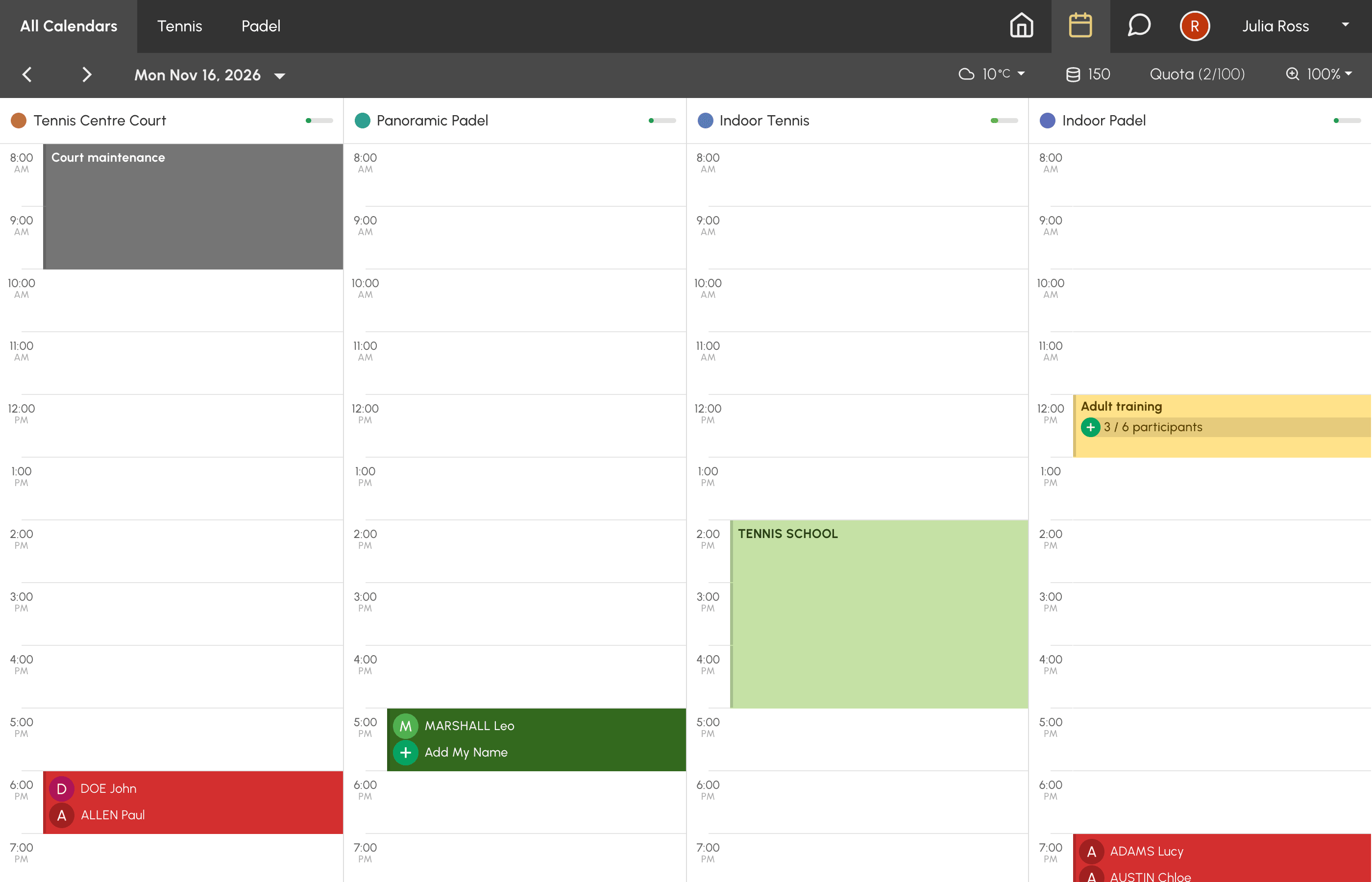
क्लब प्रबंधक को इसमें अतिरिक्त रूप से यह मिलता है:
- टूलबार का प्रदर्शन प्राथमिकताएँ बटन, जिससे पेज छोड़े बिना सभी कैलेंडर का रूप बदला जा सकता है;
- प्रबंधक के बुकिंग विकल्प (किसी उपयोगकर्ता के लिए बुक करना, किसी स्लॉट को ओवरराइट करना, बुकिंग को दोहराना), उसकी प्रोफ़ाइल के अधिकारों के अनुसार;
- माउस या उंगली से बुकिंग को स्थानांतरित करना और उसका आकार बदलना।
सप्ताह का व्यू पढ़ना
सप्ताह का व्यू एक ही कैलेंडर दिखाता है, हर दिन के लिए एक कॉलम के साथ। इसमें हर दिन का मौसम भी दिखता है। ऊपर के टैब से कैलेंडर बदला जाता है। फ़ोन पर, स्क्रीन की चौड़ाई और ज़ूम के अनुसार कुछ ही दिन स्क्रीन पर आते हैं। अगले दिन देखने के लिए ग्रिड को खिसकाएँ।
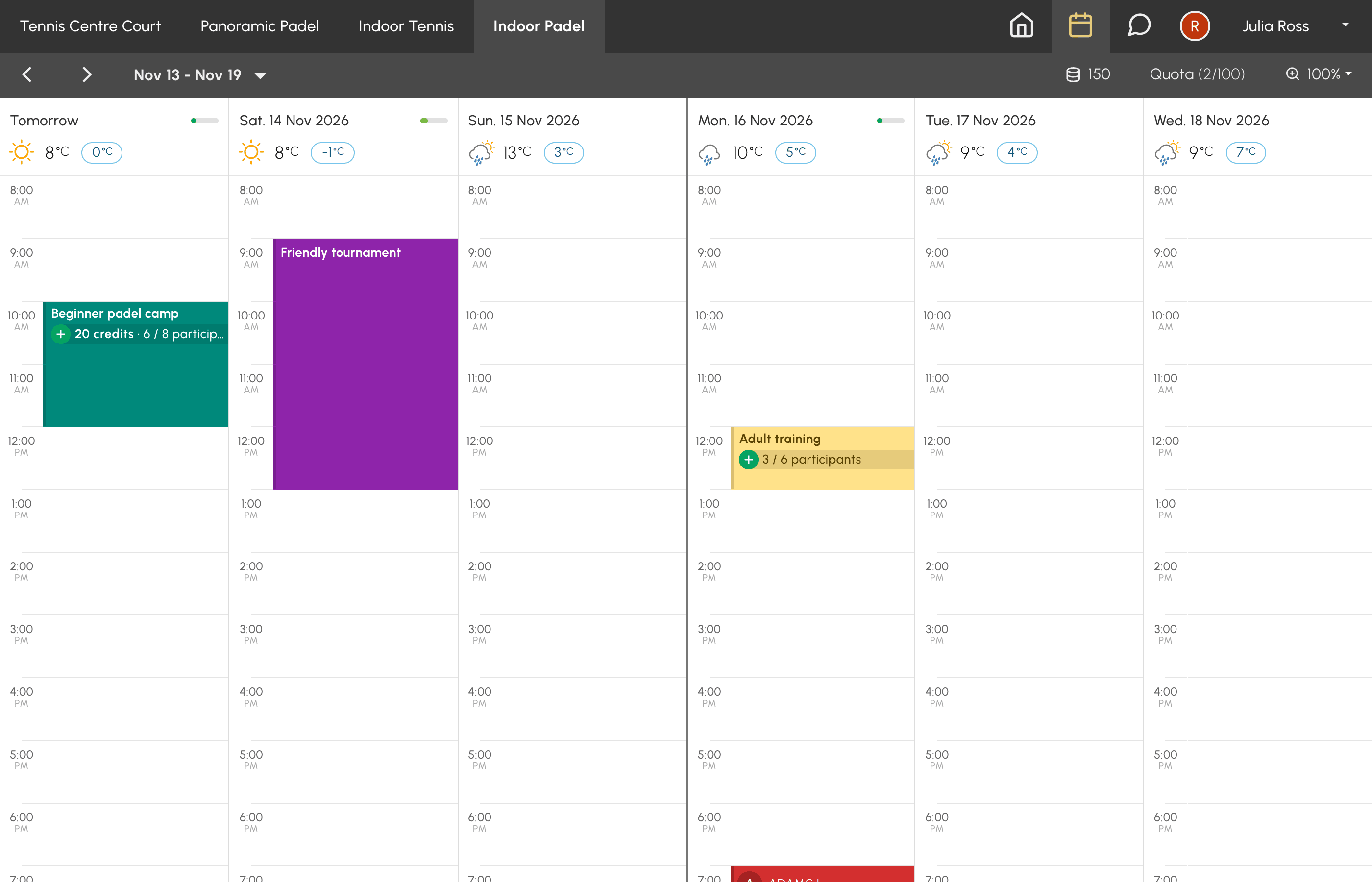
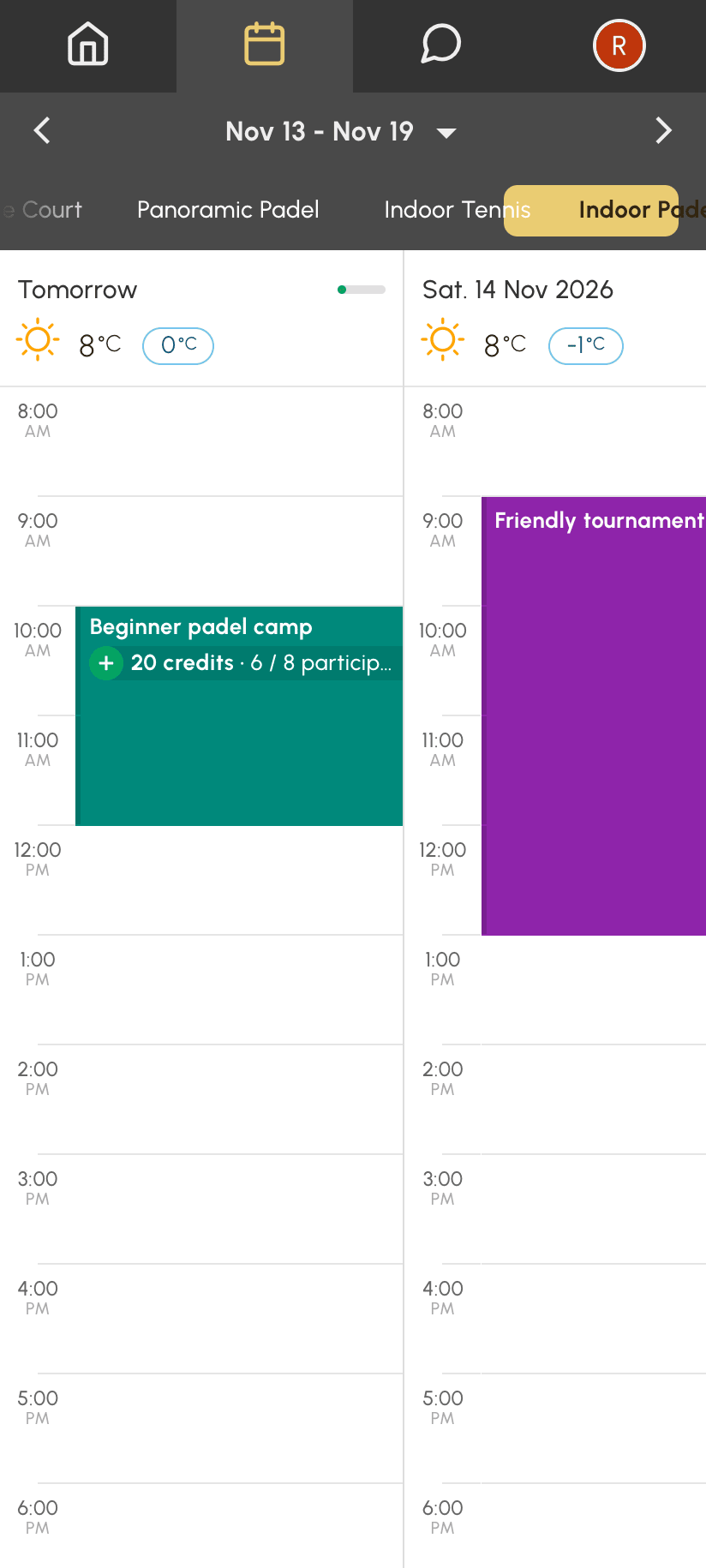
किसी कोर्ट के उपयोग पर नज़र रखने या सप्ताह में किसी प्रशिक्षण शिविर का स्थान ढूँढने के लिए यह सबसे सुविधाजनक व्यू है। क्लब प्रबंधक के टूल इसमें वही हैं जो दिन के व्यू में हैं।
महीने का व्यू पढ़ना
महीने का व्यू सभी कैलेंडर, किसी समूह के लिए, या बिना समूहों वाले संगठन में किसी कैलेंडर के लिए पूरा महीना दिखाता है। कंप्यूटर पर, हर दिन एक खाना होता है। उसमें पहली बुकिंग, मौसम और बाकी बुकिंग की गिनती दिखती है। बार के आख़िरी बटन से दाईं ओर खुलने वाला जर्नल हर दिन का विवरण एक-एक करके देता है। फ़ोन पर, महीने का कैलेंडर ऊपर दिखता है और जर्नल उसके नीचे स्क्रॉल होता है।
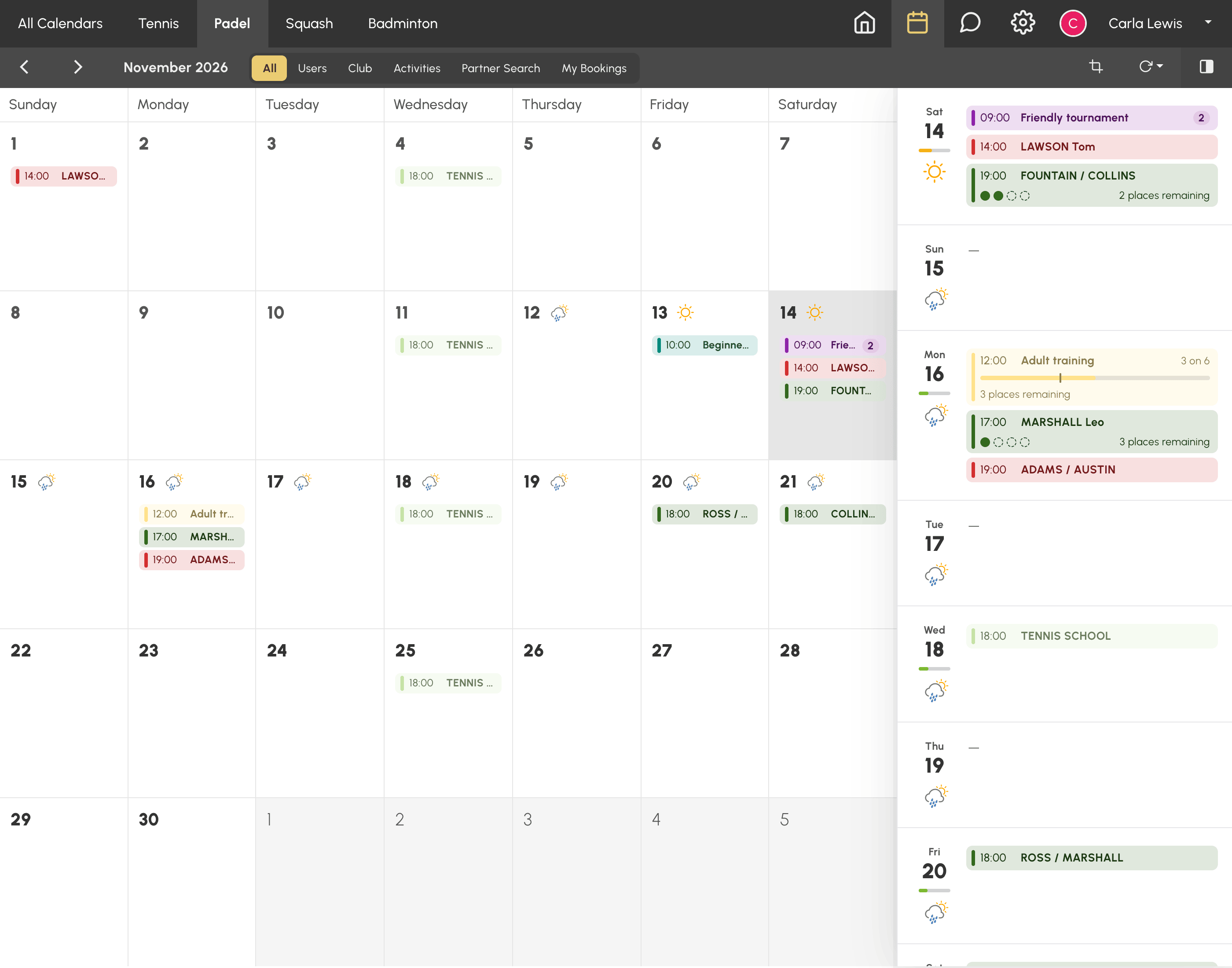
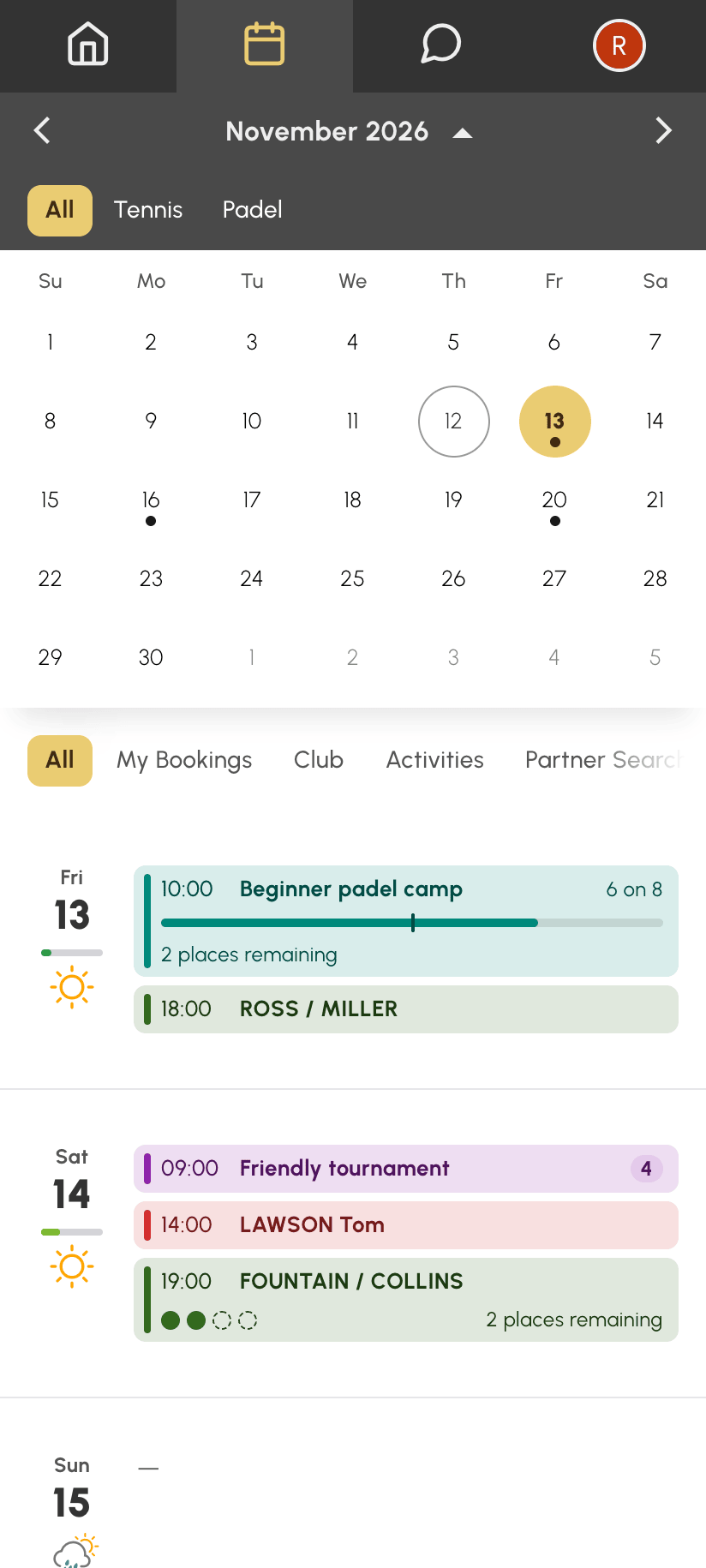
क्लब प्रबंधक को इसमें अतिरिक्त रूप से यह मिलता है:
- पाँच के बजाय छह टैब: सब कुछ, उपयोगकर्ता, क्लब, गतिविधियाँ, साथी की खोज और मेरी बुकिंग्स। उपयोगकर्ता में उपयोगकर्ताओं की बुकिंग एकत्र होती हैं, क्लब में संगठन की। ये टैब उस प्रोफ़ाइल के लिए दिखते हैं जो सदस्यता के नियमों को अनदेखा करती है। ये उस प्रोफ़ाइल के लिए भी दिखते हैं जिसे दूसरे उपयोगकर्ताओं के लिए बुक करने, बुकिंग ओवरराइट करने या क्लब लेबल के साथ बुक करने का अधिकार है;
- जर्नल की किसी भी बुकिंग का विवरण, उसकी पंक्ति पर क्लिक करके, यदि बुकिंग लॉग तक पहुँच हो या बुकिंग ओवरराइट करने का अधिकार हो। उपयोगकर्ता केवल अपनी बुकिंग और गतिविधियाँ खोल सकता है;
- प्रदर्शन प्राथमिकताएँ बटन, जैसा अन्य व्यू में है।
गतिविधियाँ और साथी की खोज टैब प्रोफ़ाइल के टैब ब्लॉक के चेकबॉक्स का पालन करते हैं, जिसका वर्णन उपलब्धता व्यू के साथ किया गया है। महीने में बिना बुकिंग वाला टैब नहीं दिखता, सिवाय सब कुछ और मेरी बुकिंग्स के।
महीने के व्यू से बुकिंग नहीं की जा सकती। जर्नल की किसी पंक्ति की तारीख उस दिन को दिन के व्यू में खोलती है। जब केवल एक कैलेंडर दिखाया गया हो, तो वह सप्ताह खोलती है। यह तभी होता है जब प्रोफ़ाइल को उस व्यू तक पहुँच हो।
तीनों व्यू के लिए साझा डिस्प्ले सेट करना
प्रदर्शन प्राथमिकताएँ, जो प्रशासन›सेटिंग्स›बुकिंग›कैलेंडर पेज पर हैं, तीनों व्यू पर लागू होती हैं। कई सेटिंग्स सीधे बदलती हैं कि महीने का व्यू क्या दिखाता है:
- कैलेंडरों की अधिभोग दर : बार या रिंग भरे हुए स्लॉट का अनुपात दिखाता है। दिन के व्यू में यह हर कैलेंडर के नाम के बगल में दिखता है, और सप्ताह के व्यू में हर दिन के बगल में। महीने के व्यू में, जर्नल की हर तारीख के नीचे एक बार दिखाए गए कैलेंडर के लिए उस दिन का उपयोग दर्शाती है। निष्क्रिय तीनों व्यू से ये संकेतक हटा देता है।
- लेबल की शैली : रंगीन सेल या सीमा, जिसे महीने की पंक्तियाँ भी अपनाती हैं।
- लेबल के शीर्षक को छुपाएं : जिन उपयोगकर्ताओं को लेबल के साथ बुक करने का अधिकार नहीं है, वे तीनों व्यू में इवेंट के नाम के स्थान पर « आरक्षित » देखते हैं।
- उपयोगकर्ताओं के नाम प्रदर्शित करें : यह तय करता है कि महीने की पंक्तियाँ अन्य बुकिंग के प्रतिभागियों के नाम दिखाएँ या नहीं। अन्यथा वे « आरक्षित » दिखाती हैं।
- मौसम पूर्वानुमान : आने वाले दिनों का मौसम, महीने के खानों और जर्नल में, ठीक वैसे ही जैसे अन्य व्यू में।
कोटा या क्रेडिट के अनुसार कैलेंडर छिपाना
सदस्यता के दो विकल्प संबंधित उपयोगकर्ताओं से कैलेंडर हटा देते हैं। यह दिन, सप्ताह और महीने के व्यू में लागू होता है:
- जब आरक्षण कोटा पूरा हो जाता है तो कैलेंडरों को छिपाएं : जब कोटा पूरा हो जाता है, तो ये तीनों व्यू कोटा संदेश से बदल दिए जाते हैं;
- यदि कोई क्रेडिट नहीं है तो कैलेंडर छिपाएं : जब क्रेडिट शेष समाप्त हो जाता है, तो क्रेडिट से भुगतान वाले कैलेंडर गायब हो जाते हैं। यह उस उपयोगकर्ता पर लागू नहीं होता जो बुकिंग के समय भुगतान कर सकता है। महीने के व्यू में, तब इन कैलेंडर की न तो कोई पंक्ति होती है और न ही दिन-प्रतिदिन उपयोग की बार।
दोनों स्थितियों में उपलब्धता व्यू देखा जा सकता है। वहाँ कोटा और शेष की जाँच बुकिंग के समय की जाती है। सदस्यता के नियमों को अनदेखा करने वाली प्रोफ़ाइल पर यह कभी लागू नहीं होता।
