



उपयोगकर्ता सूची को फ़िल्टर करें
प्रोफ़ाइल, सदस्यता, समूह, गतिविधि और कई अन्य मानदंडों को जोड़कर अपनी ज़रूरत के उपयोगकर्ताओं को अलग करें, और फिर इस परिणाम पर कार्रवाई करें: संदेश, सामूहिक कार्रवाई, निर्यात।
फ़िल्टर पैनल खोलें
- प्रशासन›उपयोगकर्ता›उपयोगकर्ता प्रबंधन पर जाएँ।
- सूची के ऊपर दिए गए फ़िल्टर पर क्लिक करें।
पैनल स्क्रीन के दाहिने आधे हिस्से में खुलता है और बाईं ओर सूची दिखती रहती है। चुना गया हर मानदंड सूची को तुरंत अपडेट करता है, और पैनल के ऊपर दिखने वाली परिणाम(s) की संख्या बताती है कि आपके चयन पर कितने उपयोगकर्ता खरे उतरते हैं। पैनल बंद करने के लिए इस संख्या पर क्लिक करें।
आपके फ़िल्टर एक विज़िट से दूसरी विज़िट तक लागू रहते हैं: सूची पर लौटने पर आपको वही चयन मिलेगा जो आपने छोड़ा था।
एक प्रस्तुति चुनें
खोज फ़ील्ड के दाईं ओर तीन बटन मानदंडों के प्रस्तुत होने का तरीका बदलते हैं। पैनल अंतिम बार इस्तेमाल की गई प्रस्तुति याद रखता है।
- अनुभाग के अनुसार दिखाएँ: बाईं ओर एक सूचीपत्र, दाईं ओर एक बार में एक अनुभाग। सूचियाँ लंबी होने पर यह सबसे पठनीय प्रस्तुति है।
- सब दिखाएं: सभी अनुभाग एक के नीचे एक। बारह से अधिक तत्व होने पर सूची और देखें के पीछे सिमट जाती है।
- स्तंभ: दो कॉलम वाली पुरानी व्यवस्था, प्रति फ़िल्टर एक पंक्ति। सरल फ़िल्टर बाईं ओर होते हैं और सूचियाँ (प्रोफ़ाइल, सदस्यता, समूह, आयु वर्ग, रैंकिंग) दाईं ओर।
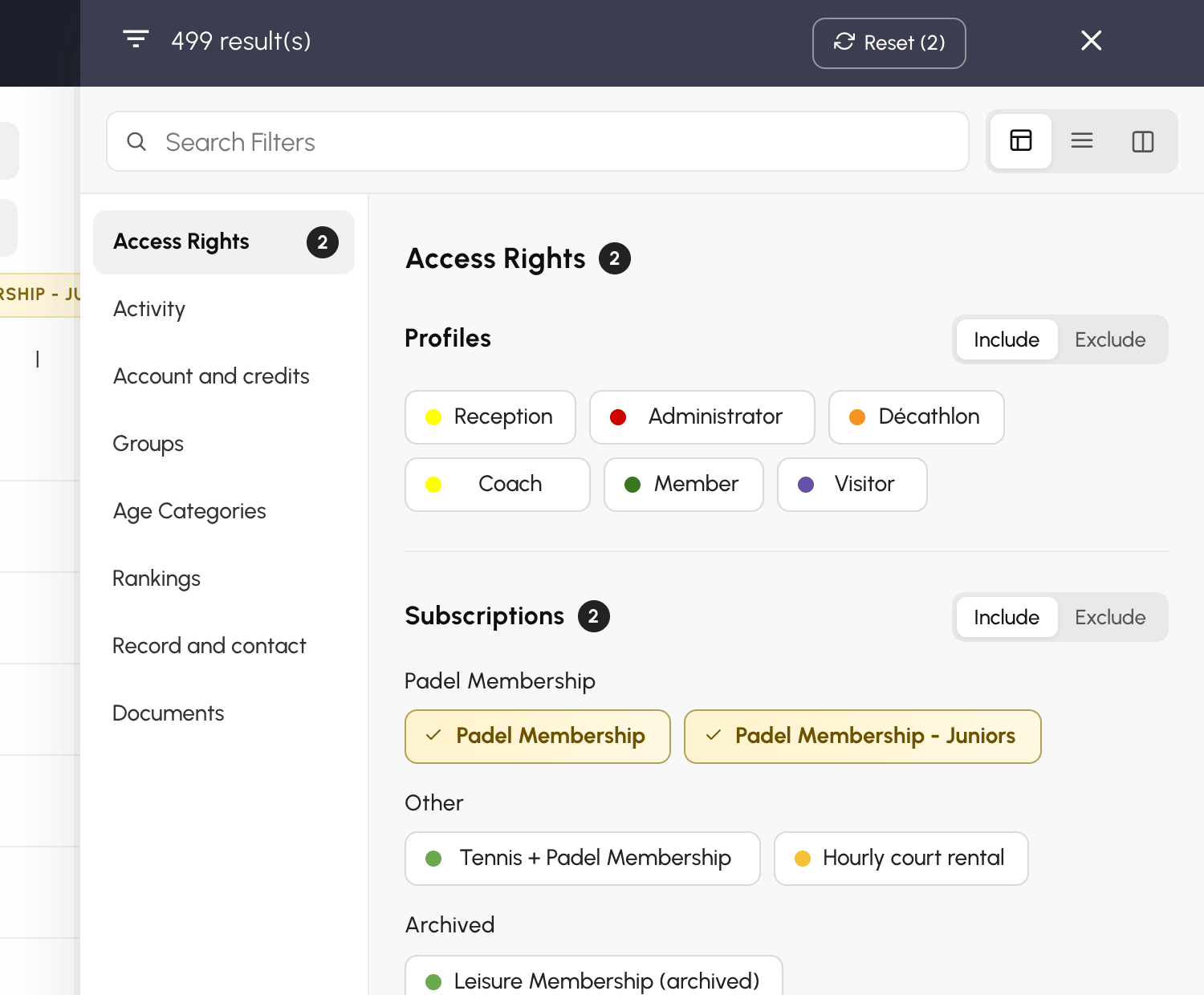
फ़ोन पर पैनल हमेशा सभी अनुभाग एक के बाद एक दिखाता है।
प्रोफ़ाइल, सदस्यता या समूह चुनें
एक्सेस अधिकार अनुभाग (प्रोफ़ाइल और सदस्यता) तथा समूह, आयु श्रेणियाँ और रैंकिंग्स अनुभागों की सूचियाँ एक ही तरह काम करती हैं: किसी तत्व को चुनने के लिए उस पर क्लिक करें, हटाने के लिए दोबारा क्लिक करें।
- एक ही सूची के कई तत्व जुड़ जाते हैं: दो सदस्यताएँ चुनने पर उनमें से एक या दूसरी वाले उपयोगकर्ता बचे रहते हैं।
- अलग-अलग सूचियाँ एक साथ लागू होती हैं: एक प्रोफ़ाइल और एक सदस्यता एक साथ चुनने पर केवल वे उपयोगकर्ता बचते हैं जिनके पास दोनों हैं।
शामिल करने के बजाय बाहर रखें
हर सूची का अपना शामिल करें / बाहर रखें स्विच होता है। बाहर रखें मोड में चुने गए तत्व लाल हो जाते हैं और सूची उन उपयोगकर्ताओं को रखती है जिनके पास इनमें से कोई भी नहीं है। «सबको छोड़कर अमुक» लक्ष्य करने का यह सबसे आसान तरीका है: उदाहरण के लिए, वे सभी उपयोगकर्ता जो Tennis Loisir सदस्यता पर नहीं हैं।
बिना सदस्यता वाले उपयोगकर्ता, या आयु वर्ग के लिए जिनकी जन्मतिथि दर्ज नहीं है, वे परिणाम में शामिल होते हैं: उनके पास बाहर रखे गए तत्वों में से कोई नहीं है।
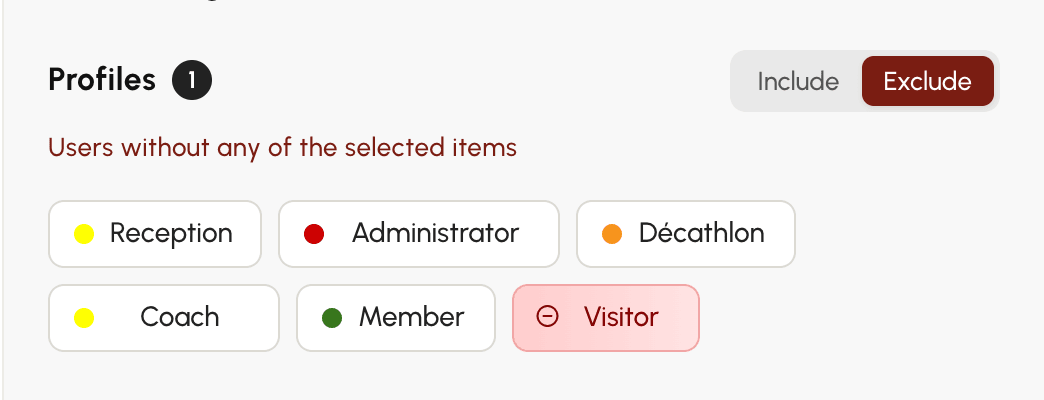
यह मोड हर सूची के लिए अलग-अलग सेट होता है: किसी प्रोफ़ाइल को बाहर रखने से सदस्यताओं की सूची पर कोई असर नहीं पड़ता, वह शामिल करें मोड में ही रहती है।
मानदंडों से परिणाम को सटीक बनाएँ
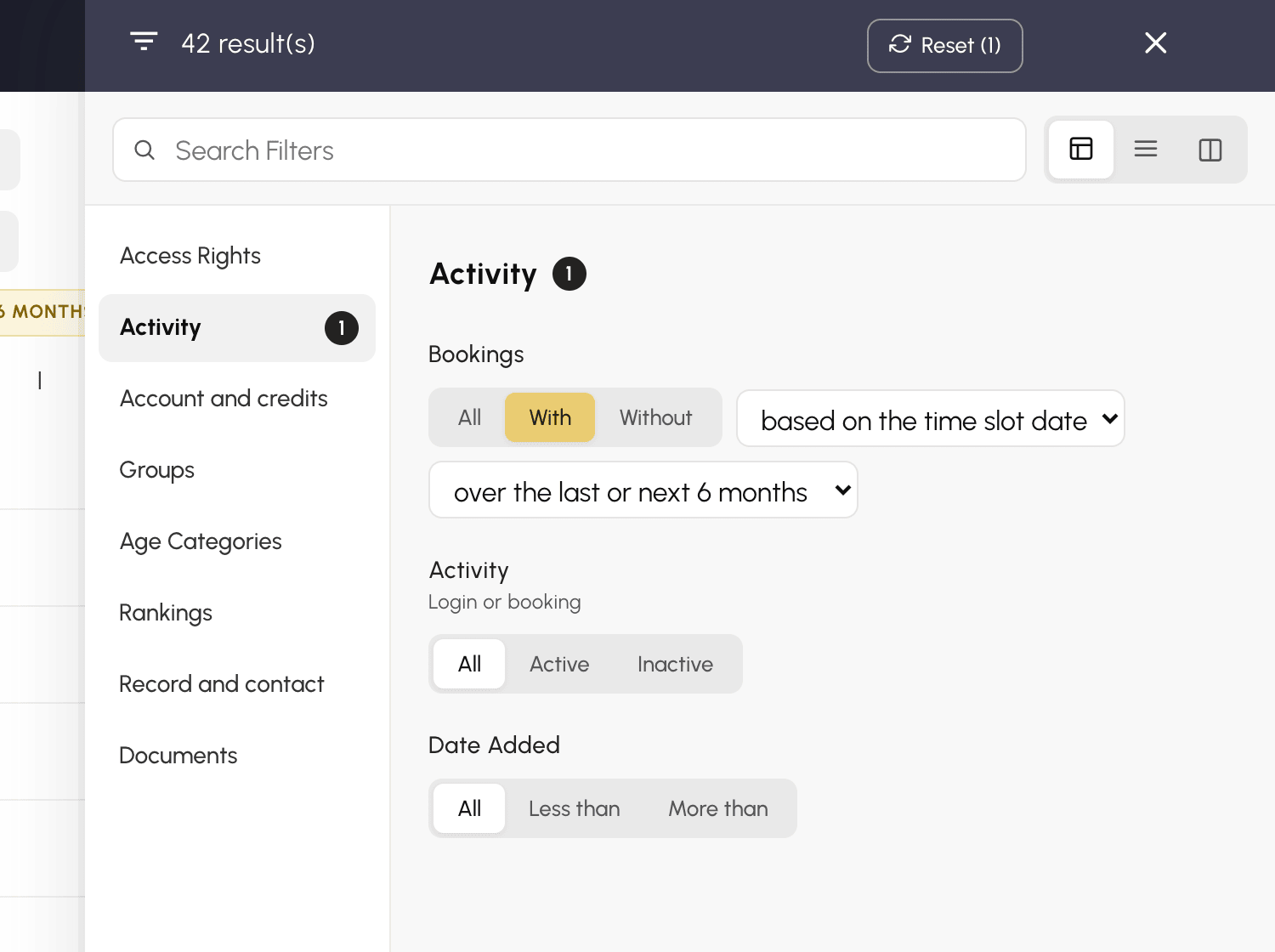
अन्य अनुभाग (गतिविधि, खाता और क्रेडिट, विवरण और संपर्क, दस्तावेज़) अपने फ़िल्टर को मानदंडों में समूहित करते हैं। हर मानदंड सभी और एक या कई विकल्प प्रस्तुत करता है, कभी-कभी साथ में चुनने के लिए एक अवधि भी। एक मानदंड एक बार में केवल एक विकल्प रखता है: दूसरा विकल्प चुनने पर पिछला बदल जाता है।
गतिविधि अनुभाग के कुछ मानदंड विशेष उल्लेख के योग्य हैं:
- गतिविधि: चुनी गई अवधि पर सक्रिय या निष्क्रिय। यह मानदंड कनेक्शनों और बुकिंग दोनों को ध्यान में रखता है: जो उपयोगकर्ता कभी लॉग इन नहीं करता लेकिन जिसे उसके साथी अपने समय स्लॉट में जोड़ते हैं, उसे निष्क्रिय नहीं गिना जाता।
- बुकिंग: चुनी गई अवधि पर के साथ या बिना बुकिंग। एक दूसरा मेन्यू बताता है कि कौन-सी तिथि ध्यान में रखनी है: समय-खंड की तिथि के अनुसार, जिसमें आगामी बुकिंग भी शामिल होती हैं, या बुकिंग की तिथि के अनुसार, यानी वह दिन जिस दिन बुकिंग की गई थी।
- जोड़ने की तारीख: उपयोगकर्ता को जिस तिथि को जोड़ा गया था, उसके अनुसार 3, 6 या 12 महीने से कम समय पहले या इससे अधिक समय पहले।
एक्सेस अधिकार में, भुगतान मानदंड भुगतान की गई सदस्यताओं को अदत्त सदस्यताओं से अलग करता है। अवैतनिक केवल उन उपयोगकर्ताओं को रखता है जिनके पास सदस्यता है: बिना सदस्यता वाले उपयोगकर्ता को कुछ भी चुकाना नहीं है।
कोई फ़िल्टर खोजें
पैनल के ऊपर दिया गया फ़िल्टर खोजें फ़ील्ड केवल वे मानदंड और तत्व रखता है जिनके नाम में दर्ज किया गया शब्द हो: «padel», «निष्क्रिय», «लाइसेंस»। अनुभाग के अनुसार प्रस्तुति में, खोज के दौरान सभी अनुभाग एक के बाद एक दिखाई देते हैं; सूचीपत्र पर लौटने के लिए फ़ील्ड खाली कर दें।
अपने फ़िल्टर देखें और हटाएँ
सक्रिय फ़िल्टर उपयोगकर्ता सूची के ऊपर टैग के रूप में दिखाई देते हैं: शामिल करने के लिए पीले, बाहर रखने के लिए लाल («प्रोफ़ाइल: Visiteur को छोड़कर»)।

- उस फ़िल्टर को हटाने के लिए टैग के क्रॉस पर क्लिक करें।
- संबंधित अनुभाग पर पैनल दोबारा खोलने के लिए टैग पर ही क्लिक करें।
- पैनल में, परिणामों की संख्या के बगल में दिया गया रीसेट करें सभी फ़िल्टर एक साथ हटा देता है। उसके तुरंत बाद, यदि आपने जल्दबाज़ी में क्लिक कर दिया हो तो रद्द करें उन्हें वापस ले आता है।
परिणाम पर कार्रवाई करें
सूची फ़िल्टर हो जाने के बाद, सभी का चयन करें पूरे परिणाम को चुन लेता है, और फिर क्रियाएँ मेन्यू पूरे चयन पर एक कार्रवाई लागू करता है: संदेश, त्वरित संपादन, क्रेडिट, निलंबन, ट्रैश।
