



सहभागी बुकिंग: किसी समय स्लॉट को भागीदारी के लिए खोलना
संगठन के नाम पर एक समय स्लॉट बुक करें — प्रशिक्षण शिविर, टूर्नामेंट, पाठ, सामूहिक कक्षा — और अपने उपयोगकर्ताओं को उसमें स्वयं भाग लेने दें, निःशुल्क या शुल्क के साथ, ऑनलाइन या बुकिंग क्रेडिट से। आप क्षमता, पात्रता के मानदंड और समय-सीमाएँ तय करते हैं, और भागीदारों की सूची पर नज़र रखते हैं।
- तय करें कि भागीदारों की सूची कौन बनाएगा
- किसी समय स्लॉट को भागीदारी के लिए खोलना
- क्षमता और भागीदारी का दायरा तय करना
- तय करें कि कौन भाग ले सकता है
- भागीदारी के लिए शुल्क लेना
- बुकिंग क्रेडिट से शुल्क लेना
- भागीदारों पर नज़र रखना और उन्हें प्रबंधित करना
- भागीदारी को समय की सीमाओं में बाँधना
- भागीदारियों को गिनना या न गिनना
- ई-मेल से सूचित करना
- किसी कॉन्फ़िगरेशन का दोबारा उपयोग करना
- भागीदारी बंद करना
तय करें कि भागीदारों की सूची कौन बनाएगा
लेबल वाली कोई भी बुकिंग भागीदार ले सकती है। एक समय स्लॉट से दूसरे में जो बदलता है, वह यह है कि सूची कौन बनाता है — आप, या उपयोगकर्ता स्वयं।
सूची आप बनाते हैं
समय स्लॉट को उसके लेबल के साथ बुक करें और भागीदार चुनें, बिना सहभागी बुकिंग सक्रिय किए। उपयोगकर्ता स्वयं भाग नहीं ले सकते: सूची आपकी है।
फिर भी यह सूची स्थायी नहीं है। कैलेंडर से बुकिंग को कभी भी दोबारा खोलें और लेबल्स टैब में लोगों को जोड़ें या हटाएँ, जहाँ पहले से जुड़े भागीदार पहले से चयनित दिखाई देते हैं।
ऐसा ही किसी प्रशिक्षण में होता है जिसके लिए आप समूह को बुलाते हैं, किसी मुकाबले के लिए तय की गई टीम में, या ऐसी कक्षा में जिसके भागीदार पहले से निश्चित होते हैं।
उपयोगकर्ता स्वयं भाग लेते हैं
सहभागी बुकिंग सक्रिय करें और समय स्लॉट खुल जाता है: कैलेंडर पर स्थानों का काउंटर दिखता है, और हर व्यक्ति अपने खाते से अपनी जगह ले लेता है।
ऐसा ही छुट्टियों के प्रशिक्षण शिविर, आंतरिक टूर्नामेंट या सभी के लिए खुली किसी गतिविधि में होता है।
विकल्प सक्रिय होते ही सूची का प्रबंधन बुकिंग फ़ॉर्म से हटकर समय स्लॉट के विवरण में चला जाता है, जहाँ आपके पास प्रतिभागियों को जोड़ें और हटाएं उपलब्ध होते हैं।
एक से दूसरे में बदलना
दोनों तरीके परस्पर अनन्य नहीं हैं, और चुनाव कभी अंतिम नहीं होता। आप पहले सूची बना सकते हैं, और बाद में सहभागी बुकिंग सक्रिय करके बची हुई जगहें खोल सकते हैं: पहले से चुने गए लोग भागीदार बने रहते हैं।
इसका उल्टा भी संभव है — पृष्ठ के अंत में भागीदारी बंद करने वाला भाग देखें।
किसी समय स्लॉट को भागीदारी के लिए खोलना
- कैलेंडर पर, बुक किए जाने वाले समय स्लॉट पर क्लिक करें।
- बुकिंग फ़ॉर्म का लेबल्स टैब खोलें।
- लेबल चुनें — प्रशिक्षण शिविर, टूर्नामेंट, पाठ, प्रशिक्षण — और चाहें तो एक टिप्पणी जोड़ें।
- सहभागी बुकिंग सक्रिय करें, फिर सेटिंग्स खोलने के लिए कॉन्फ़िगर करें पर क्लिक करें।
- चाहें तो सीधे जोड़े जाने वाले लोगों को चुनें, फिर पुष्टि करें।
किसी प्रशिक्षण शिविर या साप्ताहिक कक्षा के सभी सत्रों को एक ही बार में कवर करने के लिए पुनरावृत्ति का उपयोग करें: इसके बाद आप तय करेंगे कि एक भागीदारी एक सत्र के लिए मान्य है या पूरी शृंखला के लिए।
कैलेंडर पर, समय स्लॉट तब क्षमता के सापेक्ष भागीदारों की संख्या दिखाता है और जब तक जगह बची हो, भाग लेने का निमंत्रण दिखाता है। एक क्लिक समय स्लॉट के विवरण पर ले जाता है, जहाँ सूची और भागीदारी का बटन मिलते हैं।
बाद में अपनी सेटिंग्स पर लौटने के लिए, समय स्लॉट खोलें और प्रतिभागी ब्लॉक में कॉन्फ़िगर करें का उपयोग करें।

क्षमता और भागीदारी का दायरा तय करना
सेटिंग्स का प्रतिभागी ब्लॉक दो संख्याएँ रखता है।
अधिकतम स्थानों की संख्या तय करता है। यह संख्या पूरी होते ही समय स्लॉट भरा हुआ दिखाता है और भागीदारी का बटन गायब हो जाता है।
न्यूनतम किसी भागीदारी को नहीं रोकता: यह संख्या केवल स्वतः रद्दीकरण के लिए न्यूनतम आवश्यक संख्या के रूप में काम करती है, जिसका वर्णन आगे है। इसका न्यूनतम मान 1 है। भागीदारों की संख्या चाहे जो हो, सत्र बनाए रखने के लिए इस फ़ील्ड को न छुएँ और बस स्वचालित रूप से रद्द करें को निष्क्रिय रहने दें।
भागीदारी का दायरा सबसे निर्णायक सेटिंग है, और इसे सबसे पहले तय करना चाहिए:
- यह बुकिंग — व्यक्ति एक सत्र में भाग लेता है। साप्ताहिक प्रशिक्षण के लिए यही उपयुक्त है, जहाँ लोग तब आते हैं जब वे आ सकें, या किसी एक बार की गतिविधि के लिए।
- सभी पुनरावृत्तियाँ — व्यक्ति पूरी शृंखला में भाग लेता है। एक ही भागीदारी उसे शृंखला के सभी सत्रों में जोड़ देती है, और एक ही बार हटने पर वह सभी सत्रों से हट जाता है। पाँच दिन के प्रशिक्षण शिविर या लगातार चलने वाली कक्षाओं के चक्र के लिए यही उपयुक्त है। कोई शृंखला तब तक खुली रहती है जब तक उसका कम से कम एक सत्र बाकी हो: इसलिए पहले से शुरू हो चुके शिविर में भी जुड़ा जा सकता है।
सभी पुनरावृत्तियाँ के साथ, समय स्लॉट का विवरण शृंखला की सभी तिथियाँ सूचीबद्ध करता है: हर व्यक्ति ठीक-ठीक जानता है कि वह किसके लिए प्रतिबद्ध हो रहा है। यह बुकिंग के साथ, केवल खुला सत्र दिखाया जाता है।

तय करें कि कौन भाग ले सकता है
बिना किसी सेटिंग के, समय स्लॉट आपके संगठन के सभी उपयोगकर्ताओं के लिए खुला रहता है।
इस पहुँच को सीमित करने के लिए पात्रता मानदंड सक्रिय करें, फिर मानदंड चुनें। ये आपकी उपयोगकर्ता सूची के फ़िल्टर दोहराते हैं, पाँच श्रेणियों में: प्रोफ़ाइल, सदस्यताएँ, आयु वर्ग, समूह और रैंकिंग, जिनमें लिंग भी जुड़ जाता है।
जो उपयोगकर्ता मानदंडों पर खरा नहीं उतरता, उसे बटन फिर भी दिखता है, लेकिन क्लिक करने पर उसे बताया जाता है कि उसकी प्रोफ़ाइल इस समय स्लॉट के मानदंडों से मेल नहीं खाती। अन्य अस्वीकृतियों में भी ऐसा ही होता है: समय स्लॉट भरा हुआ, भागीदारी अभी शुरू नहीं हुई, उत्पाद अनुपलब्ध। हर स्थिति का अपना संदेश है — कोई भी चुप बटन के सामने खड़ा नहीं रह जाता।
कुछ सामान्य उपयोग: किसी प्रशिक्षण शिविर को एक आयु वर्ग तक सीमित रखना, किसी सामूहिक कक्षा को केवल एक निश्चित सदस्यता वालों के लिए खोलना, किसी आंतरिक टूर्नामेंट को एक टीम समूह तक सीमित करना।
विकल्प निष्क्रिय करने पर चुने गए मानदंड मिट जाते हैं: समय स्लॉट फिर सभी के लिए खुल जाता है।
भागीदारी के लिए शुल्क लेना
समय स्लॉट की सेटिंग्स में भुगतान और बिलिंग सक्रिय करें, फिर चुनें कि भागीदार कैसे भुगतान करेगा: ऑनलाइन भुगतान के लिए उत्पाद, या उसके खाते के क्रेडिट काटने के लिए बुकिंग क्रेडिट्स, किसी बुकिंग की तरह (अगला भाग देखें)।
उत्पाद के साथ, भुगतान के लिए उत्पाद चुनें। सूची में आपके कैटलॉग के सक्रिय उत्पाद दिखते हैं: प्रशिक्षण शिविर, पाठ, टूर्नामेंट और कस्टम प्रकार के।
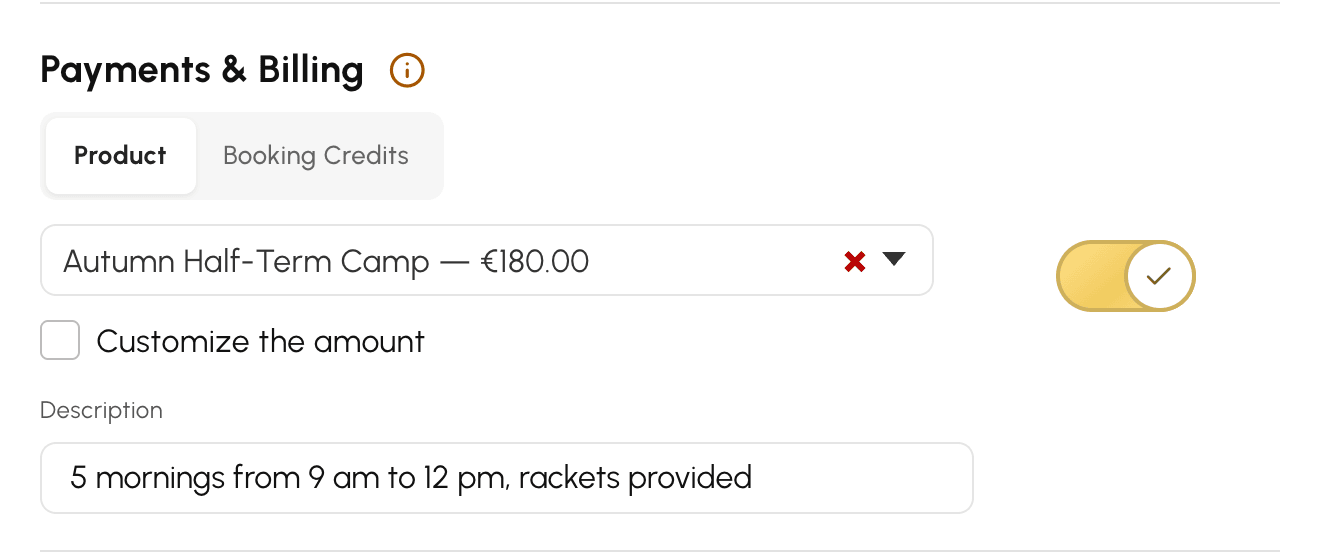
भागीदार भाग लेते समय ही ऑनलाइन भुगतान करता है। उसकी जगह तभी सुरक्षित होती है जब भुगतान प्राप्त हो जाए: जब तक ऑर्डर लंबित रहता है, समय स्लॉट पर « भुगतान पूरा करें » दिखता है और जगह किसी और के लिए उपलब्ध रहती है।
दो सेटिंग्स आपके कैटलॉग को छुए बिना शुल्क को समायोजित करती हैं:
- « राशि को अनुकूलित करें » इस समय स्लॉट के लिए एक अलग इकाई मूल्य लागू करता है। इसके बिना, हर व्यक्ति वही कीमत चुकाता है जो चयनित उत्पाद में कॉन्फ़िगर किए गए मूल्य नियमों से निकलती है।
- यहाँ दर्ज किया गया विवरण भागीदारी बटन के नीचे, भागीदार की जानकारी के लिए दिखाया जाता है।
कियोस्क से, उत्पाद द्वारा भुगतान वाला समय स्लॉट एक संदेश दिखाता है जो अपने खाते से भुगतान करने को कहता है: ऑनलाइन भुगतान कियोस्क पर नहीं होता।
बुकिंग क्रेडिट से शुल्क लेना
क्या आपके उपयोगकर्ता अपने कोर्ट बुक करने के लिए पहले से क्रेडिट की पुस्तिकाएँ खरीदते हैं? वे उन्हीं क्रेडिट से किसी सामूहिक कक्षा, प्रशिक्षण शिविर या टूर्नामेंट का भुगतान कर सकते हैं। आपकी ओर से कुछ भी वसूलना नहीं है, कोई ऑनलाइन भुगतान नहीं: भाग लेते ही क्रेडिट उनके खाते से काट लिए जाते हैं।
शुल्क चुनना
- समय स्लॉट की सेटिंग्स में, भुगतान और बिलिंग सक्रिय करें।
- बुकिंग क्रेडिट्स टैब पर क्लिक करें।
- चुनें कि एक भागीदारी की कीमत कैसे गिनी जाए, फिर सहेजें।
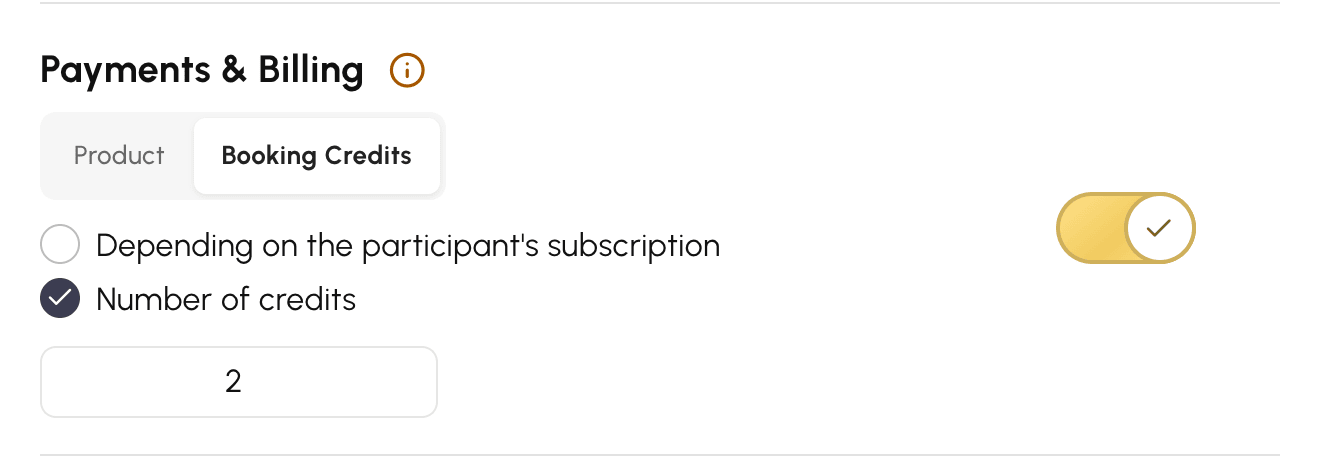
दो शुल्क संभव हैं:
- प्रतिभागी की सदस्यता के अनुसार : हर व्यक्ति उतना चुकाता है जितना इस समय स्लॉट को बुक करने पर उसकी सदस्यता के अनुसार लगता। जब कक्षा किसी सामान्य बुकिंग की जगह लेती है, तो यही सबसे सरल है। उदाहरण के लिए, 2 घंटे के सत्र में:
- जूली की सदस्यता प्रति बुकिंग 1 क्रेडिट गिनती है: वह 1 क्रेडिट चुकाती है;
- मार्क की सदस्यता प्रति घंटा 1 क्रेडिट गिनती है: वह 2 क्रेडिट चुकाता है।
- क्रेडिट की संख्या : सभी एक ही संख्या में क्रेडिट चुकाते हैं, जिसे आप दिखाई देने वाले फ़ील्ड में दर्ज करते हैं। पहले से तय एक समान कीमत के लिए यही सही विकल्प है।
जब कुछ लोग पहले से जुड़ चुके हों, तब शुल्क बदलना केवल आगे की भागीदारियों पर लागू होता है: पहले काटे गए क्रेडिट नहीं बदलते।
पूरी शृंखला का शुल्क एक ही बार में लेना
एक भागीदारी से केवल एक बार कटौती होती है, तब भी जब भागीदारी का दायरा को सभी पुनरावृत्तियाँ पर सेट किया गया हो।
मान लीजिए छुट्टियों में 5 सुबह का प्रशिक्षण शिविर है:
- क्रेडिट की संख्या को 10 रखने पर, शिविर की भागीदारी 10 क्रेडिट की पड़ती है, पाँचों सुबहों के लिए;
- प्रतिभागी की सदस्यता के अनुसार के साथ, वह केवल एक सुबह की कीमत जितनी पड़ती।
किसी शृंखला के लिए, हम आपको क्रेडिट की संख्या से पूरी शृंखला की कीमत तय करने की सलाह देते हैं।
जानें कि कौन भुगतान नहीं करता
जिस उपयोगकर्ता की सदस्यता इस समय स्लॉट पर क्रेडिट नहीं काटती, उसके लिए भागीदारी निःशुल्क है, चाहे कोई भी शुल्क चुना गया हो:
- उसकी सदस्यता बुकिंग क्रेडिट का उपयोग नहीं करती;
- उसकी सदस्यता इस कैलेंडर पर क्रेडिट नहीं काटती;
- उसकी सदस्यता उसी दिन की बुकिंग निःशुल्क देती है, और सत्र आज ही है।
वह सामान्य रूप से भाग ले लेता है, बिना कुछ चुकाए। इस तरह, जिस खिलाड़ी की सदस्यता क्रेडिट का उपयोग नहीं करती, वह उसी शिविर में जुड़ सकता है जिसमें क्रेडिट से भुगतान करने वाला सदस्य जुड़ता है।
भागीदार को क्या दिखता है
लागत सीधे भाग लें बटन पर, कोष्ठक में दिखती है (उदाहरण के लिए, 2 क्रेडिट)। क्लिक करने पर एक पुष्टि उस राशि को याद दिलाती है जो काटी जाएगी, और भागीदार हाँ, मैं भाग लूँगा से पुष्टि करता है।
यदि उसके पास पर्याप्त क्रेडिट नहीं हैं, तो भागीदारी अस्वीकार कर दी जाती है और अपर्याप्त क्रेडिट की संख्या संदेश दिखता है। यदि आपका संगठन ऑनलाइन क्रेडिट बेचता है, तो क्रेडिट खरीदें बटन उसे अपना खाता रिचार्ज करने और फिर लौटकर भाग लेने देता है।
जो उपयोगकर्ता सदस्यता के नियमों से मुक्त है, जैसे कोई व्यवस्थापक, उसे जोड़ लिया जाता है और उससे कटौती भी होती है, भले ही उसका शेष अपर्याप्त हो।
भागीदारी से हटने पर क्रेडिट लौटाना
जो भागीदार अपनी भागीदारी से हटता है, उसे उसके क्रेडिट वापस मिल जाते हैं, ठीक वैसे ही जैसे कोई बुकिंग रद्द करने पर। उसकी सदस्यता का वह नियम भी लागू होता है जो क्रेडिट वापसी को सीमित करता है: या तो कोई वापसी नहीं, या सत्र से पहले के कुछ घंटों में कोई वापसी नहीं। पुष्टि की विंडो उसे बताती है कि उसे क्या लौटाया जाएगा।
उदाहरण के लिए, ऐसी सदस्यता के साथ जो बुकिंग से 24 घंटे पहले क्रेडिट नहीं लौटाती:
- पॉल बुधवार को शनिवार के सत्र से हटता है: उसके क्रेडिट उसे लौटा दिए जाते हैं;
- वह शुक्रवार शाम को हटता है: उसे कुछ भी वापस नहीं मिलता।
सत्र शुरू हो जाने के बाद, या प्रशिक्षण शिविर की पहली सुबह शुरू हो जाने के बाद, भागीदारी से हटने पर कुछ भी वापस नहीं मिलता।
भागीदार स्वयं जोड़ना या हटाना
जब आप भागीदार जोड़ते हैं, तो आपके पास दो विकल्प होते हैं:
- भागीदारी नि:शुल्क करें : व्यक्ति बिना कुछ चुकाए जोड़ लिया जाता है;
- क्रेडिट काटें : भागीदारी की राशि उसके खाते से काटी जाती है, मानो उसने स्वयं भाग लिया हो।
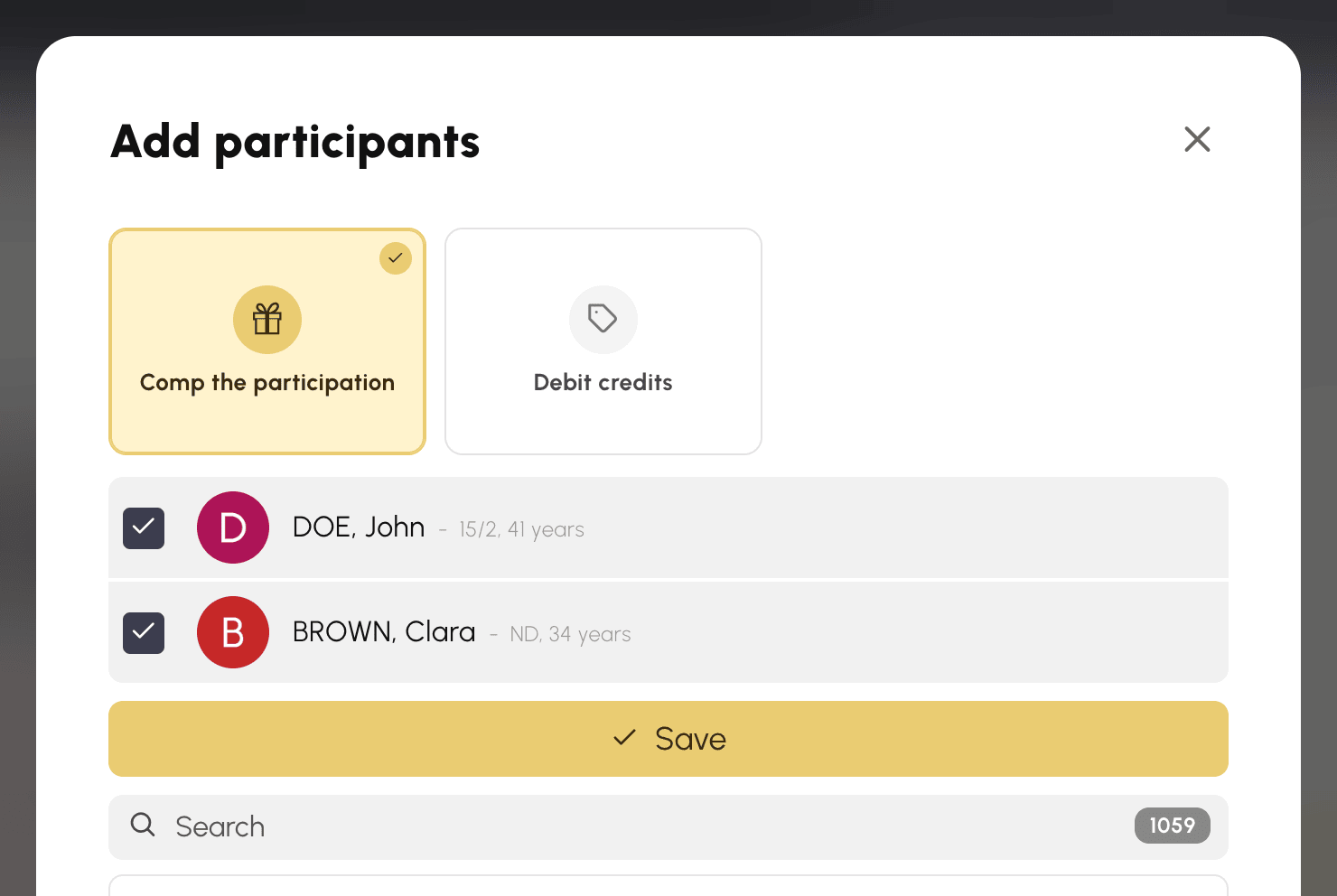
वही विकल्प लेबल्स टैब में दिखते हैं जब आप समय स्लॉट बनाते समय लोगों को जोड़ते हैं।
क्रेडिट काटें के साथ, हर व्यक्ति का शेष जाँचा जाता है। यदि केवल एक व्यक्ति के पास क्रेडिट कम हैं, तो कोई भी नहीं जोड़ा जाता, और संदेश आपको बताता है कि वह कौन है। यदि आपकी प्रोफ़ाइल आपको प्रतिबंध सक्रिय करें विकल्प के बिना अन्य उपयोगकर्ताओं के लिए बुक करने देती है, तो यह जाँच लागू नहीं होती, ठीक वैसे ही जैसे किसी उपयोगकर्ता के लिए की गई बुकिंग में: व्यक्ति जोड़ भी लिया जाता है और उससे कटौती भी होती है, भले ही शेष ऋणात्मक हो जाए।
जिस भागीदार से कटौती हुई है, उसे हटाते समय आप तय करते हैं कि उसके क्रेडिट लौटाने हैं या रखने हैं (क्रेडिट वापस न करें)। भागीदारों की सूची में, हर व्यक्ति के सामने काटी गई राशि, या निःशुल्क बैज दिखता है।
किसी सत्र या शृंखला को रद्द करना
किसी सत्र को रद्द करने पर, उसके लिए जिन भागीदारों से कटौती हुई थी, उन्हें उनके क्रेडिट लौटा दिए जाते हैं।
पूरी शृंखला की भागीदारी के मामले में, सब कुछ इस पर निर्भर करता है कि शिविर का कितना हिस्सा बाकी है:
- आप एक सुबह रद्द करते हैं और बाकी सुबहें आनी हैं: भागीदारी आगे के लिए बनी रहती है, कटौती बरकरार रहती है;
- आप पूरा शिविर उसके शुरू होने से पहले रद्द करते हैं: हर व्यक्ति को उसके क्रेडिट वापस मिलते हैं;
- शिविर शुरू हो चुका है और आप आखिरी सुबहें रद्द करते हैं: आपसे प्रतिभागियों को क्रेडिट वापस करें और क्रेडिट वापस न करें के बीच चुनने को कहा जाता है।
भागीदारों की कमी के कारण होने वाला स्वतः रद्दीकरण भी इन्हीं नियमों का पालन करता है। आखिरी स्थिति में, वह बिना कुछ पूछे क्रेडिट लौटा देता है।
भागीदारों पर नज़र रखना और उन्हें प्रबंधित करना
समय स्लॉट के विवरण का प्रतिभागी ब्लॉक भागीदारों की सूची दिखाता है और बची हुई जगहें बताता है। आपको हमेशा पूरी सूची दिखती है, भले ही आपने उसे उपयोगकर्ताओं से छिपा रखा हो।
प्रतिभागियों को जोड़ें से कई लोगों को एक साथ जोड़ा जा सकता है, और हटाएं से किसी को हटाया जा सकता है। ये दोनों क्रियाएँ ऊपर तय किए गए पूरे दायरे पर लागू होती हैं।
उत्पाद द्वारा भुगतान वाले समय स्लॉट पर, किसी को जोड़ते समय आपको चुनना होता है कि राशि का क्या किया जाए:
- भागीदारी नि:शुल्क करें — व्यक्ति जोड़ लिया जाता है, कोई ऑर्डर नहीं बनता। यह डिफ़ॉल्ट विकल्प है, निमंत्रण और सद्भावना का विकल्प।
- तुरंत भुगतान लें — एक ऑर्डर बनता है और तुरंत कैश रजिस्टर खुल जाता है ताकि मौके पर भुगतान लिया जा सके। कई भागीदारों के साथ, भुगतान एक के बाद एक लिए जाते हैं। यह विकल्प तभी दिखता है जब आपकी प्रोफ़ाइल प्रशासन›डैशबोर्ड›बिलिंग›चालान और लेनदेन तक पहुँच देती हो।
- बाद में भुगतान लें — एक ऑर्डर बनता है और खरीद आदेश ई-मेल से भेज दिया जाता है। व्यक्ति बाद में भुगतान करेगा।
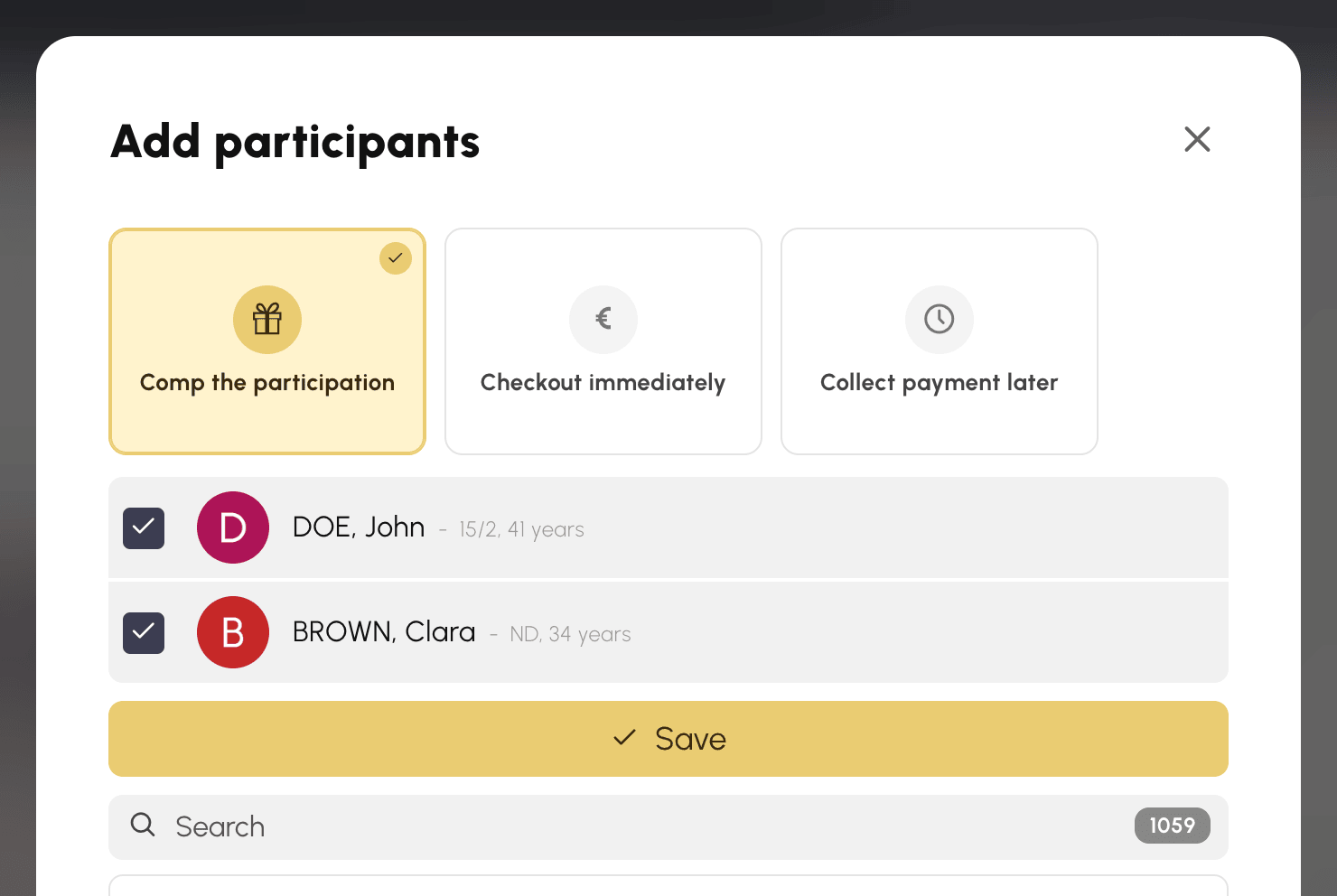
यही विकल्प तब भी मिलता है जब आप समय स्लॉट बनाते समय लोगों को जोड़ते हैं: पहला भागीदार चुनते ही यह लेबल्स टैब में दिखाई देता है। क्रेडिट से भुगतान वाले समय स्लॉट पर, विकल्प भागीदारी नि:शुल्क करें और क्रेडिट काटें होते हैं, जिनका वर्णन ऊपर है।
हर भागीदार के लिए, सूची भुगतान की स्थिति बताती है: यदि भागीदारी निःशुल्क दी गई है तो निःशुल्क, अन्यथा संबंधित ऑर्डर, जिसके साथ उसे नकद प्राप्त करें करने या इनवॉइस दोबारा ई-मेल से भेजने की सुविधा होती है।
इस प्रकार के समय स्लॉट पर अतिथि स्वीकार नहीं किए जाते: हर जगह एक पहचाने गए उपयोगकर्ता के लिए होती है।

भागीदारी को समय की सीमाओं में बाँधना
तीन समय-सीमाएँ, सभी वैकल्पिक, सभी समय स्लॉट के आरंभ के सापेक्ष व्यक्त की जाती हैं।
खुलने की अवधि भागीदारी के खुलने को टालता है। 48 घंटे के साथ, सोमवार सुबह 10 बजे के समय स्लॉट की जगहें उससे पिछले शनिवार को 10 बजे खुलती हैं। इससे यह टलता है कि तीन महीने पहले प्रकाशित कोई प्रशिक्षण शिविर प्रकाशन के दिन ही भर जाए।
अपंजीकरण सीमित करें एक निश्चित समय-सीमा के बाद बाहर निकलने का रास्ता बंद कर देता है। उसके बाद भागीदार स्वयं नहीं हट सकता — ज़रूरत पड़ने पर आपको ही उसे हटाना होगा। इस सेटिंग के बिना, वह समय स्लॉट शुरू होने तक अपनी भागीदारी से हट सकता है।
स्वचालित रूप से रद्द करें बुकिंग को रद्द कर देता है यदि चुनी गई समय-सीमा तक भागीदारों का न्यूनतम पूरा नहीं होता। भागीदारों और समय स्लॉट बनाने वाले को ई-मेल से सूचित किया जाता है। जो बुकिंग तब बनाई गई हो जब उसकी समय-सीमा पहले ही शुरू हो चुकी थी, वह कभी स्वतः रद्द नहीं होती — इसलिए आप बिना किसी जोखिम के अंतिम क्षण में भी कोई समय स्लॉट खोल सकते हैं।
सशुल्क समय स्लॉट पर, यह रद्दीकरण उन ऑर्डरों को भी रद्द कर देता है जो भुगतान की प्रतीक्षा में थे: जो सत्र होगा ही नहीं, उसका भुगतान अब कोई नहीं कर सकता। इसके विपरीत, जिन भागीदारियों का भुगतान पहले ही लिया जा चुका है, वे बनी रहती हैं और अपने आप वापस नहीं की जातीं — उन्हें संभालना आपका काम है।
भागीदारियों को गिनना या न गिनना
डिफ़ॉल्ट रूप से, किसी समय स्लॉट में भाग लेने से कुछ भी खर्च नहीं होता: न एक साथ की बुकिंग का कोटा, न अवधि-आधारित सीमाएँ, न लगातार समय स्लॉट। कोई उपयोगकर्ता किसी प्रशिक्षण शिविर में भाग ले सकता है और फिर भी उसी दिन कोई कोर्ट बुक करने की संभावना नहीं खोता।
कोटा और सीमाओं में गिनें इस व्यवहार को उलट देता है: तब हर भागीदारी एक सामान्य बुकिंग की तरह गिनी जाती है, और जो व्यक्ति अपने कोटे तक पहुँच चुका है, वह भाग नहीं ले सकता।
जब भागीदार आप जोड़ते हैं, चाहे समय स्लॉट बनाते समय या प्रतिभागियों को जोड़ें के ज़रिए, उनके कोटे और उनकी सीमाएँ भी उसी तरह जाँची जाती हैं, और संदेश संबंधित व्यक्ति का नाम बताता है। यदि आपकी प्रोफ़ाइल आपको प्रतिबंध सक्रिय करें विकल्प के बिना अन्य उपयोगकर्ताओं के लिए बुक करने देती है, तो आप इस जाँच से परे चले जाते हैं, ठीक वैसे ही जैसे किसी उपयोगकर्ता के लिए की गई बुकिंग में।
इस विकल्प को तब सक्रिय करें जब भागीदारी की कोई लागत उपयोगकर्ता पर पड़नी चाहिए — जैसे उसकी सदस्यता में शामिल कोई सामूहिक कक्षा। जो गतिविधियाँ सामान्य अभ्यास की जगह न लेकर उसमें जुड़ती हैं, उनके लिए इसे निष्क्रिय रहने दें।
ई-मेल से सूचित करना
भागीदार को भाग लेते समय हमेशा एक पुष्टि मिलती है, और समय स्लॉट के स्वतः रद्द होने पर एक ई-मेल। ये संदेश बंद नहीं किए जा सकते।
सूचनाएं सक्रिय करें समय स्लॉट बनाने वाले से संबंधित है: उसे हर भागीदारी पर, हर बार किसी के हटने पर, और आखिरी जगह भर जाने पर एक सूचना मिलती है। यदि आप हर हलचल पर नज़र नहीं रखना चाहते, तो अधिक भीड़ वाले समय स्लॉट पर इस विकल्प को बंद कर दें।
हर व्यक्ति की सूचना संबंधी प्राथमिकताओं का सम्मान किया जाता है: जिस उपयोगकर्ता ने अपनी सूचनाएँ बंद कर रखी हैं, उसे कुछ नहीं मिलेगा।
प्रतिभागियों की सूची दिखाएं तय करता है कि उपयोगकर्ता क्या देखते हैं। सक्रिय होने पर, हर व्यक्ति जानता है कि कौन जुड़ा है। निष्क्रिय होने पर, केवल काउंटर और बची हुई जगहें सार्वजनिक रहती हैं।
किसी कॉन्फ़िगरेशन का दोबारा उपयोग करना
हर प्रशिक्षण शिविर के लिए दस-बारह विकल्प सेट करना थकाऊ होगा। दो तरीके इससे बचाते हैं।
सेटिंग्स के शीर्ष पर मौजूद टेम्पलेट ब्लॉक दोनों क्रियाएँ एक साथ रखता है। टेम्पलेट के रूप में सहेजें समय स्लॉट की सेटिंग्स को उस मॉडल का नाम के अंतर्गत सहेजता है जिसे आप दर्ज करते हैं। जैसे ही कोई टेम्पलेट मौजूद होता है, ऊपर एक टेम्पलेट चुनें... सूची दिखाई देने लगती है: एक चयन किसी भी दूसरे समय स्लॉट की सेटिंग्स उस पर लागू कर देता है।
कोई भी समय स्लॉट उस टेम्पलेट से जुड़ा रहता है जिससे वह बना है। यदि आप बाद में उसकी सेटिंग्स बदलते हैं, तो आपसे पूछा जाएगा कि बदलाव कहाँ तक लागू हो: केवल इसी बुकिंग पर, इस बुकिंग और उसकी पुनरावृत्तियों पर, या सभी जगह — यानी उन सभी समय स्लॉट पर जो यह टेम्पलेट साझा करते हैं।
भागीदारी बंद करना
जिस समय स्लॉट में पहले से भागीदार हैं, उस पर सहभागी बुकिंग को निष्क्रिय करना संभव है और उनके लिए किसी जोखिम के बिना है: भागीदार बने रहते हैं, जारी किए गए ऑर्डर मान्य रहते हैं। केवल नई भागीदारी और भागीदारी से हटना बंद हो जाता है, और उपयोगकर्ता की ओर भागीदारों का ब्लॉक गायब हो जाता है।
बाद में किसी भागीदारी की राशि लौटाना या किसी को हटाना आपकी ओर से किया जाने वाला काम ही रहता है: भागीदारी बंद करना यह अपने आप नहीं करता।
