



समूह कक्षाएँ और प्रशिक्षण
समूह कक्षाओं और प्रशिक्षण सत्रों का आयोजन करें: पूरे वर्ष के लिए समय-खंड बुक करें, बड़े समूहों को जगह दें, एक के बाद एक रद्दीकरण से बचें और लेबल तथा टिप्पणियों का सही उपयोग करें।
पूरे वर्ष के लिए कक्षाओं के समय-खंड बुक करना
- बुकिंग कैलेंडर में, कक्षा के पहले समय-खंड पर क्लिक करें।
- एक लेबल चुनें (उदाहरण के लिए « टेनिस स्कूल »), फिर बुकिंग को कई सप्ताहों, कई दिनों या कई कैलेंडरों में दोहराने के लिए बुकिंग को दोहराएं बॉक्स का उपयोग करें।
- केवल प्रशासकों के लिए उपलब्ध विकल्पों का उपयोग करें: कोटा में गणना न करें, सूचनाएं निष्क्रिय करें और, यदि आवश्यक हो, मौजूदा बुकिंग्स को ओवरराइट करें।

पुनरावृत्ति की पहुँच प्रशासन›उपयोगकर्ता›एक्सेस अधिकार›प्रोफाइल और भूमिकाएँ में पुनरावृत्ति के साथ बुक करें अधिकार के ज़रिए तय की जाती है।
एक समय-खंड की क्षमता से अधिक खिलाड़ियों को जगह देना
एक बुकिंग में सीमित संख्या में प्रतिभागी शामिल हो सकते हैं (ज़िम्मेदार तथा उसके साथी या मेहमान)। बड़ी समूह कक्षा के लिए:
- कैलेंडर के रिकॉर्ड में, कक्षा की अवधि को छोटे समय-खंडों में बाँटें: एक समय स्लॉट जोड़ें पर जाएँ और फिर एक समय स्लॉट की अवधि घटाएँ (उदाहरण के लिए एक घंटे में 20 मिनट के तीन समय-खंड)।
- प्रत्येक समय-खंड को उसी लेबल और प्रतिभागियों के एक हिस्से के साथ बुक करें: देखने में पूरा घंटा कक्षा के नाम से एक ही ब्लॉक जैसा दिखेगा।
पुनरावृत्ति के साथ बुक करें अधिकार वाले प्रशासक किसी बुकिंग के आरंभ और समाप्ति समय को स्वतंत्र रूप से भी समायोजित कर सकते हैं, जिससे एक ही अवधि में एक के बाद एक कई बुकिंग की जा सकें।
रद्दीकरण से पूरी कक्षा मिटने से रोकना
डिफ़ॉल्ट रूप से, रद्द करने वाला कोई प्रतिभागी पूरी बुकिंग रद्द कर सकता है। इससे बचने के लिए:
- प्रशासन›उपयोगकर्ता›एक्सेस अधिकार›सदस्यताएँ में, विद्यार्थियों का सब्सक्रिप्शन खोलें, अनुमतियाँ टैब।
- आरक्षण रद्द करना के उन्नत सेटिंग्स में, सदस्य केवल अपना नाम रद्द कर सकता है सक्रिय करें।
- इसके बाद केवल बुकिंग का ज़िम्मेदार (वह शिक्षक या प्रशासक जिसने उसे बनाया है) पूरे समय-खंड को रद्द कर सकता है; प्रत्येक विद्यार्थी केवल अपनी भागीदारी हटा सकता है।

एक समर्पित लेबल से प्रशिक्षण बुकिंग को नियंत्रित करना
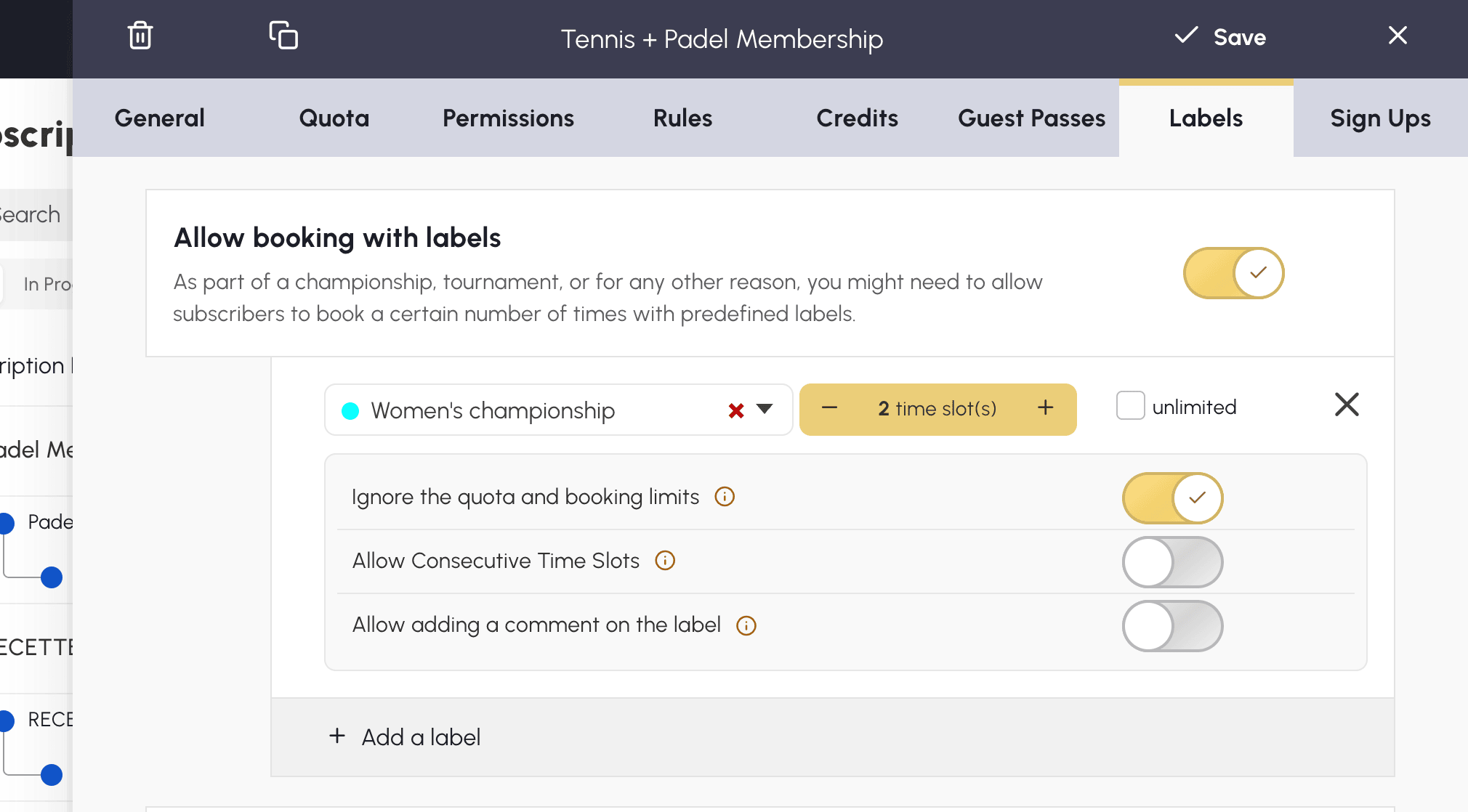
खिलाड़ियों को सभी लेबल खोले बिना, उन्हें स्वयं अपने प्रशिक्षण या चैंपियनशिप के समय-खंड बुक करने देने के लिए:
- सब्सक्रिप्शन में, लेबल्स टैब में, लेबल के साथ बुकिंग की अनुमति दें सक्रिय करें।
- लेबल चुनें (उदाहरण के लिए « चैंपियनशिप ») और प्रति उपयोगकर्ता अनुमत समय-खंडों की संख्या तय करें।
- अपनी आवश्यकताओं के अनुसार विकल्प समायोजित करें: कोटा और बुकिंग सीमाओं को अनदेखा करें ताकि ये समय-खंड कोटा न खर्च करें, और लंबे प्रारूपों के लिए लगातार स्लॉट की अनुमति दें।
समय-खंड को अवरुद्ध किए बिना प्राथमिकता दर्शाना
एक टिप्पणी समय-खंडों पर एक संदेश ऊपर से प्रदर्शित करती है (उदाहरण के लिए « मौसम अच्छा होने पर खाली » या « बारिश होने पर क्लब ») और बुकिंग को नहीं रोकती। लचीली उपयोग-प्राथमिकता दर्शाने के लिए यह सबसे उपयुक्त साधन है।
- अपनी टिप्पणियाँ प्रशासन›सेटिंग्स›बुकिंग›लेबल्स और एनोटेशन में, एनोटेशन टैब में बनाएँ।
- प्रशासन›उपयोगकर्ता›एक्सेस अधिकार›प्रोफाइल और भूमिकाएँ में संबंधित प्रोफ़ाइलों को एक एनोटेशन के साथ बुक करें अधिकार दें।

