


दोहराव के साथ बुकिंग करें
एक ही बार में कई दिनों, कई हफ़्तों और कई कैलेंडर पर बुकिंग करें। इससे आप कक्षाओं या प्रशिक्षण का पूरा सीज़न योजनाबद्ध कर सकते हैं और स्कूल की छुट्टियों व सार्वजनिक अवकाशों को छोड़ सकते हैं। पूर्वावलोकन में हर तारीख़ जाँचें। प्रगति को लाइव देखें। ज़रूरत पड़ने पर पूरी शृंखला या उसका कुछ हिस्सा रद्द करें।
- दोहराव के साथ बुकिंग की अनुमति दें
- बुकिंग तैयार करें
- दिन और कैलेंडर चुनें
- बुकिंग को कई हफ़्तों तक दोहराएँ
- छुट्टियाँ और सार्वजनिक अवकाश छोड़ें
- पूर्वावलोकन में तारीख़ें जाँचें और बदलें
- शृंखला के विकल्प चुनें
- पुष्टि करें और प्रक्रिया पर नज़र रखें
- परिणाम पढ़ें
- किसी शृंखला की तारीख़ें खोजें
- पूरी शृंखला या उसका कुछ हिस्सा रद्द करें
- कई हफ़्तों की बुकिंग हटाएँ
दोहराव के साथ बुकिंग की अनुमति दें
- प्रशासन›उपयोगकर्ता›एक्सेस अधिकार›प्रोफाइल और भूमिकाएँ पर जाएँ और संबंधित प्रोफ़ाइल खोलें।
- बुकिंग टैब में पुनरावृत्ति के साथ बुक करें सक्रिय करें।
- सहेजें पर क्लिक करें।
यह अधिकार बुकिंग फ़ॉर्म पर पुनरावृत्ति पंक्ति दिखाता है। इससे आप हर बुकिंग का प्रारंभ समय और समाप्ति समय भी अपनी मर्ज़ी से चुन सकते हैं। आम तौर पर इसके साथ अन्य उपयोगकर्ताओं के लिए बुक करें, क्लब लेबल के साथ बुक करें और मौजूदा बुकिंग को ओवरराइड/रद्द करें अधिकार भी दिए जाते हैं।
बुकिंग तैयार करें
- कैलेंडर पर पहले सत्र के स्लॉट पर क्लिक करें: उसका दिन, समय और कोर्ट पूरी शृंखला के लिए नमूने का काम करते हैं।
- ज़रूरत हो तो प्रारंभ समय और समाप्ति समय बदलें, उदाहरण के लिए लगातार दो स्लॉट शामिल करने के लिए।
- उपयोगकर्ता या लेबल चुनें, जैसे किसी सामान्य बुकिंग में करते हैं।
दिन और कैलेंडर चुनें
हफ़्ते के कई दिनों पर या एक साथ कई कोर्ट पर एक ही बुकिंग करने के लिए, बस दिन और कैलेंडर चुनें। उदाहरण के लिए, किसी टूर्नामेंट के लिए चार कोर्ट ब्लॉक करें।
कंप्यूटर पर:
- फ़ॉर्म की पुनरावृत्ति पंक्ति पर क्लिक करें। उसके ठीक नीचे एक पैनल खुलता है।
- हफ़्ते के दूसरे दिन चुनें। चुने गए स्लॉट का दिन हमेशा शामिल रहता है।
- वे दूसरे कैलेंडर चुनें जिन पर यही बुकिंग होनी है। चुने गए स्लॉट का कैलेंडर हमेशा शामिल रहता है। दस से अधिक कैलेंडर होने पर और देखें बाकी कैलेंडर दिखाता है।
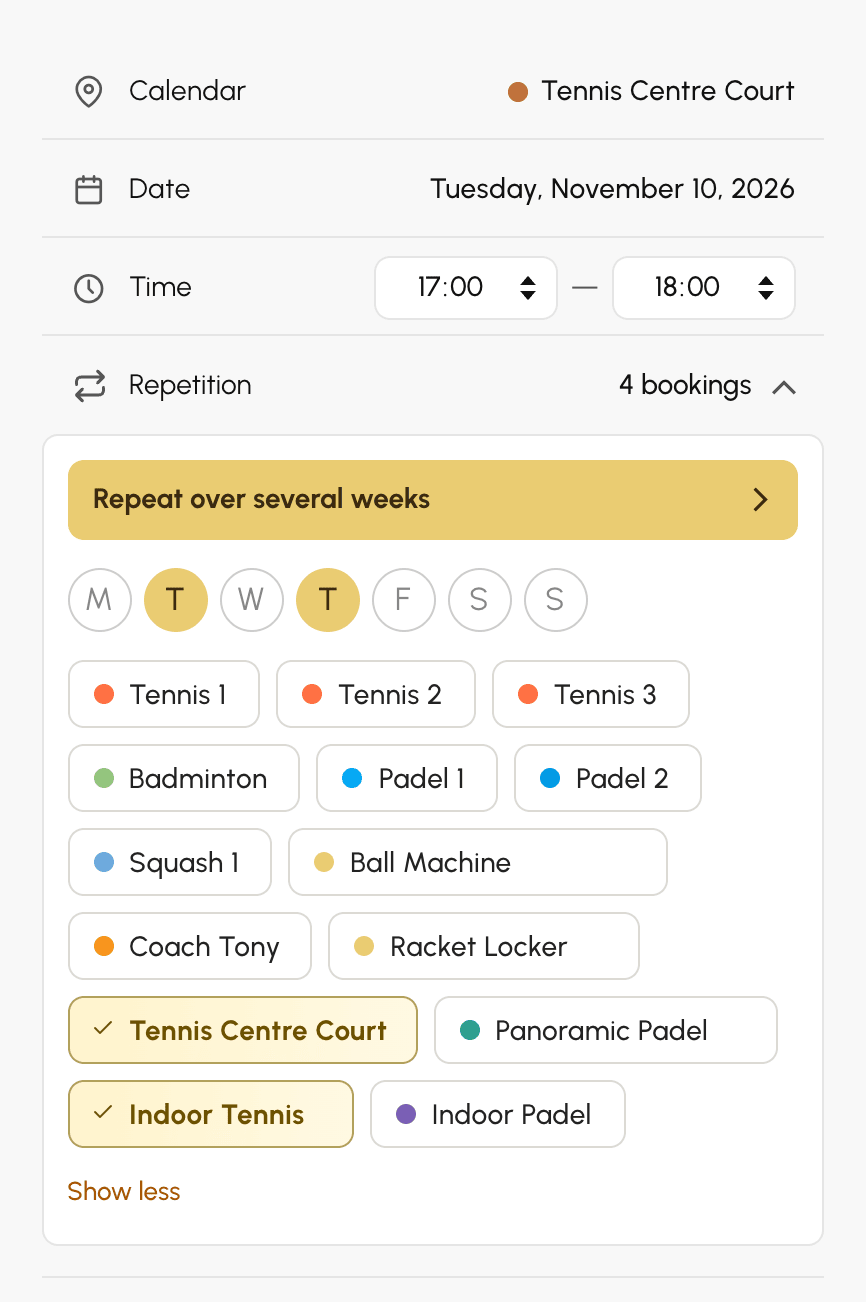
फ़ोन पर पुनरावृत्ति पंक्ति पर टैप करें: दोहराव विंडो उन्हीं सेटिंग्स के साथ खुलती है।
समाप्ति तिथि के बिना, हर चुना गया दिन केवल एक बार बुक होता है, यानी चुने गए स्लॉट के बाद उसकी अगली तारीख़ पर: बुधवार से चुना गया सोमवार अगले सोमवार को पड़ता है। इसके बाद पुनरावृत्ति पंक्ति शृंखला में बुकिंग की संख्या दिखाती है।
कैलेंडर की सूची में केवल आपकी सदस्यता के कैलेंडर दिखते हैं, जब तक आपकी प्रोफ़ाइल के पास सदस्यता और इसकी सीमाओं को अनदेखा करें न हो।
बुकिंग को कई हफ़्तों तक दोहराएँ
दोहराव विंडो पूरी शृंखला तय करती है: दिन, समाप्ति तिथि, छुट्टियाँ और कैलेंडर। बुकिंग से पहले इसमें हर तारीख़ का पूर्वावलोकन दिखता है।
- विंडो खोलें। कंप्यूटर पर, पुनरावृत्ति पंक्ति के पैनल में कई सप्ताहों तक दोहराएँ पर क्लिक करें। फ़ोन पर, पुनरावृत्ति पंक्ति पर टैप करें।
- दिन में हफ़्ते के वे दिन चुनें जिन पर बुकिंग दोहराई जाएगी।
- तक में समाप्ति तिथि चुनें: कोई शॉर्टकट, जैसे 3 महीने या गर्मी की छुट्टियों तक, या कैलेंडर से कोई तारीख़। शृंखला अधिकतम 18 महीने तक चल सकती है।
- ज़रूरत हो तो छोड़ी जाने वाली छुट्टियाँ और सार्वजनिक अवकाश चुनें (अगला खंड देखें)।
- कैलेंडर में वे दूसरे कैलेंडर चुनें जिन पर यही बुकिंग होनी है।
- पूर्वावलोकन जाँचें, फिर लागू करें पर क्लिक करें।
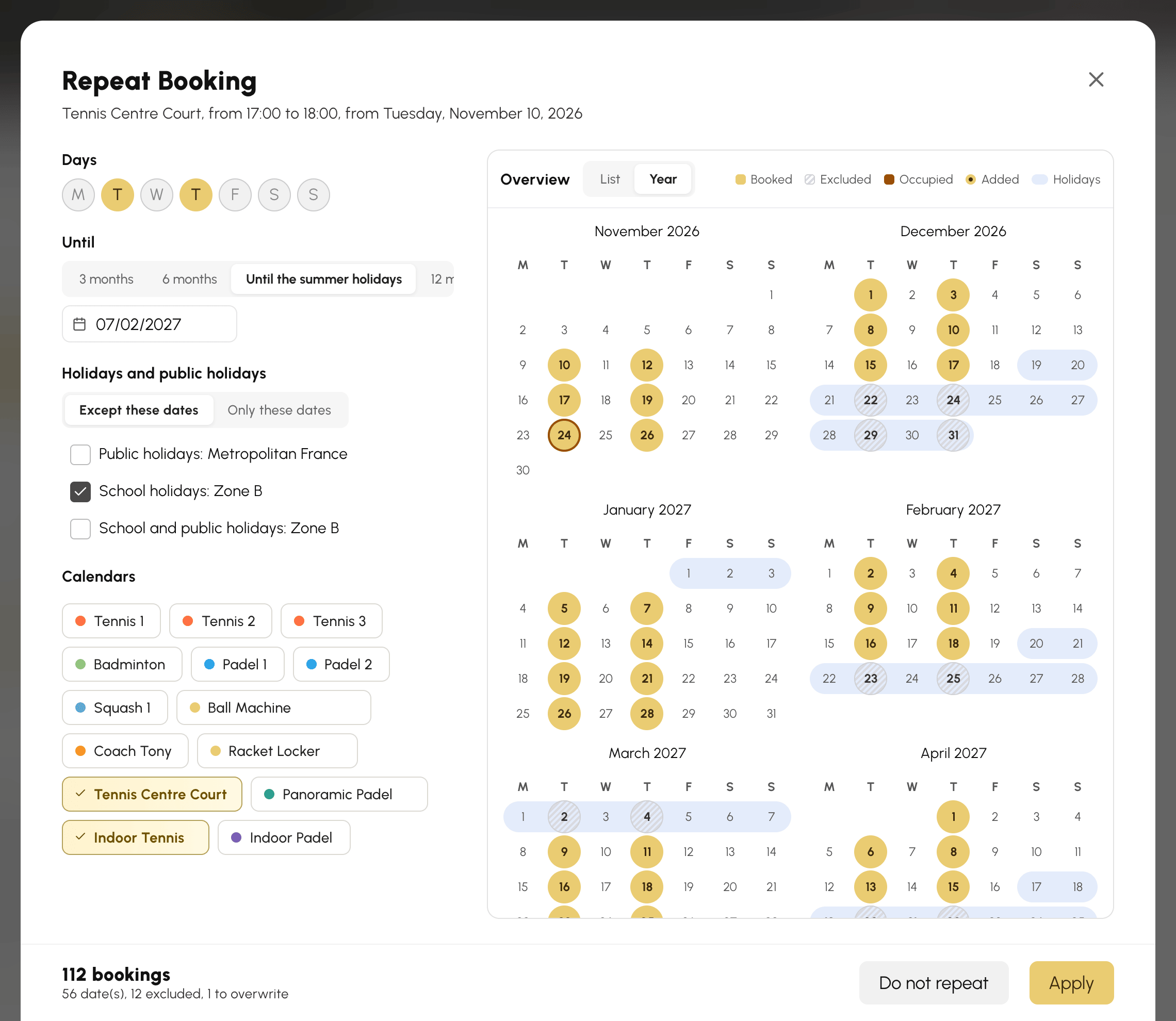
उदाहरण के लिए, गर्मी की छुट्टियों तक दो कोर्ट पर हर मंगलवार और हर गुरुवार की कक्षा, स्कूल की छुट्टियों को छोड़कर: पहले मंगलवार पर फ़ॉर्म खोलें, गुरुवार चुनें, गर्मी की छुट्टियों तक चुनें, स्कूल की छुट्टियों का समूह और दूसरा कोर्ट चुनें। बुकिंग हर चुने गए कैलेंडर पर, हर रखी गई तारीख़ पर हो जाती है।
- गर्मी की छुट्टियों तक शॉर्टकट अगली लंबी छुट्टियों से एक दिन पहले रुक जाता है। यह तभी दिखता है जब आपका संगठन प्रशासन›सेटिंग्स›बुकिंग›छुट्टियाँ और सार्वजनिक अवकाश में स्कूल की छुट्टियों का पालन करता हो।
- फ़ोन पर पूर्वावलोकन करें विंडो को पूर्वावलोकन तक स्क्रॉल करता है।
- लागू करें पर क्लिक किए बिना विंडो बंद करने से बदलाव छोड़ दिए जाते हैं। न दोहराएँ फ़ॉर्म से शृंखला हटा देता है।
शृंखला लागू होने के बाद पुनरावृत्ति पंक्ति उसकी बुकिंग की संख्या दिखाती है। जब शृंखला के कुछ स्लॉट पहले से भरे हों, तो उससे पहले एक चेतावनी आइकन दिखता है।
छुट्टियाँ और सार्वजनिक अवकाश छोड़ें
आपके संगठन के तारीख़ समूह, जैसे आपके ज़ोन की स्कूल की छुट्टियाँ या सार्वजनिक अवकाश, आपको तारीख़ें एक-एक करके हटाने से बचाते हैं। समाप्ति तिथि चुनते ही ये विंडो में दिखाई देते हैं।
- छुट्टियाँ और सार्वजनिक अवकाश के अंतर्गत नियम चुनें:
- इन तिथियों को छोड़कर: शृंखला चुने गए समूहों की तारीख़ें छोड़ देती है। बुधवार की कक्षा न छुट्टियों में पड़ती है, न किसी सार्वजनिक अवकाश पर।
- केवल ये तिथियाँ: शृंखला केवल चुने गए समूहों की तारीख़ें रखती है। छुट्टियों की हर सुबह होने वाला प्रशिक्षण शिविर एक ही बार में बुक हो जाता है।
- एक या अधिक समूह चुनें। कोई समूह न चुनने पर सभी तारीख़ें रखी जाती हैं।
किसी ख़ाली स्लॉट पर, चुने गए स्लॉट की तारीख़ भी बाकी तारीख़ों जैसे ही नियम का पालन करती है: किसी सामान्य बुधवार से तैयार किया गया छुट्टियों का प्रशिक्षण शिविर उस बुधवार को बुक नहीं करता। जब आप किसी मौजूदा बुकिंग को संपादित करते हैं, तो उसकी तारीख़ हमेशा शृंखला का हिस्सा रहती है।
छुट्टियों की तारीख़ें केवल कुछ साल पहले तक ही ज्ञात होती हैं। जब शृंखला किसी समूह की अंतिम ज्ञात तारीख़ से आगे जाती है, तो पूर्वावलोकन यह बताता है और उस तारीख़ पर रुकने का सुझाव देता है। अगर आप अपनी समाप्ति तिथि रखते हैं, तो इन तिथियों को छोड़कर के साथ शृंखला बिना छुट्टियाँ छोड़े जारी रहती है, और केवल ये तिथियाँ के साथ आगे कुछ भी बुक नहीं होता।
पूर्वावलोकन में तारीख़ें जाँचें और बदलें
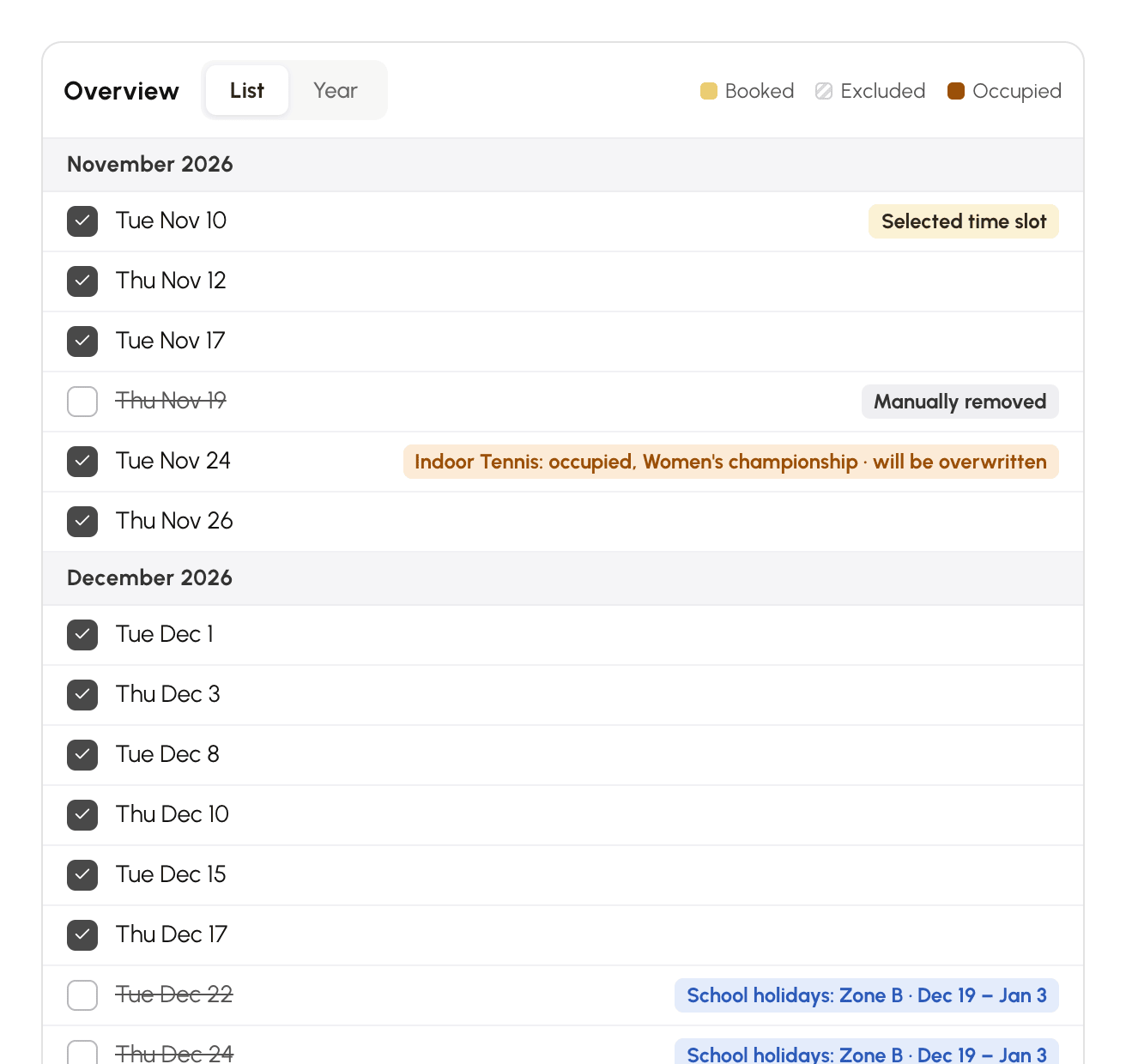
पूर्वावलोकन बुकिंग से पहले शृंखला की हर तारीख़ दिखाता है, साथ ही पहले से भरे स्लॉट भी। यह वर्ष व्यू में खुलता है, जिसमें हर महीने का एक छोटा कैलेंडर होता है। सूची व्यू तारीख़ों को महीने-दर-महीने विस्तार से दिखाता है। आपका चुना गया व्यू अगली बार के लिए याद रखा जाता है।
- आरक्षित: यह तारीख़ बुक होगी।
- हटाई गई: यह तारीख़ छोड़ी गई छुट्टियों या सार्वजनिक अवकाश में पड़ती है।
- व्यस्त: शृंखला के किसी कैलेंडर पर इस तारीख़ को पहले से बुकिंग है।
- जोड़ी गई: हाथ से जोड़ा गया दिन।
- छुट्टियाँ: वर्ष व्यू में चुने गए समूहों में आने वाले दिन।
सेटिंग्स बदले बिना, एक क्लिक में शृंखला बदलें:
- किसी बुक होने वाली तारीख़ को हटाने के लिए उस पर क्लिक करें, उदाहरण के लिए किसी प्रतियोगिता का दिन। उस पर मैन्युअल रूप से हटाई गई का निशान लग जाता है।
- किसी बाहर रखी गई तारीख़ को वापस लाने के लिए उस पर क्लिक करें, उदाहरण के लिए छुट्टियों में भी जारी रहने वाली कक्षा। उस पर फिर से जोड़ी गई का निशान लग जाता है।
- वर्ष व्यू में, शृंखला से बाहर के किसी दिन को जोड़ने के लिए उस पर क्लिक करें, उदाहरण के लिए बुधवार की शृंखला में कुछ शनिवार। हाथ से जोड़ा गया दिन छोड़ी गई छुट्टियों में भी बुक होता है। दिन या छुट्टियाँ बदलने पर भी वह अपनी जगह बना रहता है। दोबारा क्लिक करने पर वह हट जाता है।
- कंप्यूटर पर, एक ही बदलाव कई दिनों पर लागू करने के लिए वर्ष व्यू में उन पर माउस खींचें। Esc कुंजी चल रहे खिंचाव को रद्द करती है।
समाप्ति तिथि के बिना, शृंखला की तारीख़ें एक क्लिक में नहीं हटतीं: इसके बजाय हफ़्ते के दिन का चयन हटाएँ।
हर भरे हुए स्लॉट के लिए, सूची व्यू कैलेंडर और पहले से मौजूद बुकिंग दिखाता है, फिर बताता है कि उसका क्या होगा: मौजूदा बुकिंग्स को ओवरराइट करें विकल्प के साथ अधिलेखित हो जाएगा, और इसके बिना अनदेखा किया गया। विंडो के निचले हिस्से में शृंखला की बुकिंग गिनी जाती हैं। वहाँ बाहर रखी गई तारीख़ें, ओवरराइट होने वाले स्लॉट और अनदेखे किए जाने वाले स्लॉट का विवरण भी मिलता है।
शृंखला के विकल्प चुनें
फ़ॉर्म के विकल्प शृंखला की सभी बुकिंग पर लागू होते हैं। आपके पिछले विकल्प एक बुकिंग से दूसरी बुकिंग तक याद रखे जाते हैं: पुष्टि करने से पहले उन्हें जाँच लें।
- मौजूदा बुकिंग्स को ओवरराइट करें: किसी सत्र पर पहले से मौजूद बुकिंग रद्द की जाती है, फिर बदल दी जाती है। इस विकल्प के बिना वह सत्र अनदेखा किया जाता है और मौजूदा बुकिंग बनी रहती है।
- कोटा में गणना न करें और क्रेडिट की गणना न करें: शृंखला चुने गए उपयोगकर्ताओं के कोटा या क्रेडिट में से कुछ नहीं घटाती।
पुष्टि करें और प्रक्रिया पर नज़र रखें
- बुक करें पर क्लिक करें।
- अगर प्रक्रिया में समय लगता है, तो एक ट्रैकिंग पैनल खुलता है और हर चरण की प्रगति दिखाता है। बुकिंग बनते समय यह संसाधित स्लॉट की संख्या, प्रति सेकंड गति और शेष समय भी दिखाता है।
- अंत में पैनल बंद हो जाता है और एक संदेश परिणाम का सारांश देता है।
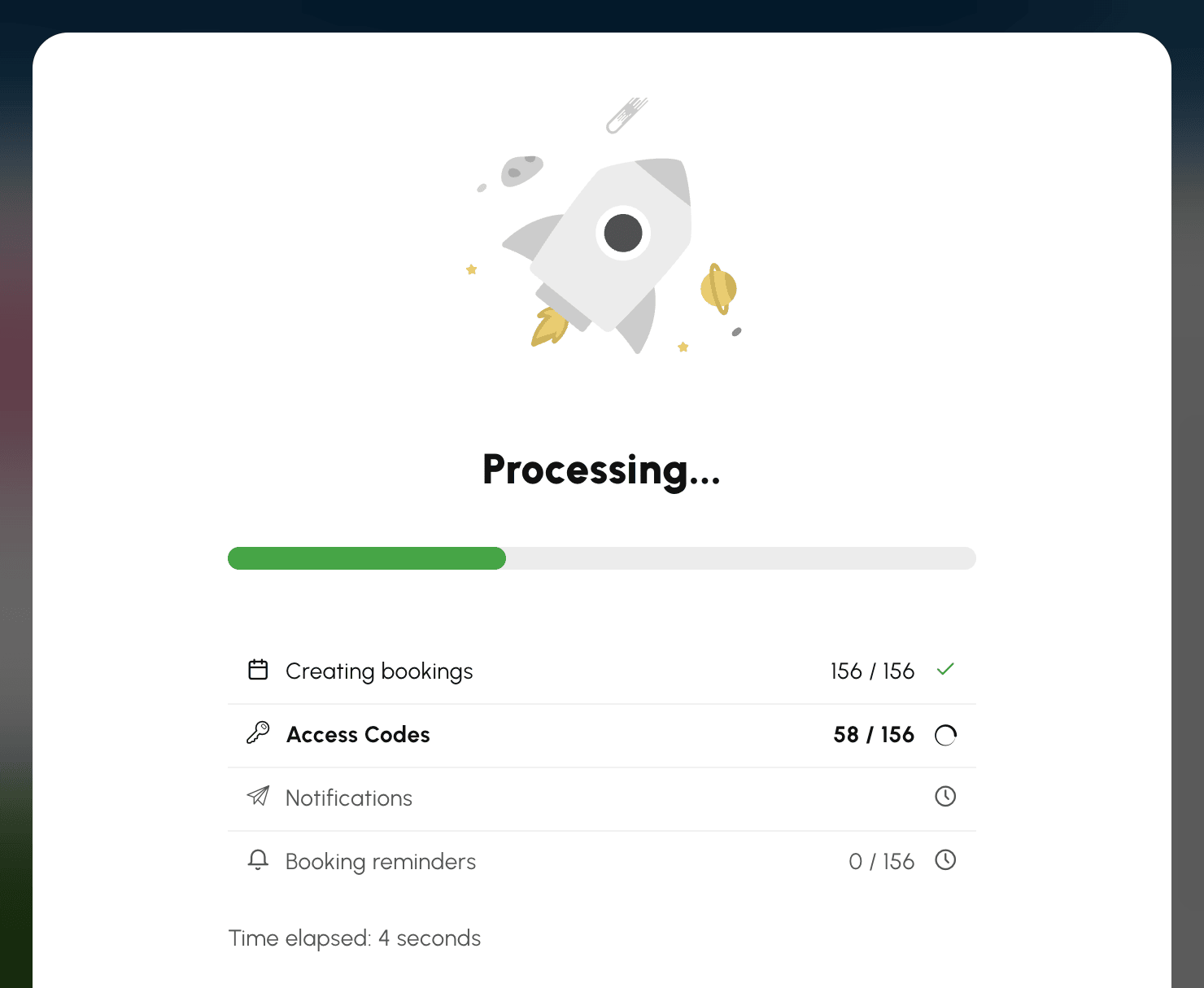
आपके संगठन के अनुसार, बुकिंग बनाना के बाद अन्य चरण आते हैं: एक्सेस कोड्स, सूचनाएं, प्रतिभागियों के ऑर्डर और बुकिंग अनुस्मारक। जो चरण लागू नहीं होता, वह नहीं दिखाया जाता।
- पैनल केवल उसी प्रक्रिया के लिए खुलता है जिसमें कई सेकंड लगते हैं: तेज़ बुकिंग में यह कभी नहीं दिखता।
- यह प्रक्रिया पूरी होने तक खुला रहता है, ताकि आपको हमेशा पता रहे कि प्रक्रिया कहाँ तक पहुँची है।
- बुकिंग बनते समय रद्द करें दोहराव रोक देता है। पहले से बनी बुकिंग बनी रहती हैं।
- अगर कनेक्शन टूट जाता है, तो ट्रैकिंग प्रक्रिया पूरी होने तक जारी रहती है। इसके बाद एक संदेश यह बताता है और कैलेंडर फिर से लोड हो जाते हैं।
आपके कैलेंडर की सुरक्षा के लिए, एक घंटे में बनाए या हटाए जाने वाले स्लॉट की संख्या सीमित है, प्रति बुकिंग स्वामी और पूरे संगठन के लिए। इससे अधिक होने पर, कोई भी बदलाव होने से पहले ही प्रक्रिया अस्वीकार कर दी जाती है: संदेश सीमा और वह समय बताता है जिसके बाद दोबारा प्रयास किया जा सकता है।
परिणाम पढ़ें
अंतिम संदेश स्लॉट गिनता है: एक-एक घंटे के स्लॉट पर दो घंटे की बुकिंग दो स्लॉट गिनी जाती है।
- 40 स्लॉट बुक किए गए: बुक किए गए स्लॉट की संख्या।
- 3 मौजूदा बुकिंग ओवरराइट की गई।: ओवरराइट के कारण रद्द हुई बुकिंग।
- 2 स्लॉट भरे हुए हैं और उन्हें ओवरराइट नहीं किया जा सका।: वे स्लॉट जिन पर पहले से बुकिंग थी और वह बनी रहती है।
- कोई बुकिंग नहीं जोड़ी गई: कोई भी सत्र बुक नहीं हो सका।
- इस श्रृंखला के लिए कोई तिथि नहीं चुनी गई।: सभी तारीख़ें बाहर रखी गईं या हटा दी गईं, कुछ भी बुक नहीं हुआ।
जब स्लॉट ओवरराइट या अनदेखे किए गए हों, तो संदेश तब तक दिखता रहता है जब तक आप उसे बंद न करें।
किसी शृंखला की तारीख़ें खोजें
हर सत्र एक पूर्ण बुकिंग बना रहता है: आप बाकी को छुए बिना किसी एक को संपादित, स्थानांतरित या रद्द कर सकते हैं।
दोहराई गई बुकिंग का विवरण उसकी शृंखला की तारीख़ों की सूची दिखाता है, हर तारीख़ के कोर्ट और समय के साथ। 50 से अधिक तारीख़ें होने पर सूची रुक जाती है और सब कुछ देखें पूरी शृंखला को प्रशासन›डैशबोर्ड›बुकिंग›बुकिंग लॉग में खोलता है।

ड्रैग-एंड-ड्रॉप से किसी सत्र को स्थानांतरित करने पर केवल वही दिन स्थानांतरित होता है: शृंखला की बाकी तारीख़ें अपनी जगह रहती हैं।
पूरी शृंखला या उसका कुछ हिस्सा रद्द करें
मौजूदा बुकिंग को ओवरराइड/रद्द करें अधिकार होने पर, दोहराई गई बुकिंग रद्द करते समय आपसे पूछा जाता है कि कहाँ तक रद्द करना है।
- कैलेंडर में शृंखला की किसी बुकिंग पर माउस ले जाएँ और ट्रैश पर क्लिक करें। आप उसके विवरण में रद्द करने का बटन भी इस्तेमाल कर सकते हैं।
- रद्दीकरण का दायरा चुनें। कोष्ठक में दी गई संख्या संबंधित बुकिंग बताती है।
- अगर शृंखला लंबी है, तो ट्रैकिंग पैनल रद्दीकरण की प्रगति दिखाता है।
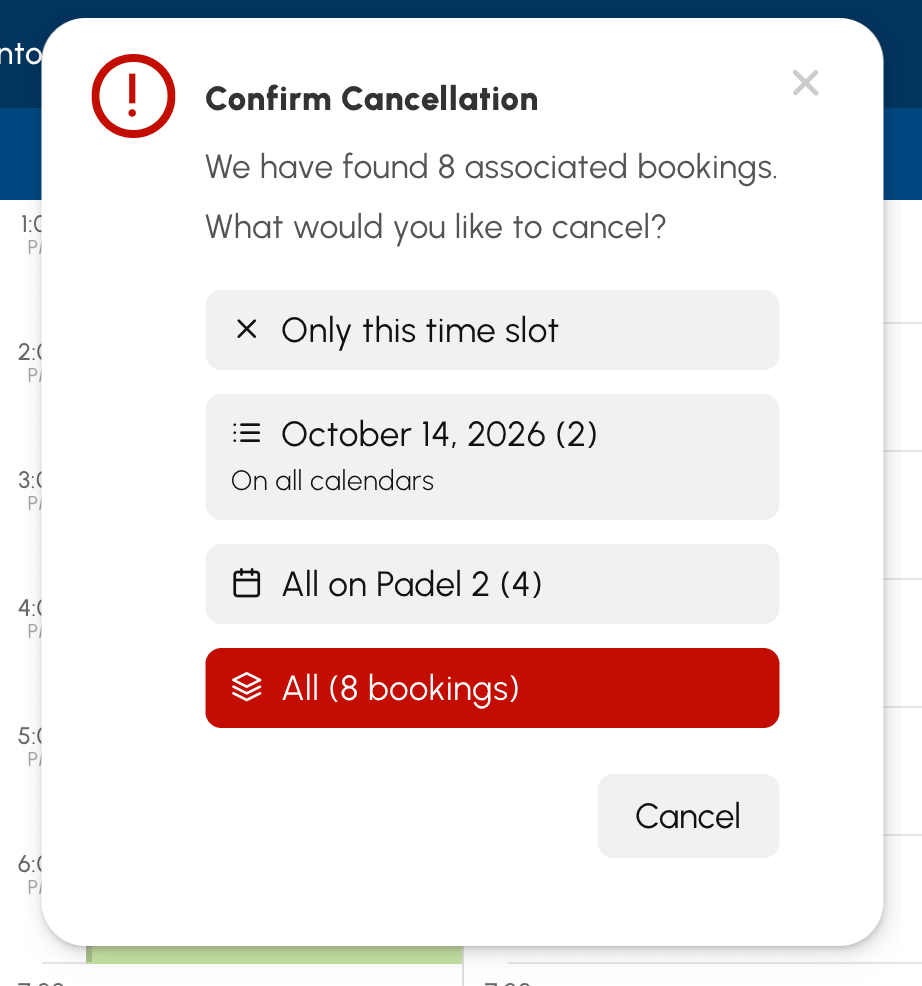
- केवल यह स्लॉट: केवल यह बुकिंग।
- सत्र की तारीख़, कैलेंडर Padel 2 पर या सभी कैलेंडरों पर: उस दिन की शृंखला की बुकिंग।
- सब कुछ Padel 2 (4) पर: इस कैलेंडर पर शृंखला की सभी तारीख़ें।
- सब कुछ (8 बुकिंग): पूरी शृंखला।
केवल वही विकल्प दिखाए जाते हैं जिनसे कुछ बदलता है: एक ही कैलेंडर पर बनी शृंखला में कैलेंडर के अनुसार विकल्प नहीं दिखता।
कई हफ़्तों की बुकिंग हटाएँ
बुकिंग फ़ॉर्म पूरी अवधि के स्लॉट भी ख़ाली करता है, चाहे बुकिंग किसी शृंखला का हिस्सा हों या नहीं।
- ख़ाली किए जाने वाले पहले सत्र के स्लॉट पर क्लिक करें।
- बुकिंग की तरह ही समय और दोहराव सेट करें: दिन, समाप्ति तिथि, छोड़ी गई छुट्टियाँ और कैलेंडर। पूर्वावलोकन हर तारीख़ पर मौजूद बुकिंग दिखाता है।
- फ़ॉर्म के ट्रैश पर क्लिक करें। बटनों के ऊपर एक पंक्ति शृंखला की तारीख़ों और हटाई जाने वाली बुकिंग की संख्या बताती है।
- हटाएं पर क्लिक करें।
इन सत्रों पर मौजूद सभी बुकिंग रद्द हो जाती हैं, फिर 12 बुकिंग हटाई गई संदेश उनकी संख्या बताता है। मौजूदा बुकिंग को ओवरराइड/रद्द करें अधिकार के बिना केवल आपकी अपनी बुकिंग रद्द होती हैं।
