



बुकिंग स्थानांतरित करें और उनकी अवधि बदलें
किसी बुकिंग को दूसरे समय, दूसरे कोर्ट या दूसरे दिन पर स्थानांतरित करें, या उसकी अवधि बदलें — कैलेंडर पर सीधे खींचकर, माउस से या उँगली से।
किसी बुकिंग को स्थानांतरित करें
- कैलेंडर खोलें, दिन के हिसाब से या सप्ताह के हिसाब से।
- बुकिंग को पकड़ें: माउस से उस पर क्लिक दबाए रखें, या टच स्क्रीन पर उसे आधे सेकंड तक दबाकर रखें।
- उसे खींचें: बुकिंग की एक झलक पॉइंटर के साथ चलती है और नया समय दिखाती है।
- इच्छित जगह पर छोड़ दें: बुकिंग तुरंत अपनी नई जगह पर दिख जाती है।
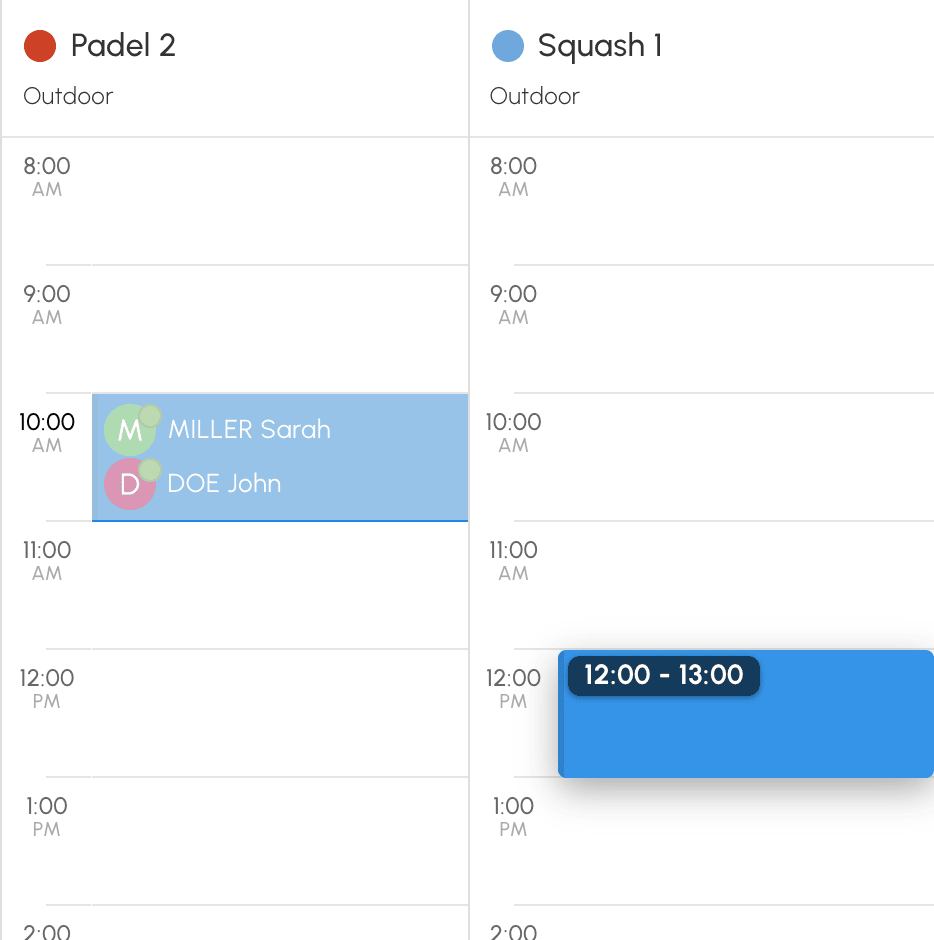
दिन के दृश्य में आप समय, कोर्ट या दोनों बदल सकते हैं। सप्ताह के दृश्य में आप उसी कोर्ट पर समय या दिन बदल सकते हैं।
जो कोर्ट दिखाई नहीं दे रहा है, वहाँ पहुँचने के लिए बुकिंग को कैलेंडर के बाएँ या दाएँ किनारे के पास रोके रखें: अगले कोर्ट सरकते हुए आते हैं। जैसे ही इच्छित कोर्ट दिखे, किनारे से दूर हट जाएँ।
- बुकिंग पर एक क्लिक या छोटा टैप हमेशा उसका फ़ॉर्म खोलता है।
- Escape कुंजी चल रही क्रिया को रद्द कर देती है, कुछ भी नहीं बदलता।
- कई समय-खंडों में फैली बुकिंग एक साथ, एक ब्लॉक की तरह स्थानांतरित होती है। दोहराई जाने वाली बुकिंग में केवल वही दिन बदलता है जिसे आपने स्थानांतरित किया है: श्रृंखला की बाकी तारीखें अपनी जगह पर बनी रहती हैं।
किसी बुकिंग की अवधि बदलें
- बुकिंग के हैंडल दिखाएँ: माउस से उस पर कर्सर ले जाएँ, या टच स्क्रीन पर उसे आधे सेकंड तक दबाएँ और फिर उँगली को हिलाए बिना उठा लें।
- शुरुआत का समय बदलने के लिए ऊपर का हैंडल पकड़ें, या समाप्ति का समय बदलने के लिए नीचे का हैंडल पकड़ें। उँगली से हैंडल सीधे पकड़ा जा सकता है: दोबारा देर तक दबाने की ज़रूरत नहीं है।
- खींचें, फिर छोड़ दें।
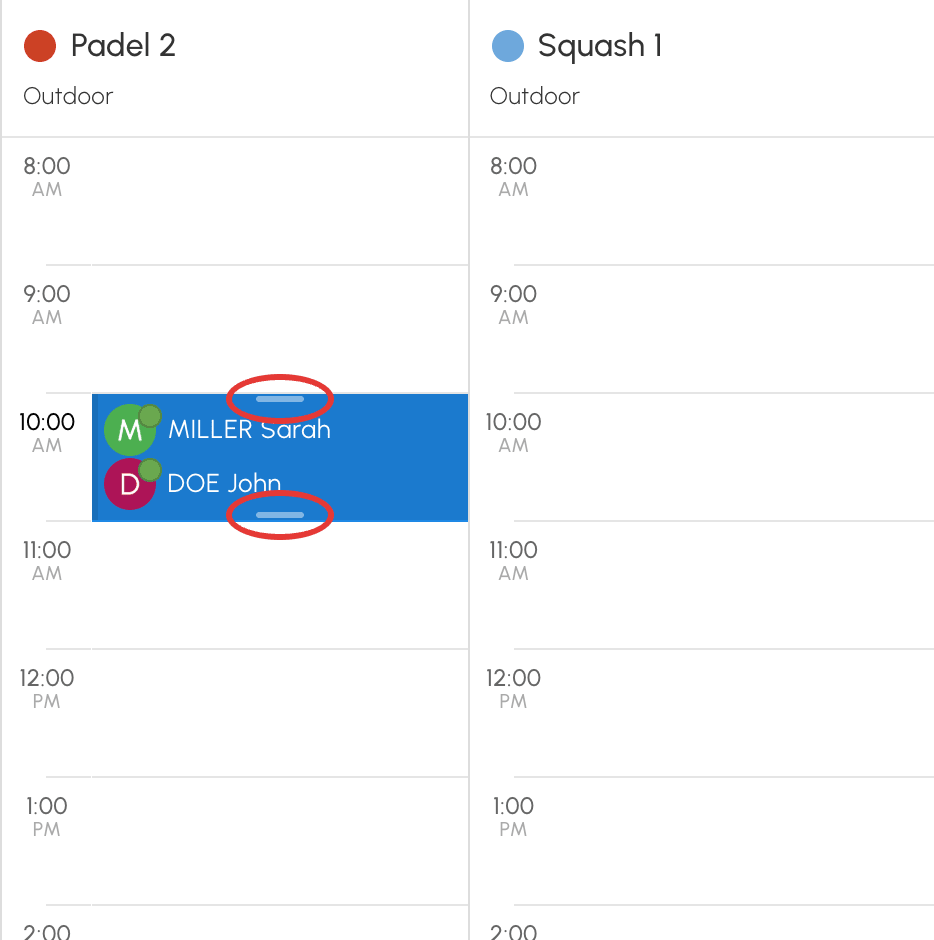
बुकिंग को लंबा करने पर उसी प्रतिभागियों और उसी विकल्पों के साथ नए समय-खंड जुड़ जाते हैं; छोटा करने पर खाली हुए समय-खंड रद्द हो जाते हैं।
उँगली से किए जाने पर बुकिंग चयनित रहती है और छाया से उभरी दिखती है, जब तक आप स्क्रीन पर उसके बाहर कहीं स्पर्श नहीं करते। उसके हैंडल दो गोल बिंदु होते हैं, ऊपर दाईं ओर और नीचे बाईं ओर; इनमें किसी पर छोटा टैप करने से कुछ नहीं होता। चयनित बुकिंग को स्थानांतरित करने के लिए उसे सीधे खींचें, दोबारा देर तक दबाने की ज़रूरत नहीं; उस पर छोटा टैप हमेशा उसका फ़ॉर्म खोलता है।
क्रिया की सूक्ष्मता चुनें
स्थानांतरित या अवधि-परिवर्तित बुकिंग की शुरुआत और समाप्ति कुछ मिनटों के एक चरण के अनुसार संरेखित होती है।
- प्रशासन›सेटिंग्स›बुकिंग›कैलेंडर में जाएँ और प्रदर्शन प्राथमिकताएँ खोलें।
- खिसकाने और आकार बदलने की सटीकता में 5, 10, 15, 20, 30 या 60 मिनट का चरण चुनें। डिफ़ॉल्ट चरण 15 मिनट का है।
- सहेजें पर क्लिक करें।

यह चरण क्लब प्रबंधकों पर लागू होता है: इससे कोई बुकिंग किसी समय-खंड के बीच में शुरू या समाप्त हो सकती है, लेकिन कैलेंडर के खुलने के समय के बाहर कभी नहीं। अपनी ही बुकिंग स्थानांतरित करने वाला उपयोगकर्ता उन्हीं समयों का पालन करता है जो बुकिंग फ़ॉर्म उसे प्रस्तावित करता है।
स्थानांतरण के दौरान झलक पढ़ें
झलक बुकिंग का ही रूप दिखाती है। उसकी बाहरी रेखा बताती है कि लक्षित जगह संभव है या नहीं:
- गहरी रेखा: जगह खाली है और अनुमत है;
- नारंगी रेखा, संबंधित समय-खंडों की संख्या के साथ: मौजूदा बुकिंग मिटा दी जाएँगी;
- लाल झिलमिलाती रेखा: जगह अस्वीकृत है। छोड़ दें: एक विंडो इसका कारण बताती है, और बुकिंग अपनी जगह पर बनी रहती है।
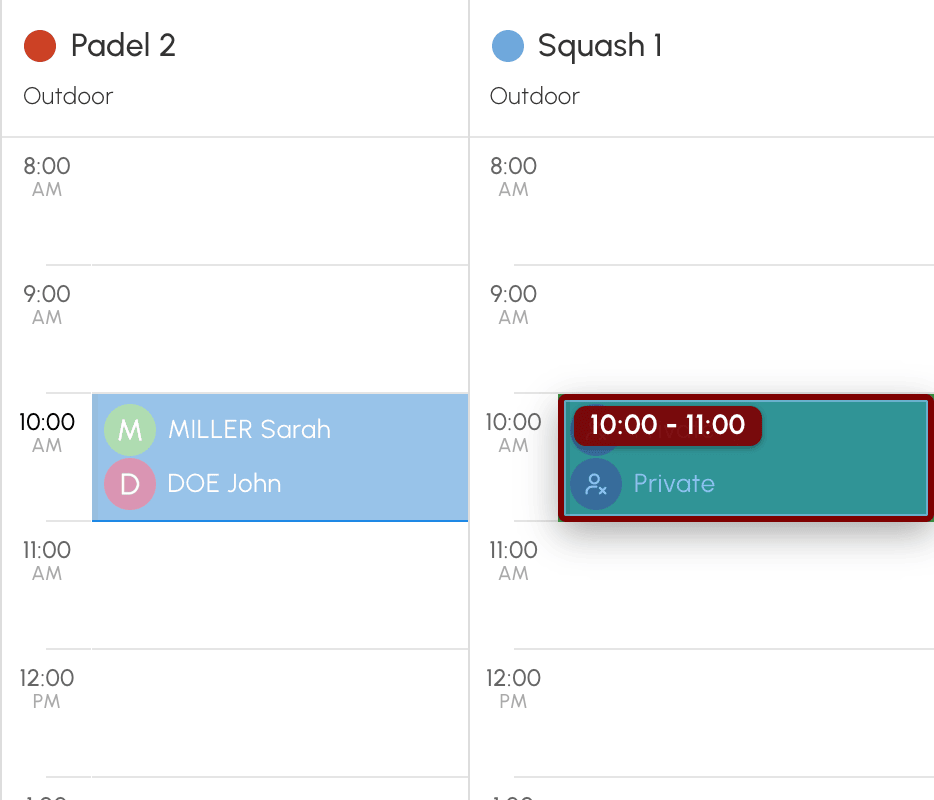
हर जगह की जाँच बुकिंग फ़ॉर्म के समान नियमों से होती है: जिस जगह को फ़ॉर्म अस्वीकार करेगा, वह यहाँ भी अस्वीकृत रहती है।
किसी मौजूदा बुकिंग को मिटाना
किसी भरे हुए समय-खंड पर बुकिंग छोड़ने के लिए मौजूदा बुकिंग को ओवरराइड/रद्द करें अधिकार आवश्यक है। इस अधिकार के बिना वह जगह अस्वीकृत रहती है।
- बुकिंग को भरे हुए समय-खंड पर छोड़ दें: झलक नारंगी दिखती है।
- एक पुष्टि विंडो बताती है कि कितने समय-खंड मिटाए जाएँगे, और दोहराई जाने वाली बुकिंग के लिए याद दिलाती है कि केवल यही दिन स्थानांतरित होगा।
- ज़रूरत हो तो सूचनाएं निष्क्रिय करें पर निशान लगाएँ। यह विकल्प तब दिखता है जब प्रतिभागियों को सूचना जाने वाली हो।
- हाँ, जारी रखें! पर क्लिक करें, या रद्द करें से रुक जाएँ: बुकिंग अपनी जगह पर वापस आ जाती है।
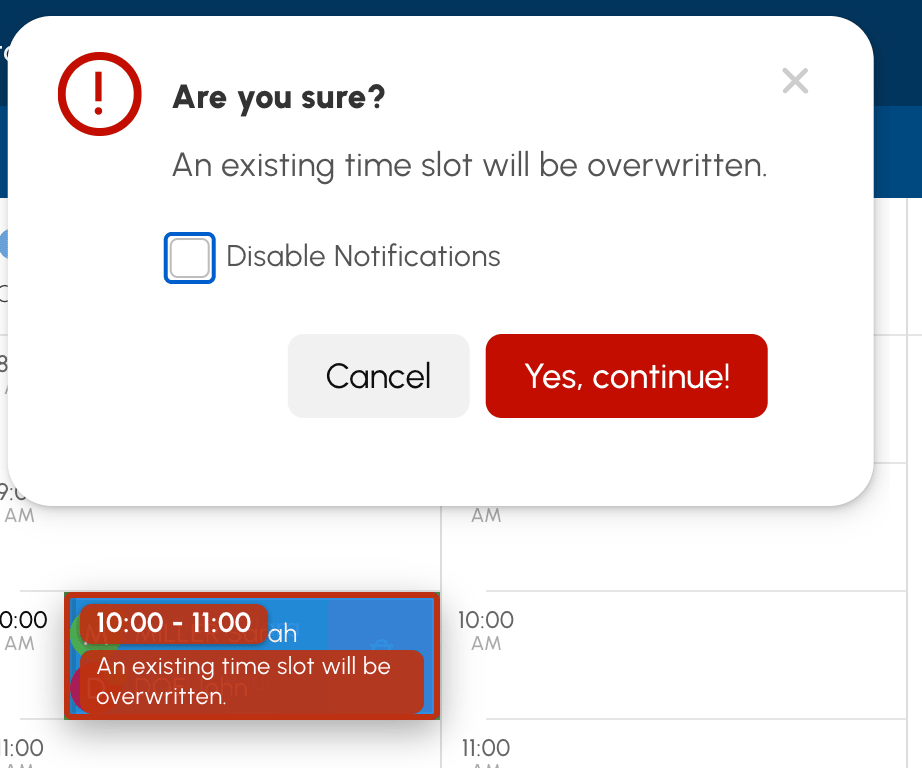
मिटाई गई बुकिंगों के प्रतिभागियों को रद्दीकरण का ई-मेल मिलता है, बशर्ते आपने सूचनाएं निष्क्रिय करें पर निशान न लगाया हो। यह विकल्प स्थानांतरित बुकिंग के प्रतिभागियों को जाने वाला «बुकिंग स्थानांतरित» ई-मेल भी रोक देता है।
लक्षित कोर्ट के साथ समन्वित कैलेंडर में से किसी पर मौजूद बुकिंग कभी नहीं मिटाई जाती: वह जगह अस्वीकृत रहती है।
जानें कि प्रतिभागियों के लिए क्या बदलता है
- जब दिन, समय या कोर्ट बदलता है, तो प्रतिभागियों को « बुकिंग स्थानांतरित की गई » ई-मेल मिलता है, जिसमें पुराना और नया स्लॉट दोनों होते हैं। यदि नया स्लॉट पहले ही समाप्त हो चुका है, तो कोई ई-मेल नहीं भेजा जाता। उदाहरण के लिए, किसी पिछली बुकिंग को अतीत की किसी तारीख पर स्थानांतरित करने पर। हर प्रतिभागी को उसकी सूचना प्राथमिकताओं के अनुसार सूचित किया जाता है।
- क्रेडिट नई बुकिंग के अनुसार समायोजित होते हैं। यदि नई बुकिंग महँगी है, तो अंतर काट लिया जाता है। यदि वह सस्ती है, तो अंतर लौटा दिया जाता है, लेकिन चुकाई गई राशि से अधिक कभी नहीं। जब किसी खिलाड़ी ने किसी दूसरे खिलाड़ी की जगह का भुगतान किया हो, तो अंतर का भुगतान या वापसी उसी खिलाड़ी के खाते में होती है।
- मान लीजिए किसी बुकिंग में एक खिलाड़ी ने किसी दूसरे खिलाड़ी की जगह का भुगतान किया है। यदि आप किसी श्रृंखला की यह बुकिंग उसी श्रृंखला की किसी दूसरी बुकिंग के दिन और कोर्ट पर स्थानांतरित करते हैं, तो वह श्रृंखला से अलग हो जाती है। वह एक स्वतंत्र बुकिंग बन जाती है और श्रृंखला के साथ रद्द नहीं होती। एक संदेश आपको इसकी सूचना देता है।
- एक्सेस कोड रद्द कर दिए जाते हैं और नए स्लॉट के लिए फिर से बनाए जाते हैं। प्रतिभागियों को ये कोड ई-मेल में मिलते हैं। आप इन्हें देखने के लिए बुकिंग पर क्लिक करें।
- बुकिंग रिमाइंडर की गणना फिर से की जाती है।
क्लब प्रबंधक पिछली, शुरू हो चुकी या उपस्थिति दर्ज की गई बुकिंग को भी स्थानांतरित कर सकते हैं। भागीदारी वाले स्लॉट पर, प्रतिभागी बुकिंग के साथ स्थानांतरित हो जाते हैं। टिप्पणियाँ स्थानांतरित नहीं होतीं।
तय करें कि बुकिंग कौन स्थानांतरित कर सकता है
क्लब प्रबंधक
प्रशासन›उपयोगकर्ता›एक्सेस अधिकार›प्रोफाइल और भूमिकाएँ में, प्रोफ़ाइल का बुकिंग टैब तय करता है कि कौन-सी बुकिंग स्थानांतरित की जा सकती हैं:
- अन्य उपयोगकर्ताओं के लिए बुक करें : उपयोगकर्ताओं की बुकिंग;
- क्लब लेबल के साथ बुक करें : क्लब लेबल वाली बुकिंग;
- मौजूदा बुकिंग को ओवरराइड/रद्द करें : ऊपर दिए गए दो अधिकारों में से किसी एक के अतिरिक्त, वे बुकिंग जिनमें क्लब प्रबंधक भाग नहीं लेता, और भरे हुए स्लॉट को अधिलेखित करना।
बुकिंग के प्रकार से जुड़ा अधिकार न होने पर भी, क्लब प्रबंधक अपनी बनाई बुकिंग स्थानांतरित कर सकता है। इस स्थिति में उस पर वही नियम लागू होते हैं जो किसी उपयोगकर्ता पर लागू होते हैं।
प्रतिबंध सक्रिय करें के साथ, हर स्थानांतरण पर खिलाड़ियों की सदस्यता के नियम जाँचे जाते हैं: कोटा, क्रेडिट और समाप्त सदस्यता। इस विकल्प के बिना, खिलाड़ी का बैलेंस अपर्याप्त होने पर भी क्रेडिट का अंतर काट लिया जाता है। यह वैसा ही है जैसे किसी प्रबंधक द्वारा की गई बुकिंग में होता है।
उपयोगकर्ता
- प्रशासन›उपयोगकर्ता›एक्सेस अधिकार›सदस्यताएँ पर जाएँ।
- संबंधित सदस्यता खोलें।
- अनुमतियाँ टैब में, बुकिंग को स्थानांतरित करने की अनुमति दें को सक्रिय या निष्क्रिय करें। यह विकल्प डिफ़ॉल्ट रूप से सक्रिय रहता है।
- सहेजें पर क्लिक करें।

उपयोगकर्ता केवल अपनी बुकिंग स्थानांतरित कर सकता है। वह कभी भी क्लब लेबल स्थानांतरित नहीं कर सकता। वह बुकिंग को हमेशा किसी खाली स्लॉट पर ही ले जा सकता है। वह अपनी सदस्यता की सीमाओं के भीतर रहता है:
- वह किसी बुकिंग को तभी तक स्थानांतरित कर सकता है जब तक वह उसे रद्द कर सकता है;
- शुरू होने के समय वही होते हैं जो बुकिंग फ़ॉर्म उसे दिखाता है;
- खुली तारीखें, कोटा और क्रेडिट उसी तरह लागू होते हैं जैसे किसी नई बुकिंग पर;
- वह अवधि तभी बदल सकता है जब उसकी सदस्यता अनुकूलित समय स्लॉट्स का उपयोग करती हो, और केवल तय की गई न्यूनतम और अधिकतम अवधि के भीतर।
ड्रैग-एंड-ड्रॉप इन स्थितियों में उपलब्ध नहीं है:
- संगठन के कियोस्क पर;
- ऐसे उपयोगकर्ता के लिए जिसे अभी आंतरिक नियम स्वीकार करने हैं;
- प्रशासन तक पहुँच न रखने वाली प्रोफ़ाइलों के लिए, जब बॉट्स (स्वचालित क्रियाओं) के खिलाफ सुरक्षा विकल्प सक्रिय हो।
ये उपयोगकर्ता अपनी बुकिंग फ़ॉर्म के ज़रिए बदलते हैं।
