



बिलिंग खाते
बिलिंग खाता उस पहचान को धारण करता है जो आपके इनवॉइस जारी करती है (संपर्क विवरण, नंबरिंग) और जो आपके उपयोगकर्ताओं को भुगतान विधियाँ प्रस्तावित करती है। यदि आपका संगठन कई इकाइयों से बिल बनाता है, तो कई खाते बनाएँ।
- बिलिंग खाता बनाएँ
- इनवॉइस की नंबरिंग को अनुकूलित करें
- ऑनलाइन भुगतान स्वीकार करें
- पीओएस टर्मिनल पर भुगतान स्वीकार करें
- मौके पर, बैंक ट्रांसफ़र या चेक से भुगतान की सुविधा दें
- किस्तों में भुगतान की अनुमति दें
- लेखा निर्यात की तैयारी करें
- खाते के ऑडिट दस्तावेज़ ढूँढ़ें
- ई-मेल सूचनाएँ सेट करें
- खाते की प्रतिलिपि बनाएँ या उसे हटाएँ
बिलिंग खाता बनाएँ
- प्रशासन›सेटिंग्स›बिलिंग›बिलिंग खाते में जाएँ।
- नया पर क्लिक करें।
- बिलिंग टैब में खाते का नाम दर्ज करें, फिर बिलिंग विवरण भरें: कंपनी का नाम, पता, देश, टेलीफोन और वैट नंबर। यह जानकारी इनवॉइस पर और भुगतान के समय दिखाई देती है।
- बिलिंग ई-मेल पता भरें: इस पते पर खाते से जुड़ी सूचनाएँ आती हैं (नए ऑर्डर, प्राप्त भुगतान, तकनीकी अलर्ट)। आप अपनी इच्छित सूचनाएँ चुन सकते हैं और अधिकतम 4 प्राप्तकर्ता पते जोड़ सकते हैं।
- सहेजें पर क्लिक करें।

डिफ़ॉल्ट खाता चुनें
प्रति संगठन केवल एक खाता मुख्य खाते के रूप में चिह्नित होता है: जब कोई खाता स्पष्ट रूप से नहीं चुना जाता, तब नए ऑर्डर (कार्ट, कैश रजिस्टर, पंजीकरण) और सब्सक्रिप्शन के लिए इसी का उपयोग होता है।
- इच्छित खाता खोलें।
- डिफ़ॉल्ट खाता विकल्प चालू करें, फिर सहेजें पर क्लिक करें: यह विकल्प पुराने मुख्य खाते से अपने आप हट जाता है।
इनवॉइस की नंबरिंग को अनुकूलित करें
प्रत्येक खाता अपने इनवॉइस को AAAA-NNNNNN प्रारूप में लगातार क्रम से नंबर देता है। एक वैकल्पिक प्रत्यय कई खातों द्वारा जारी दस्तावेज़ों में अंतर करने में मदद करता है।
- बिलिंग टैब में चालान क्रमांक प्रत्यय विकल्प ढूँढ़ें।
- अधिकतम 8 अक्षर या अंक दर्ज करें: अगला नंबर तुरंत पूर्वावलोकन में दिखाई देता है।
ऑनलाइन भुगतान स्वीकार करें
- खाते का भुगतान टैब खोलें।
- ऑनलाइन भुगतान सक्रिय करें, फिर अपना भुगतान गेटवे चुनें: Stripe, HelloAsso, SumUp, Verifone, PayPal या, स्थानीय निकाय के राजस्व संग्रह कार्यालय के लिए, PayFiP।
- अपना खाता कनेक्ट करें: गेटवे के अनुसार, एक कनेक्शन बटन कुछ ही क्लिक में आपका मार्गदर्शन करता है, या आपको गेटवे द्वारा दिए गए लॉगिन विवरण दर्ज करने होते हैं।
- सहेजें पर क्लिक करें, फिर कनेक्शन का परीक्षण करें का उपयोग करके जाँचें कि गेटवे सही तरह से प्रतिक्रिया दे रहा है।

किसी भुगतान को लेकर संदेह होने पर, इवेंट लॉग विकल्प गेटवे से प्राप्त भुगतान प्रतिक्रियाएँ और संभावित विफलताओं का कारण दिखाता है।
पीओएस टर्मिनल पर भुगतान स्वीकार करें
किसी ऑर्डर के विवरण से सीधे पीओएस टर्मिनल पर भुगतान अनुरोध भेजें।
- भुगतान टैब में पीओएस टर्मिनल चालू करें।
- अपना SumUp खाता कनेक्ट करें। यदि SumUp पहले से ही आपका ऑनलाइन भुगतान गेटवे है, तो उसी कनेक्शन का पुन: उपयोग होता है।
- खाता सहेजें, फिर अपने उपकरण को जोड़ने के लिए एक टर्मिनल जोड़ें पर क्लिक करें।
मौके पर, बैंक ट्रांसफ़र या चेक से भुगतान की सुविधा दें
भुगतान टैब में तीन विलंबित भुगतान विधियाँ चालू की जा सकती हैं:
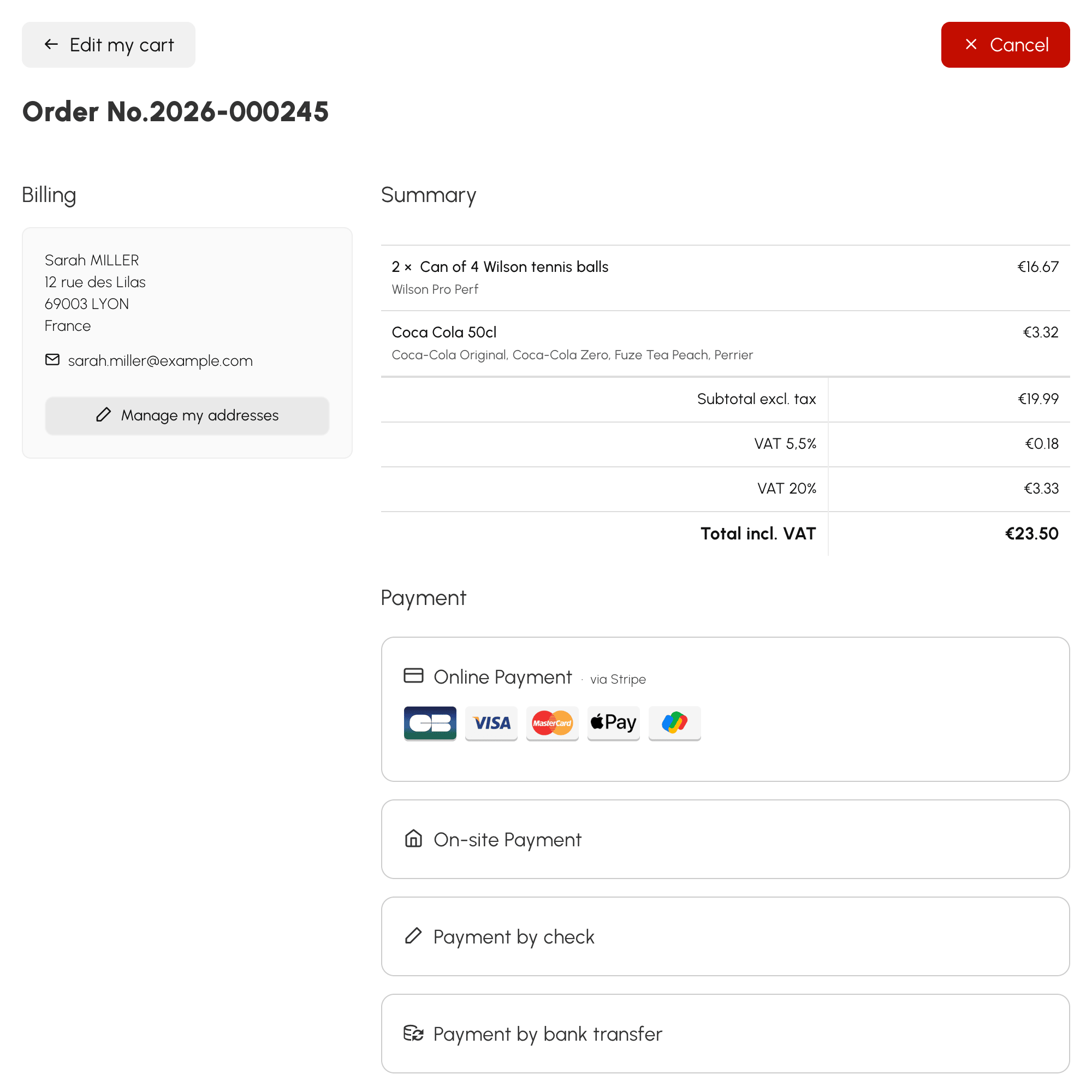
- स्थल पर भुगतान : उपयोगकर्ता को अपना ऑर्डर सीधे संगठन के रिसेप्शन पर आकर चुकाने के लिए कहा जाता है।
- बैंक हस्तांतरण द्वारा भुगतान : उपयोगकर्ता को आपके बैंक विवरण (IBAN, BIC) दिखाए जाते हैं, संदर्भ के रूप में इनवॉइस नंबर के साथ।
- चेक द्वारा भुगतान : चेक बिलिंग खाते के नाम पर बनाया जाना चाहिए और उसके पते पर भेजा जाना चाहिए।

किस्तों में भुगतान की अनुमति दें
भुगतान टैब में आंशिक भुगतान की अनुमति दें चालू करें, फिर किस्तों के बीच का अंतराल सेट करें (दिन, सप्ताह, महीने)। किस्तों की अधिकतम संख्या इसके बाद प्रत्येक उत्पाद के लिए अलग-अलग तय की जाती है।
लेखा निर्यात की तैयारी करें
खाते का खातों का चार्ट — बिक्री, वैट, नकदी खाते और जर्नल कोड — लेखा योजना टैब में सेट किया जाता है। यह लेखा निर्यात से बनने वाली लेखा प्रविष्टियाँ निर्धारित करता है और इलेक्ट्रॉनिक इनवॉइस के लिए आवश्यक है।
खाते के ऑडिट दस्तावेज़ ढूँढ़ें
लेखांकन और ऑडिट टैब में वह सब कुछ एक जगह मिलता है जो कर जाँच में आपसे माँगा जा सकता है: डाउनलोड करके हस्ताक्षर कराने योग्य कैश रजिस्टर सॉफ़्टवेयर प्रमाणपत्र, इवेंट लॉग जो कनेक्शन, कॉन्फ़िगरेशन में बदलाव और विसंगतियों का रिकॉर्ड रखता है, क्लोज़िंग जो प्रत्येक दिन, माह और वर्ष को सील करते हैं, और सत्यापन योग्य मासिक संग्रह।
ये दस्तावेज़ प्रत्येक बिलिंग खाते के लिए अलग होते हैं, और यह टैब केवल पहले से सहेजे गए खाते पर ही दिखाई देता है।
ई-मेल सूचनाएँ सेट करें
प्रत्येक बिलिंग खाता अपने से जुड़ी घटनाओं की जानकारी ई-मेल से देता है। प्रशासन›सेटिंग्स›बिलिंग›बिलिंग खाते में जाएँ, इच्छित खाता खोलें, फिर बिलिंग टैब में ई-मेल द्वारा सूचनाएं ब्लॉक ढूँढ़ें।
यह सेटिंग केवल उसी खाते पर लागू होती है: इसलिए एक ही संगठन के दो खाते अलग-अलग लोगों को सूचित कर सकते हैं।
प्राप्त होने वाली सूचनाएँ चुनें
प्राप्त करने के लिए सूचनाएं के अंतर्गत चार श्रेणियाँ स्वतंत्र रूप से चुनी जा सकती हैं:
- ऑर्डर बनाना — एक ऑर्डर अभी दर्ज हुआ है, उसका खरीद आदेश संलग्नक के रूप में शामिल होता है;
- भुगतान प्राप्त हुआ — एक भुगतान प्राप्त हुआ है, ऑनलाइन या हाथ से दर्ज किया गया; यदि शेष राशि बकाया है तो संलग्नक खरीद आदेश होता है, और यदि ऑर्डर पूरा चुका दिया गया है तो इनवॉइस;
- धनवापसी — पूर्ण या आंशिक रिफंड किया गया है, चाहे उसका स्रोत कोई भी हो;
- भुगतान विफल (तकनीकी चेतावनी) — कोई ऑनलाइन भुगतान सफल नहीं हो पाया।
जो श्रेणियाँ आपके काम की नहीं हैं, उन्हें अनचेक कर दें। अंतिम श्रेणी पहली तीन से भिन्न प्रकृति की है: यह किसी बिक्री की जानकारी नहीं देती, बल्कि एक समस्या का संकेत देती है, और बाकी सब कम करते समय अक्सर यही एकमात्र श्रेणी होती है जिसे रखना उचित होता है।

प्राप्तकर्ता तय करें
प्राप्तकर्ता पते (प्रति पंक्ति एक, अधिकतम 4) फ़ील्ड में अधिकतम चार पते स्वीकार किए जाते हैं। प्रत्येक सूचना एक ही ई-मेल में सभी पतों पर भेजी जाती है।
खाली छोड़ने पर, यह खाते के बिलिंग ई-मेल पते पर लौट आता है। यदि बिक्री पर केवल एक व्यक्ति नज़र रखता है तो यही व्यवहार उपयुक्त है: खाते का पता भरना पर्याप्त है, यहाँ उसे दोबारा लिखने की ज़रूरत नहीं।
सब कुछ बंद करें
ब्लॉक का स्विच इस खाते की सभी सूचनाएँ बंद कर देता है। इसके बाद किसी भी श्रेणी का कोई ई-मेल नहीं भेजा जाता।
खाते की प्रतिलिपि बनाएँ या उसे हटाएँ
खाता खोलें: प्रतिलिपि बनाने और हटाने के बटन पैनल के शीर्ष पर मिलते हैं।
