



अपनी बुकिंग का भुगतान करें
क्रेडिट संगठन की आंतरिक मुद्रा हैं। बुकिंग करते समय ये आपके खाते से काटे जाते हैं। आप ऑनलाइन क्रेडिट खरीद सकते हैं या बुकिंग करते समय भुगतान कर सकते हैं। आप अपना बैलेंस और अपने लेन-देन का इतिहास भी देख सकते हैं।
क्रेडिट को समझें
आपकी सदस्यता के कॉन्फ़िगरेशन के अनुसार, एक बुकिंग में एक या अधिक क्रेडिट लग सकते हैं। क्रेडिट दो प्रकार के होते हैं:
- बुकिंग क्रेडिट, जो स्लॉट बुक करने पर काटे जाते हैं;
- अतिथि क्रेडिट, जो किसी गैर-सदस्य अतिथि के साथ खेलने पर काटे जाते हैं।
सभी संगठन इन दोनों उपयोगों को अलग नहीं रखते। आपका संगठन एक ही काउंटर रखने का विकल्प चुन सकता है। ऐसे में अतिथि क्रेडिट नहीं होते, और आपके बुकिंग क्रेडिट से स्लॉट बुक करने और किसी को आमंत्रित करने, दोनों का भुगतान होता है।
कोई सेटिंग खोजने की आवश्यकता नहीं है: यदि आपको अपने खाते में केवल एक ही बैलेंस दिखाई देता है, तो यही व्यवस्था लागू होती है। ऐसे में बुकिंग के समय दिखाया गया सारांश सब कुछ, अतिथियों सहित, इसी मुद्रा में जोड़कर दिखाता है। आपके लेन-देन के इतिहास में केवल बुकिंग क्रेडिट की गतिविधियाँ दिखाई देती हैं। खरीदे गए क्रेडिट इसी एकल काउंटर में जुड़ते हैं, चाहे आप बाद में उनका उपयोग किसी भी काम के लिए करें।
आपका संगठन प्रशिक्षण शिविर, ग्रुप क्लास या टूर्नामेंट में आपकी भागीदारी के लिए भी बुकिंग क्रेडिट ले सकता है। लागत भाग लें बटन पर दिखाई जाती है। यह प्रत्येक भागीदारी के लिए केवल एक बार काटी जाती है, भले ही उसमें सत्रों की श्रृंखला हो। यदि आप अपनी भागीदारी वापस लेते हैं, तो आपके क्रेडिट उन्हीं नियमों के अनुसार लौटाए जाते हैं जो बुकिंग रद्द करने पर लागू होते हैं। पुष्टि संदेश में बताया जाता है कि आपको कितने क्रेडिट वापस क्रेडिट किए जाएँगे।
अपना बैलेंस और इतिहास देखें
- बुकिंग पेज पर, टूलबार में क्रेडिट्स बटन पर क्लिक करें। आपका बैलेंस दिखाई देगा।
- आप अपना बैलेंस मेरा खाता›मेरी सदस्यता में, बुकिंग क्रेडिट्स अनुभाग में (और लागू हो तो अतिथि क्रेडिट्स में) भी देख सकते हैं।
- इतिहास पर क्लिक करके संचालन का इतिहास खोलें। इसमें हर खरीद, कटौती या समायोजन की तारीख और स्रोत (बुकिंग, भुगतान, संगठन की ओर से छूट...) के साथ पूरी जानकारी होती है।
जब आप किसी पार्टनर के हिस्से का भुगतान करते हैं, या कोई अन्य खिलाड़ी आपके हिस्से का भुगतान करता है, तो लेन-देन पर दूसरे खिलाड़ी के नाम के साथ … के लिए भुगतान किया गया या … द्वारा भुगतान किया गया लिखा होता है। यदि आपका संगठन अपने क्रेडिट का मूल्य बदलता है, तो क्रेडिट के मूल्य में परिवर्तन (×10) पंक्ति आपके बैलेंस के रूपांतरण को दर्शाती है। आपके बैलेंस का पैसों में मूल्य नहीं बदलता।
पहले से क्रेडिट खरीदें
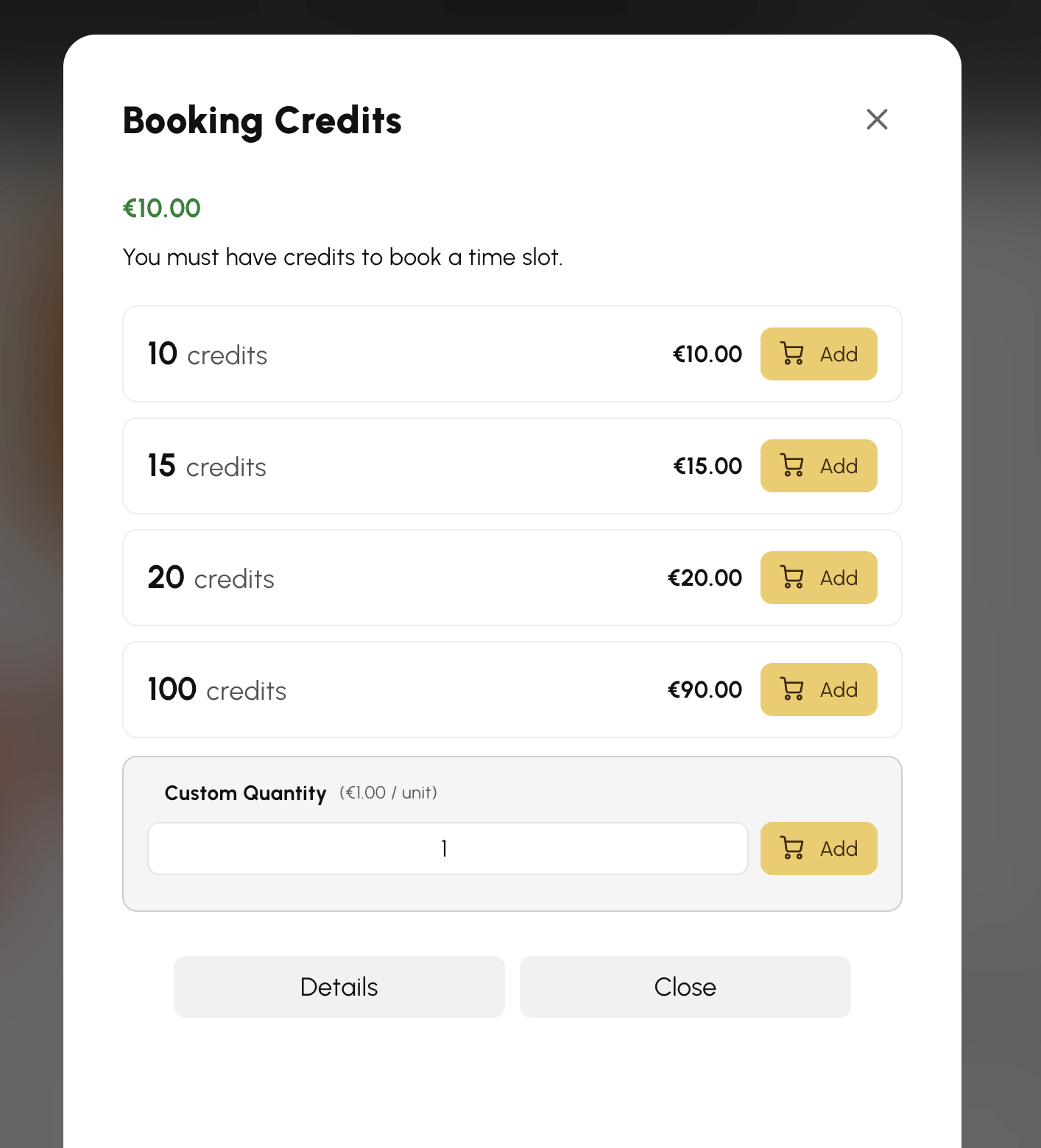
यदि संगठन आपकी सदस्यता के लिए ऑनलाइन क्रेडिट बेचता है, तो ऑफ़र मेरा खाता›मेरी सदस्यता में, बुकिंग क्रेडिट्स अनुभाग में, या कैलेंडर के टूलबार में क्रेडिट्स बटन से दिखाई देते हैं।
- कोई पैक चुनें (मात्रा के अनुसार कीमत घट सकती है)। संगठन अनुमति दे तो कस्टम मात्रा दर्ज करें।
- जोड़ें पर क्लिक करें। क्रेडिट आपके कार्ट में जुड़ जाते हैं।
- इसके बाद अपना कार्ट पक्का करें और ऑर्डर का भुगतान करें।
- भुगतान की पुष्टि होते ही क्रेडिट आपके बैलेंस में जुड़ जाते हैं।
यदि कोई ऑफ़र दिखाई नहीं देता, तो संगठन आपकी सदस्यता के लिए ऑनलाइन क्रेडिट नहीं बेचता। ऐसे में सीधे संगठन से संपर्क करें।
बुकिंग करते समय भुगतान करें
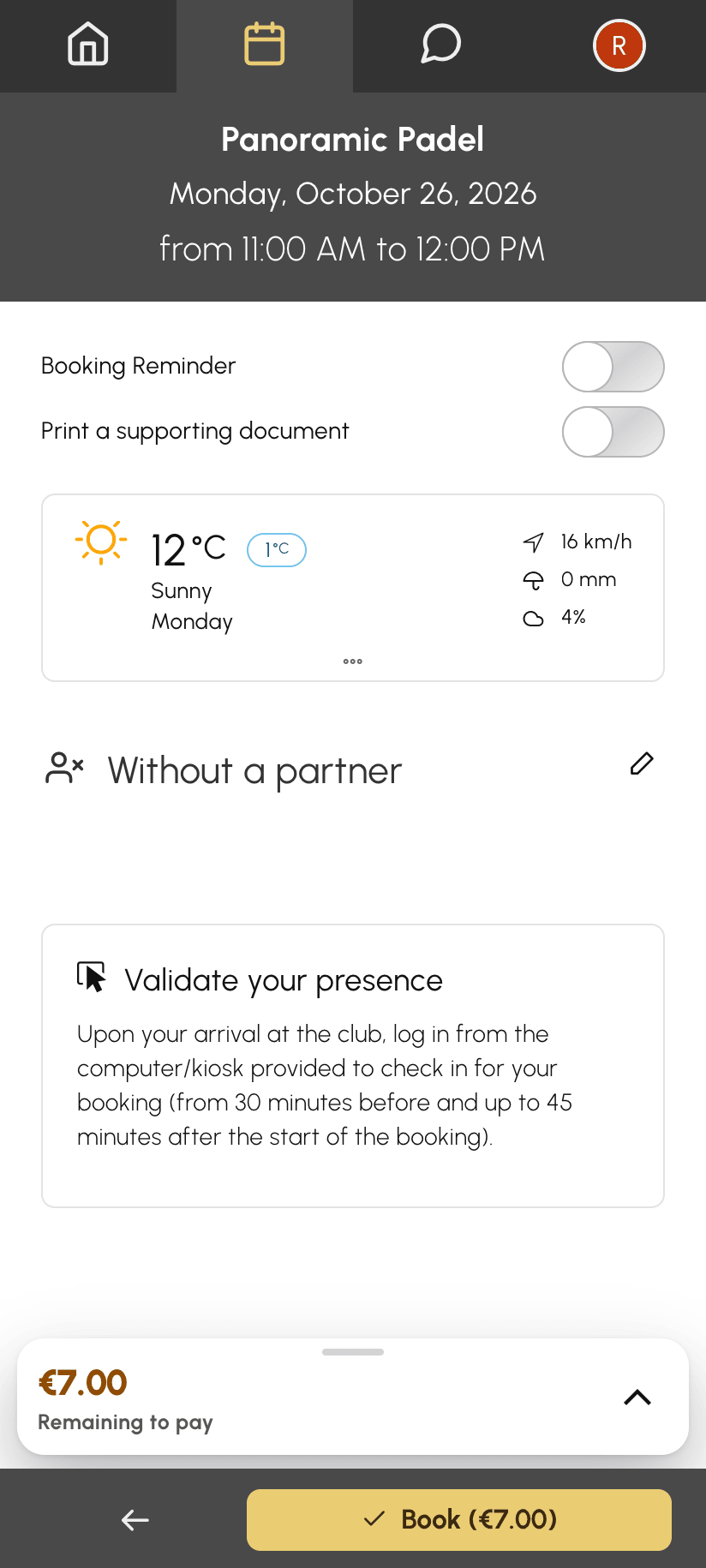
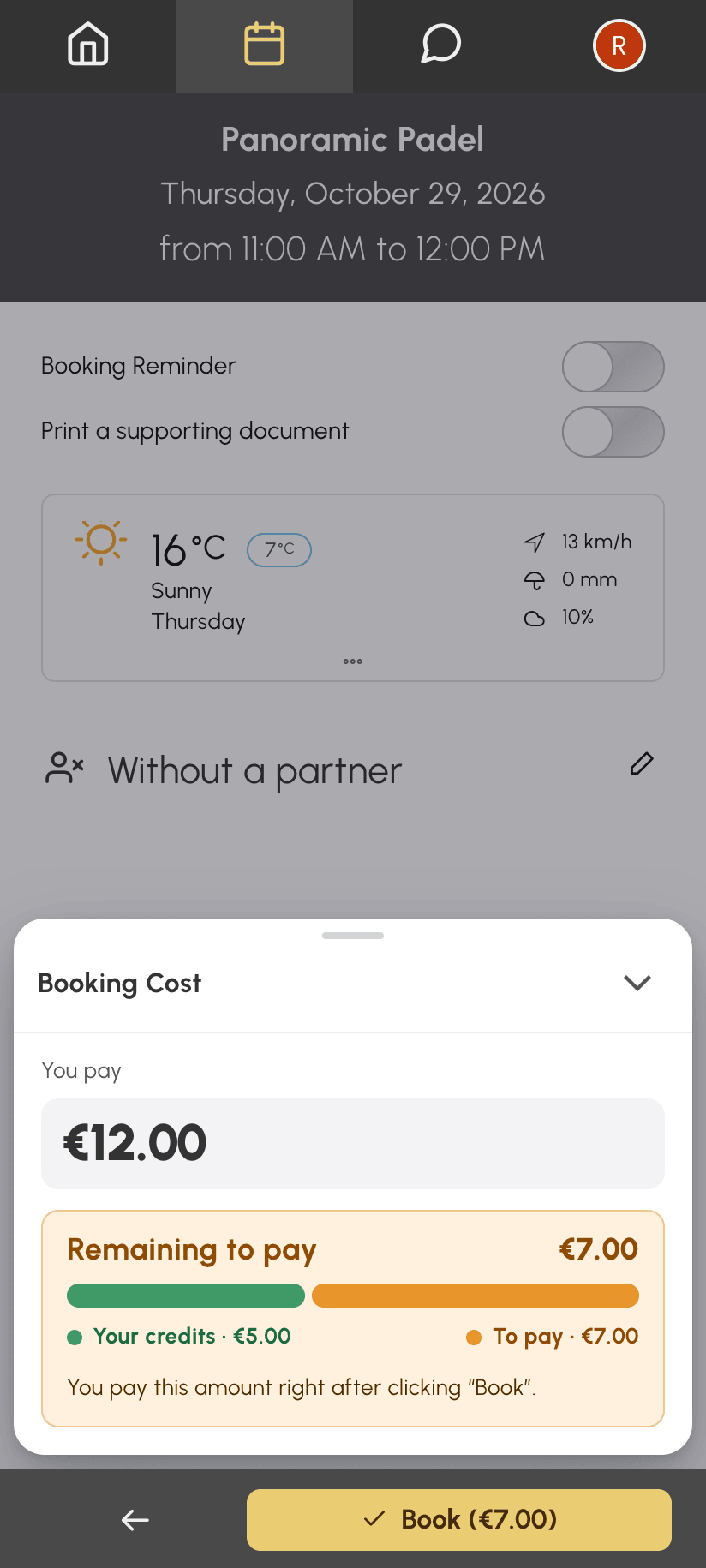
आपका संगठन आपको पहले से क्रेडिट खरीदे बिना, बुकिंग करते समय ही उसका भुगतान करने की सुविधा दे सकता है। यदि आपके पास कोई क्रेडिट नहीं है, तो आप पूरी बुकिंग का भुगतान करते हैं। यदि आपके पास क्रेडिट हैं लेकिन पर्याप्त नहीं हैं, तो आप केवल कमी वाली राशि का भुगतान करते हैं। उदाहरण के लिए, आपके खाते में 5 € हैं और एक स्थान की कीमत 12 € है, तो आपको 7 € का भुगतान करना होगा।
- हमेशा की तरह अपना स्लॉट और अपने पार्टनर चुनें।
- बुकिंग की लागत बॉक्स में शेष भुगतान दिखाई देता है: भुगतान की जाने वाली राशि, और हर प्रकार के क्रेडिट के लिए आपके बैलेंस से पहले से कवर हुआ हिस्सा। मोबाइल पर, स्क्रीन के नीचे बुक करें बटन के ऊपर लागत बार यह राशि नारंगी रंग में दिखाता है।
- बुक करें पर क्लिक करें, जिस पर भुगतान की जाने वाली राशि दिखती है। आपका स्लॉट रोक लिया जाता है और आप भुगतान पेज पर पहुँच जाते हैं।
- बताई गई अंतिम समय-सीमा से पहले ऑर्डर का भुगतान करें।
यदि आप मौके पर, चेक से या बैंक ट्रांसफ़र से भुगतान करना चुनते हैं, तो यह विकल्प चुनते ही आपकी बुकिंग की पुष्टि हो जाती है। इसके बाद आप क्लब में या अपने बैंक ट्रांसफ़र से ऑर्डर का भुगतान करते हैं।
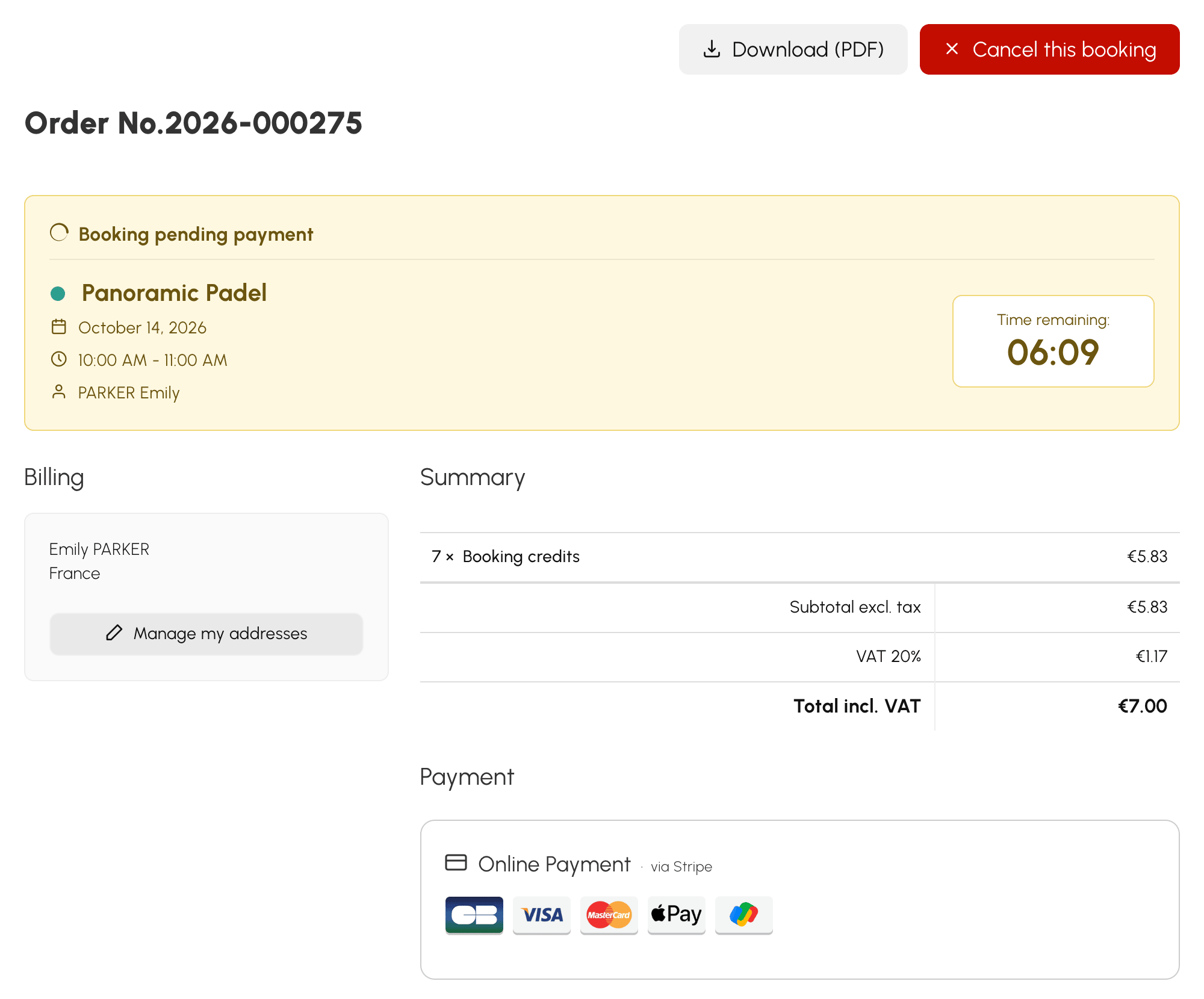
भुगतान प्राप्त होते ही बुकिंग की पुष्टि हो जाती है। खरीदे गए क्रेडिट से बुकिंग का भुगतान होता है, और पुष्टि ई-मेल तथा रिमाइंडर हमेशा की तरह भेजे जाते हैं।
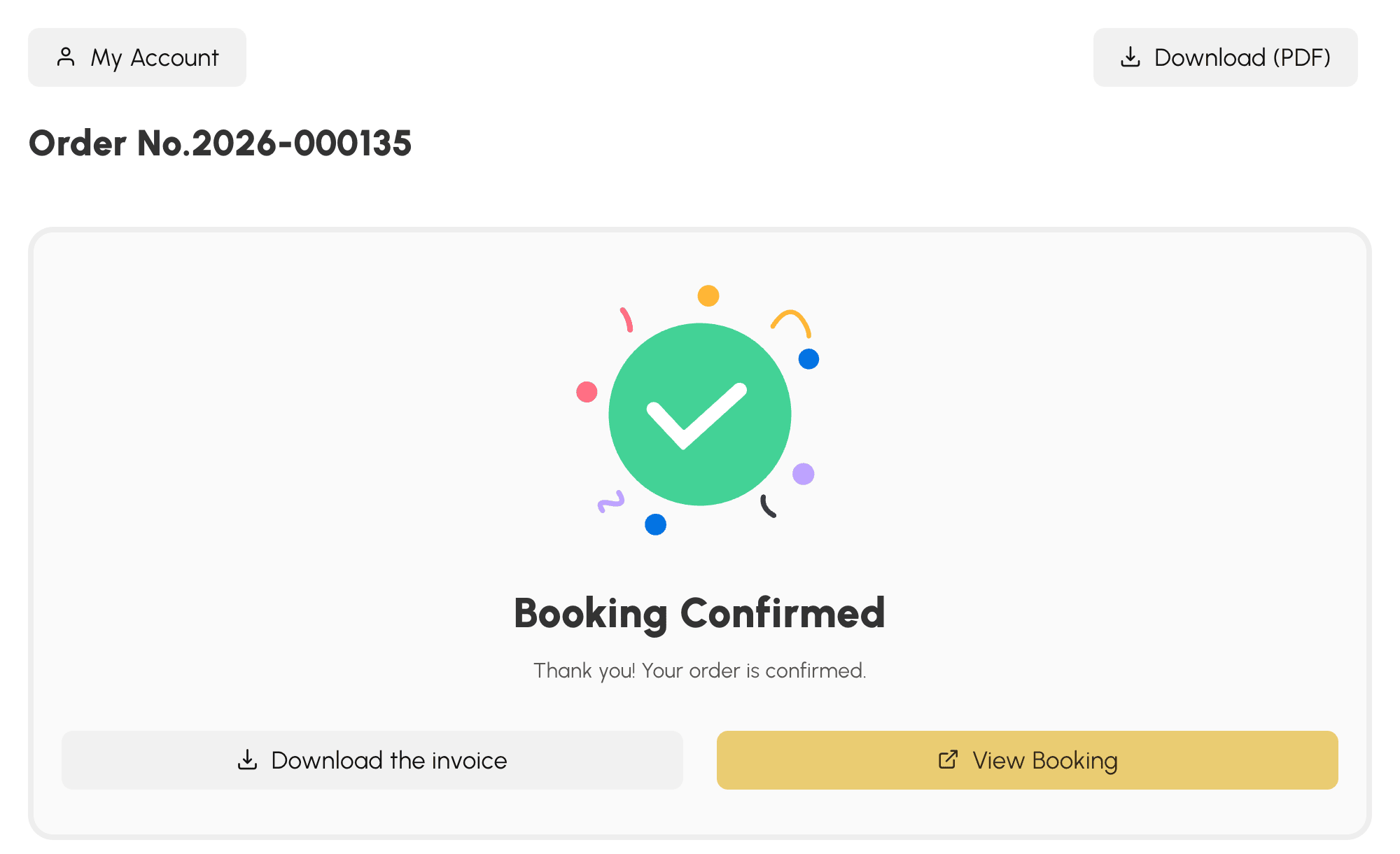
इस तरीके से आपका हिस्सा, आपके अतिथियों का हिस्सा और आपके द्वारा अपने पार्टनरों के लिए चुकाए गए हिस्से कवर होते हैं। जिस पार्टनर के पास पर्याप्त क्रेडिट नहीं हैं, उसे पहले अपना खाता रिचार्ज करना होगा, जब तक कि आप उसके स्थान का भुगतान न करें।
भुगतान के लिए लंबित बुकिंग पूरी करें या रद्द करें
जब तक आप भुगतान नहीं करते, बुकिंग कैलेंडर में आइकन के साथ दिखाई देती है।
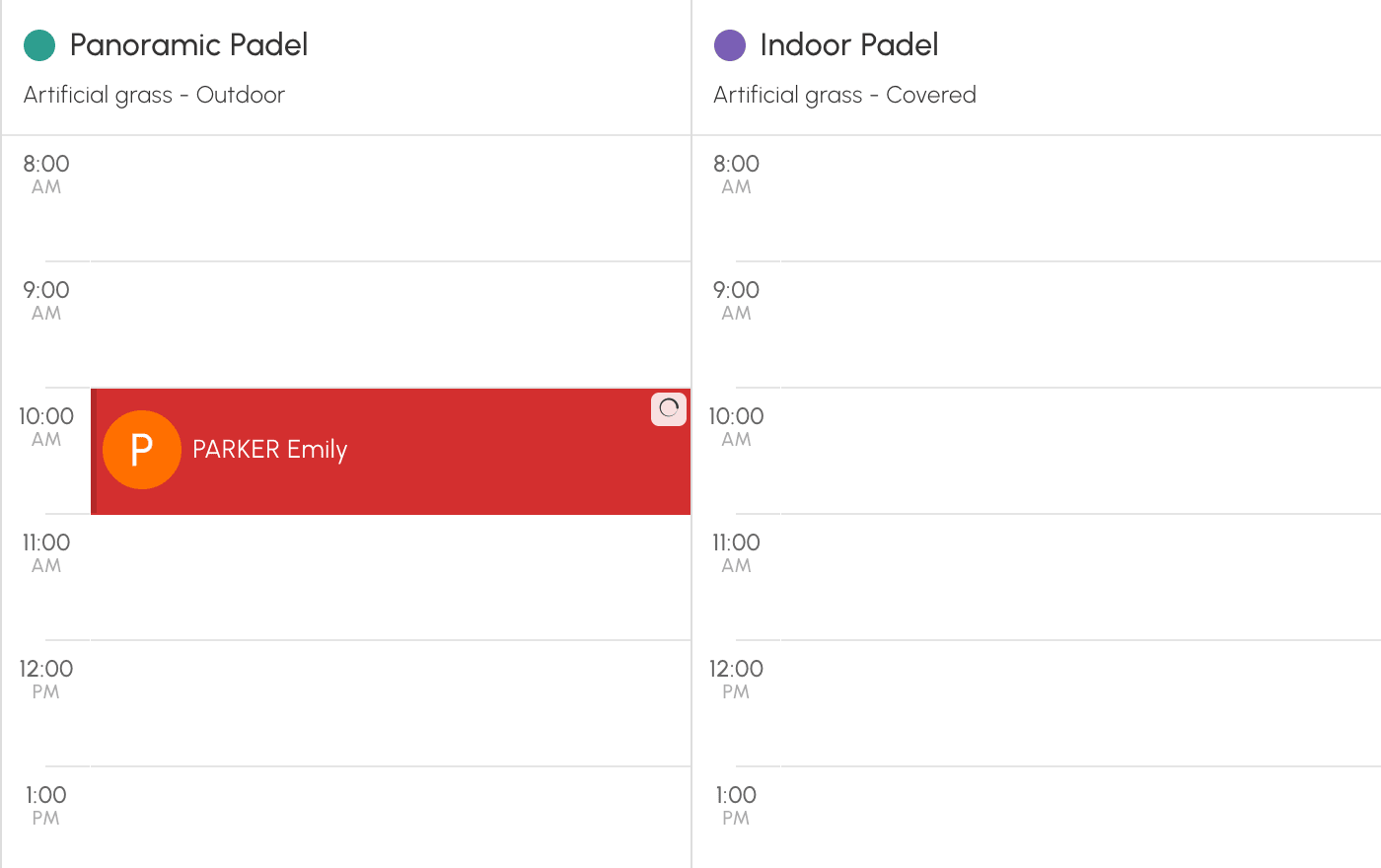
अंतिम समय-सीमा देखने के लिए इसे खोलें। फिर भुगतान पेज पर वापस जाने के लिए भुगतान पूरा करें पर क्लिक करें। यदि आपका मन बदल जाए, तो इसी पैनल से, भुगतान पेज से या मेरा खाता›मेरे आदेश से इसे रद्द करें। बुकिंग और उसका ऑर्डर रद्द हो जाते हैं, और आपके क्रेडिट आपको लौटा दिए जाते हैं।
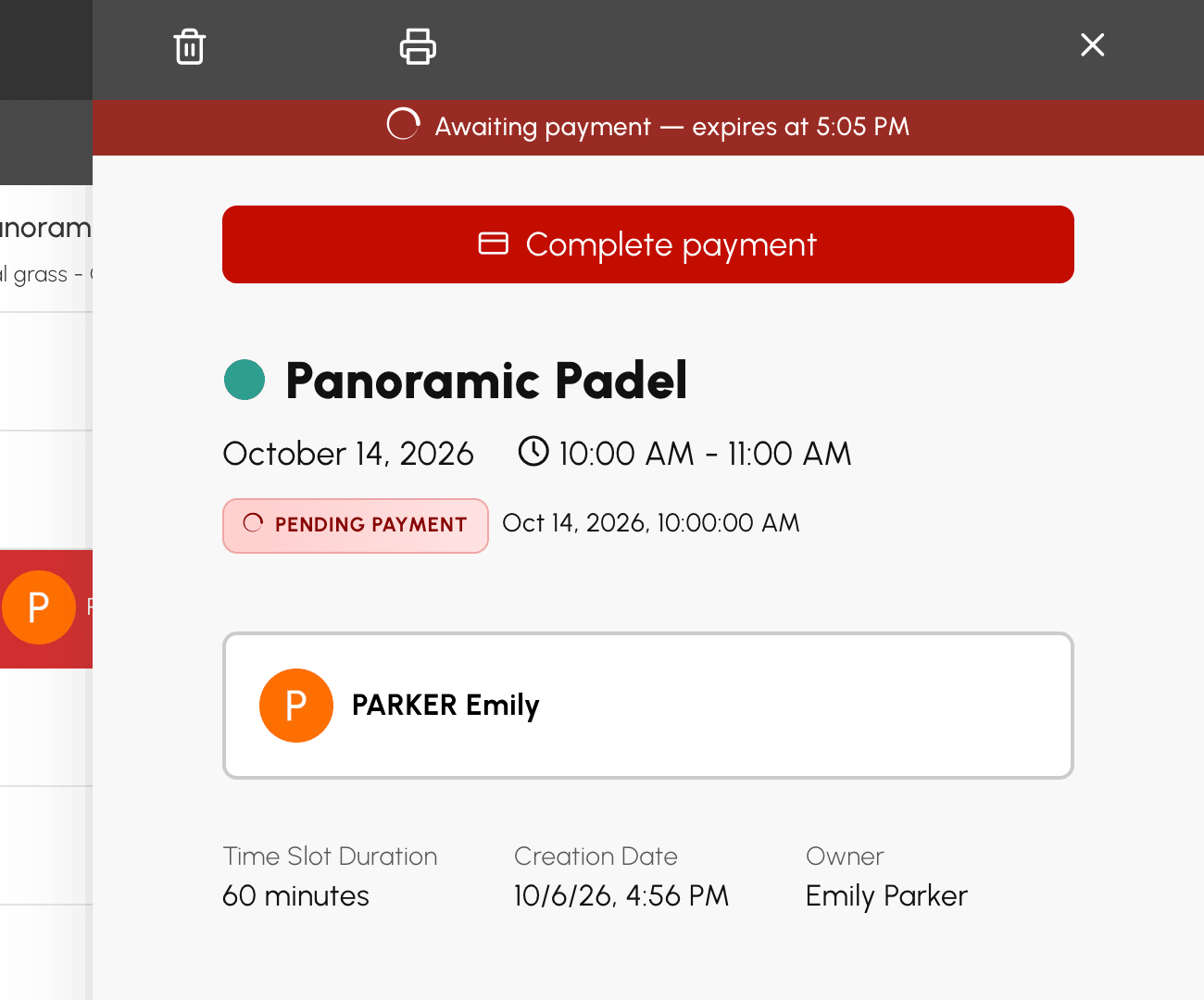
यदि अंतिम समय-सीमा से पहले भुगतान नहीं होता, तो बुकिंग रद्द हो जाती है और स्लॉट खाली हो जाता है। आपके क्रेडिट आपको लौटा दिए जाते हैं। यदि समय-सीमा के बाद भी आपका भुगतान सफल हो जाता है, तो स्लॉट अभी भी खाली होने पर बुकिंग बहाल कर दी जाती है। अन्यथा, खरीदे गए क्रेडिट आपके खाते में बने रहते हैं और आपको एक ई-मेल से इसकी सूचना दी जाती है।
फ़ॉर्म से क्रेडिट खरीदें
यदि आपका संगठन बुकिंग के समय भुगतान की सुविधा नहीं देता, तो फ़ॉर्म आपको बुकिंग से पहले क्रेडिट खरीदने का विकल्प देता है।
- बुकिंग करते समय, एक संदेश आपको बताता है कि कोई क्रेडिट उपलब्ध नहीं है, साथ में क्रेडिट खरीदें बटन होता है।
- उस पर क्लिक करें। खरीद विंडो आपके बैलेंस और उपलब्ध ऑफ़र के साथ खुलती है।
- एक पैक जोड़ें। भुगतान के लिए आपको सीधे आपके कार्ट पर भेज दिया जाता है।
- भुगतान सफल होने के बाद, कैलेंडर पर लौटने और अपना स्लॉट बुक करने के लिए बुक करें पर क्लिक करें।
