



कैलेंडर में अपनी राह खोजें
समय-स्लॉट ढूँढने के लिए सबसे सुविधाजनक दृश्य चुनें: एक दिन के सभी कोर्ट, कई दिनों का एक ही कोर्ट, या अब भी खाली समय-स्लॉट की सूची।
दृश्य चुनें: दिन के अनुसार, सप्ताह के अनुसार या उपलब्धता
बुकिंग मेनू में आपके संगठन द्वारा सक्रिय की गई सुविधाओं के अनुसार तीन तक पूरक दृश्य उपलब्ध होते हैं:
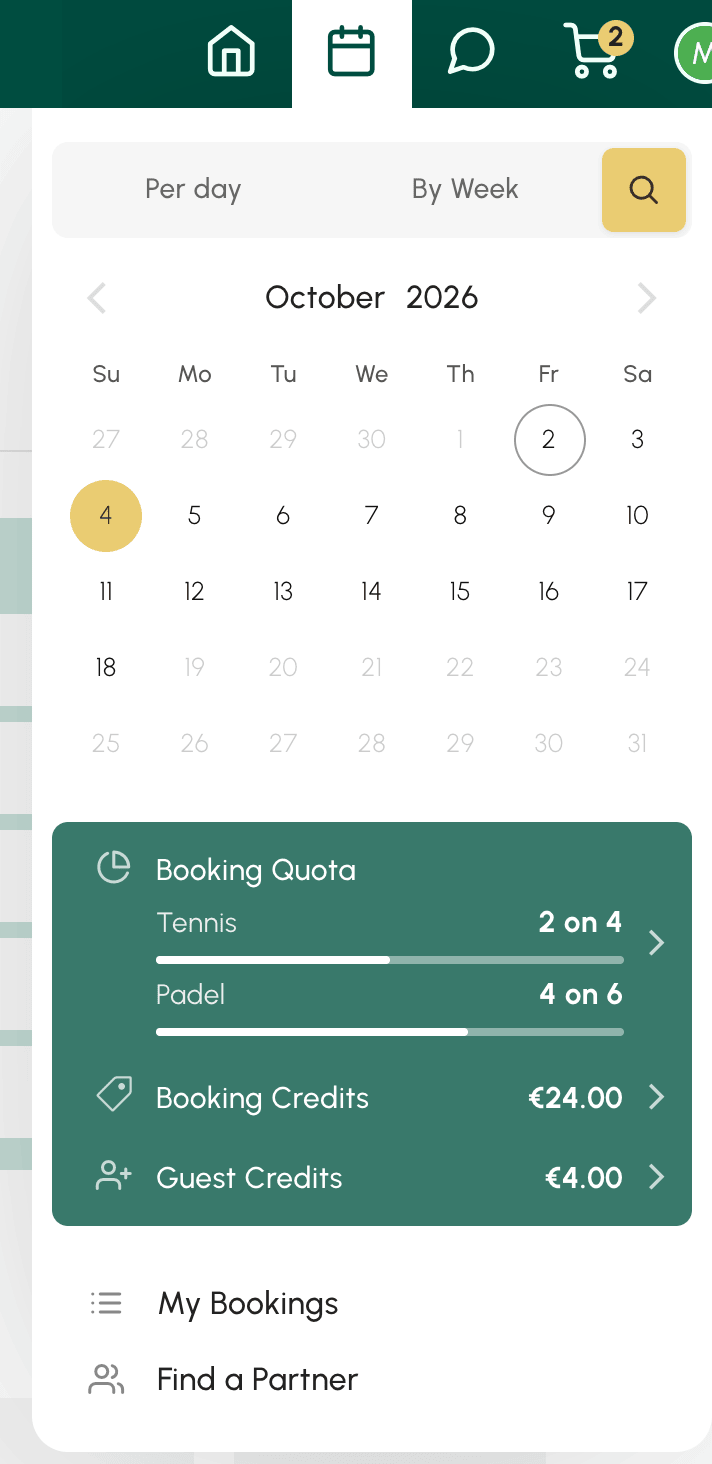
दिन के अनुसार दृश्य
दिन के अनुसार कैलेंडर संगठन के सभी कैलेंडर को एक ही दिन के लिए अगल-बगल दिखाता है। किसी निश्चित तारीख पर कोर्ट की उपलब्धता की तुलना करने के लिए यह आदर्श है।
यदि आपके संगठन ने अपने कैलेंडर समूहों में व्यवस्थित किए हैं (उदाहरण के लिए गतिविधि या स्थल के अनुसार), तो दिन के अनुसार दृश्य के ऊपर टैब दिखाई देते हैं। सभी कैलेंडर टैब सब कुछ दिखाता है।

सप्ताह के अनुसार दृश्य
सप्ताह के अनुसार कैलेंडर एक ही कैलेंडर को कई दिनों के लिए दिखाता है। अपने पसंदीदा कोर्ट पर अगला खाली समय-स्लॉट ढूँढने के लिए यह आदर्श है।

उपलब्धता दृश्य
उपलब्धता, यानी आवर्धक लेंस के आकार वाला बटन, केवल वही दिखाता है जिसे आप अब भी बुक कर सकते हैं — कोर्ट दर कोर्ट या घंटा दर घंटा, हर समय-स्लॉट की अवधि और कीमत के साथ। यह तुरंत जानने के लिए आदर्श है कि कहाँ और कब खेला जा सकता है।
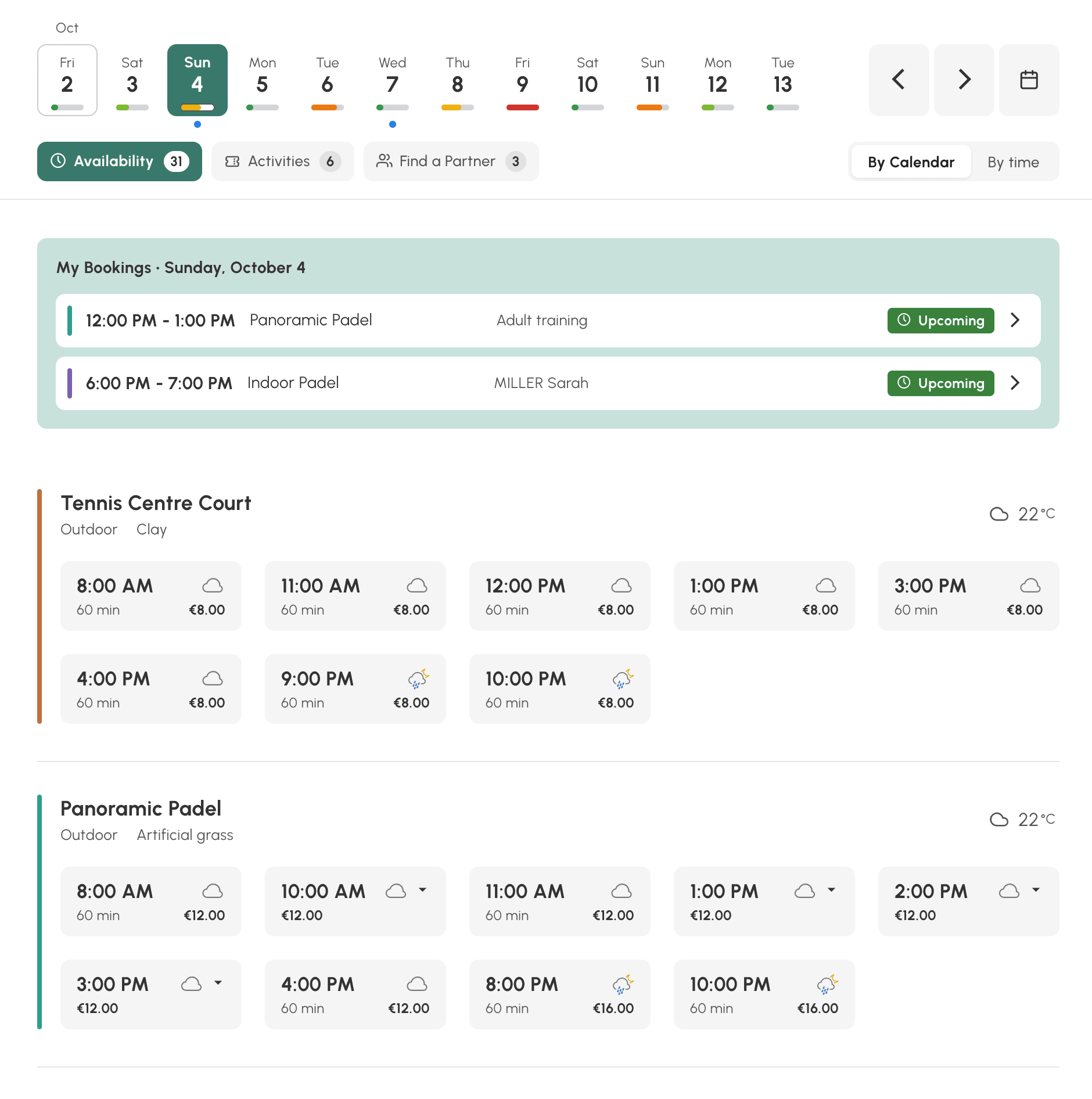
उपलब्धता दृश्य से समय-स्लॉट ढूँढें
यह दृश्य पूरी ग्रिड नहीं दिखाता: यह उन समय-स्लॉट की सूची देता है जिन्हें आपका सब्सक्रिप्शन चुने हुए दिन बुक करने की अनुमति देता है।
- ऊपर की पट्टी में एक दिन चुनें। हर दिन के नीचे एक गेज बताता है कि बहुत जगह बची है, थोड़ी बची है, या बिल्कुल नहीं बची। नीला बिंदु उन दिनों को चिह्नित करता है जिनमें आपकी पहले से कोई बुकिंग है।
- अपनी सुविधा के अनुसार पढ़ने का तरीका चुनें: हर कोर्ट के समय-स्लॉट देखने के लिए कैलेंडर द्वारा, और घंटा दर घंटा खाली कोर्ट देखने के लिए समय के अनुसार।
- किसी समय-स्लॉट पर क्लिक करें: बुकिंग फ़ॉर्म खुल जाता है। यदि समय-स्लॉट पर छोटा तीर है, तो कई अवधियाँ संभव हैं: क्लिक करने पर वे अपनी कीमत के साथ दिखती हैं और आप अपनी अवधि चुन लेते हैं।
समय-स्लॉट तब भी दिखते रहते हैं जब आपका कोटा पूरा हो चुका हो या आपके क्रेडिट पर्याप्त न हों: बुकिंग के समय फ़ॉर्म आपको यह बता देता है।
उस दिन की आपकी बुकिंग सूची के ऊपर, मेरी बुकिंग्स के नीचे याद दिलाई जाती हैं।
उपलब्धता के बगल में दो और टैब दिख सकते हैं:
- गतिविधियाँ : भागीदारी के लिए खुले कोर्स, ट्रेनिंग कैंप और गतिविधियाँ, बची हुई जगहों और कीमत के साथ। भाग लेने के लिए किसी गतिविधि पर क्लिक करें।
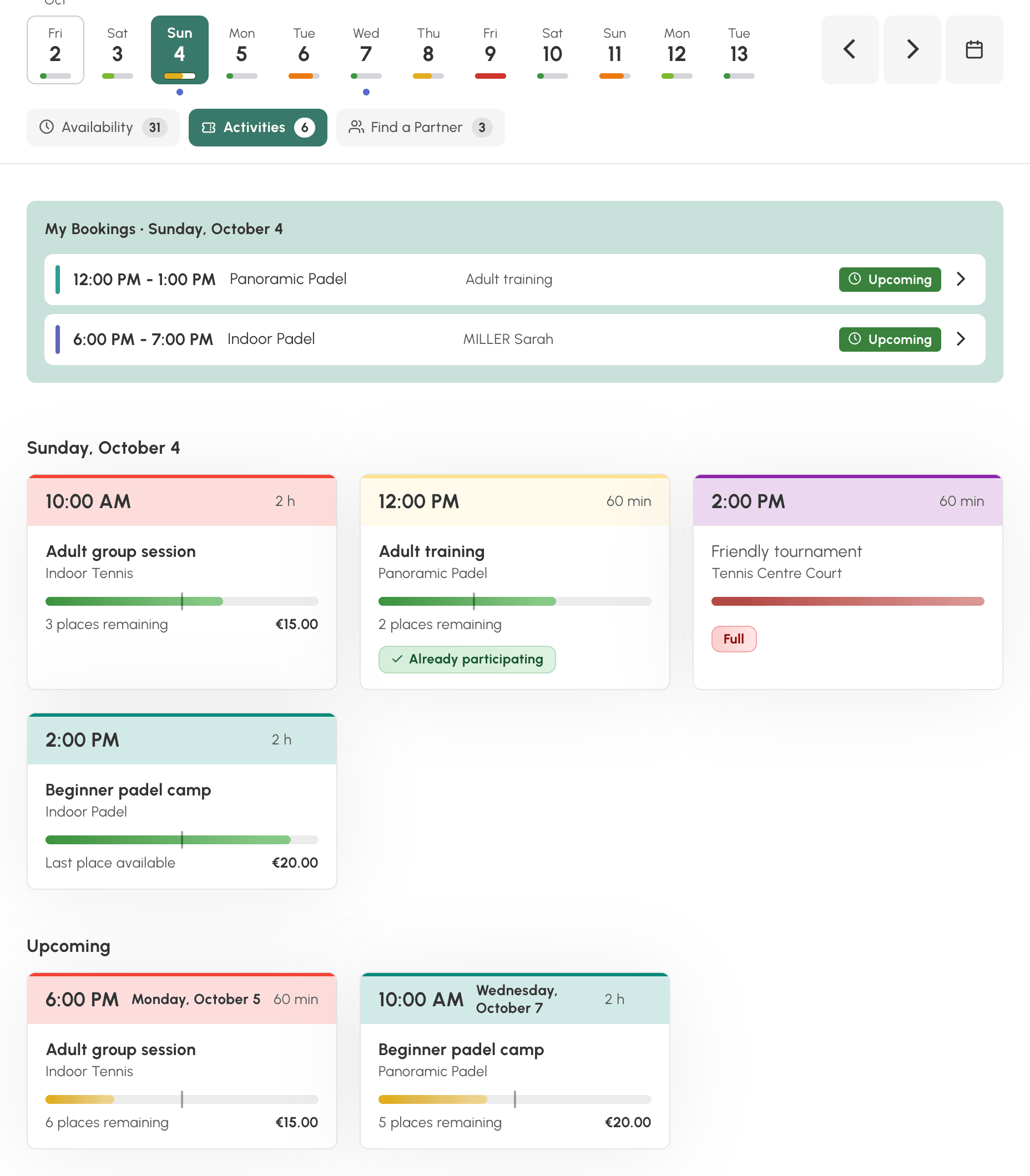
- साथी की खोज : वे बुकिंग जिन्हें दूसरे खिलाड़ियों ने खोला है और जिनमें अब भी जगह है। उनमें शामिल होने के लिए मेरा नाम जोड़ें पर क्लिक करें।

इन दोनों टैब में, आने वाला वाला हिस्सा यह भी दिखाता है कि अगले दिनों में क्या प्रस्तावित है।
सूची के नीचे, बुक न किए जा सकने वाले टाइम स्लॉट दिखाएँ जानकारी के तौर पर वे खाली समय-स्लॉट दिखाता है जिन्हें आपका सब्सक्रिप्शन बुक करने की अनुमति नहीं देता।
फ़ोन पर यह दृश्य उसी तरह दिखता है, और सूची स्क्रॉल करने पर हेडर सिमट जाता है।
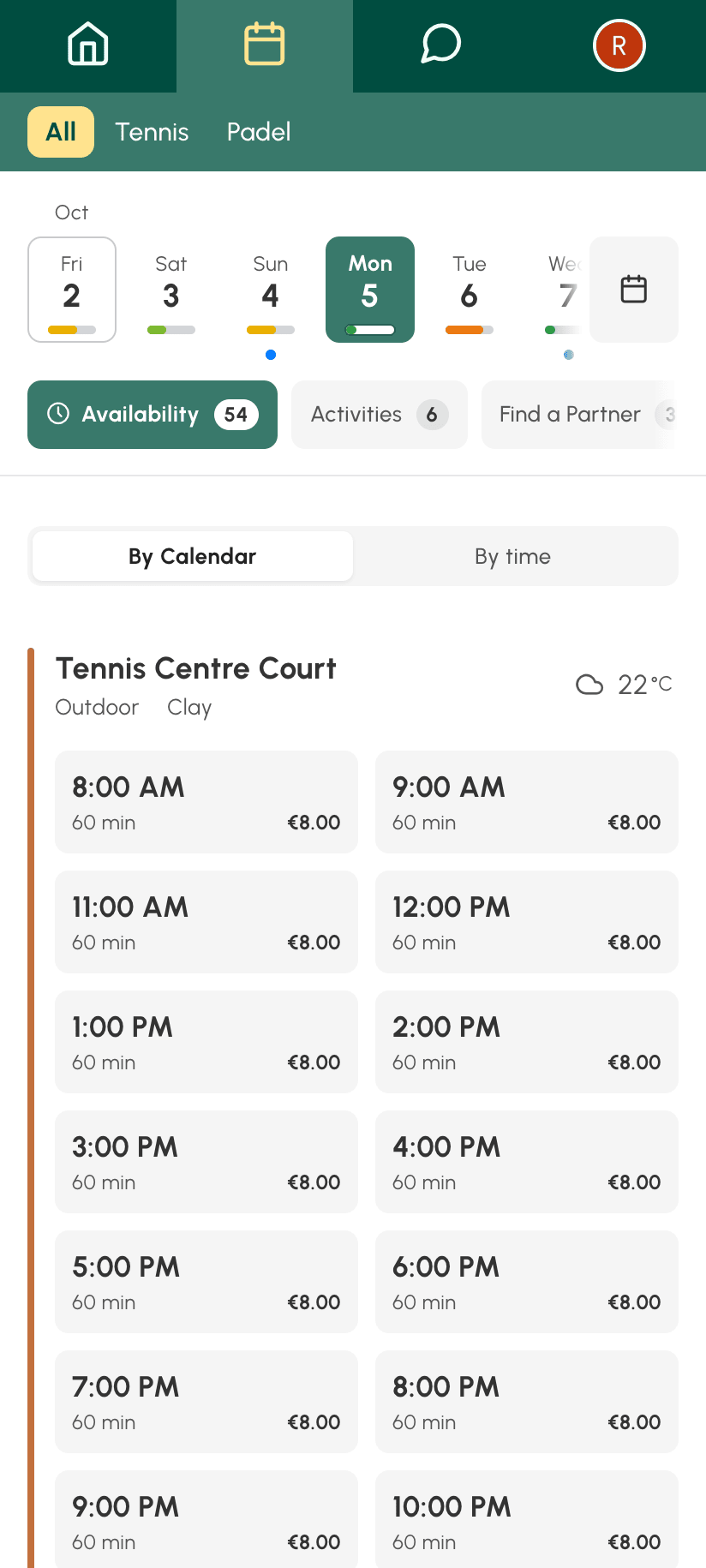
तारीख के अनुसार नेविगेट करें
- अगले या पिछले दिन पर जाने के लिए तीरों का उपयोग करें।
- तारीख चुनने वाला टूल खोलने के लिए दिखाई गई तारीख पर क्लिक करें।
- आज बटन आपको आज की तारीख पर वापस ले आता है।

कंप्यूटर पर कीबोर्ड शॉर्टकट नेविगेशन को तेज़ कर देते हैं: दिन बदलने के लिए बाएँ और दाएँ तीर, और कैलेंडर स्क्रॉल करने के लिए इन्हें SHIFT कुंजी के साथ दबाएँ। पूरी सूची ज़ूम मेनू में दिखाई जाती है।
पहले से कितने दिन दिखाई देंगे, यह आपके सब्सक्रिप्शन पर निर्भर करता है: उसके आगे की तारीखें चयनकर्ता में उपलब्ध नहीं होतीं।
अपने कोटा और क्रेडिट पर नज़र रखें
कैलेंडर की टूलबार आपके संगठन के विन्यास के अनुसार यह दिखाती है:
- एक काउंटर के साथ कोटा बटन: चालू बुकिंग की संख्या, अनुमत अधिकतम की तुलना में। विवरण देखने के लिए उस पर क्लिक करें। बुक किए गए समय-स्लॉट के समाप्त होते ही कोटा की इकाई मुक्त हो जाती है और आप दोबारा बुक कर सकते हैं।
- आपके बैलेंस के साथ क्रेडिट्स बटन: अपने बुकिंग क्रेडिट देखने के लिए और, यदि संगठन ने यह सुविधा सक्रिय की है, उन्हें खरीदने के लिए उस पर क्लिक करें।
प्रदर्शन समायोजित करें
टूलबार का ज़ूम मेनू इनकी सुविधा देता है:
- ज़ूम से समय-स्लॉट का आकार बड़ा या छोटा करना, और फिर ज़ूम रीसेट करें से मानक आकार पर लौटना।
- समाप्त स्लॉट्स दिखाएं और समाप्त हुए समय स्लॉट छिपाएं से दिन के बीत चुके समय-स्लॉट दिखाना या छिपाना।

ऐसा शॉर्टकट बनाएँ जो हमेशा आज के दिन पर खुले
क्या आपने कैलेंडर को अपने पसंदीदा में जोड़ा है, या अपने फ़ोन की होम स्क्रीन पर शॉर्टकट बनाया है, और वह हमेशा किसी पुरानी तारीख पर खुलता है?
कैलेंडर का पता उस दिन को याद रखता है जिसे आप देख रहे हैं, और आप वहाँ कैसे पहुँचे इसके अनुसार यह दो तरीकों से होता है:
- तीरों और आज बटन के साथ, यह आज की तारीख के सापेक्ष एक अंतर याद रखता है (आज, कल, बीता हुआ कल…)। इसलिए यह कैलेंडर के साथ चलता रहता है: उस समय सहेजा गया पसंदीदा हमेशा उपयोगी बना रहेगा;
- तारीख चयनकर्ता के साथ, यह आपकी चुनी हुई सटीक तारीख याद रखता है। उस समय सहेजा गया पसंदीदा हमेशा उसी दिन को खोलता रहेगा, जो हफ़्तों के साथ अतीत में पीछे छूटता जाएगा।
पुरानी तारीख पर खुलने वाले शॉर्टकट को ठीक करने के लिए:
- कैलेंडर खोलें।
- तारीख पर क्लिक करें और फिर आज पर क्लिक करें: इसके बाद पता किसी स्थिर तारीख की जगह दोबारा चालू दिन को दर्शाने लगता है।
- इसी पेज से पसंदीदा सहेजें, या अपनी होम स्क्रीन पर शॉर्टकट दोबारा बनाएँ।
