



बुकिंग रद्द करें या बदलें
कैलेंडर से किसी बुकिंग को रद्द करें, स्थानांतरित करें या उसकी अवधि बदलें। आप उसके प्रतिभागियों को भी बदल सकते हैं। यह सब आपके संगठन द्वारा तय समय-सीमा और नियमों के अनुसार होता है।
कैलेंडर से रद्द करें
- कैलेंडर खोलें और अपनी बुकिंग पर क्लिक करें। आप मेरी बुकिंग्स मेनू में जाकर इतिहास में भी अपनी बुकिंग ढूँढ सकते हैं।
- रद्द करने के बटन पर क्लिक करें।
- हाँ, जारी रखें! से पुष्टि करें, या रद्द करें से रद्द करने का इरादा छोड़ दें।
आपको सूचना के ज़रिए जानकारी दी जाती है। आपके पार्टनरों को भी उनकी प्राथमिकताओं के अनुसार सूचना मिलती है।
प्रतिभागी बदलें
- विवरण देखने के लिए कैलेंडर में या मेरी बुकिंग्स मेनू से अपनी बुकिंग पर क्लिक करें।
- आपके संगठन के नियमों के अनुसार, आप प्रतिभागी जोड़ें बटन से कोई प्रतिभागी जोड़ सकते हैं। आप आइकन पर क्लिक करके किसी प्रतिभागी को बदल भी सकते हैं।
- यदि आप जो बदलाव चाहते हैं वह संभव नहीं है, तो बुकिंग रद्द करें और फिर से बुकिंग करें। यह अनुमत समय-सीमा के भीतर ही संभव है।
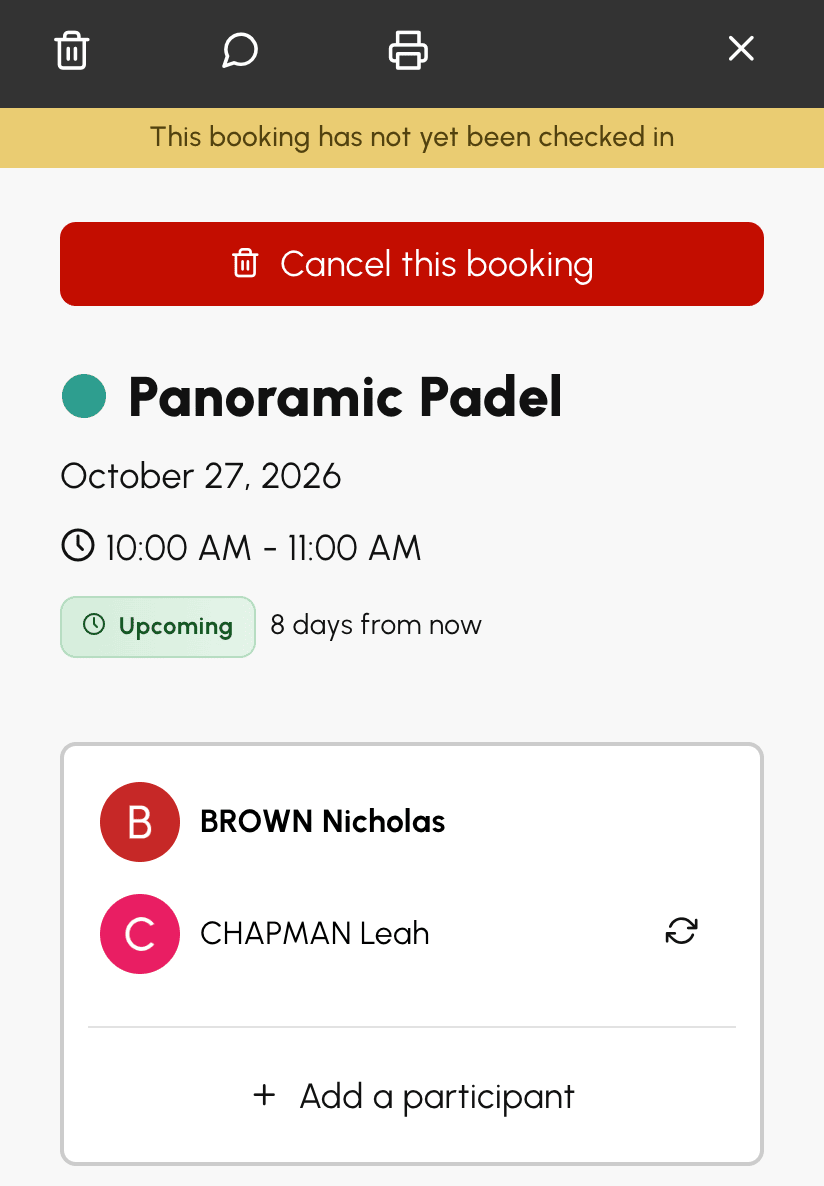
जब कोई मित्र आख़िरी समय पर पीछे हटने वाले पार्टनर की जगह लेने को तैयार हो, तो आप भुगतान मेरी ओर से स्विच से उसकी जगह का भुगतान अपनी ओर से कर सकते हैं। यह तभी संभव है जब आपकी सदस्यता आपको अपने पार्टनरों के लिए भुगतान करने की अनुमति देती हो। सेव करने से पहले, विंडो बताती है कि कौन-से क्रेडिट काटे या लौटाए जाएँगे, और किसे।
बुकिंग स्थानांतरित करें
यदि आपका संगठन अनुमति देता है, तो आप अपनी बुकिंग को कैलेंडर पर खींचकर किसी दूसरे समय, दूसरे कोर्ट या दूसरे दिन पर स्थानांतरित कर सकते हैं। इसके लिए बुकिंग रद्द करके दोबारा बुक करने की ज़रूरत नहीं है।
- कैलेंडर में अपनी बुकिंग को पकड़ें: उस पर क्लिक दबाए रखें, या फ़ोन या टैबलेट पर उसे आधे सेकंड तक दबाएँ।
- उसे खींचें: एक पूर्वावलोकन पॉइंटर के साथ चलता है और नया समय दिखाता है।
- मनचाही जगह पर छोड़ दें।
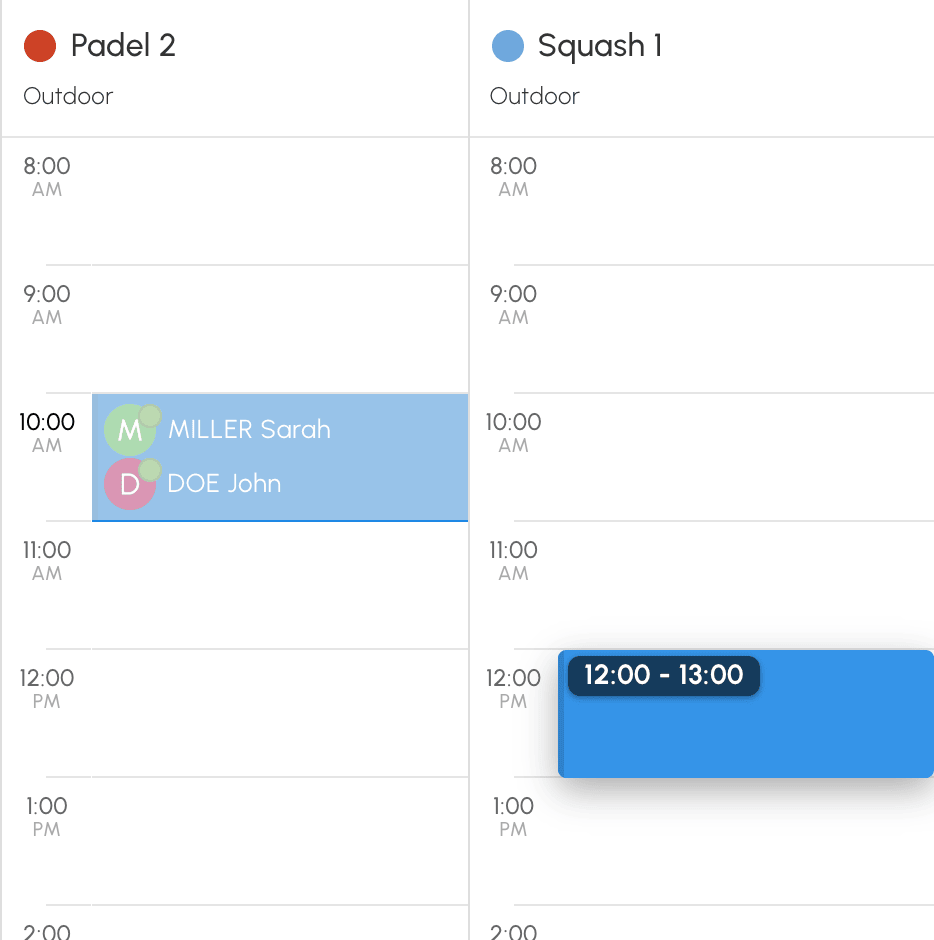
एक क्लिक या छोटा टैप हमेशा बुकिंग का विवरण खोलता है। टच स्क्रीन पर, आधे सेकंड तक दबाने से स्थानांतरण शुरू होता है। तुरंत खिसकने वाली उँगली बस कैलेंडर को स्क्रॉल करती है।
जब पूर्वावलोकन लाल हो जाए, तो वह जगह अनुमत नहीं है। छोड़ दें: एक विंडो इसका कारण बताती है और आपकी बुकिंग अपनी जगह पर बनी रहती है।
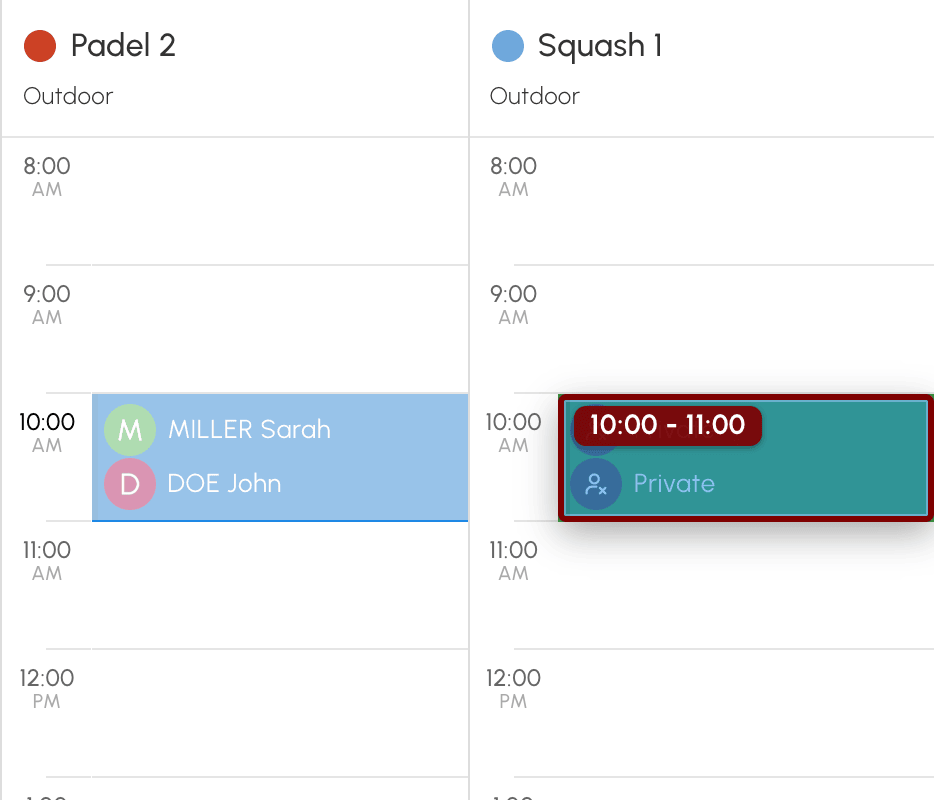
स्थानांतरण आपकी सदस्यता के नियमों का पालन करता है:
- आप केवल अपनी ही बुकिंग स्थानांतरित कर सकते हैं, और हमेशा किसी ख़ाली स्लॉट पर ही;
- जब तक आप बुकिंग रद्द कर सकते हैं, तब तक उसे स्थानांतरित भी कर सकते हैं;
- कई खिलाड़ियों वाली ऐसी बुकिंग में, जहाँ हर खिलाड़ी अपनी ही जगह रद्द करता है, केवल बुकिंग का स्वामी ही उसे स्थानांतरित कर सकता है;
- शुरुआत का समय वही होता है जो बुकिंग फ़ॉर्म में दिया जाता है, और खुली तिथियाँ, कोटा और क्रेडिट नई बुकिंग की तरह ही लागू होते हैं।
यदि नया स्लॉट क्रेडिट में अधिक महँगा है, तो अंतर काटा जाता है। यदि वह सस्ता है, तो अंतर आपको लौटा दिया जाता है, लेकिन आपके द्वारा भुगतान की गई राशि तक ही। किसी दूसरे खिलाड़ी द्वारा भुगतान की गई जगह के लिए, वही खिलाड़ी अंतर का भुगतान करता है या उसे वापस पाता है। जब दिन, समय या कोर्ट बदलता है, तो आपको और आपके पार्टनरों को आपकी सूचना प्राथमिकताओं के अनुसार ई-मेल से सूचित किया जाता है। यदि आपका संगठन एक्सेस कोड का उपयोग करता है, तो स्थानांतरण के बाद नए स्लॉट के कोड दिखाई देते हैं, जैसे बुकिंग के बाद दिखते हैं।
बुकिंग की अवधि बदलें
यदि आपकी सदस्यता आपको अपनी बुकिंग की अवधि चुनने देती है, तो आप उसे कैलेंडर से भी बदल सकते हैं।
- बुकिंग के हैंडल दिखाएँ: उस पर माउस ले जाएँ, या टच स्क्रीन पर उसे आधे सेकंड तक दबाएँ और फिर बिना हिलाए उँगली उठा लें।
- शुरुआत का समय बदलने के लिए ऊपर वाला हैंडल पकड़ें, या समाप्ति का समय बदलने के लिए नीचे वाला। उँगली से हैंडल सीधे पकड़ा जाता है: दोबारा लंबा दबाने की ज़रूरत नहीं है।
- खींचें, फिर छोड़ दें।
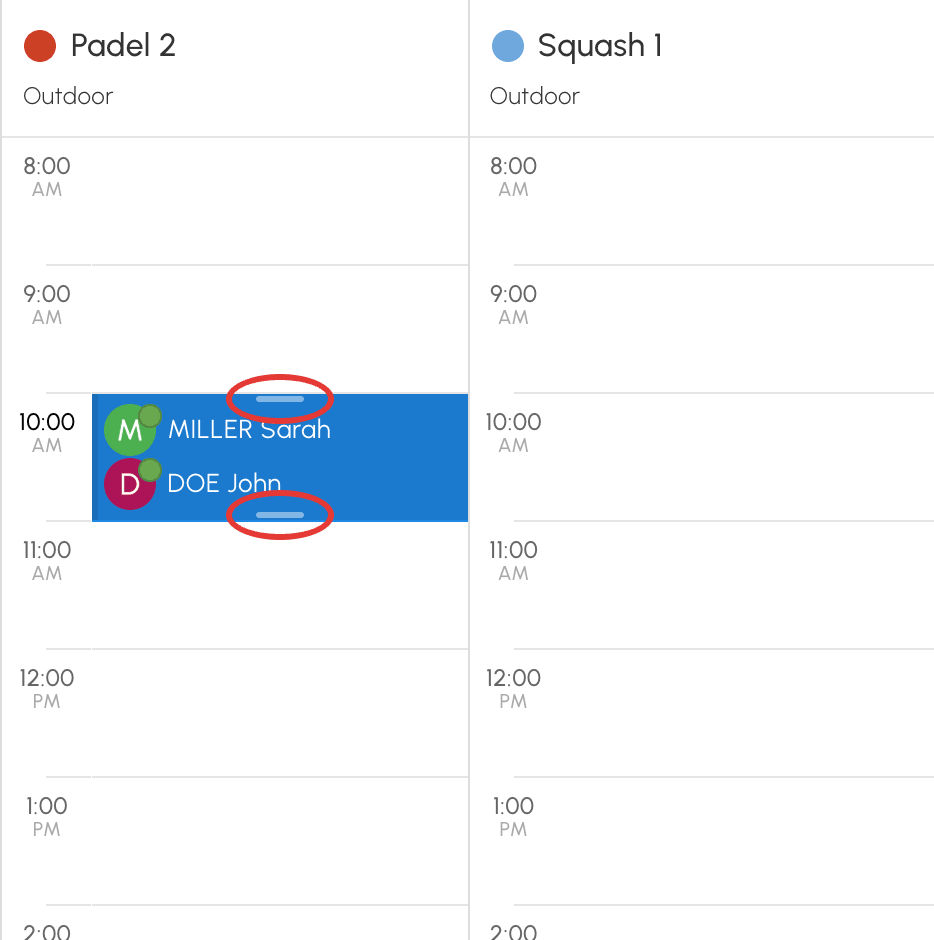
टच स्क्रीन पर, बुकिंग तब तक चुनी हुई रहती है और छाया से उभरी दिखती है, जब तक आप उसके बाहर स्क्रीन को नहीं छूते। उसके हैंडल दो गोल बिंदु हैं, एक ऊपर दाईं ओर और एक नीचे बाईं ओर। इनमें से किसी पर छोटा टैप करने से कुछ नहीं होता। चुनी हुई बुकिंग को स्थानांतरित करने के लिए उसे खींचें, दोबारा लंबा दबाने की ज़रूरत नहीं है। उस पर छोटा टैप करने से उसका विवरण खुलता है।
पूर्वावलोकन आपकी सदस्यता द्वारा अनुमत न्यूनतम और अधिकतम अवधि पर रुक जाता है। यदि आपकी बुकिंग पर कोई हैंडल नहीं है, तो उसकी अवधि नहीं बदली जा सकती: उसे स्थानांतरित करें, या उसे रद्द करके फिर से बुकिंग करें।
अपने संगठन के रद्दीकरण नियम जानें
हर संगठन अपने नियम ख़ुद तय करता है, इसलिए आपकी सदस्यता:
- किसी भी रद्दीकरण पर रोक लगा सकती है;
- रद्दीकरण को समय के अनुसार सीमित कर सकती है, उदाहरण के लिए स्लॉट शुरू होने से एक निश्चित समय पहले तक;
- किसी तय अवधि में रद्दीकरण की संख्या सीमित कर सकती है;
- अतिथियों वाली बुकिंग के रद्दीकरण पर रोक लगा सकती है;
- कई खिलाड़ियों वाली बुकिंग में, हर खिलाड़ी को केवल अपना नाम हटाने की अनुमति दे सकती है: ऐसे में केवल बुकिंग का स्वामी ही पूरा स्लॉट रद्द कर सकता है।
यदि आपकी जगह का भुगतान किसी दूसरे खिलाड़ी ने किया है, तो आप बुकिंग के केवल एक हिस्से से नहीं हट सकते, उदाहरण के लिए शाम 6 बजे से 8 बजे तक की बुकिंग के दूसरे घंटे से। आपका हटना पूरी अवधि पर लागू होता है, बुकिंग बाक़ी खिलाड़ियों के लिए जारी रहती है, और पुष्टि करने से पहले एक संदेश आपको इसकी जानकारी देता है।
रद्दीकरण के बाद अपने क्रेडिट वापस पाएँ
यदि बुकिंग या आमंत्रण क्रेडिट काटे गए थे, तो रद्दीकरण के समय वे आपके संगठन के नियमों के अनुसार अपने-आप लौटा दिए जाते हैं। हर राशि उसी खिलाड़ी को लौटती है जिसने उसका भुगतान किया था। यदि आपने किसी पार्टनर को उसकी जगह उपहार में दी थी, तो वह राशि आपको वापस मिलती है। यह वापसी उस पार्टनर की सदस्यता की रद्दीकरण शर्तों के अनुसार होती है। लौटाई गई राशि वही होती है जो भुगतान की गई थी, भले ही उसके बाद दर या आपकी सदस्यता बदल गई हो।
यदि किसी अतिथि ने किसी लिंक के ज़रिए अपने हिस्से का भुगतान पहले ही कर दिया था, तो उसके हिस्से के साथ वही होता है जो आपके आमंत्रणों के साथ होता है। जब आपके आमंत्रण आपको लौटा दिए जाते हैं, तो अतिथि को उसके भुगतान के तरीके पर रिफ़ंड मिलता है। यदि उस भुगतान के तरीके से रिफ़ंड संभव नहीं है, तो उसका हिस्सा आपको क्रेडिट के रूप में लौटा दिया जाता है। रद्दीकरण की पुष्टि का संदेश आपको यह बताता है, और रद्दीकरण का ई-मेल इसकी पुष्टि करता है। जब आपके आमंत्रण आपको नहीं लौटाए जाते, तो आपका संगठन अतिथि का हिस्सा भी अपने पास रखता है।
यदि कोई क्रेडिट काटा ही नहीं गया था, तो कोई क्रेडिट नहीं लौटाया जाता। उदाहरण के लिए, ऐसा तब होता है जब संगठन उसी दिन की बुकिंग मुफ़्त कर देता है।
बुकिंग के विवरण में सबसे नीचे दिया गया भुगतान सारांश दिखाता है कि हर खिलाड़ी ने कितना भुगतान किया और उसे कितना लौटाया गया। रद्दीकरण के बाद भी आप इसे मेरा खाता›मेरी बुकिंग्स से देख सकते हैं।
अपनी बुकिंग और रद्दीकरण देखें
पूरा इतिहास मेरा खाता›मेरी बुकिंग्स में उपलब्ध है: आने वाले स्लॉट, पिछली बुकिंग और रद्दीकरण, उनकी स्थिति के साथ। रद्दीकरण छुपाएं विकल्प से सूची को छोटा किया जा सकता है।
