



उपलब्धता: खाली समय स्लॉट एक नज़र में दिखाएँ
उपलब्धता दृश्य एक ही दिन के लिए वह सब कुछ एक जगह इकट्ठा करता है जो खिलाड़ी अब भी बुक कर सकता है: हर कैलेंडर के खाली समय स्लॉट, उनकी अवधि और कीमत के साथ, वे गतिविधियाँ जिनमें भागीदारी खुली है, और वे बुकिंग जिनमें अभी जगह बाकी है।
- यह दृश्य किस काम आता है
- फ़ोन पर यह दृश्य देखना
- खाली समय स्लॉट पढ़ना
- कीमतें दिखाना और कई अवधियाँ प्रस्तावित करना
- अपनी गतिविधियों को सामने लाना
- अपने खिलाड़ियों को बुकिंग पूरी करने में मदद करना
- बुक न किए जा सकने वाले समय स्लॉट दिखाना या छिपाना
- जाँचना कि एक सब्सक्राइबर को क्या दिखता है
- इस दृश्य तक पहुँच देना
यह दृश्य किस काम आता है
दिन और सप्ताह वाले कैलेंडर पूरी ग्रिड दिखाते हैं, भरे हुए समय स्लॉट भी शामिल। क्लब में क्या चल रहा है, इसका पारंपरिक और स्पष्ट अवलोकन पाने के लिए यही सही तरीका है। लेकिन «मैं कल शाम कहाँ खेल सकता हूँ?» का उत्तर पाने के लिए खिलाड़ी को हर कोर्ट को, एक-एक कॉलम करके देखना पड़ता है।
उपलब्धता दृश्य केवल वही रखता है जो उसे देखने वाले व्यक्ति के लिए अब भी संभव है। यह उसकी सदस्यता के नियम लागू करता है: अनुमत कैलेंडर, बुकिंग की अग्रिम सीमा, अनुमत समय और अवधियाँ, मूल्य सूची। इसलिए अलग-अलग सदस्यता वाले दो उपयोगकर्ताओं को एक जैसी सूची नहीं दिखती।
स्क्रीन ऊपर से नीचे पढ़ी जाती है:
- आपके बनाए हुए कस्टम कैलेंडर समूह, यदि आपने बनाए हों, दृश्य को गतिविधि के अनुसार (टेनिस, पैडल, आदि) या स्थिति के अनुसार (इनडोर टेनिस, आउटडोर पैडल, आदि) छानने देते हैं;
- दिनों की एक पट्टी, हर दिन के नीचे उपलब्धता गेज के साथ;
- तीन टैब, उपलब्धता, गतिविधियाँ और साथी की खोज, हर एक पर परिणामों की संख्या;
- दिखाए गए दिन के लिए उपयोगकर्ता की बुकिंग, और उसके बाद समय स्लॉट की सूची।
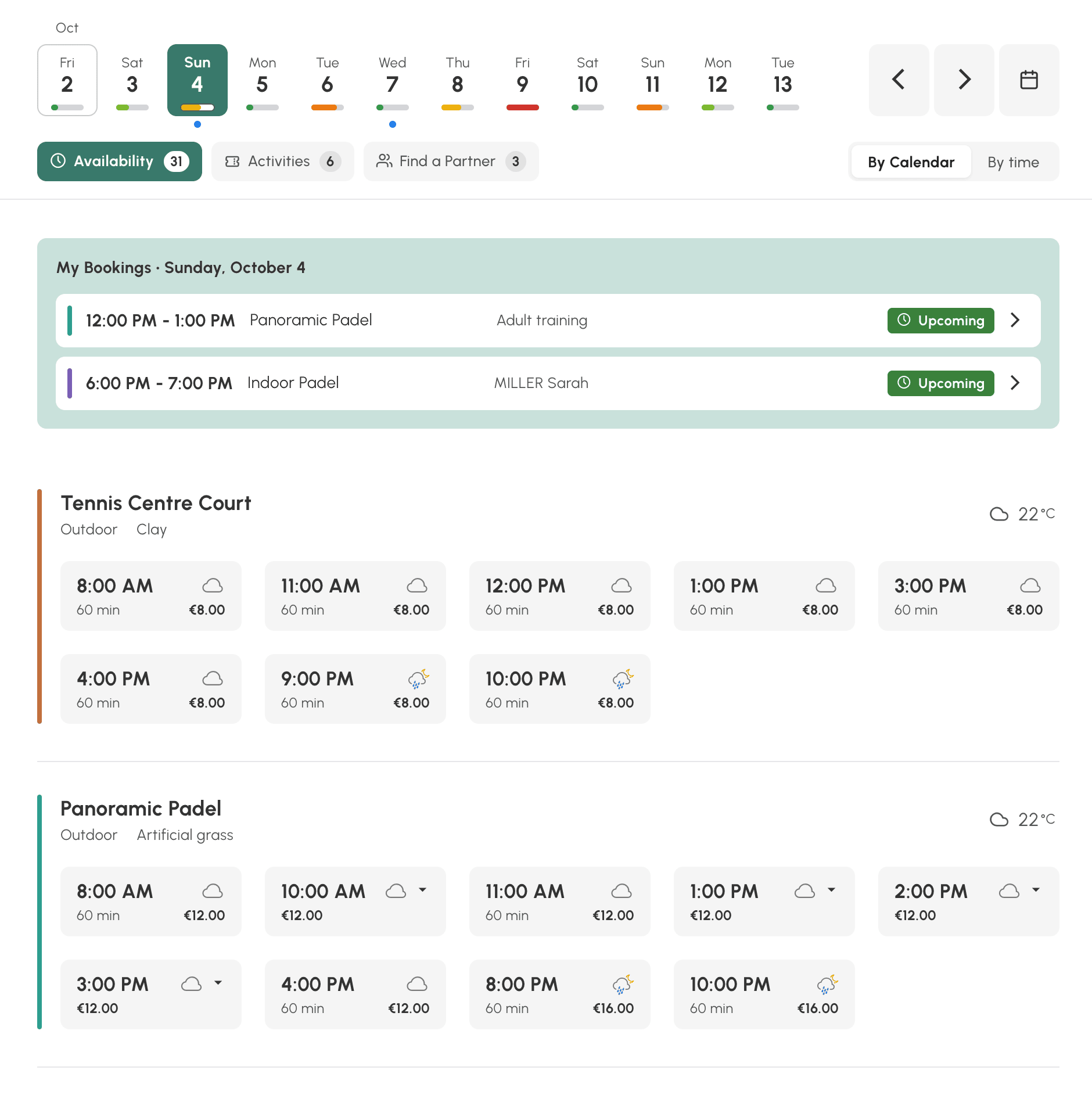
फ़ोन पर यह दृश्य देखना
फ़ोन पर दृश्य में वही तत्व रहते हैं, एक के नीचे एक: कैलेंडर समूह, दिनों की पट्टी जिसे स्क्रॉल किया जा सकता है, टैब, और फिर समय स्लॉट। सूची स्क्रॉल करने पर ऊपर का हिस्सा सिमट जाता है ताकि समय स्लॉट के लिए जगह बने, और ऊपर लौटते ही वह फिर दिख जाता है।
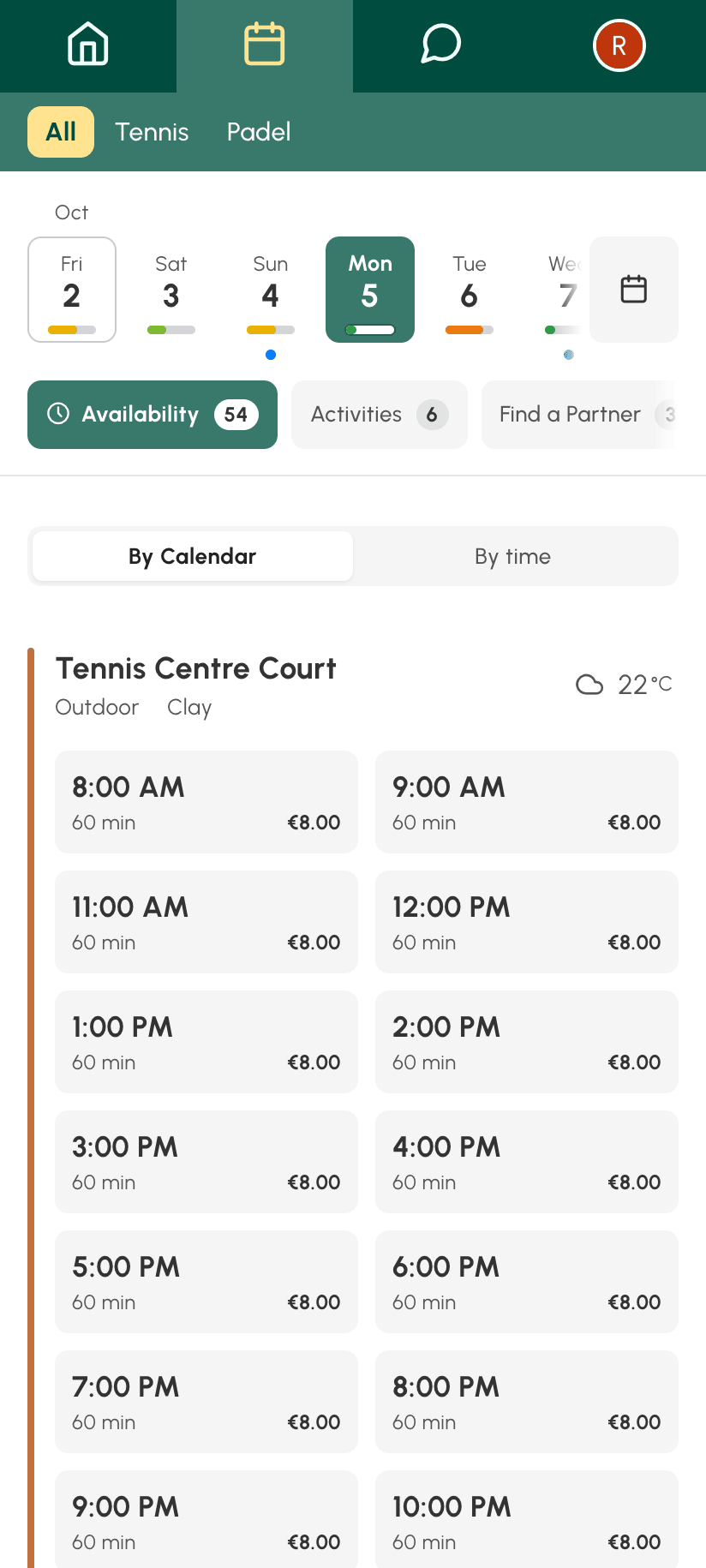
खाली समय स्लॉट पढ़ना
उपलब्धता टैब दो तरह से पढ़ने की सुविधा देता है, और हर उपयोगकर्ता अपनी पसंद चुनता है जो अगली बार भी याद रहती है:
- कैलेंडर द्वारा: हर कोर्ट के लिए एक कार्ड, जिसमें उस दिन के उसके खाली समय स्लॉट होते हैं। तब उपयोगी जब किसी खास कोर्ट पर खेलना हो। कैलेंडर के नाम पर क्लिक करने से उसका सप्ताह वाला दृश्य खुलता है, बशर्ते प्रोफ़ाइल को उसकी अनुमति हो।
- समय के अनुसार: दिन के घंटे, और हर घंटे के साथ उस समय खाली कोर्ट। तब उपयोगी जब कोर्ट से ज़्यादा समय मायने रखता हो।
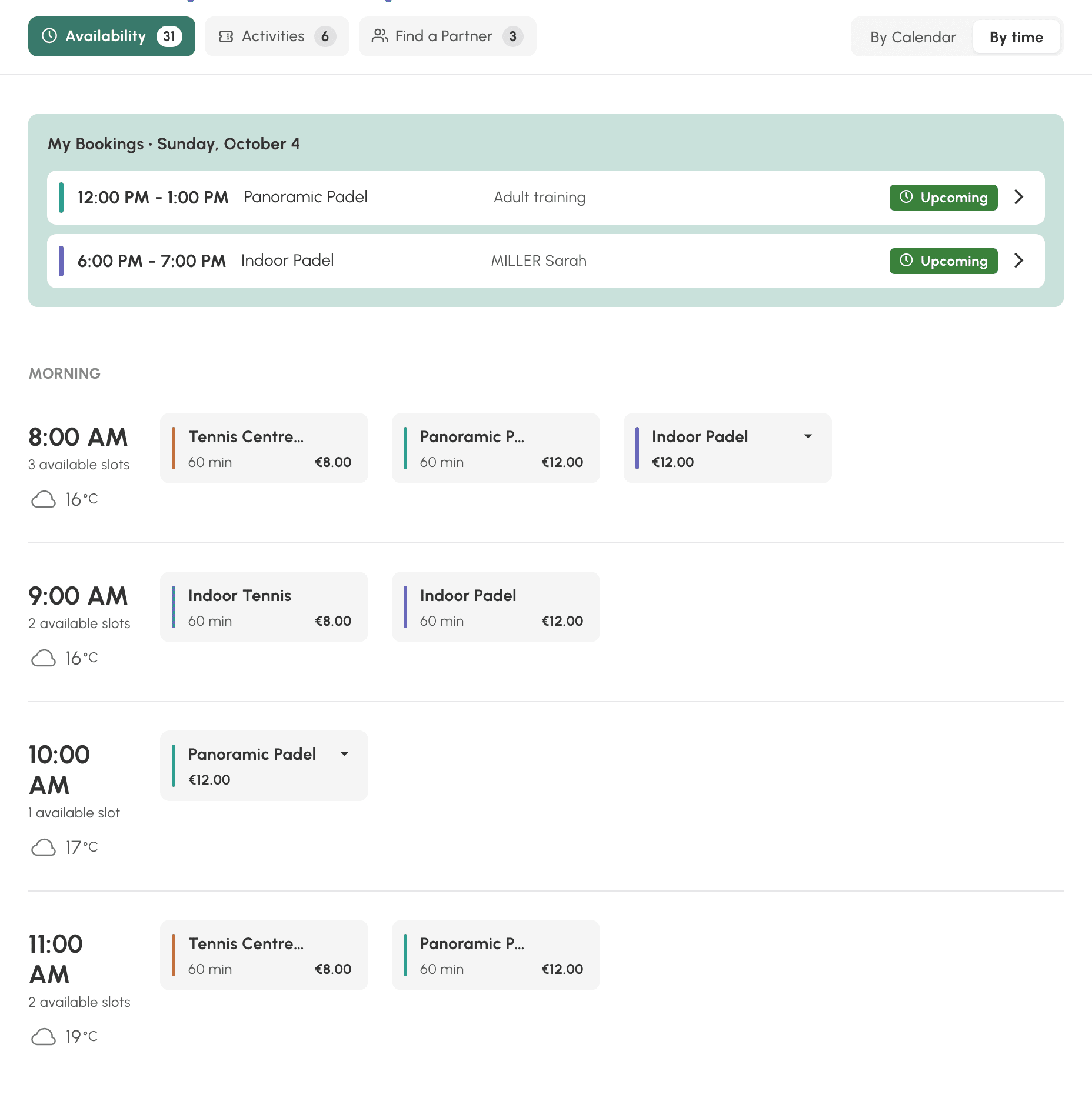
हर समय स्लॉट पर उसका आरंभ समय, अवधि और कीमत दिखती है, जब बुकिंग सशुल्क हो। एक क्लिक पर चुनी हुई अवधि के साथ सामान्य बुकिंग फ़ॉर्म खुल जाता है।
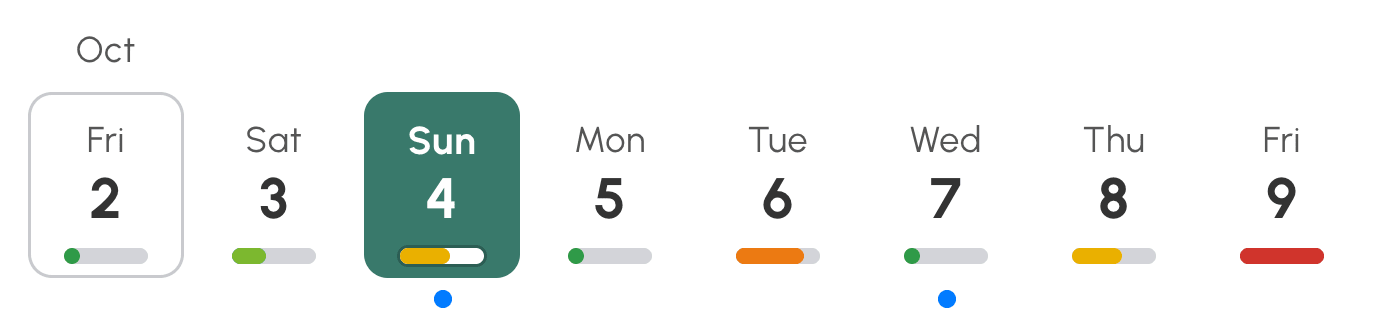
पट्टी में हर दिन के नीचे गेज उस दिन का सार बताता है: उपलब्ध, लगभग भर गया या भरा हुआ। नीला बिंदु उन दिनों को दर्शाता है जिनमें उपयोगकर्ता की पहले से एक बुकिंग है। पट्टी उस अंतिम दिन पर रुक जाती है जिसे देखने की अनुमति उसकी सदस्यता देती है।
जब किसी दिन एक भी समय स्लॉट नहीं बचता, तो दृश्य यह बता देता है और सीधे अगले ऐसे दिन पर जाने का विकल्प देता है जिसमें जगह हो।
कीमतें दिखाना और कई अवधियाँ प्रस्तावित करना
यह दृश्य वही दिखाता है जो आपने हर उपयोगकर्ता की सदस्यता में तय किया है। किसी समय स्लॉट पर दिखने वाली कीमत वही है जो बुकिंग फ़ॉर्म अगले चरण में बताएगा, केवल उस उपयोगकर्ता के लिए, बिना पार्टनर और बिना अतिथि के। यदि आप अपनी बुकिंग मुद्रा में दिखाए गए क्रेडिट से लेते हैं, तो आपके खिलाड़ी क्लिक करने से पहले ही हर समय स्लॉट की कीमत देख लेते हैं, आपके पीक और ऑफ-पीक घंटों के शुल्क सहित।
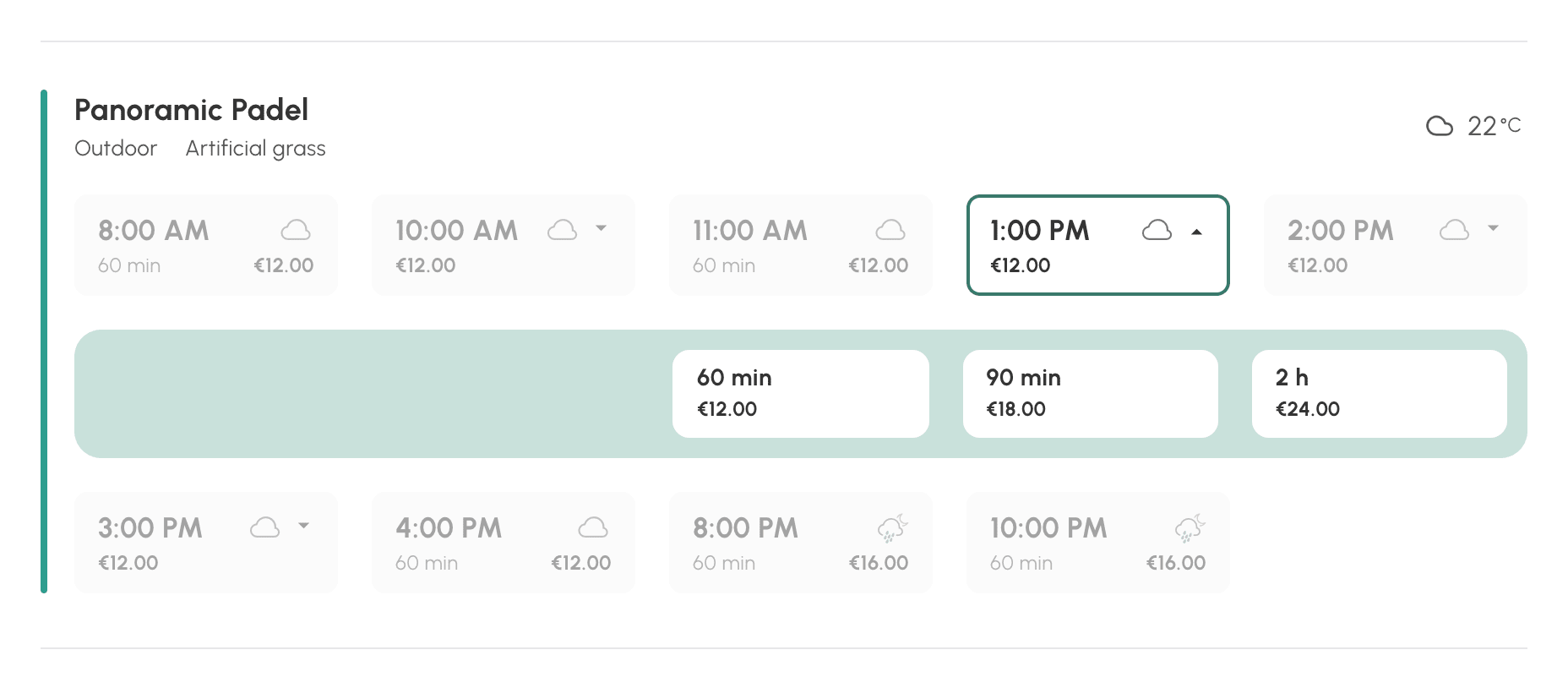
यदि सदस्यता कस्टम समय स्लॉट प्रदान करती है, तो एक ही आरंभ समय कई अवधियों के लिए बुक किया जा सकता है। ऐसे समय स्लॉट पर एक छोटा तीर और उसकी सबसे सस्ती अवधि की कीमत दिखती है। एक क्लिक पर संभव अवधियाँ खुल जाती हैं, हर एक अपनी कीमत के साथ।
अपनी गतिविधियों को सामने लाना
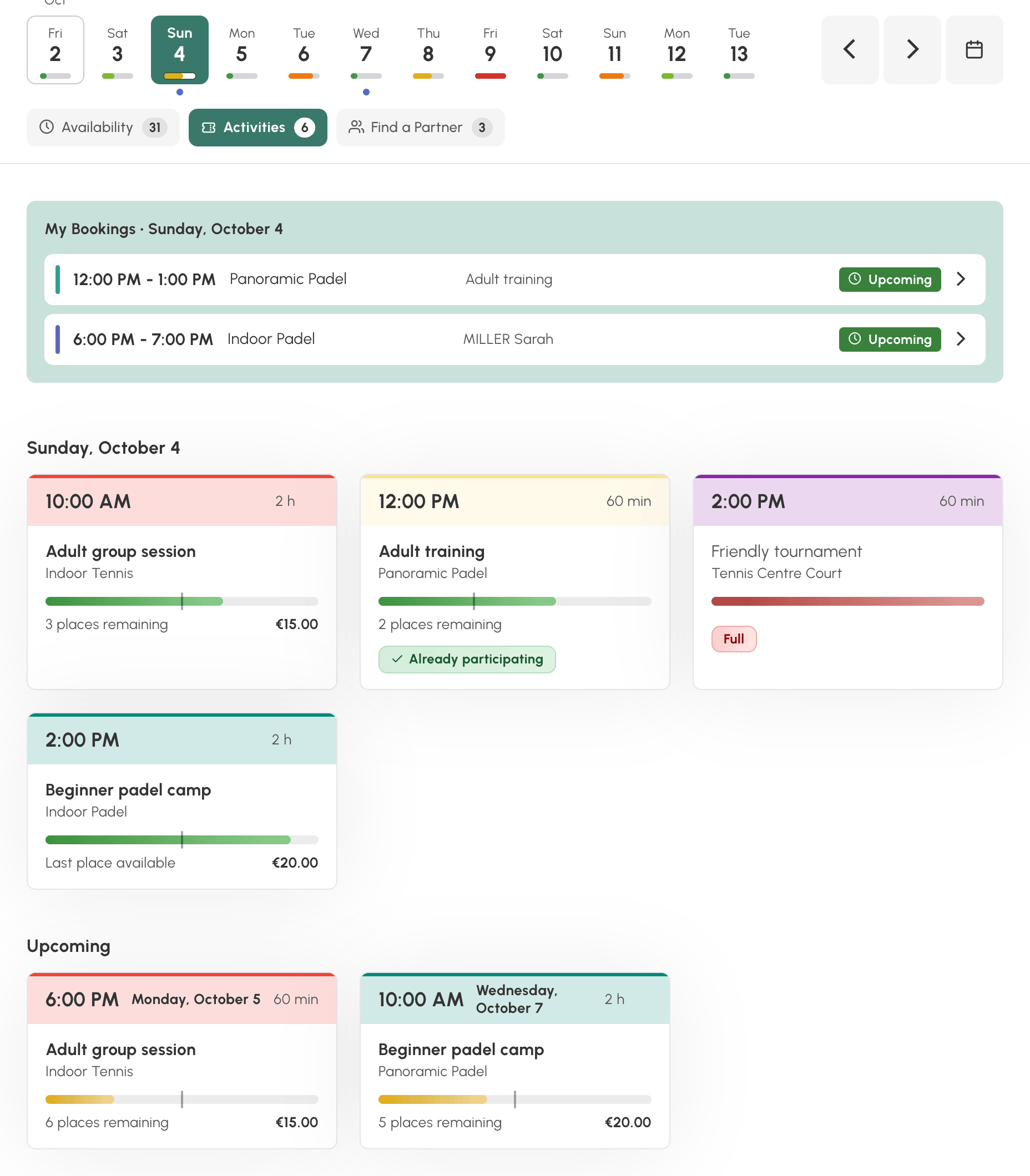
गतिविधियाँ टैब आपकी उन सहभागी बुकिंग की सूची देता है जिनमें भागीदारी खुली है: सामूहिक कक्षाएँ, प्रशिक्षण शिविर, टूर्नामेंट, आयोजन। यह एक ऐसी प्रदर्शन खिड़की है जो अब तक आपके उपयोगकर्ताओं के पास नहीं थी, क्योंकि इन समय स्लॉट को ग्रिड में ढूँढ़ना पड़ता था।
हर कार्ड पर समय, अवधि, गतिविधि का नाम, कैलेंडर, भराव, बची हुई जगहों की संख्या और कीमत दिखती है। एक बैज उन गतिविधियों को दर्शाता है जिनमें उपयोगकर्ता आप पहले से ही भाग ले रहे हैं और उन्हें जो भरा हुआ हैं। एक क्लिक पर गतिविधि का विवरण खुलता है, जहाँ उपयोगकर्ता भाग ले सकता है।
उस दिन की गतिविधियों के नीचे, आने वाला हिस्सा आगे की गतिविधियाँ दिखाता है, पट्टी के अंतिम दिन तक। यदि दिखाए गए दिन कोई गतिविधि न हो, तो यह हिस्सा सीधे दिख जाता है।
इस दृश्य में कुछ भी कॉन्फ़िगर नहीं करना है: कोई सहभागी बुकिंग तभी यहाँ दिखने लगती है जब वह उस उपयोगकर्ता की भागीदारी स्वीकार करती है।
अपने खिलाड़ियों को बुकिंग पूरी करने में मदद करना
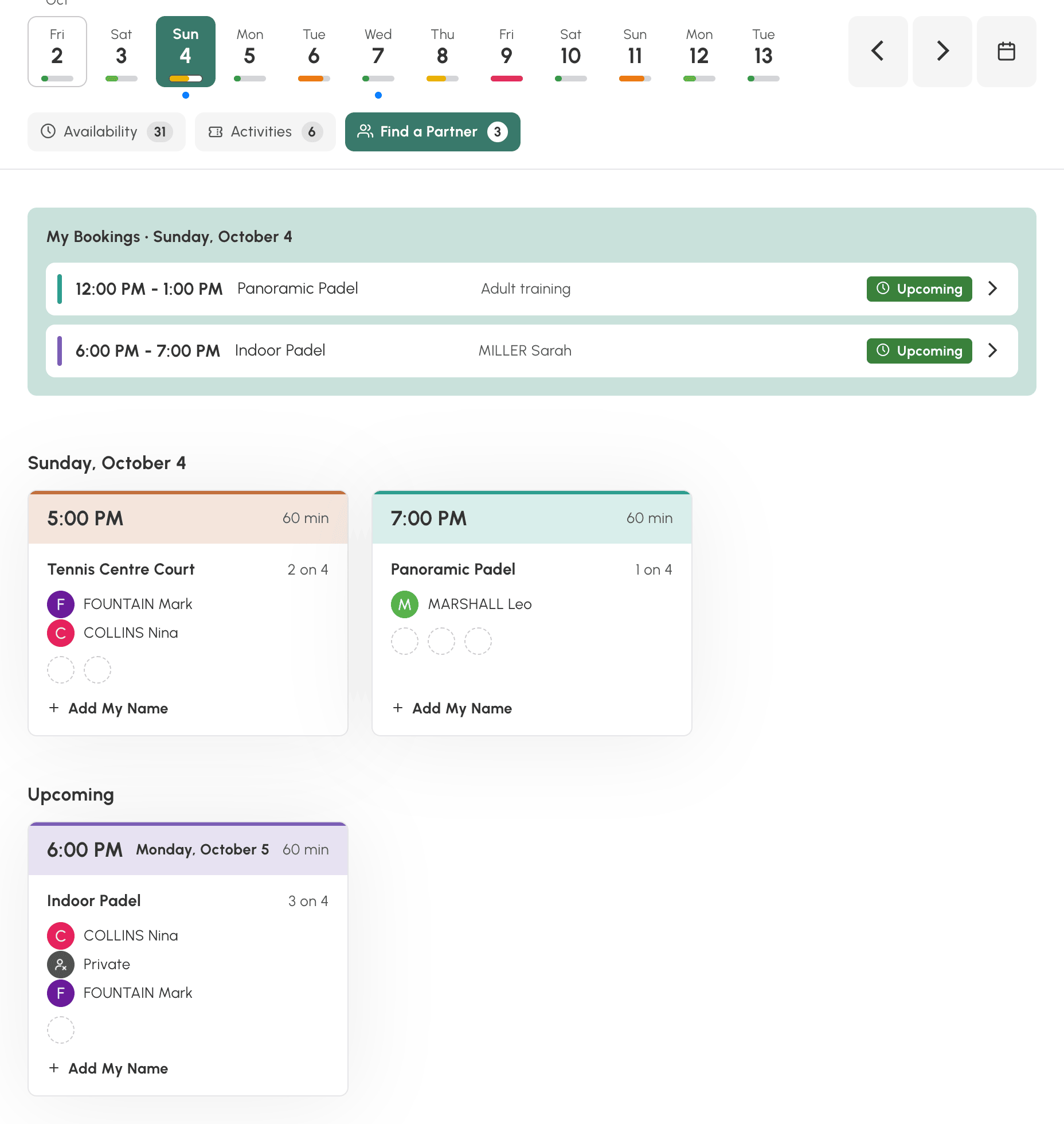
साथी की खोज टैब उन बुकिंग की सूची देता है जिन्हें उनके बनाने वालों ने दूसरे खिलाड़ियों के लिए खोला है और जिनमें अभी जगह बची है। उपयोगकर्ता समय, कोर्ट, पहले से शामिल खिलाड़ी और खाली जगहें देखता है, और उनके साथ जुड़ने के लिए मेरा नाम जोड़ें पर क्लिक करता है।
नाम और फ़ोटो आपकी गोपनीयता सेटिंग्स के अनुसार दिखते हैं, ठीक वैसे ही जैसे सामान्य कैलेंडर में। गतिविधियों की तरह ही, आने वाला हिस्सा अगले दिनों की खुली बुकिंग दिखाता है।
दूसरों के लिए बुकिंग करने की अनुमति रखने वाले क्लब प्रबंधक को यहाँ वे सभी खुली बुकिंग दिखती हैं जिनमें अभी जगह बची है, और वह उन्हें बुकिंग देखें के साथ देखता है।
गतिविधियाँ और साथी की खोज टैब तभी दिखते हैं जब उनके पास दिखाने के लिए कुछ हो। जब केवल उपलब्धता टैब बचता है, तो टैब की पट्टी गायब हो जाती है।
बुक न किए जा सकने वाले समय स्लॉट दिखाना या छिपाना
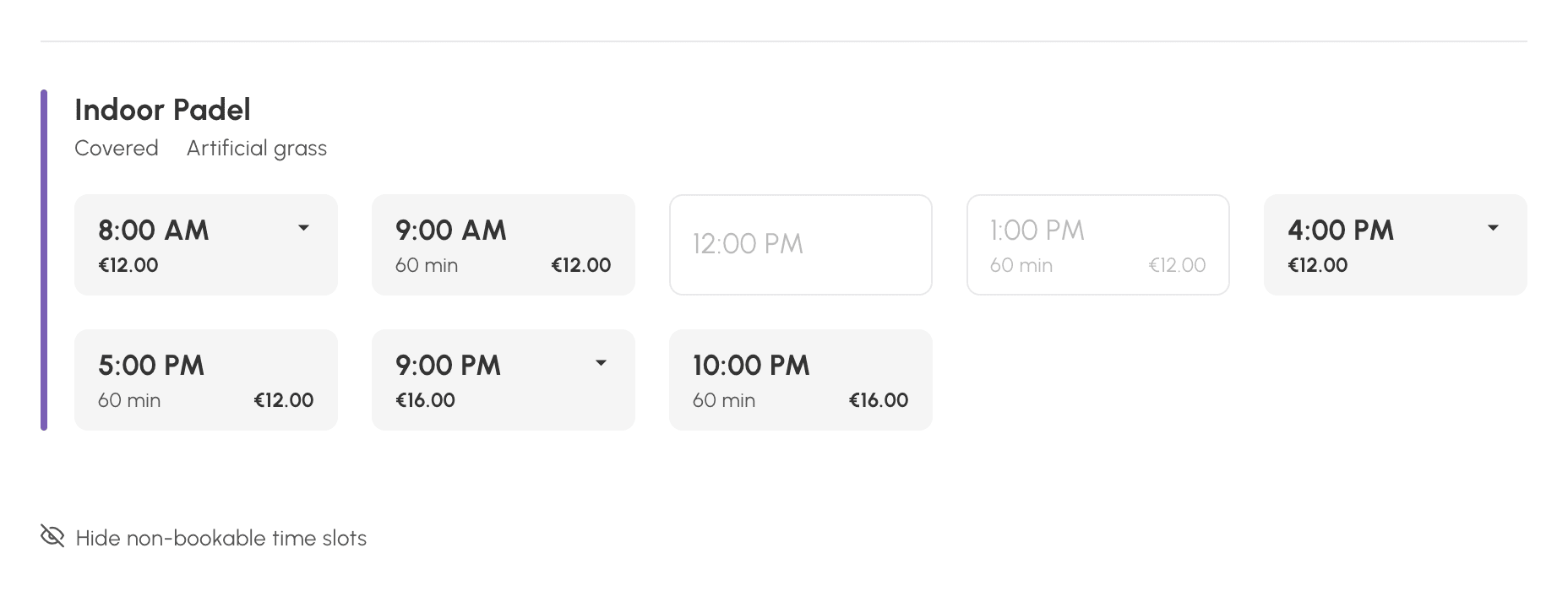
डिफ़ॉल्ट रूप से यह दृश्य केवल वही दिखाता है जो उपयोगकर्ता बुक कर सकता है। वे खाली समय स्लॉट जिन्हें उसकी सदस्यता का कोई नियम रोकता है, जैसे कोई ऐसा समय जो उसके लिए खुला नहीं है, छिपे रहते हैं।
सूची के नीचे बुक न किए जा सकने वाले टाइम स्लॉट दिखाएँ बताता है कि कितने समय स्लॉट छिपे हैं और उन्हें फीके रंग में दिखा देता है। वे केवल जानकारी के लिए होते हैं: क्लिक करने पर कुछ नहीं होता। बुक न किए जा सकने वाले समय-स्लॉट छिपाएँ से छोटी सूची वापस आ जाती है। यह चुनाव हर उपयोगकर्ता के लिए याद रखा जाता है।
जिन कैलेंडरों के पास उस दिन देने को कुछ नहीं है, उन्हें अनुपलब्ध कैलेंडर के नीचे एक साथ रखा जाता है, हर एक अपने कारण के साथ: बंद, बुकिंग अवधि से बाहर या कोई उपलब्ध समय स्लॉट नहीं।
पूरा हो चुका कोटा या अपर्याप्त क्रेडिट शेष इस दृश्य में कुछ भी नहीं छिपाता: समय स्लॉट दिखते रहते हैं, भले ही सदस्यता में जब आरक्षण कोटा पूरा हो जाता है तो कैलेंडरों को छिपाएं या यदि कोई क्रेडिट नहीं है तो कैलेंडर छिपाएं विकल्प चालू हों, क्योंकि वे केवल दिन और सप्ताह वाले कैलेंडर पर लागू होते हैं। क्लिक करने पर फ़ॉर्म ही बताता है कि बुकिंग किस कारण नहीं हो सकती। क्रेडिट से भुगतान वाली गतिविधि के साथ भी यही होता है: वह दिखती रहती है, और भाग लेते समय अपर्याप्त शेष की सूचना मिलती है।
क्रेडिट की जाँच सबसे अंत में होती है। इसलिए जिस खिलाड़ी का कोटा पूरा हो चुका है और जिसका शेष भी अपर्याप्त है, उसे कोटा वाला संदेश दिखता है, न कि ऐसे क्रेडिट खरीदने का निमंत्रण जो उसके फ़िलहाल काम नहीं आएँगे।
जाँचना कि एक सब्सक्राइबर को क्या दिखता है
कैलेंडर का प्रशासक यह दृश्य बिना किसी प्रतिबंध के देखता है, किसी सदस्यता की सीमाओं से बाहर। आपके नियम वास्तव में क्या नतीजा देते हैं, यह जाँचने के लिए सदस्य के रूप में देखें बटन वह दृश्य दिखाता है जो कोई सदस्यता अपने उपयोगकर्ताओं को देती है।
- उपलब्धता दृश्य खोलें।
- टैब के दाईं ओर सदस्य के रूप में देखें पर क्लिक करें।
- सूची में से एक सदस्यता चुनें।
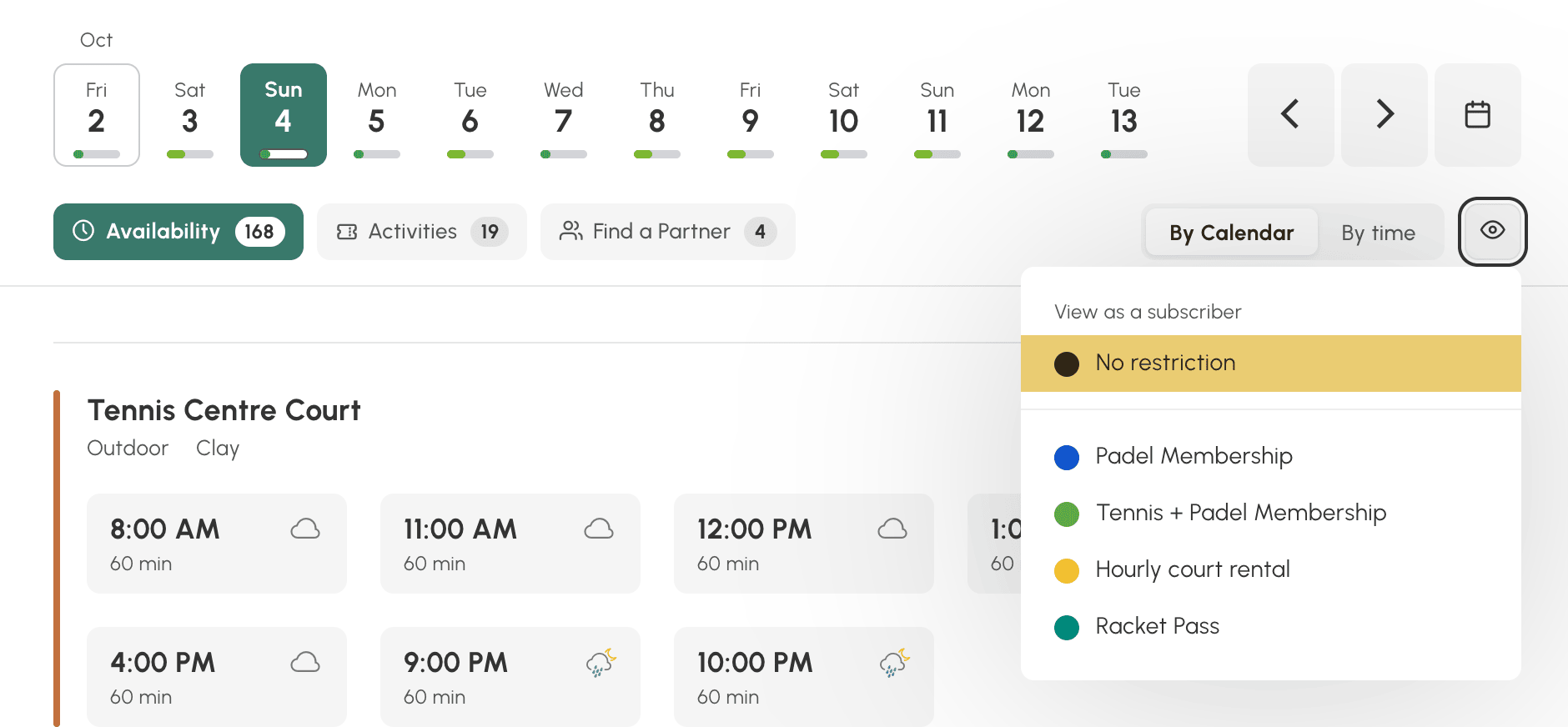
एक पट्टी याद दिलाती है कि कौन-सी सदस्यता सिम्युलेट की जा रही है। समय स्लॉट, अवधियाँ और कीमतें उसी सदस्यता की होती हैं। अभी-अभी बदले गए किसी नियम को जाँचने का यह सबसे तेज़ तरीका है: बुकिंग की अग्रिम सीमा, प्रतिबंधित कैलेंडर, कस्टम समय स्लॉट, शुल्क।
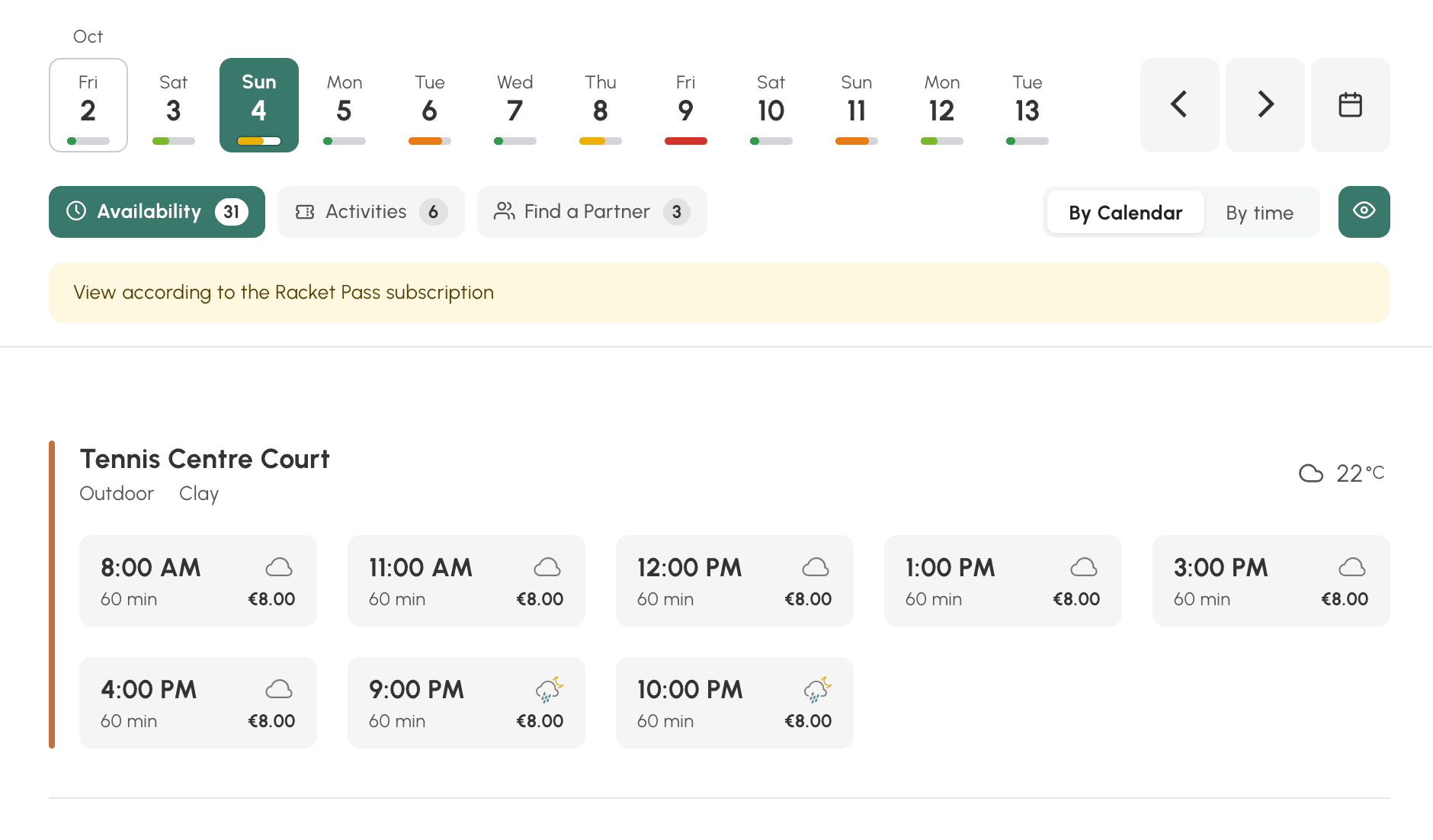
अपने दृश्य पर लौटने के लिए उसी मेनू में बिना किसी प्रतिबंध के चुनें।
इस दृश्य तक पहुँच देना
यह नया दृश्य सभी उपयोगकर्ताओं के लिए डिफ़ॉल्ट रूप से चालू है। ज़रूरत पड़ने पर आप पहुँच को प्रोफ़ाइल के अनुसार अनुकूलित कर सकते हैं, ठीक वैसे ही जैसे बाकी दो दृश्यों के लिए। इस तरह आप इसे अपने खिलाड़ियों के लिए खोल सकते हैं और स्वागत टीम के लिए दिन वाली ग्रिड रख सकते हैं, या इसके उलट कर सकते हैं। एक और उदाहरण: एक «किराया» प्रोफ़ाइल जिस पर केवल उपलब्धता दृश्य उपलब्ध हो, जबकि सदस्यों के पास तीनों दृश्य हों।
- प्रशासन›उपयोगकर्ता›एक्सेस अधिकार›प्रोफाइल और भूमिकाएँ में जाएँ और एक प्रोफ़ाइल खोलें।
- बुकिंग टैब में उपलब्धता पर निशान लगाएँ।
- डिफ़ॉल्ट दृश्य में वह दृश्य चुनें जो उपयोगकर्ता के बुकिंग पर पहुँचते ही खुलेगा: प्रतिदिन, प्रति सप्ताह या उपलब्धता।
- सहेजें पर क्लिक करें।
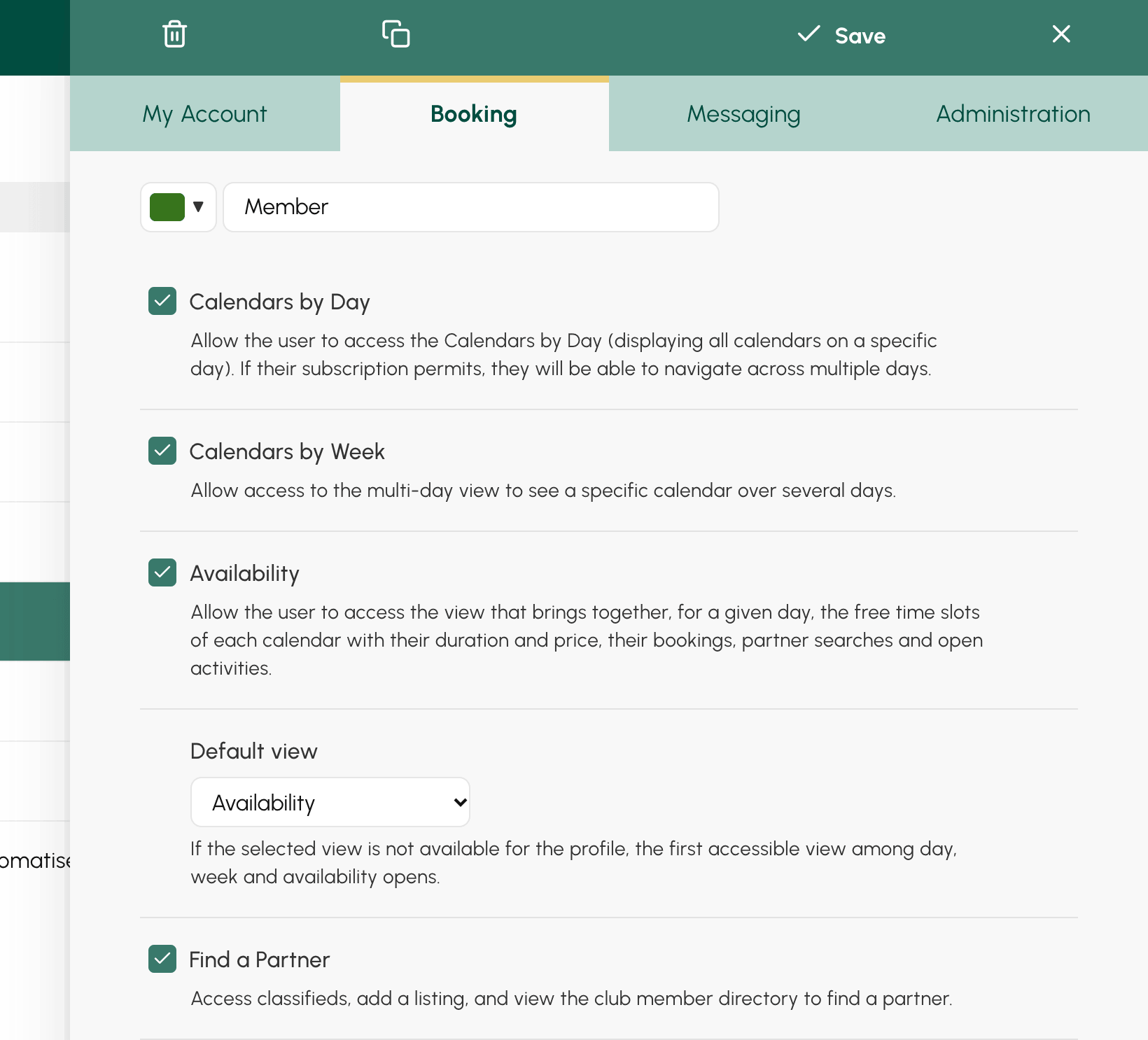
इस दृश्य के चालू होने पर यह अधिकार उन प्रोफ़ाइलों को दे दिया गया जो पहले से दिन या सप्ताह वाले कैलेंडर देखती थीं। उनका डिफ़ॉल्ट दृश्य प्रतिदिन ही रहा: जब तक आप यह सेटिंग नहीं बदलते, आपके उपयोगकर्ताओं के लिए कुछ नहीं बदलता।
यदि किसी प्रोफ़ाइल का डिफ़ॉल्ट दृश्य उसके लिए सुलभ न हो, तो उसकी जगह पहला अनुमत दृश्य खुल जाता है।
उपयोगकर्ता यह दृश्य मेनू में उपलब्धता के नीचे पाते हैं, दिन और सप्ताह वाले कैलेंडर के साथ। नेविगेशन बार के बुकिंग पैनल में यह आवर्धक लेंस वाला बटन है।
