



प्रबंधक के रूप में बुकिंग करना
संगठन के प्रबंधक के रूप में बुकिंग फ़ॉर्म पर आपको कुछ अतिरिक्त विकल्प मिलते हैं। आप किसी उपयोगकर्ता के लिए बुकिंग कर सकते हैं, किसी स्लॉट को ओवरराइट कर सकते हैं, कोटा से बाहर बुकिंग कर सकते हैं, बुकिंग दोहरा सकते हैं या सूचनाएँ बंद कर सकते हैं।
किसी उपयोगकर्ता के लिए बुकिंग करना
- कैलेंडर पर किसी खाली स्लॉट पर क्लिक करें।
- उपयोगकर्ता टैब में संबंधित खिलाड़ी या खिलाड़ियों को खोजें और चुनें। फ़िल्टर और मेरे पसंदीदा सूची से खोज जल्दी होती है।
- ज़रूरत हो तो संगठन से बाहर के अतिथि जोड़ें और उनकी पहचान दर्ज करें।
- पुष्टि करें। बुकिंग चुने गए उपयोगकर्ताओं के नाम पर दर्ज हो जाती है।
साथी की खोज (खुली बुकिंग) विकल्प स्लॉट को खुला रखता है, ताकि दूसरे उपयोगकर्ता उसमें शामिल हो सकें।
हर खिलाड़ी की जगह का भुगतान कौन करेगा, यह चुनना
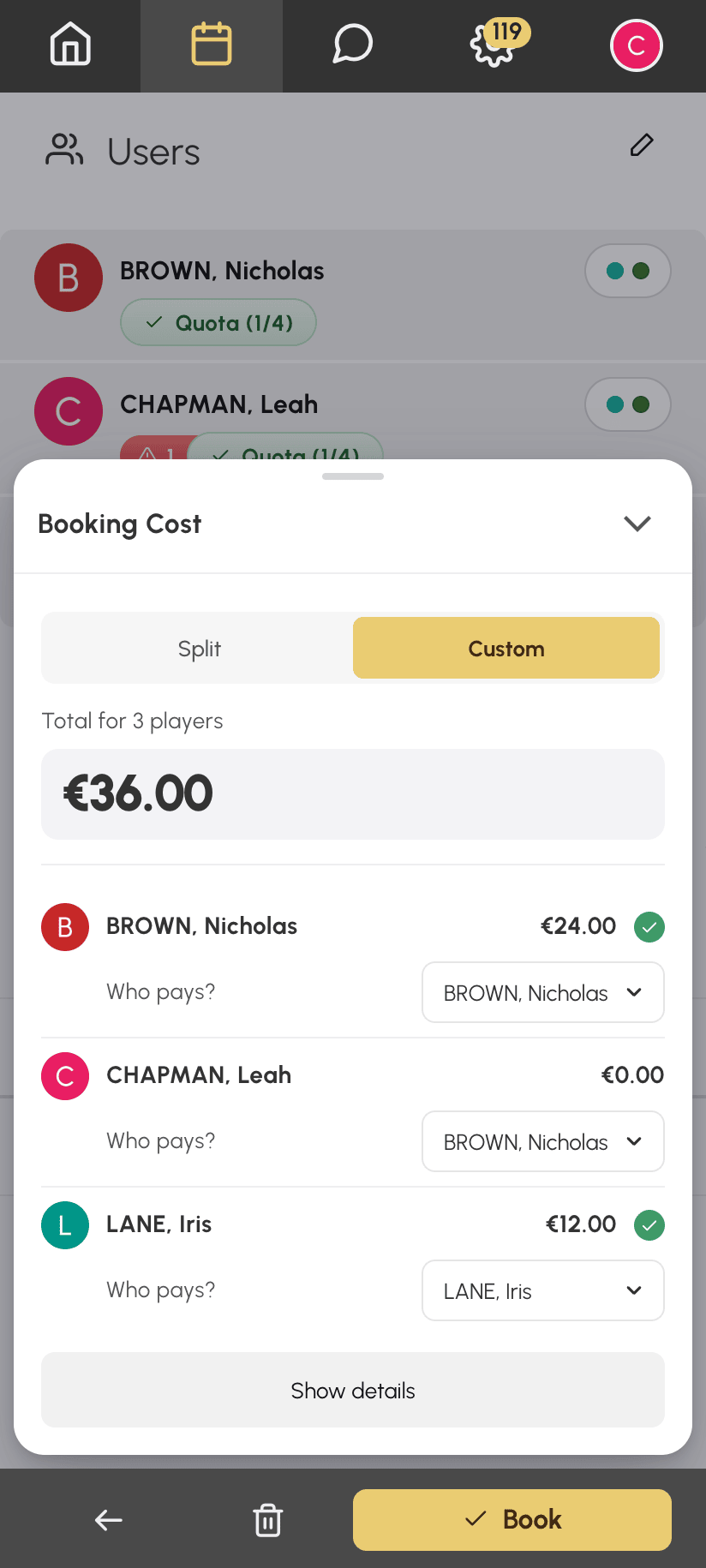
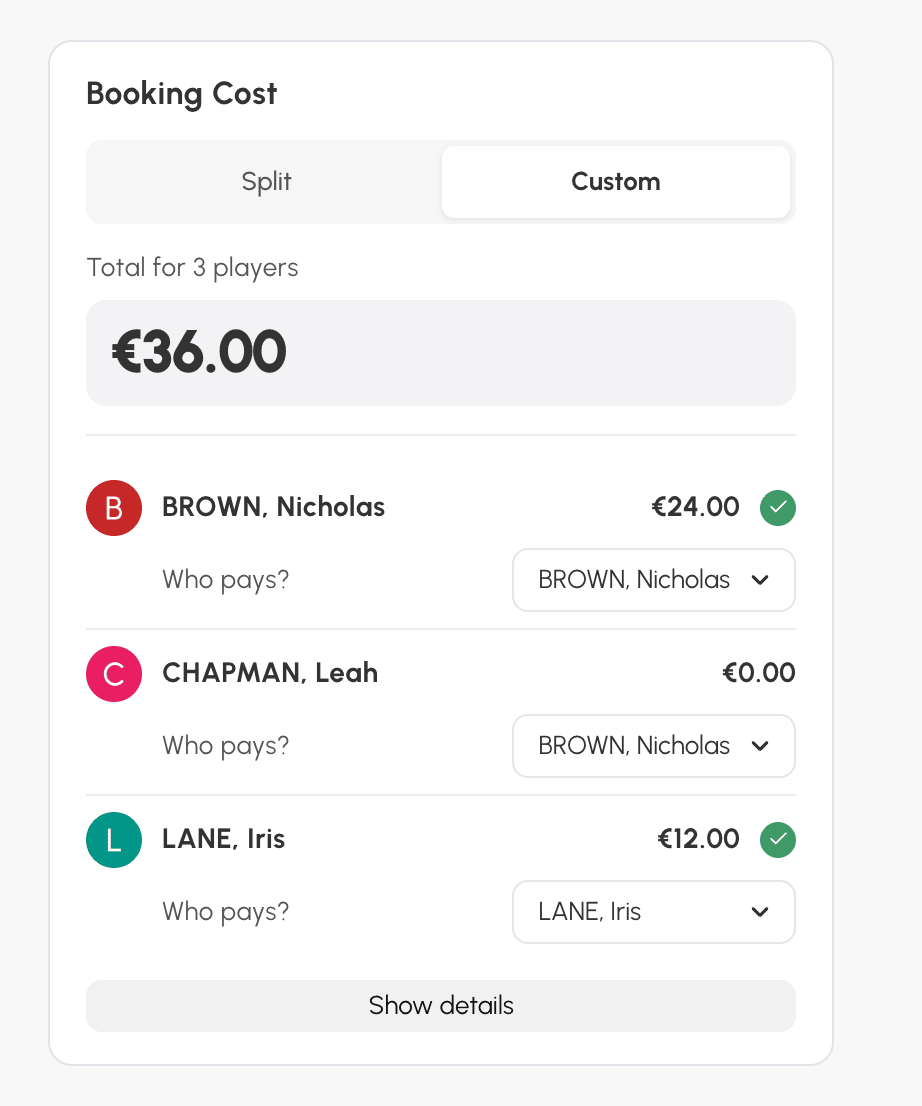
जब आप कई खिलाड़ियों के लिए बुकिंग करते हैं, तो एक खिलाड़ी की जगह का भुगतान किसी दूसरे खिलाड़ी से करवा सकते हैं। उदाहरण के लिए, माता-पिता अपने बच्चे की जगह का भुगतान कर सकते हैं। बुकिंग की लागत बॉक्स में अनुकूलित चुनें। फिर हर खिलाड़ी के नीचे कौन भुगतान करेगा? सूची में भुगतान करने वाले व्यक्ति को चुनें। यह चुनाव खिलाड़ियों की सदस्यताओं के विकल्पों पर निर्भर नहीं करता।
नीचे दिए गए उदाहरण में, Nicolas, Léa की जगह का भी भुगतान करते हैं, और Inès अपनी जगह का भुगतान करती हैं। इस तरह कुल 36 € में से Nicolas से 24 € काटे जाते हैं।
मोबाइल पर: यह बॉक्स स्क्रीन के नीचे से एक पैनल के रूप में खुलता है।
कंप्यूटर पर: यह बॉक्स फ़ॉर्म के बाएँ कॉलम में होता है।
प्रबंधक के विकल्पों का उपयोग करना
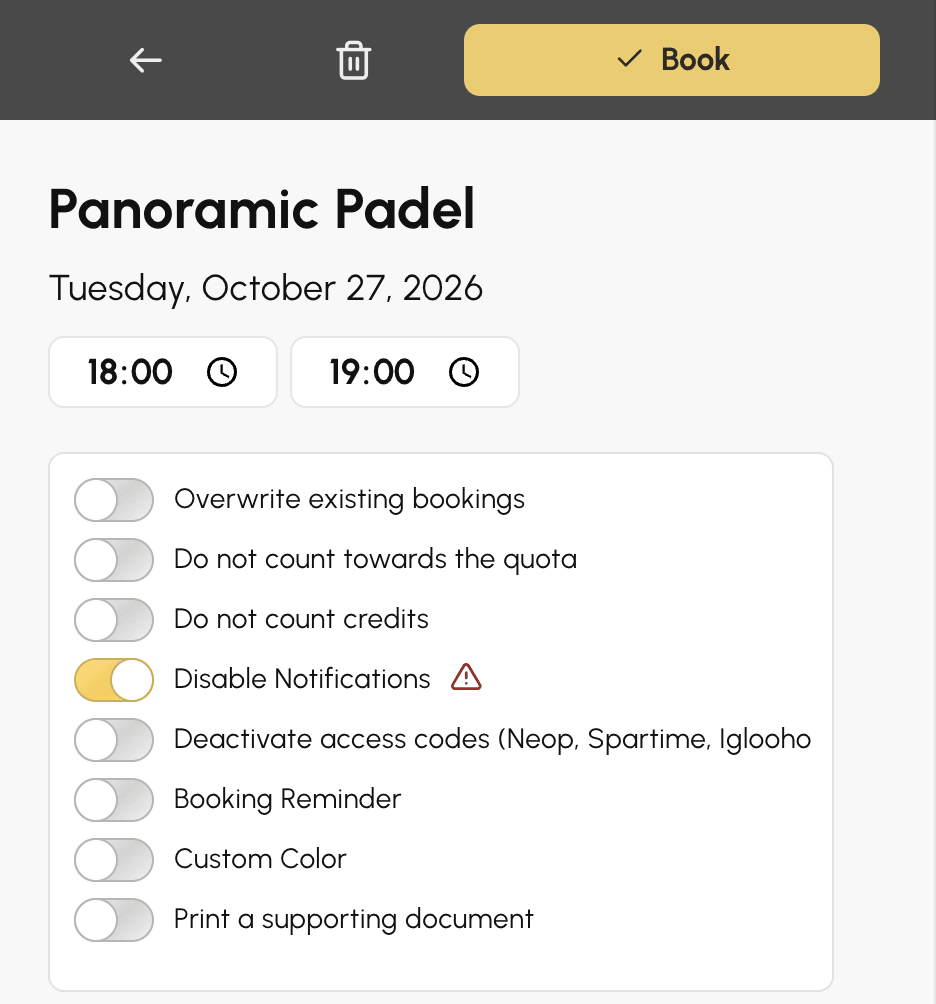
आपके अधिकारों के अनुसार, बुकिंग फ़ॉर्म का विकल्प बटन कई सेटिंग्स दिखाता है। जब इनमें से कम से कम एक सेटिंग सक्रिय होती है, तो बटन अधिक विकल्प में बदल जाता है। इससे आपको याद रहता है कि कोई विकल्प चालू है। बुकिंग की श्रृंखला की पुष्टि करने से पहले इसकी जाँच कर लें।
- मौजूदा बुकिंग्स को ओवरराइट करें: स्लॉट पर पहले से मौजूद किसी भी बुकिंग को हटाकर (रद्द करके) उसकी जगह नई बुकिंग करता है। सीज़न की योजना बनाने के लिए यह बहुत उपयोगी है।
- कोटा में गणना न करें: यह बुकिंग उपयोगकर्ता के कोटा में नहीं गिनी जाती।
- क्रेडिट की गणना न करें: कोई बुकिंग क्रेडिट या अतिथि क्रेडिट नहीं काटा जाता। यह किसी स्लॉट को मुफ़्त देने के लिए उपयोगी है।
- सूचनाएं निष्क्रिय करें: प्रतिभागियों को कोई ई-मेल या पुश सूचना नहीं भेजी जाती।
- कस्टम रंग: कैलेंडर पर स्लॉट को एक विशेष रंग देता है।
- प्रमाण-पत्र प्रिंट करें: पुष्टि के बाद रसीद प्रिंट करने का विकल्प देता है, बशर्ते यह सुविधा डिस्प्ले प्राथमिकताओं में सक्रिय हो।
कई हफ़्तों तक बुकिंग दोहराना
पुनरावृत्ति के साथ बुक करें अधिकार होने पर, फ़ॉर्म का बुकिंग को दोहराएं बॉक्स एक ही बुकिंग को कई दिनों, कई हफ़्तों और कई कैलेंडरों पर दर्ज करता है। पूरे सीज़न के लिए साप्ताहिक क्लास या प्रशिक्षण की योजना बनाने के लिए इसे किसी लेबल के साथ इस्तेमाल करें।
