


Vistas por día, por semana y por mes
Sus usuarios consultan los calendarios desde tres ángulos: todas las pistas en un solo día, una pista durante varios días o el mes entero. A continuación se explica qué muestra cada vista, qué ve además un responsable del club y cómo elegir las vistas de cada perfil.
Entender las tres vistas
Cada vista responde a una pregunta distinta:
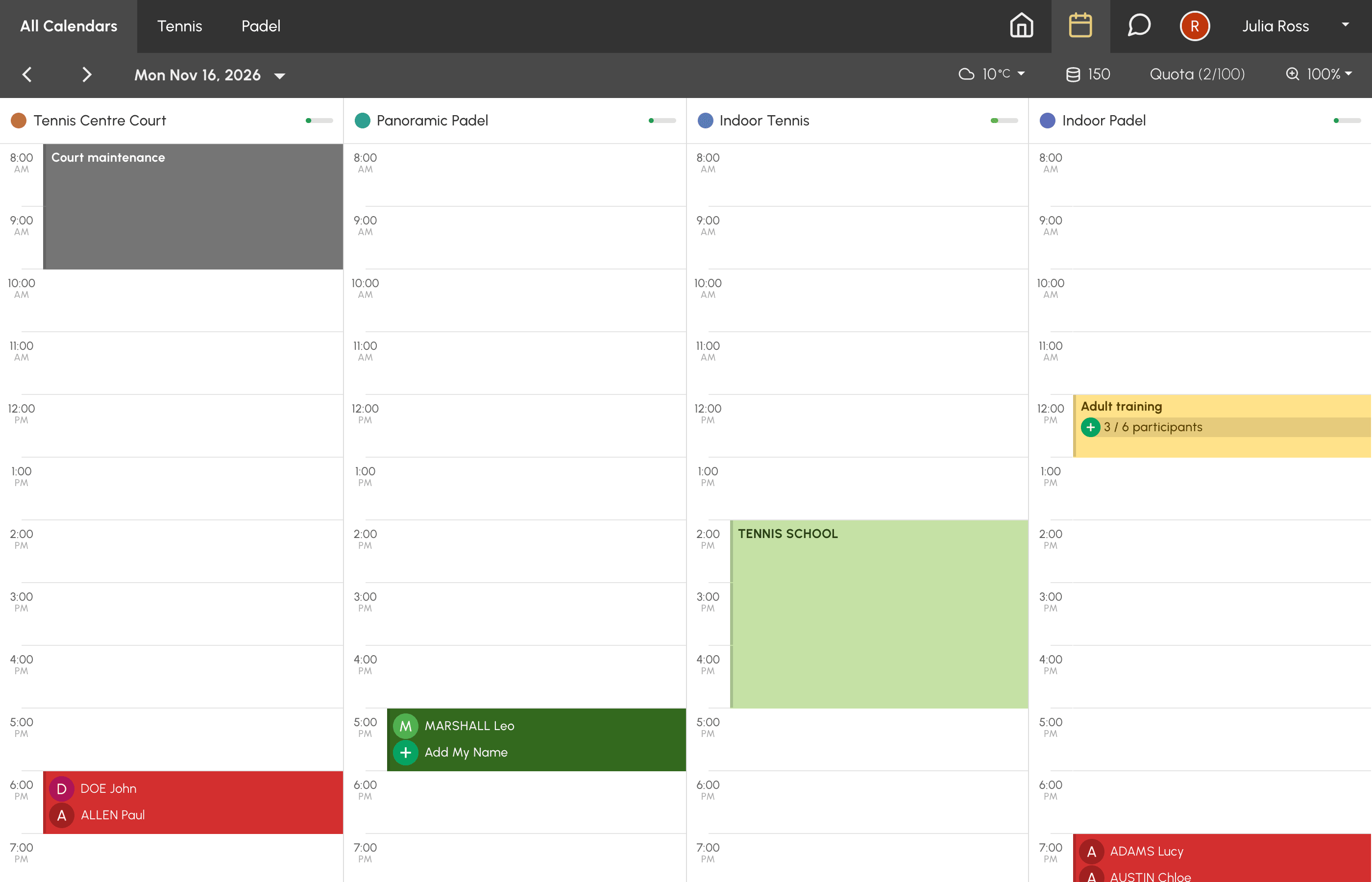
- Calendarios por día: «¿Qué pasa hoy en nuestras pistas?». Todos los calendarios de un grupo, uno al lado del otro, durante un día. Es la vista de la recepción y de las reservas del día a día.
- Calendarios por semana: «¿Cuándo está libre mi pista esta semana?». Un solo calendario, día tras día.
- Calendarios por mes: «¿Qué está previsto este mes?». El mes de un vistazo, con los eventos de la organización, las actividades abiertas a la participación, las reservas por completar y un diario día por día.
Una cuarta vista, Disponibilidades, solo muestra las franjas horarias que aún se pueden reservar: tiene su propia página.
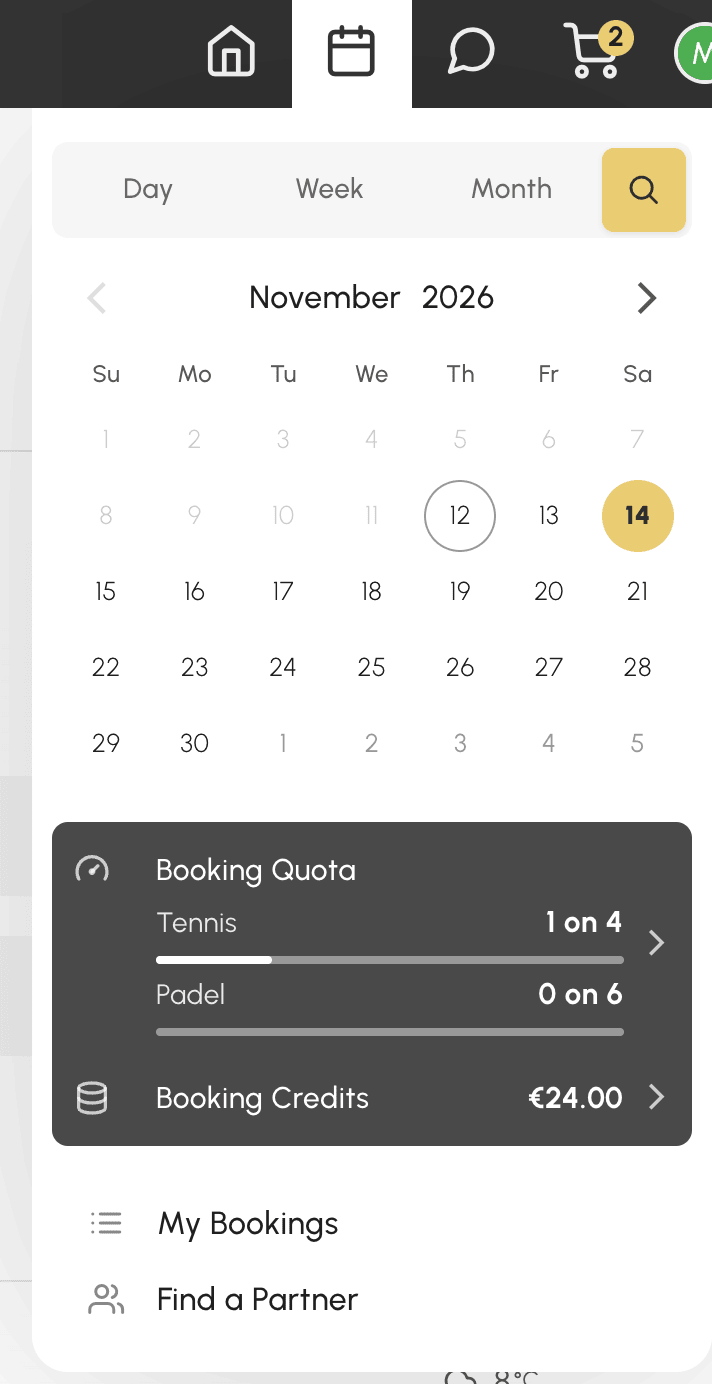
Los usuarios pasan de una vista a otra desde el menú «Reserva» de la barra de navegación. Cuando se ofrecen las tres vistas, sus pestañas se llaman Día, Semana y Mes, seguidas de la lupa de Disponibilidades. El calendario situado debajo lleva directamente a una fecha.
Elegir las vistas ofrecidas a cada perfil
Cada vista es un permiso del perfil. Por ejemplo, puede reservar la vista por mes a sus socios y dejar un perfil «Alquiler» solo con la vista Disponibilidades.
- Vaya a Administración›Usuarios›Derechos de acceso›Perfiles y roles y abra un perfil.
- En la pestaña Reserva, marque o desmarque Calendarios por día, Calendarios por semana y Calendarios por mes.
- En Vista por defecto, elija la vista que se abre cuando el usuario llega a la reserva: Por día, Por semana, Por mes o Disponibilidades.
- Haga clic en Guardar.
Si la vista por defecto no está disponible para el perfil, se abre en su lugar la primera vista autorizada, en el orden día, semana, mes y, por último, disponibilidad. Un perfil nuevo recibe todas las vistas.
Leer la vista por día
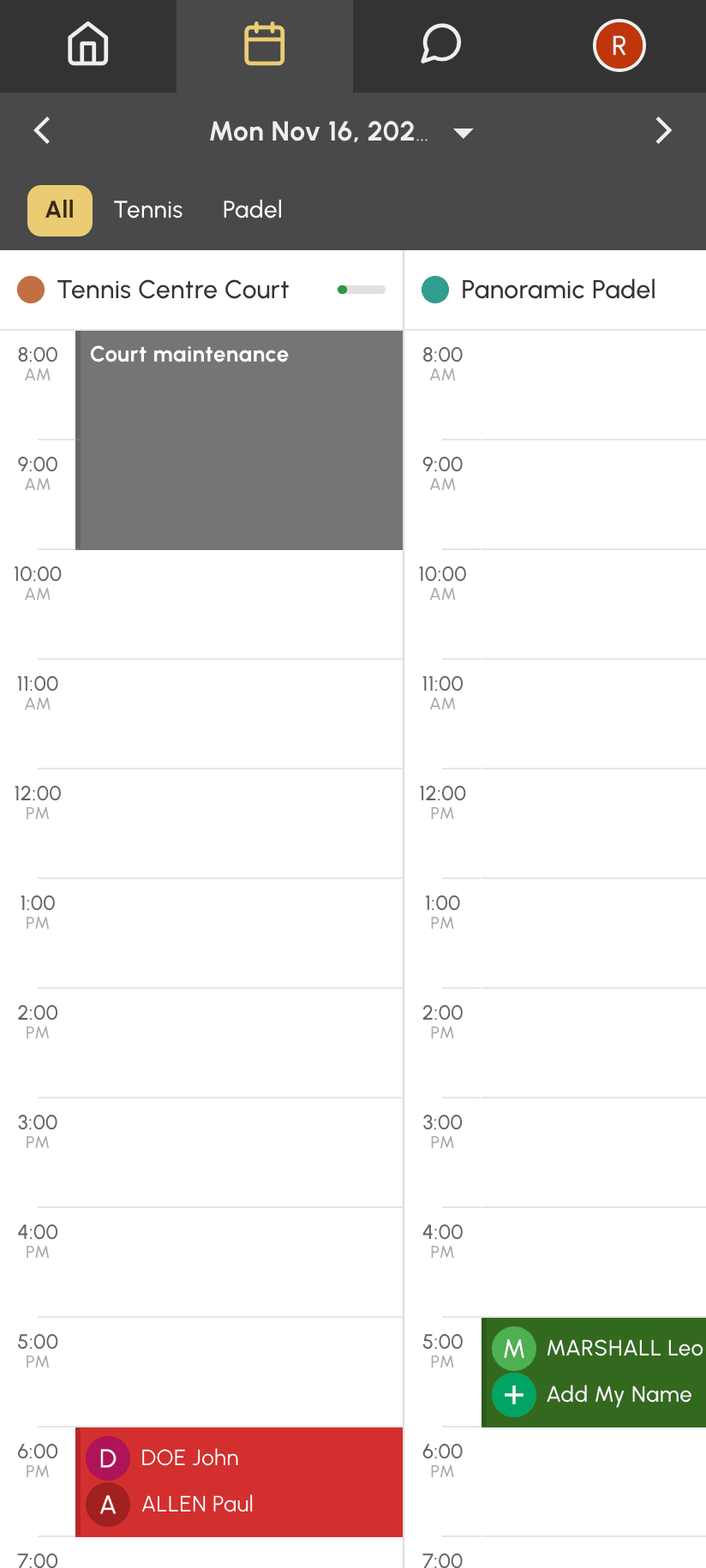
La vista por día alinea los calendarios del grupo elegido en las pestañas superiores: Todos los calendarios y, después, una pestaña por grupo. Cada reserva ocupa sus franjas horarias con los colores de su etiqueta o con los elegidos en las preferencias de visualización. En el teléfono, caben unos pocos calendarios en la pantalla, según su anchura y el zoom: deslice la cuadrícula para ver los siguientes.
Lo que un responsable del club encuentra además:
- el botón Preferencias de visualización de la barra de herramientas, para ajustar la apariencia de todos los calendarios sin salir de la página;
- las opciones de reserva del gestor (reservar para un usuario, sobrescribir una franja horaria, repetir una reserva), según los permisos de su perfil;
- la posibilidad de mover y cambiar el tamaño de las reservas con el ratón o con el dedo.
Leer la vista por semana
La vista por semana muestra un solo calendario, con una columna por día y el tiempo previsto para cada día. Las pestañas superiores cambian de calendario. En el teléfono, caben unos pocos días en la pantalla, según su anchura y el zoom: deslice la cuadrícula para ver los siguientes.
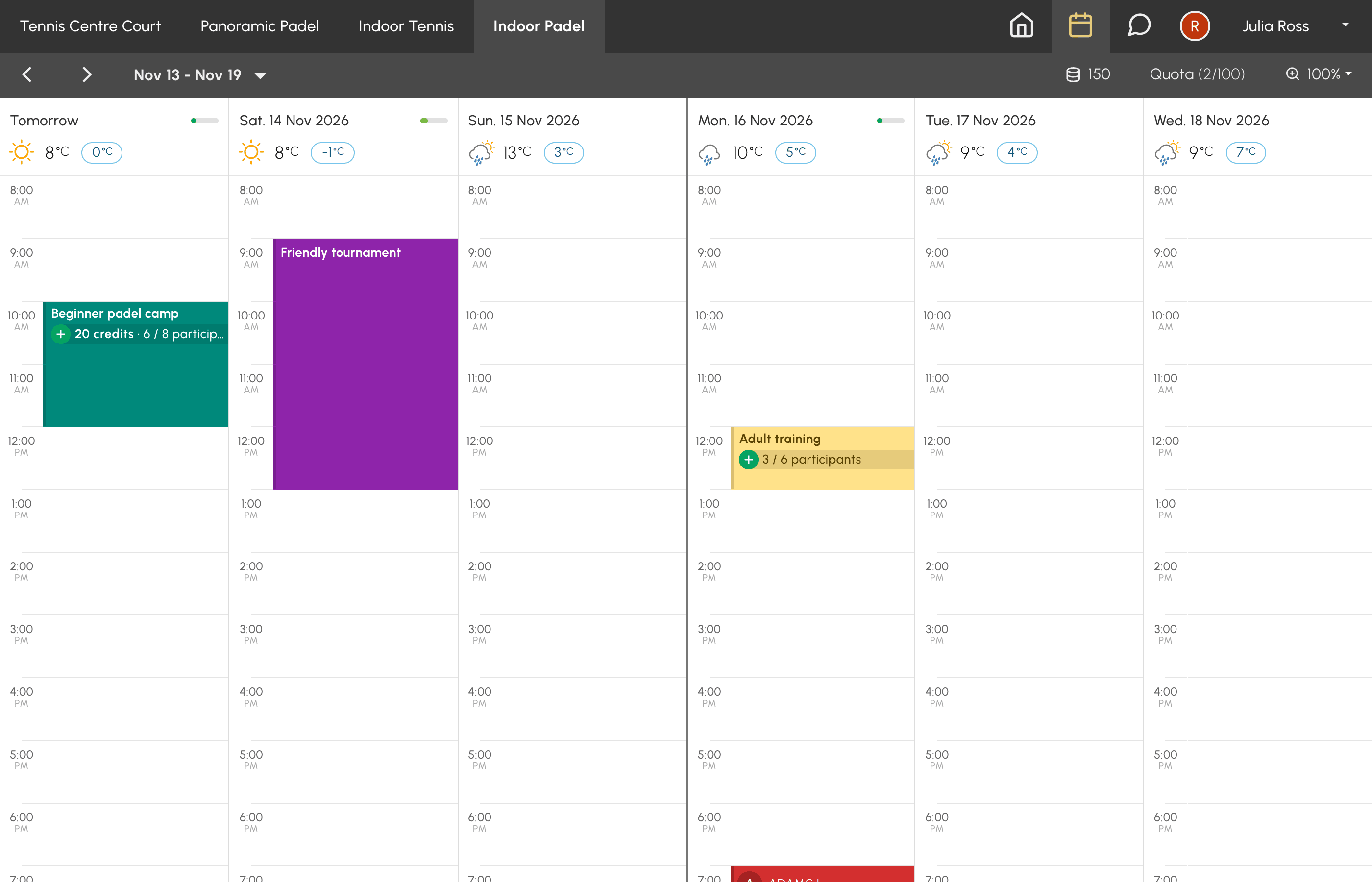
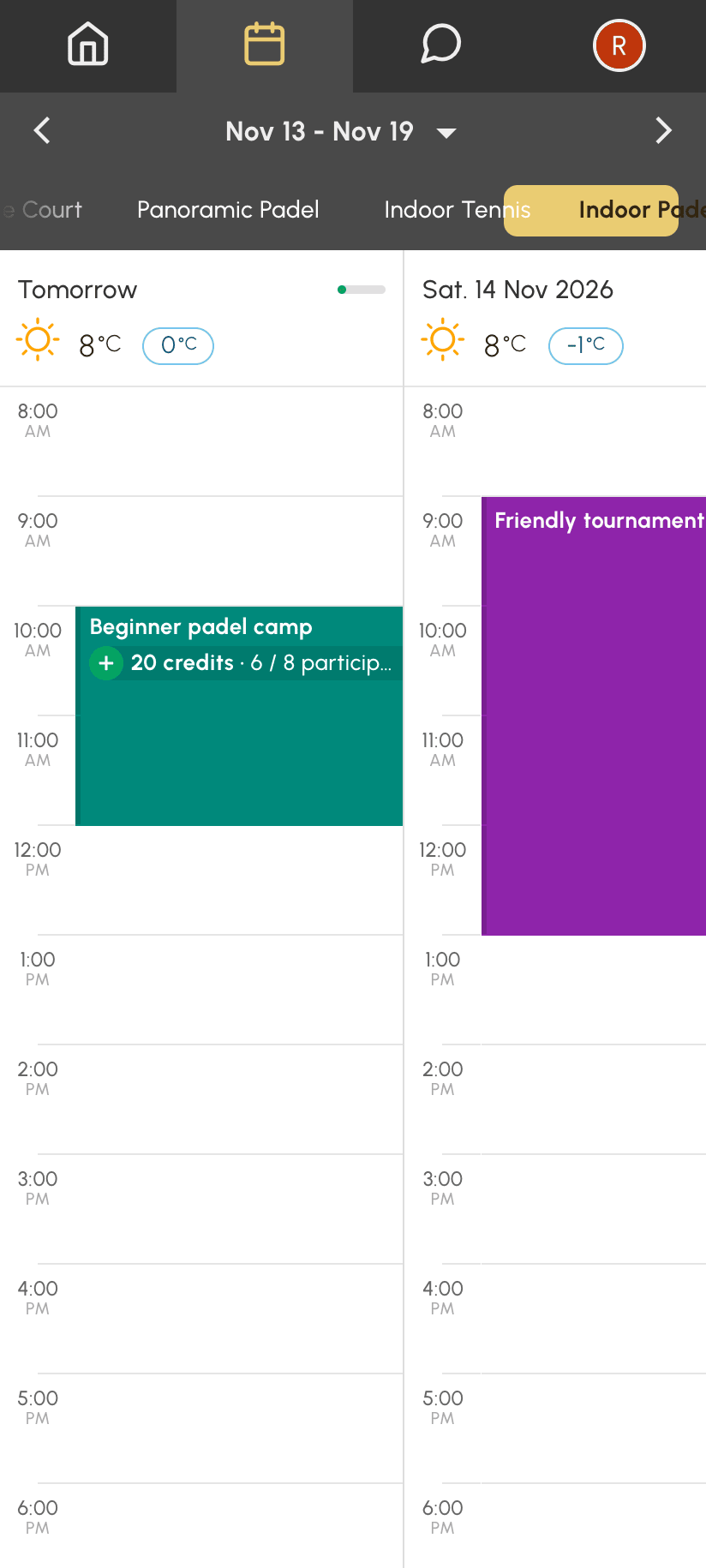
Es la vista más práctica para seguir la ocupación de una pista o encontrar hueco para un campus en la semana. Las herramientas del responsable del club son las mismas que en la vista por día.
Leer la vista por mes
La vista por mes muestra el mes entero para Todos los calendarios, un grupo o, en una organización sin grupos, un calendario. En el ordenador, cada día es una casilla con sus primeras reservas, el tiempo previsto y un contador para el resto. El diario, que se abre a la derecha con el último botón de la barra, detalla los días uno por uno. En el teléfono, el calendario del mes se muestra arriba y el diario se desplaza debajo.
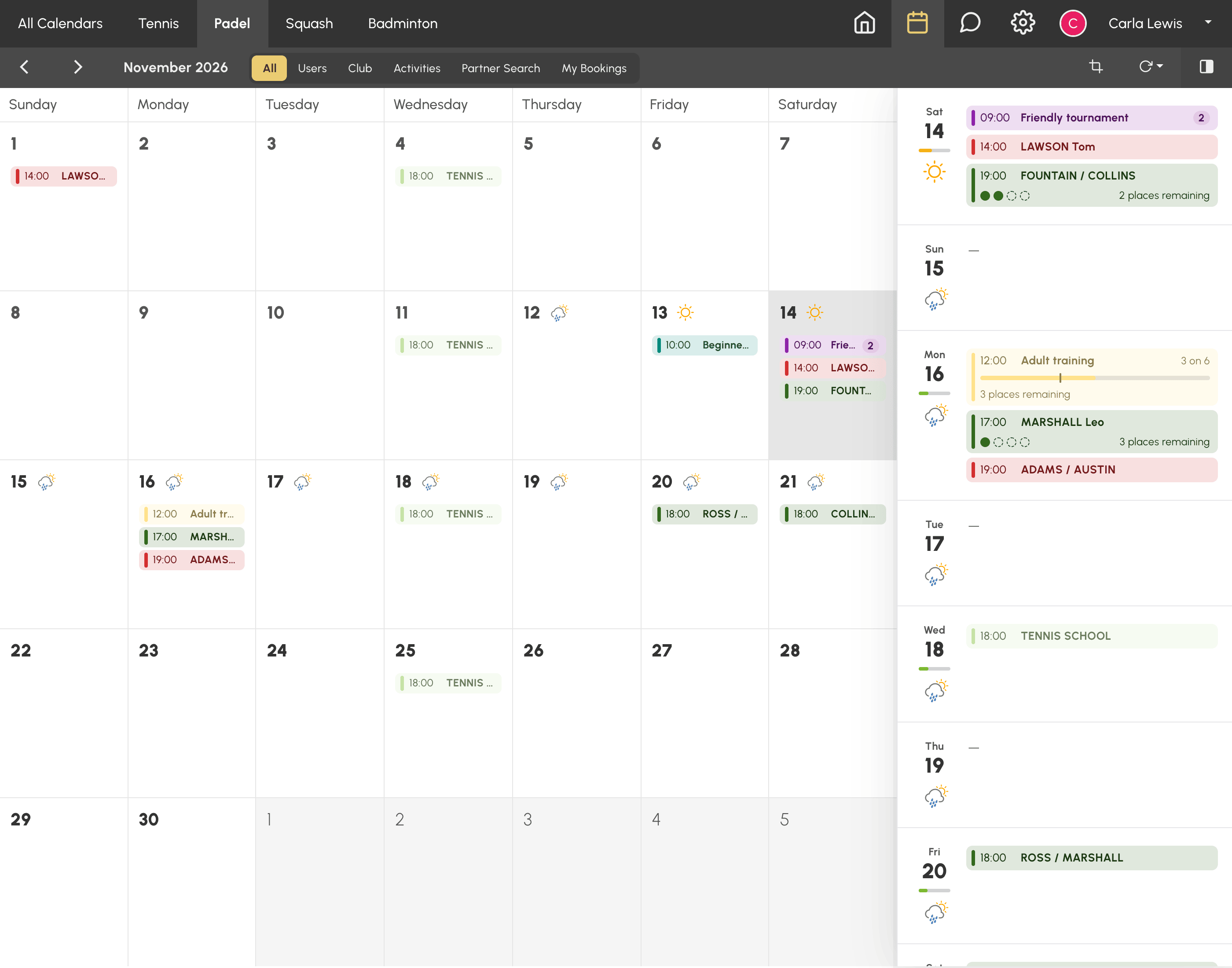
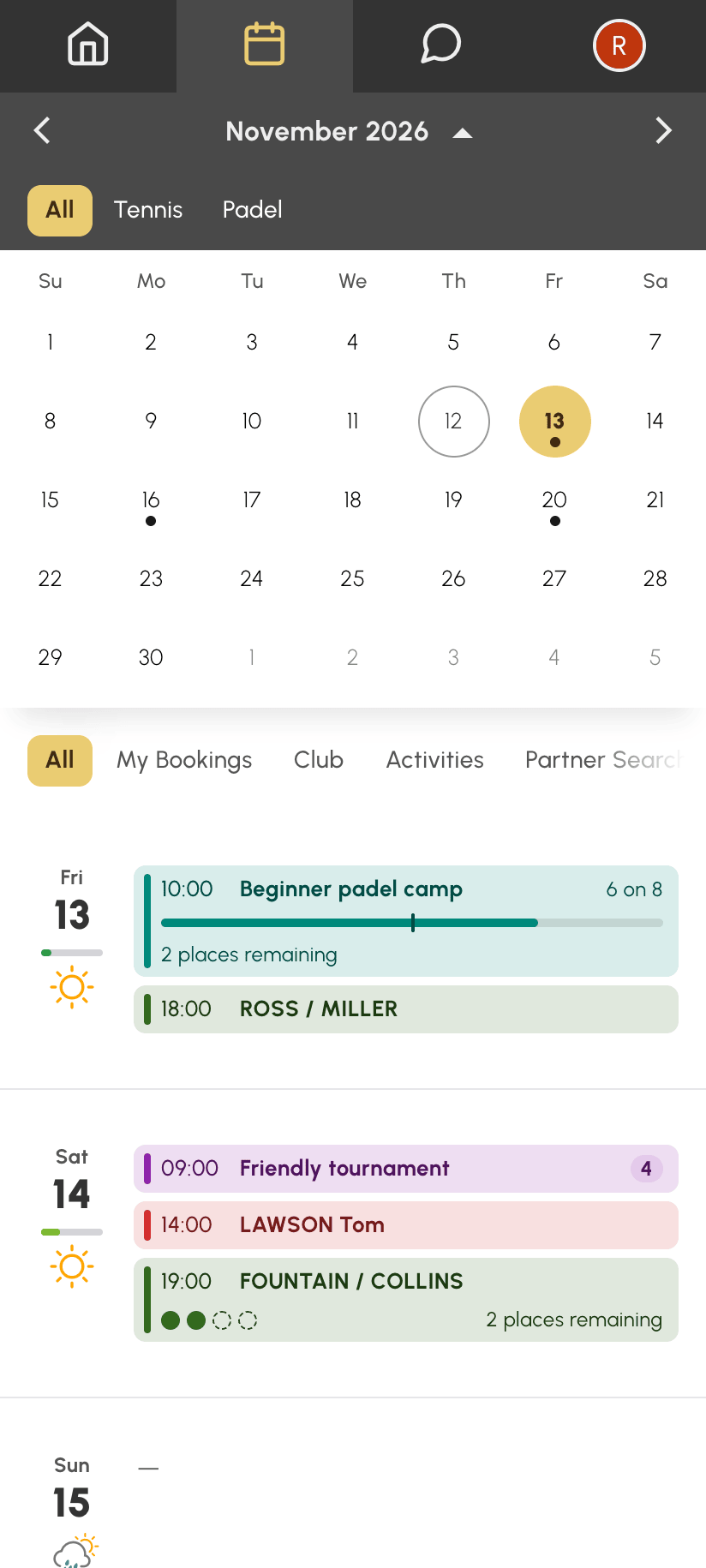
Lo que un responsable del club encuentra además:
- seis pestañas en lugar de cinco: Todo, Usuarios, Club, Actividades, Búsqueda de compañero y Mis reservas. Usuarios reúne las reservas de los usuarios y Club las de la organización. Estas pestañas se muestran para un perfil que ignora las reglas de la suscripción, o que tiene permiso para reservar para otros usuarios, sobrescribir reservas o reservar con una etiqueta del club;
- el detalle de cualquier reserva del diario, con un clic en su línea, con acceso a Registro de reservas o con permiso para sobrescribir reservas. Un usuario solo abre sus propias reservas y las actividades;
- el botón Preferencias de visualización, como en las demás vistas.
Las pestañas Actividades y Búsqueda de compañero siguen las casillas del bloque Pestañas del perfil, descrito con la vista Disponibilidades. Una pestaña sin reservas en el mes no aparece, salvo Todo y Mis reservas.
La vista por mes no permite reservar. La fecha de una fila del diario abre el día en la vista por día, o la semana cuando solo se muestra un calendario, si el perfil tiene acceso a ella.
Ajustar la visualización común a las tres vistas
Las Preferencias de visualización de la página Administración›Configuración›Reserva›Calendarios se aplican a las tres vistas. Varios ajustes cambian directamente lo que muestra la vista por mes:
- Tasa de ocupación de los calendarios: Barra o Anillo muestra la proporción de franjas horarias ocupadas junto al nombre de cada calendario en la vista por día, y de cada día en la vista por semana. En la vista por mes, una barra bajo cada fecha del diario indica la ocupación del día para los calendarios mostrados. Desactivado quita estos indicadores de las tres vistas.
- Estilo de las etiquetas: Celda coloreada o Borde, que también aplican las filas del mes.
- Ocultar el título de las etiquetas: los usuarios sin permiso para reservar con una etiqueta ven «Reservado» en lugar del nombre del evento, en las tres vistas.
- Mostrar los nombres de los usuarios: determina si las filas del mes muestran los nombres de los participantes de las demás reservas; si no, muestran «Reservado».
- Pronóstico del tiempo: el tiempo previsto para los próximos días, en las casillas y el diario del mes, igual que en las demás vistas.
Ocultar los calendarios según la cuota o los créditos
Dos opciones de la suscripción ocultan los calendarios a los usuarios afectados, en las vistas por día, por semana y por mes:
- Ocultar los calendarios cuando se alcance el cupo de reservas: cuando se alcanza la cuota, estas tres vistas se sustituyen por el mensaje de la cuota;
- Ocultar los calendarios si no hay crédito: cuando el saldo de créditos se agota, los calendarios que se pagan con créditos desaparecen, salvo para un usuario que puede pagar al reservar. En la vista por mes, esos calendarios no tienen entonces ni fila ni barra de ocupación, día por día.
La vista Disponibilidades sigue disponible en ambos casos: la cuota y el saldo se comprueban en el momento de reservar. Un perfil que ignora las reglas de la suscripción nunca se ve afectado.
